
Cập nhật từ Radiant
Công cụ Chân dung mới
Chúng tôi đang thêm một nhóm công cụ mới mang tên Chân dung, ra mắt cuối tháng này trong bản cập nhật Radiant Photo 1.3. Bản cập nhật này miễn phí cho mọi khách hàng.
Bản dịch này do máy thực hiện và chưa được duyệt lại.
Bài viết này nói về Radiant Photo 1.3. Phiên bản hiện tại là 2.5. Có gì mới
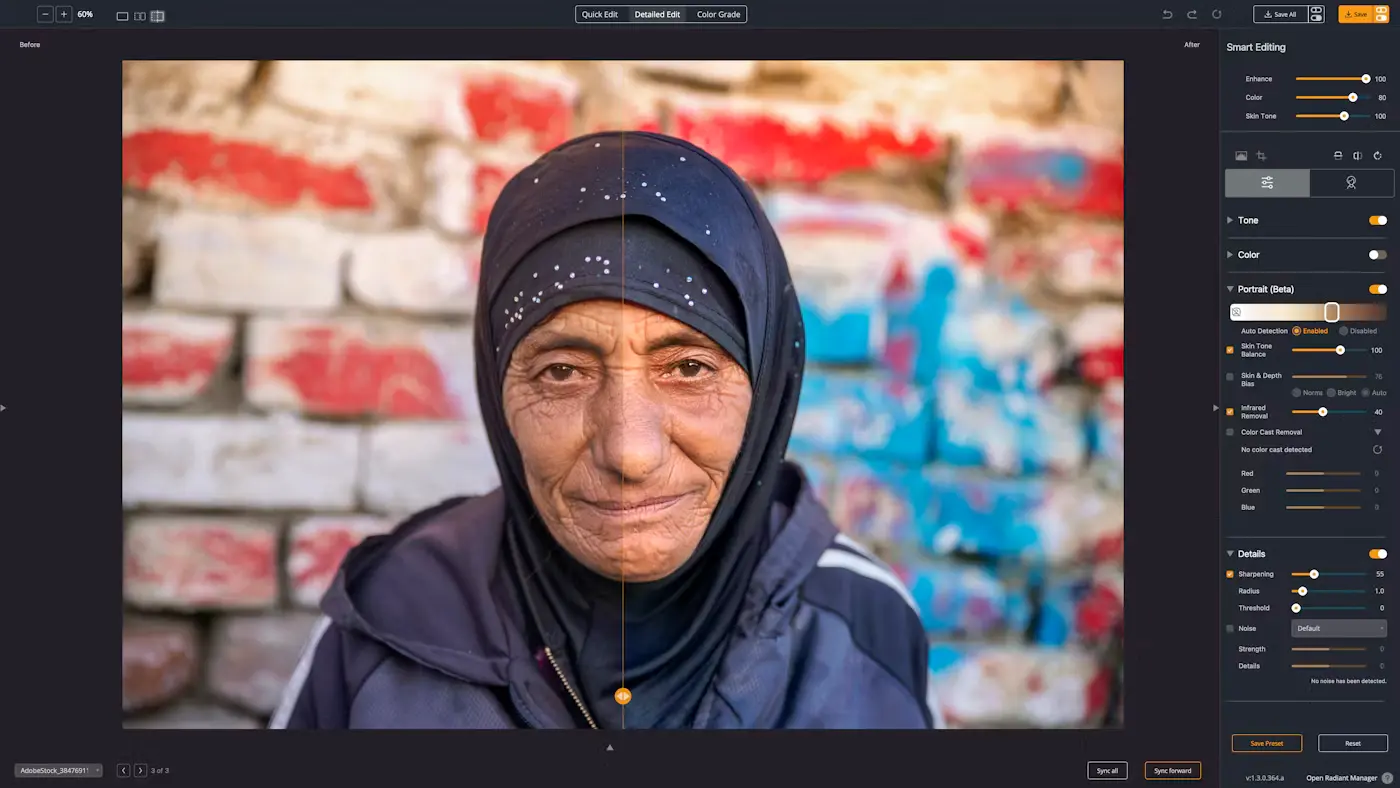
Chúng tôi đang thêm một nhóm công cụ mới mang tên Chân dung, ra mắt cuối tháng này trong bản cập nhật Radiant Photo 1.3. Bản cập nhật này miễn phí cho mọi khách hàng. Dù vậy, chúng tôi thực sự khuyến khích bạn duy trì tư cách thành viên Radiant Photo Toolkit để nhận các bản cập nhật trong tương lai. Nếu đã đọc kỹ hướng dẫn sử dụng, có thể bạn sẽ thấy bối rối, vì trước đây chúng tôi từng có một nhóm công cụ mang tên này. Hãy để chúng tôi giải thích sự thay đổi.
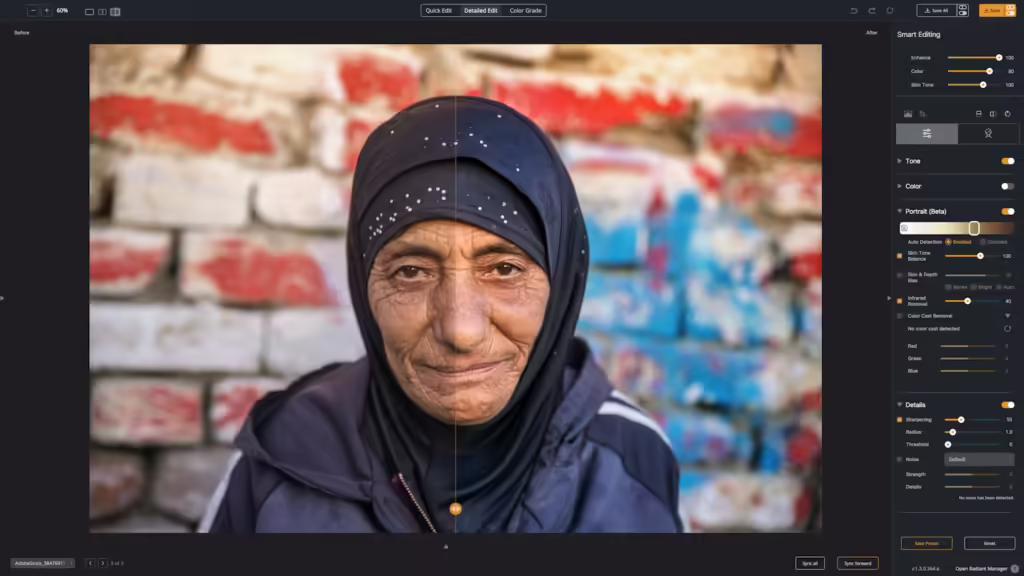
Các công cụ Chân dung mới
Nhóm công cụ mới nằm trên trang Chỉnh sửa chi tiết chính. Bạn sẽ thấy các điều khiển ngay sau phần Màu. Nhóm này hiện có tên Chân dung (Beta). Vì sao lại là beta? Chúng tôi đang thu thập phản hồi về công cụ này và còn một công cụ nữa đang được phát triển, sẽ gia nhập phần này vào năm sau.
Hãy cùng tìm hiểu từng công cụ.
Nhận diện tông da
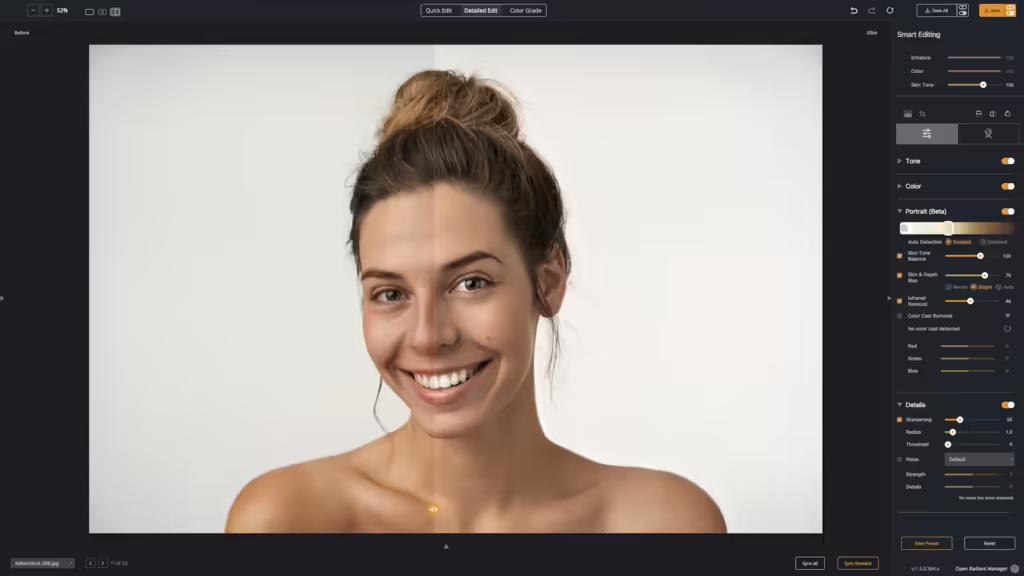
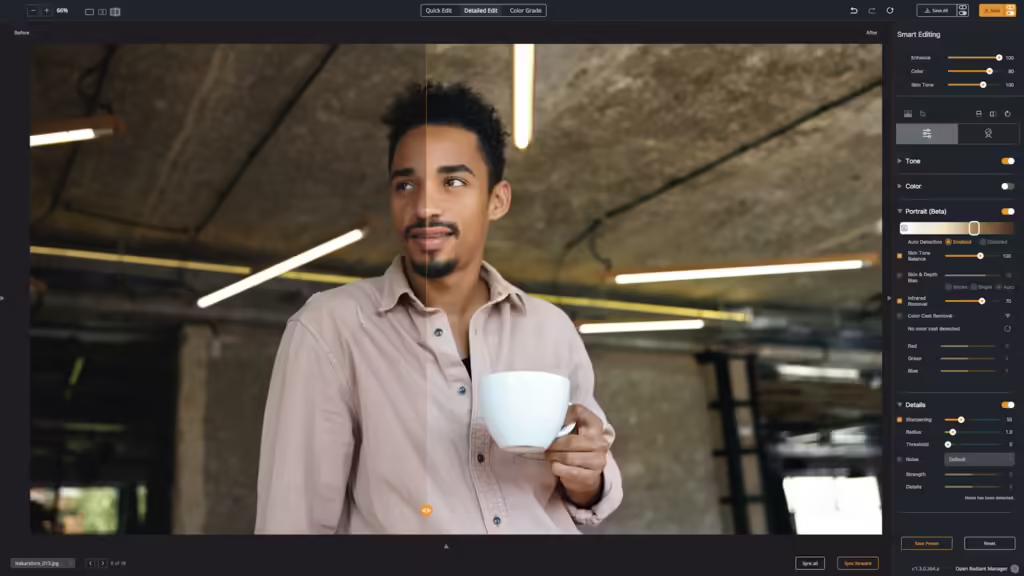
Radiant Photo giờ phân tích từng bức chân dung và nhận diện tông da của chủ thể chính. Tông da được nhận diện trên một thang trượt từ sáng đến tối, để tìm ra công thức hoàn hảo cân bằng ánh sáng trong cảnh sao cho phù hợp với từng chủ thể.
Bạn có thể dùng chế độ khớp Tự động của AI hoặc gán thủ công tông da mà bạn muốn. Khi tạo thiết lập sẵn để xử lý theo lô, chúng tôi gợi ý dùng chế độ Tự động, nhưng vì tin rằng bạn luôn nên có toàn quyền kiểm soát, chúng tôi làm cho việc chọn thủ công thật dễ dàng.

Nhận diện tông da
Radiant Photo giờ phân tích từng bức chân dung và nhận diện tông da của chủ thể chính. Tông da được nhận diện trên một thang trượt từ sáng đến tối, để tìm ra công thức hoàn hảo cân bằng ánh sáng trong cảnh sao cho phù hợp với từng chủ thể.
Bạn có thể dùng chế độ khớp Tự động của AI hoặc gán thủ công tông da mà bạn muốn. Khi tạo thiết lập sẵn để xử lý theo lô, chúng tôi gợi ý dùng chế độ Tự động, nhưng vì tin rằng bạn luôn nên có toàn quyền kiểm soát, chúng tôi làm cho việc chọn thủ công thật dễ dàng.
Cân bằng tông da
Ghi lại tông da chính xác là yếu tố then chốt để tạo nên một bức ảnh đẹp. Đó cũng là điều cực kỳ khó khi có các yếu tố môi trường, ánh sáng hỗn hợp và công nghệ máy ảnh. Vì vậy chúng tôi đã quy tụ các kỹ sư học máy, nhà khoa học, chuyên gia AI và những nhiếp ảnh gia hàng đầu. Kết quả là thanh trượt Cân bằng tông da hoàn toàn mới.
Nói rõ hơn, thanh trượt này không chỉ thay đổi làn da. Thay vào đó, nó cân bằng hoàn hảo ánh sáng, màu sắc và chiều sâu của cảnh để tạo ra ánh sáng đẹp nhất cho chủ thể. Tông da chính xác và tự nhiên – sự cân bằng hoàn hảo giữa độ ấm và độ chính xác.
Dù hiệu ứng thường rất tinh tế, chúng chính là điểm bùng phát tạo nên một bức chân dung trông tự nhiên và gây đồng cảm hơn. Một bức chân dung thiếu cân bằng có thể khiến ta thấy không ổn khi nhìn vào.
Ưu tiên da và chiều sâu
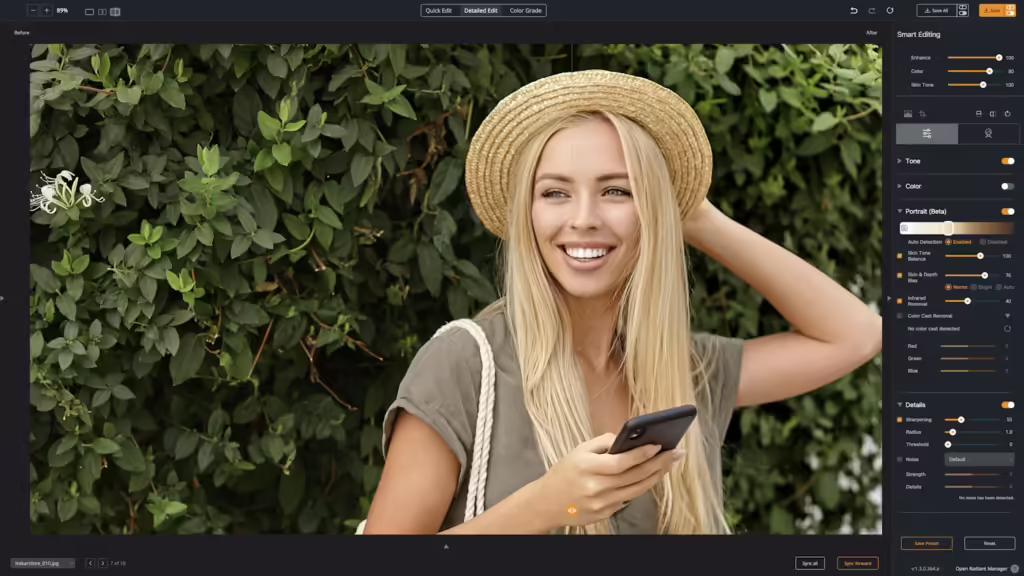
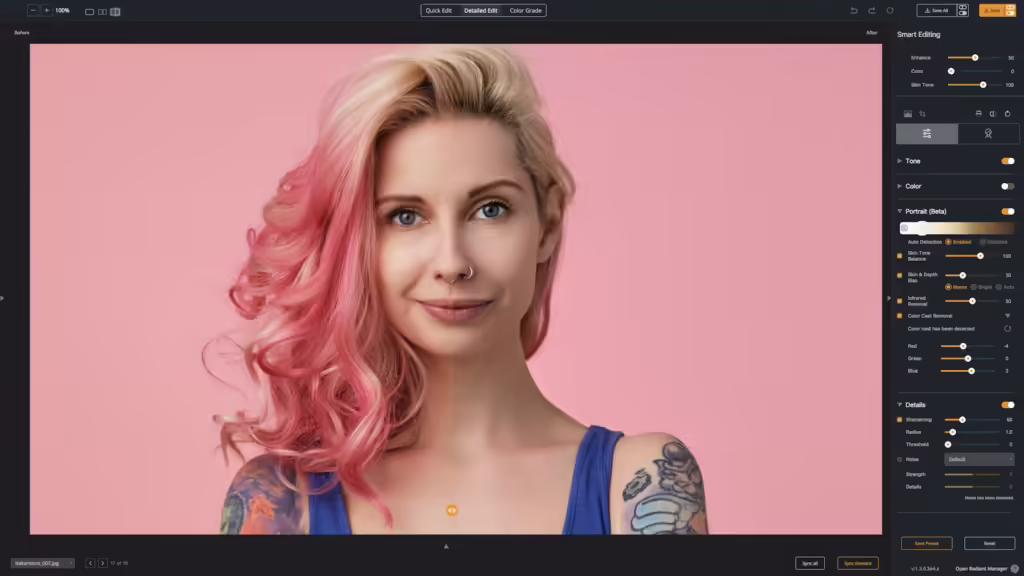
Điều khiển Ưu tiên da và chiều sâu giúp sửa nhiều lỗi phơi sáng do máy ảnh kỹ thuật số gây ra. Nó cũng cho bạn thêm quyền điều chỉnh mức chiều sâu mà bạn muốn trong ảnh.
- Bình thường – Thiết lập mặc định loại bỏ sắc đỏ khỏi tông da và thêm chiều sâu cho các vùng nền.
- Sáng – Cho tác động tương tự như tùy chọn “Bình thường”, nhưng với bức ảnh sáng hơn và nhiều chi tiết hơn trong vùng tối.
- Tự động – Thiết lập thông minh này sẽ bật Ưu tiên da và chiều sâu khi nó xác định rằng cần có hiệu chỉnh này. Tùy chọn này phù hợp nhất cho thiết lập sẵn.
Khử hồng ngoại
Máy ảnh kỹ thuật số thu nhận nhiều ánh sáng hồng ngoại hơn mắt người. Kết quả là người trong ảnh thường trông đỏ hơn thực tế. Điều này đặc biệt đúng với ảnh chụp trong nhà có dùng đèn flash. Hiệu chỉnh Tông da sẽ tự động phát hiện và loại bỏ phần hồng ngoại dư thừa khỏi tông da, trong khi vẫn giữ đúng các sắc đỏ ở những phần còn lại của bức ảnh.


Khử ám màu
Khi bạn chụp trên nền màu trơn hoặc nền tối, đặc biệt trong studio, thường có hiện tượng màu bị lan. Dù là do phản chiếu của ánh sáng nhân tạo hay do chính phông nền hắt lại, màu sắc thường bị truyền sang một cách không mong muốn.
Trong thiết lập sẵn thông minh Nền tối, bạn sẽ thấy công cụ Khử ám màu được mở khóa. Bạn sẽ thấy một giá trị Cân bằng trắng tự động được tính toán để cân bằng phần màu bị lan. Bạn có thể dùng các giá trị được tạo tự động hoặc tinh chỉnh theo ý thích.
Trong ứng dụng của chúng tôi, Nền tối nghĩa là
- Phông nền đen
- Phông nền xám đậm và xám trung tính
- Phông nền màu trơn và chuyển sắc với màu đậm
- Phông xanh lá hoặc xanh dương dùng để tách nền
Bạn hoàn toàn có thể tự chọn thiết lập sẵn thông minh Nền tối nếu muốn bật cưỡng bức công cụ này. Nó hoàn hảo cho việc hiệu chỉnh màu chính xác với cân bằng trắng tự động cho những bức chân dung chụp trên nền tối và phông xanh.
Vì sao chúng tôi tạo ra công cụ này?
Với chúng tôi, những bức ảnh là ký ức về cuộc đời mình. Điều vô cùng quan trọng là ai cũng trông thật đẹp. Tông da là một phần thiết yếu của điều đó.
Tiếp theo là gì?
Chúng tôi sẽ thu thập phản hồi về những công cụ này khi Radiant Photo 1.3 ra mắt. Chúng tôi gần như đã sẵn sàng. Chúng tôi đang ở vòng kiểm tra chất lượng cuối cùng và đã gửi các công cụ mới đi bản địa hóa sang nhiều ngôn ngữ.
Khi các công cụ ra mắt, chúng tôi sẽ mở một khu vực Beta để bạn gửi phản hồi về chúng. Chúng tôi muốn biết điều gì hiệu quả và điều gì không. Chúng tôi tin rằng chúng đã sẵn sàng 100% để sử dụng, nhưng muốn chắc chắn rằng cách đặt tên và điều khiển các công cụ là hoàn hảo. Ngành nhiếp ảnh có một lịch sử dài về việc không làm “đúng” những chuyện như thế này. Với chúng tôi… điều này thực sự quan trọng.
Sứ mệnh của chúng tôi là làm cho mọi bức ảnh đạt đến mức đẹp nhất có thể.
Điều đó cũng có nghĩa là thể hiện mỗi người với vẻ đẹp chân thực và tự nhiên của họ, không chấm sửa quá đà hay làm biến đổi chủ thể. Chúng tôi hy vọng bạn đồng tình.
More from the blog
Cập nhật từ Radiant
Làm quen với Radiant Photo 2.5 và Radiant Raw
Một trình tráng ảnh Raw chuyên dụng, công cụ mới cho chi tiết và màu sắc, cùng một thư viện Look mà bạn có thể tìm kiếm, đánh dấu yêu thích và xem trước chỉ bằng cách rê chuột. Đây là những điểm mới, và lý do chúng tôi tin bạn sẽ thích cách làm việc này.
Thông cáo báo chí · Cập nhật từ Radiant
Bước tiến hóa tiếp theo của chỉnh sửa ảnh: Radiant Photo 2 sắp ra mắt!
INDIALANTIC, FL – ngày 25 tháng 11 năm 2024 — Radiant Imaging Labs vui mừng thông báo ra mắt Radiant Photo 2, bước tiến hóa mới nhất của phần mềm chỉnh sửa ảnh.
Mẹo chụp ảnh · Cập nhật từ Radiant
Nâng tầm nhiếp ảnh của bạn với Radiant Photo 2 và Assistive AI
Trong thế giới nhiếp ảnh không ngừng chuyển động, công nghệ và nghệ thuật đang hội tụ theo cách chưa từng có.
Bản tin Radiant
Email hằng tuần từ Radiant Imaging Labs: bài viết mới, mẹo chụp ảnh và tin tức về các phiên bản.