Radiant Imaging Labs
Bản dịch chưa được duyệt Bản nháp có máy hỗ trợ, chưa được người rà soát của ngôn ngữ này thông qua.

Radiant Flow · Miễn phí · Mac và Windows

Từ thẻ nhớ đến chỉnh sửa, không phải chờ đợi.

Radiant Flow là trình duyệt ảnh, không phải danh mục ảnh. Nó làm việc ngay trên thẻ nhớ, ổ đĩa và thư mục của bạn, đúng nơi chúng đang nằm, nên bạn xem được buổi chụp ngay khi ảnh vừa về, giữ lại những khung hình đẹp nhất, gắn nhãn, sao chép an toàn rồi chuyển sang ứng dụng bạn dùng để chỉnh sửa tiếp theo.

Xem cả ba ứng dụng cùng nhau

Miễn phí $69.00 một lần

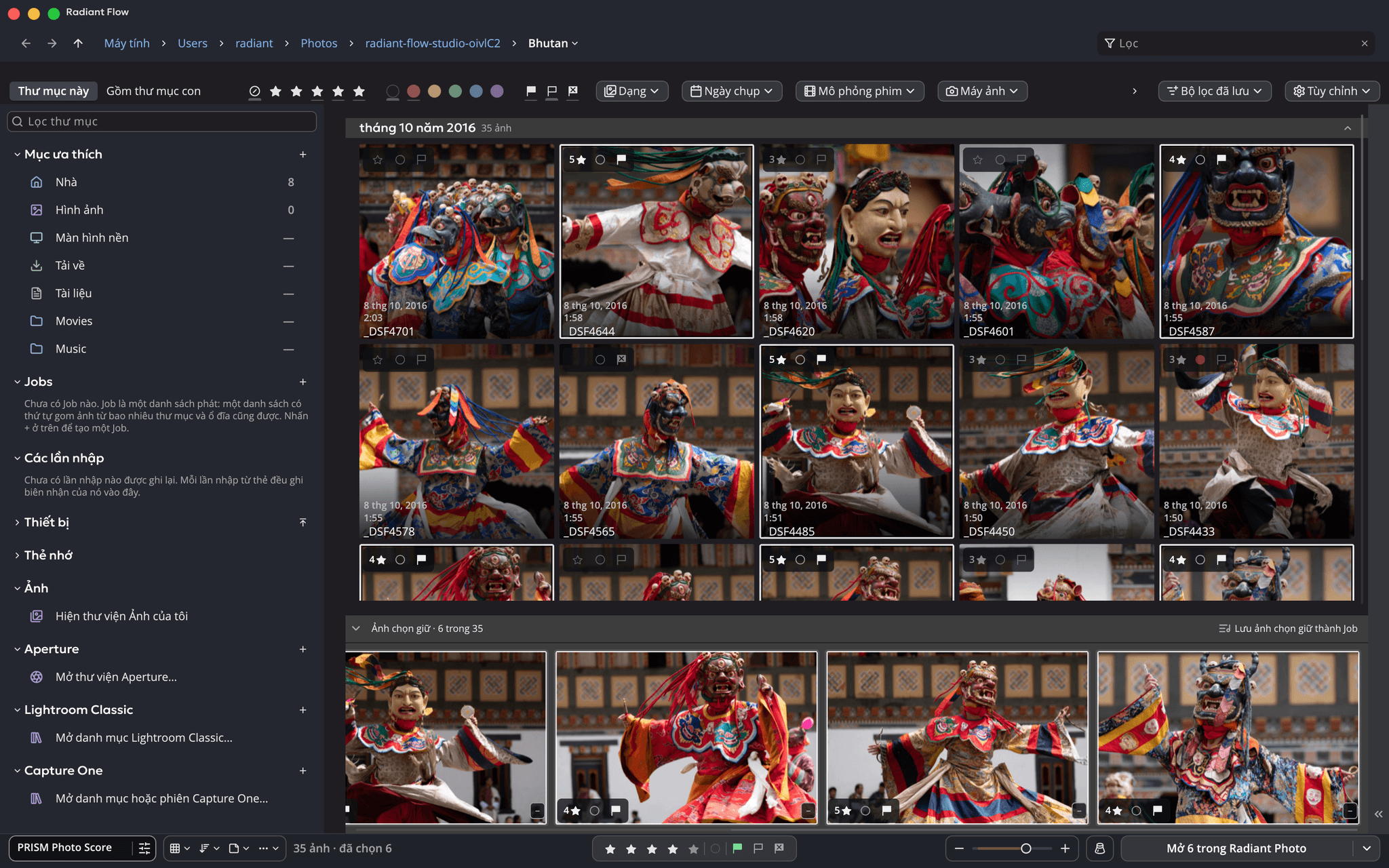
Cửa sổ Radiant Flow với một thư mục 35 ảnh vũ công đeo mặt nạ: thanh bên ở bên trái, lưới hiển thị sao và cờ của từng ảnh, và dải Ảnh chọn giữ bên dưới với 6 ảnh được chọn cùng nút mở chúng trong Radiant Photo.

Hoạt động với

  • Miễn phí
  • Ảnh của bạn không bao giờ rời khỏi máy tính
  • Tệp đi kèm XMP chuẩn
  • Không có danh mục nào phải duy trì

Vì sao chúng tôi tạo ra nó

Buổi chụp nào cũng có quá nhiều ảnh.

Bạn về nhà với một thẻ nhớ chứa hàng trăm, thậm chí hàng nghìn khung hình. Phần lớn sẽ không được giữ lại. Trước khi chỉnh sửa bất cứ thứ gì, bạn phải xem hết, chọn ra những ảnh đáng giữ, ghi tên và bản quyền của mình lên ảnh, rồi chép chúng sang một ổ đĩa đáng tin cậy, lý tưởng là hai ổ.

Danh mục ảnh được xây dựng cho những năm sau đó: sắp xếp, tìm kiếm và xem lại cả một bộ sưu tập. Flow được xây dựng cho phần mở đầu: nó mở thư mục ngay lập tức, không bao giờ bắt bạn nhập ảnh trước khi xem, ghi lựa chọn của bạn vào chính các tệp, và chứng minh các bản sao đều tốt trước khi bạn xóa thẻ nhớ.

Không có cơ sở dữ liệu nào phải nuôi

Mọi dấu đánh dấu đều được ghi ngay cạnh bức ảnh mà nó mô tả. Chuyển một thư mục sang ổ đĩa khác và mọi thứ đi theo.

Lựa chọn của bạn đi cùng tệp của bạn

Xếp hạng, cờ, nhãn màu, từ khóa và bản quyền được ghi vào ảnh hoặc tệp đi kèm XMP của ảnh, nơi các phần mềm ảnh khác đọc được.

Sao chép an toàn trước hết

Các bản sao được xác minh, sang hai ổ đĩa nếu bạn muốn, trước khi bất kỳ ứng dụng nào khác chạm vào tệp hoặc bạn xóa thẻ nhớ.

Dùng thử tại đây

Sáu khung hình. Giữ lại ảnh đẹp nhất.

Chọn một ảnh, rồi chọn giữ, loại bỏ hoặc cho sao. Ảnh chọn giữ sẽ tập hợp ở dải bên dưới, giống như trong Radiant Flow.

Ảnh chọn giữ · 0 trong 6

Chọn giữ một ảnh và ảnh sẽ nằm ở đây.

Bản demo ngay trên trang này với sáu ảnh. Radiant Flow làm điều tương tự trên cả một thẻ nhớ.

Trình duyệt và danh mục

Hai công việc khác nhau, cả hai đều đáng làm thật tốt.

Danh mục là một thư viện: nó đưa ảnh vào và ghi nhớ mọi thứ về chúng. Trình duyệt là một ô cửa sổ: nó cho bạn thấy những gì đang có trên đĩa ngay lúc này, nhanh hết mức đĩa có thể đáp ứng.

Two ways to work with photos, side by side. A photo catalog: photos are added or imported into a library that holds previews, edit history and choices, with search across the whole collection; many catalogs can also write choices to files. Radiant Flow: a window onto your cards, drives and folders, exactly as they are; each photo carries rating, flag, label, keywords and copyright in the file or its XMP sidecar (on a card or a read-only disk, Flow holds them; from a card, its rating, flag and label go onto your copies once the import verifies them), and Flow keeps a preview cache it can rebuild, plus a few small lists of its own.A photo catalogA library or database of the photos you’ve addedAdd or importLibraryPreviewsEdit historyChoices(many catalogs canalso write them to files)SearchSpans your whole collectionRadiant FlowYour folders, cards and drives, exactly as they areCardsDrivesFoldersDSCF4211.RAFDSCF4211.xmpXMP sidecarRatingFlagLabelKeywordsCopyrightPreview cacheRebuildable
Two ways to work with photos, side by side. A photo catalog: photos are added or imported into a library that holds previews, edit history and choices, with search across the whole collection; many catalogs can also write choices to files. Radiant Flow: a window onto your cards, drives and folders, exactly as they are; each photo carries rating, flag, label, keywords and copyright in the file or its XMP sidecar (on a card or a read-only disk, Flow holds them; from a card, its rating, flag and label go onto your copies once the import verifies them), and Flow keeps a preview cache it can rebuild, plus a few small lists of its own.A photo catalogA library or database ofthe photos you’ve addedAdd or importLibraryPreviewsEdit historyChoices(many catalogs canalso write them to files)SearchSpans your whole collectionRadiant FlowYour folders, cards anddrives, exactly as they areCardsDrivesFoldersDSCF4211.RAFDSCF4211.xmpXMP sidecarRatingFlagLabelKeywordsCopyrightPreview cacheRebuildable

Sơ đồ này bằng tiếng Anh.

Flow làm gì

Tám bước, một cửa sổ.

Dùng riêng từng bước cũng được. Kết hợp lại, chúng đưa một thẻ nhớ từ máy ảnh đến trình chỉnh sửa của bạn mà không mất gì trên đường đi.

  1. 01

    Duyệt nhanh

    Nhấp vào một thư mục và ảnh của nó hiện ra trước, khi Flow còn chưa quét xong các thư mục con. Không cần nhập, dùng được với mọi ổ đĩa và mọi thẻ nhớ.

  2. 02

    Thẻ nhớ

    Cắm thẻ nhớ vào đầu đọc và Flow đề nghị nhập bằng một biểu ngữ nhỏ, không bao giờ là cửa sổ bật lên. Không có gì được sao chép cho đến khi bạn nhấn Nhập.

  3. 03

    Ổ đĩa

    Mọi ổ đĩa đang kết nối trong một danh sách, kèm số lượng ảnh.

  4. 04

    Nhập và chọn lọc

    Mỗi ảnh một phím: sao, chọn giữ, loại bỏ và nhãn màu. Dàn ảnh xếp các khung hình gần giống nhau cạnh nhau.

  5. 05

    Siêu dữ liệu thiết yếu

    Tên, thông tin liên hệ và bản quyền của bạn trên cả buổi chụp trước khi ai khác nhìn thấy. Lưu một lần thành một thẻ.

  6. 06

    Chuyển tệp vào ổ đĩa

    Mỗi ngày chụp một thư mục, đổi tên bằng mã thay thế nếu bạn muốn, và một bản sao thứ hai sang ổ đĩa khác trong cùng một lượt.

  7. 07

    Xác minh bản sao

    Mỗi tệp được đọc lại từ đĩa nơi nó vừa được ghi và đối chiếu với bản gốc. Bản sao lỗi sẽ được báo và thẻ nhớ không bao giờ bị động đến.

  8. 08

    Chuyển giao

    Nút Mở cho biết ảnh chọn giữ sẽ đi đâu: “Mở 12 trong Radiant Photo”, Radiant Raw cho tệp Raw, hoặc bất kỳ ứng dụng nào bạn chọn.

Từ thẻ nhớ đến chỉnh sửa

Tám bước, theo đúng thứ tự.

From card to edit, the eight steps of Radiant Flow in order: Fast browsing, Cards, Drives, Ingest & cull, Attach essential metadata, Move files to disk, Verify copies, Hand off to other tools.01Fast browsing02Cards03Drives04Ingest & cull05Attach essentialmetadata06Move filesto disk07Verify copies08Hand off toother tools
From card to edit, the eight steps of Radiant Flow in order: Fast browsing, Cards, Drives, Ingest & cull, Attach essential metadata, Move files to disk, Verify copies, Hand off to other tools.01Fast browsing02Cards03Drives04Ingest & cull05Attach essential metadata06Move files to disk07Verify copies08Hand off to other tools

Sơ đồ này bằng tiếng Anh.

Xác minh bản sao

Mỗi bản sao được đọc lại và kiểm tra trước khi tính là xong.

“Kiểm tra mọi bản sao” được bật theo mặc định. Tệp không khớp sẽ bị xóa khỏi nơi đến và được báo lại, bản gốc trên thẻ nhớ không bao giờ bị động đến, và “Xóa tệp gốc…” chỉ mở khóa cho những bản gốc đã được xác minh ở mọi nơi bạn chọn.

Verify copies. With “Check every copy” on, as it is by default, every file copied from the memory card to the main drive and the backup drive is read back from disk and compared with the original before it counts as verified. A file that doesn’t match is removed from the destination and reported, and the original on the card is never touched. “Delete originals…” unlocks only for originals verified in both places.Check every copyOn by defaultFor every file, on each driveMain driveCopyRead backfrom diskCompare withthe originalVerifiedBackup driveCopyRead backfrom diskCompare withthe originalVerifiedMemory cardDoesn’t matchRemoved from the destination and reportedThe original on the card is never touchedDelete originals…Unlocks only for originals verified in both places
Verify copies. With “Check every copy” on, as it is by default, every file copied from the memory card to the main drive and the backup drive is read back from disk and compared with the original before it counts as verified. A file that doesn’t match is removed from the destination and reported, and the original on the card is never touched. “Delete originals…” unlocks only for originals verified in both places.Check every copyOn by defaultMemory cardFor every file, on each driveMain driveCopyRead backfrom diskCompare withthe originalBackup driveCopyRead backfrom diskCompare withthe originalVerifiedDoesn’t matchRemoved from thedestination and reportedThe original on thecard is never touchedDelete originals…Unlocks only for originals verified in both places

Sơ đồ này bằng tiếng Anh.

Quyền

Cho biết ảnh của bạn được phép dùng để huấn luyện AI như thế nào.

Flow ghi lựa chọn của bạn vào trường khai thác dữ liệu chuẩn của ảnh, trường mà các ứng dụng và trang web ảnh khác đều đọc được. Đây là lời tuyên bố điều kiện của bạn, không phải một cái khóa. Nó không thể ngăn ai đó huấn luyện bằng một bức ảnh, và nhiều trang web xóa siêu dữ liệu khi ảnh được tải lên.

Một menu

Chọn ảnh rồi chọn Chỉnh sửa › Quyền › Huấn luyện AI: từ chối huấn luyện AI tạo sinh, mọi huấn luyện AI/ML hoặc mọi khai thác dữ liệu, hoặc đánh dấu ảnh là “Được phép”.

Ngay từ bản sao đầu tiên

Đánh dấu “Không cho phép dùng để huấn luyện AI” khi nhập thẻ nhớ, và cả buổi chụp sẽ bị từ chối huấn luyện AI tạo sinh ngay khi ảnh vào máy.

Ghi cùng với ảnh

Mặc định nằm trong tệp JPEG, TIFF, PSD và DNG, và trong tệp đi kèm .xmp bên cạnh tệp Raw của máy ảnh và tệp HEIC. Radiant Photo đưa thông tin này vào các bản xuất JPEG, PNG, TIFF và JPEG XL, trừ khi bạn bỏ người tạo và bản quyền ra khỏi bản xuất.

Tìm ảnh bạn đã đánh dấu

Thêm Quyền vào hàng bộ lọc để xem ảnh nào đã từ chối, ảnh nào được phép và ảnh nào bạn chưa quyết định.

Những công cụ bạn đã dùng

Flow nằm trước tất cả chúng.

Flow được thiết kế để làm việc bên cạnh thư viện của bạn, không phải thay thế nó. Chọn lọc trước, rồi chuyển ảnh chọn giữ sang công cụ lo việc tiếp theo.

Ứng dụng Radiant

Radiant Raw và Radiant Photo

Chọn Radiant Raw trong Mở trong trình chỉnh sửa, các tệp raw từ máy ảnh sẽ chuyển sang đó, còn mọi thứ khác đến Radiant Photo. Ảnh đã chỉnh được tự đánh dấu trong lưới. Hoặc đưa ảnh vào một Job rồi gửi sang Radiant Photo kèm Look, công thức hoặc quy trình; Radiant Photo bắt đầu ngay khi nhận được.

Danh mục trên máy tính

Lightroom Classic

Mở danh mục ngay trong Flow, cạnh các thư mục của bạn. Siêu dữ liệu đồng bộ hai chiều giữa Flow và danh mục, và độ cao cùng hướng GPS bạn đặt trong Flow cũng được chuyển vào danh mục.

Thư viện đám mây

Lightroom

Chọn lọc và chú thích trong Flow trước, rồi chỉ thêm những ảnh bạn chọn giữ. Thư viện và dung lượng đám mây của bạn chỉ chứa những ảnh bạn thực sự muốn giữ.

Phiên và danh mục

Capture One

Mở danh mục ngay trong Flow, cạnh các thư mục của bạn. Trên Mac, xếp hạng, nhãn màu và từ khóa đồng bộ hai chiều khi Capture One đang mở danh mục; trên Windows, Flow chỉ đọc danh mục mà không thay đổi. Hoặc gửi một Job sang Capture One Session mới.

Thư viện trên nhiều thiết bị

Mylio Photos

Sao chép và xác minh thẻ nhớ vào các thư mục mà thư viện của bạn vốn đã theo dõi, sắp xếp theo ngày chụp.

Thư viện tích hợp

Ảnh của Apple

Thư viện Ảnh của Apple hiện trong thanh bên của Flow, trong cùng một lưới với các thư mục của bạn. Chỉ có trên Mac, vì thư viện này chỉ tồn tại ở đó.

Thư viện cũ hơn

Aperture và iPhoto

Mở thư viện Aperture trong Flow và duyệt nó nguyên trạng: Flow không bao giờ ghi vào đó. Khi bạn sẵn sàng chuyển sang, “Cứu dữ liệu thư viện Aperture…” sao chép bản gốc của thư viện Aperture hoặc iPhoto vào các thư mục cùng siêu dữ liệu, và có thể dựng lại cây album. Album thông minh ở lại phía sau.

Flow nằm ở đâu

Đứng trước những công cụ bạn đã dùng.

Flow lo một giờ đầu tiên sau buổi chụp, rồi chuyển ảnh chọn giữ sang Radiant Raw, Radiant Photo, Lightroom, Lightroom Classic, Capture One, Mylio Photos hoặc bất kỳ ứng dụng nào khác.

Where Radiant Flow fits: photos come into Radiant Flow from your camera’s memory card and from your drives and folders. In Flow you ingest and cull, add ratings and labels, put on your copyright and make verified copies; your choices go into the file or its XMP sidecar, and on a card or a read-only disk Flow holds them, carrying a card’s ratings, flags and labels to your copies once the import verifies them. Flow can also open your Apple Photos library and your Lightroom Classic catalogs. Your photos then go on to Radiant Photo, or to Radiant Raw for camera Raw files when you choose it, and to the tools you already use: only your picks to Lightroom; your picks to Lightroom Classic in a “Radiant Flow” collection, with ratings and metadata kept in sync both ways and a switch that turns off writing to the files; your picks straight into Capture One, with ratings, labels and keywords in the file or its XMP sidecar; into the folders Mylio Photos watches, with metadata in the file or its XMP sidecar; or to any other app.Radiant FlowThe first hour after a shootIngest & cullRatings & labelsCopyrightVerified copiesIn the file or its XMP sidecarOn a card or a read-onlydisk, Flow holds themLibraries Flow can also openApple Photos · Lightroom ClassicCameraMemory card2,000 framesDrives & foldersRadiant appsRadiant PhotoRadiant RawCamera Raw files,when you choose itThe tools you already useLightroomOnly your picksLightroom ClassicIn a “Radiant Flow” collectionRatings and metadatain sync both waysA switch turns offwriting to the filesCapture OneYour picks, straight inRatings, labels and keywordsin the file or its XMP sidecarMylio PhotosInto the folders it watchesMetadata in the fileor its XMP sidecarAny other appYour photos
Where Radiant Flow fits: photos come into Radiant Flow from your camera’s memory card and from your drives and folders. In Flow you ingest and cull, add ratings and labels, put on your copyright and make verified copies; your choices go into the file or its XMP sidecar, and on a card or a read-only disk Flow holds them, carrying a card’s ratings, flags and labels to your copies once the import verifies them. Flow can also open your Apple Photos library and your Lightroom Classic catalogs. Your photos then go on to Radiant Photo, or to Radiant Raw for camera Raw files when you choose it, and to the tools you already use: only your picks to Lightroom; your picks to Lightroom Classic in a “Radiant Flow” collection, with ratings and metadata kept in sync both ways and a switch that turns off writing to the files; your picks straight into Capture One, with ratings, labels and keywords in the file or its XMP sidecar; into the folders Mylio Photos watches, with metadata in the file or its XMP sidecar; or to any other app.CameraMemory card2,000 framesDrives & foldersRadiant FlowThe first hour after a shootIngest & cullRatings & labelsCopyrightVerified copiesIn the file or its XMP sidecarOn a card or a read-onlydisk, Flow holds themLibraries Flow can also openApple Photos · Lightroom ClassicYour photosRadiant appsRadiant PhotoRadiant RawCamera Raw files, when you choose itThe tools you already useLightroomOnly your picksLightroom ClassicIn a “Radiant Flow” collectionRatings and metadata in sync both waysA switch turns off writing to the filesCapture OneYour picks, straight inRatings, labels and keywordsin the file or its XMP sidecarMylio PhotosInto the folders it watchesMetadata in the file or its XMP sidecarAny other app

Sơ đồ này bằng tiếng Anh.

Duyệt và lọc so với tìm kiếm

Hai cách để đến với một bức ảnh.

Tìm kiếm hiệu quả nhất khi bạn biết mình đang tìm gì và thư viện của bạn cũng đã biết điều đó. Duyệt và lọc hiệu quả nhất khi ảnh còn mới và chưa ai gắn thẻ, đúng như mọi buổi chụp bạn vừa mang về.

Two ways to get to a photo. Search, in your library, as in apps like Lightroom, Lightroom Classic, Apple Photos, Mylio Photos and Capture One: a query finds three photos across your whole collection. Browse & filter, as in Radiant Flow: one shoot folder of 2,000 photos, narrowed by 4 stars and up and Picked to 412, then by a 35mm F1.4 lens and ISO 400 to 37.SearchAsk your library a questionApps like Lightroom, Lightroom Classic,Apple Photos, Mylio Photos and Capture OneGrandma, beach, 2019Spans your whole collectionBrowse & filterGo to a place, then narrow it downRadiant Flow2026-10-182,000 photos4 stars and upPicked412 of 2,000 photos35mm F1.4ISO 40037 of 2,000 photosor
Two ways to get to a photo. Search, in your library, as in apps like Lightroom, Lightroom Classic, Apple Photos, Mylio Photos and Capture One: a query finds three photos across your whole collection. Browse & filter, as in Radiant Flow: one shoot folder of 2,000 photos, narrowed by 4 stars and up and Picked to 412, then by a 35mm F1.4 lens and ISO 400 to 37.SearchAsk your library a questionApps like Lightroom,Lightroom Classic, Apple Photos,Mylio Photos and Capture OneGrandma, beach, 2019Spans your whole collectionBrowse & filterGo to a place, then narrow it downRadiant Flow2026-10-182,000 photos4 stars and upPicked412 of 2,000 photos35mm F1.4ISO 40037 of 2,000 photosor

Sơ đồ này bằng tiếng Anh.

PRISM Photo Score

Nó chỉ cho bạn những khung hình mạnh nhất. Quyết định là ở bạn.

PRISM nhận biết loại ảnh đang xem và chấm mỗi khung hình từ 0 đến 100 theo những gì quan trọng với cảnh đó: Nên giữ, Cần xem lại hoặc Nên loại. Nó chạy ngay trên máy tính của bạn và chỉ đề xuất; nó không bao giờ tự loại bỏ ảnh nào của bạn.

  • Radiant Raw và Radiant Photo đọc cùng một điểm số.
  • Một thiết lập cho các vạch phân dải phục vụ cả ba ứng dụng: kéo một vạch và mọi ứng dụng đổi nhãn ngay lập tức, không cần chấm điểm lại.
  • 93Nên giữ
  • 88Nên giữ
  • 86Nên giữ
  • 77Cần xem lại
  • 66Cần xem lại
  • 58Cần xem lại
  • 44Cần xem lại
  • 38Nên loại
  • 14Nên loại
  • 9Nên loại

Nên giữ 3Cần xem lại 4Nên loại 3

Thử đi: nhãn di chuyển, điểm số thì không. Đó chính xác là cách thiết lập này hoạt động trên cả ba ứng dụng.

Chồng ảnh

Nhiều khung hình. Một ảnh bìa.

Một chồng ảnh giữ cả loạt khung hình, một loạt chụp liên tiếp hay một nhóm ảnh gần như song sinh, dưới một ảnh bìa. Nó là một ô trong lưới của Radiant Flow và mở ra ngay tại chỗ khi bạn cần các khung hình, còn Radiant Raw và Radiant Photo vẽ cùng chồng ảnh đó trong dải phim của chúng.

  • Mở ngay tại chỗ, ở mọi kiểu sắp xếp
  • Bạn chọn ảnh bìa
  • Xếp chồng cả loạt chụp liên tiếp chỉ một bước
  • Cùng một chồng ảnh ở cả ba ứng dụng

Dùng thử tại đây

Chọn hai ảnh hoặc nhiều hơn để tạo chồng ảnh

Bản demo trên trang này với tám ảnh. Một chồng ảnh bạn tạo trong Radiant Flow hiển thị giống hệt trong Radiant Raw và Radiant Photo.

Cho người dùng ở mọi trình độ

Dễ ngay ngày đầu. Sâu khi bạn cần.

Flow dùng những từ giản dị mà nhiếp ảnh gia vốn quen thuộc: xếp hạng, cờ, nhãn màu, tệp đi kèm, xem trước. Gần như mọi việc làm được bằng chuột đều làm được bằng bàn phím.

Bắt đầu

Chỉ cần xem

  • Mở một thư mục và ảnh đã có ngay đó.
  • Nhấn một con số để cho ảnh số sao tương ứng.
  • Flow không bao giờ thay một tệp bằng tệp khác cùng tên, và Chuyển vào thùng rác luôn hỏi trước.
  • Mở những ảnh yêu thích trong trình chỉnh sửa của bạn chỉ bằng một nút.

Người đam mê

Tạo thói quen

  • Nhập thẻ nhớ vào các thư mục theo ngày chụp, có xác minh.
  • Lọc theo máy ảnh, ống kính hoặc ISO để so sánh thiết bị của bạn.
  • Lưu bản quyền một lần thành thẻ rồi đóng dấu cho mọi buổi chụp.
  • Xếp chồng cặp Raw và JPEG và so sánh khung hình trong Dàn ảnh.

Chuyên nghiệp

Chạy một quy trình làm việc

  • Nhập vào hai nơi cùng lúc, mọi tệp được xác minh ở cả hai.
  • Mã đổi tên, vẫn giữ nguyên tên tệp gốc.
  • Các trường IPTC chuẩn cho hàng trăm ảnh cùng lúc.
  • PRISM Photo Score, kính lúp liên kết và Làm nổi viền nét để chọn lọc nhanh hơn.
  • Phím tắt của riêng bạn, trên Mac và Windows.
  • Tổ hợp bộ lọc được lưu thành Bộ lọc đã lưu, với dải giá trị và tất cả trừ một giá trị.

Tổng quan nhanh

Chi tiết.

Giá
Miễn phí
Nền tảng
Mac và Windows
Chế độ xem
Linh hoạt, Lưới, Vuông, Danh sách, Cột, Sân khấuXem nhanhDàn ảnh
Dấu đánh dấu
1 đến 5 saochọn giữ và loại bỏnhãn màutừ khóaIPTC
Nơi lưu dấu đánh dấu
Trong tệp hoặc trong tệp đi kèm .xmp của nó
Bộ lọc
Sao, cờ, nhãn màu, loại, ngày, máy ảnh, ống kính, ISO, khẩu độ, tốc độ màn trập, tiêu cự, từ khóa, quyền và hơn nữa: 23 cho thư mục, mỗi bộ lọc có số đếm trực tiếpdải giá trị“không”lưu thành Bộ lọc đã lưu
Nhập
Thư mục theo ngày chụpmã đổi tênbản sao thứ haimọi tệp được xác minh
Chuyển giao cho
Radiant RawRadiant PhotoLightroom Classicbất kỳ ứng dụng nào
Ngôn ngữ giao diện
37

Bản tải xuống nằm ở trang Hỗ trợ. Yêu cầu hệ thống · Hỗ trợ · Bảng giá

Câu hỏi

Trả lời thẳng thắn.

Radiant Flow có thật sự miễn phí không?

Có. Nó được kích hoạt bằng địa chỉ email của bạn, và nếu Radiant Raw hoặc Radiant Photo đã được kích hoạt trên máy tính thì Flow tự kích hoạt mà không cần hỏi. Không có tính năng nào bị khóa.

Radiant Flow có chỉnh sửa ảnh không?

Không, và đó là chủ ý. Flow dùng để xem, sắp xếp và tổ chức: xếp hạng, gắn cờ, nhãn màu, siêu dữ liệu, xoay ảnh, quản lý tệp và kiểm tra nét. Việc chỉnh sửa diễn ra trong Radiant Raw, Radiant Photo hoặc bất kỳ trình chỉnh sửa nào khác mà bạn chuyển ảnh sang.

Xếp hạng của tôi có hiện trong phần mềm khác của tôi không?

Có. Sao, cờ, nhãn màu và siêu dữ liệu IPTC được ghi vào XMP chuẩn, định dạng mà hầu hết ứng dụng ảnh đều đọc được.

Ảnh của tôi có bị tải lên đâu không?

Không. Việc chấm điểm và nhận diện cảnh chạy ngay trên máy tính của bạn. Radiant Flow kết nối internet để kiểm tra giấy phép của bạn, tải các bản cập nhật và trang trợ giúp của chính nó, mô hình nhận diện mà PRISM dùng, cùng một phông chữ hoặc nét chữ ký cho hình mờ vào lần đầu bạn dùng. Trên Mac, bản đồ để đặt vị trí đến từ Apple, và nơi bạn tìm trên đó được gửi đến Apple để tra cứu. Không có ảnh nào được gửi đi cho bất kỳ việc nào trong số này.

Mac hay Windows?

Cả hai. Duyệt thư viện Ảnh của Apple chỉ có trên Mac, vì thư viện này chỉ tồn tại ở đó.

Bắt đầu với Radiant Flow, miễn phí.

Thêm Radiant Raw để tráng ảnh và Radiant Photo để hoàn thiện, hoặc cả hai.