




Sàng lọc
Radiant Flow
Tốt nhất cho việc chọn lọc: xem buổi chụp ngay khi ảnh vừa về và chọn những ảnh đáng giữ.
Miễn phí $69.00 một lần
Ba ứng dụng, một quy trình
Radiant Flow tìm ra những ảnh đáng giữ. Radiant Raw tráng phim âm bản. Radiant Photo hoàn thiện bức ảnh. Mỗi ứng dụng tự đứng vững; khi dùng cùng nhau, chúng chuyển tác phẩm của bạn qua lại thông qua chính các tệp của bạn, trên chính máy tính của bạn.
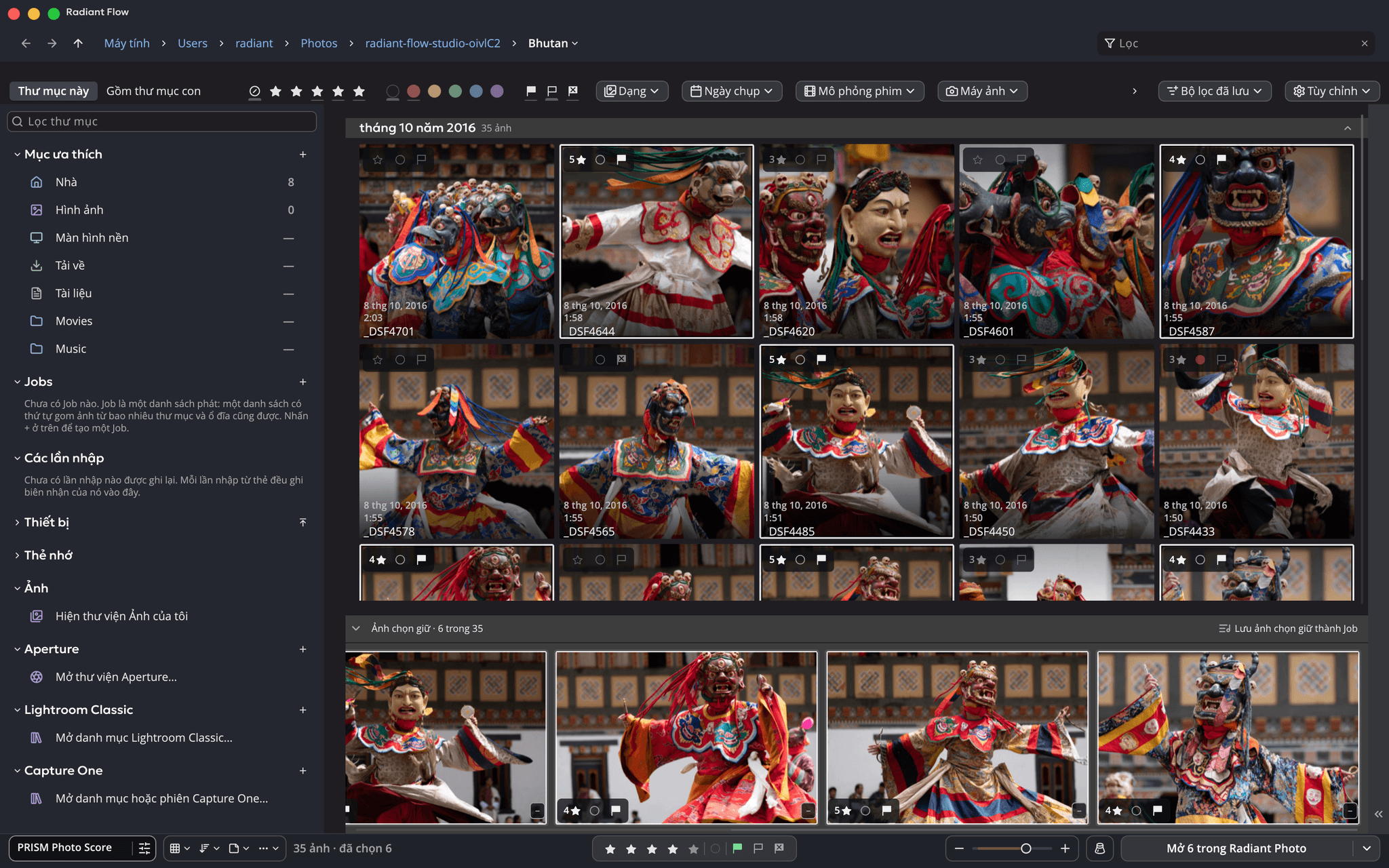
Duyệt qua một thẻ nhớ hoặc thư mục, xếp hạng, gắn cờ và chọn ra những ảnh đáng giữ trước khi nhập.
Tìm hiểu thêm về Radiant Flow →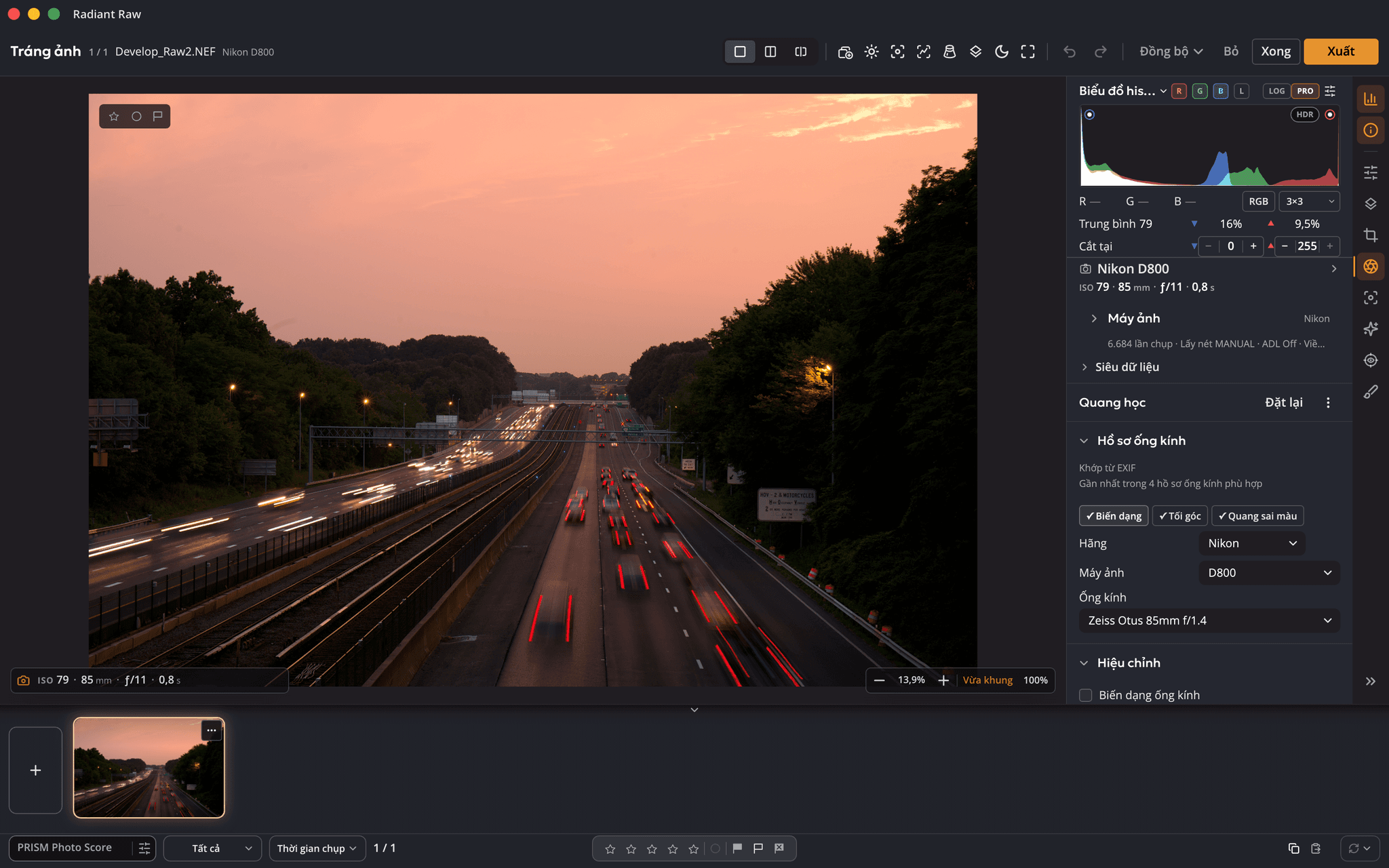
Biến các tệp Raw thành điểm khởi đầu sạch và giàu chi tiết, với hiệu chỉnh ống kính và khử nhiễu tích hợp sẵn.
Tìm hiểu thêm về Radiant Raw →
Hiệu chỉnh nhận biết cảnh và Looks chỉ với một lần nhấp, hoặc mọi thanh trượt khi bạn muốn.
Tìm hiểu thêm về Radiant Photo →Sàng lọc
Tốt nhất cho việc chọn lọc: xem buổi chụp ngay khi ảnh vừa về và chọn những ảnh đáng giữ.
Miễn phí $69.00 một lần

Tráng ảnh
Tốt nhất để tráng ảnh Raw với toàn quyền kiểm soát.
$99.00 một lần
Tìm hiểu thêm về Radiant Raw →
Hoàn thiện
Tốt nhất để hoàn thiện: hiệu chỉnh theo cảnh, chân dung và Looks.
$159.00 một lần
Tìm hiểu thêm về Radiant Photo →Trước và sau
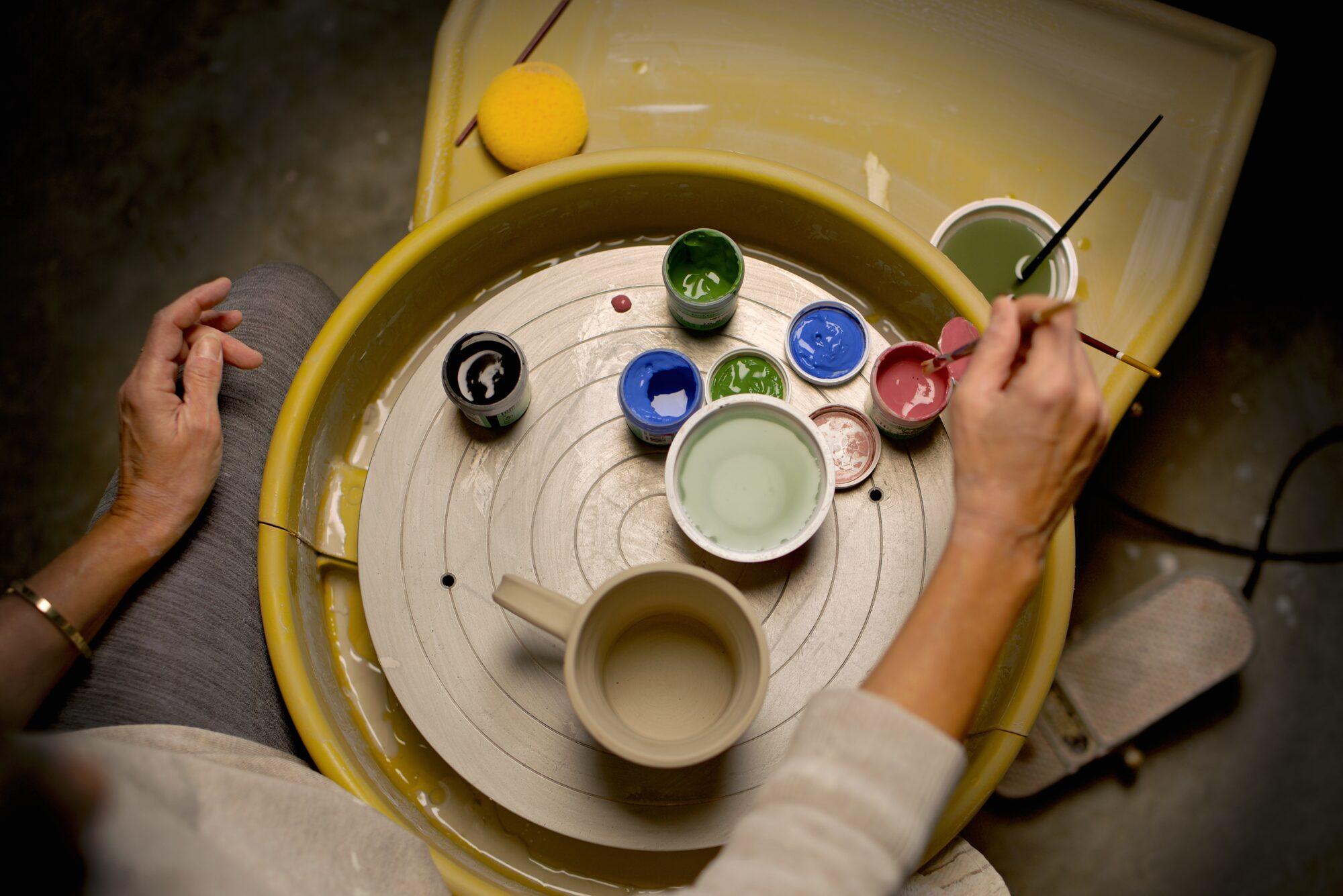
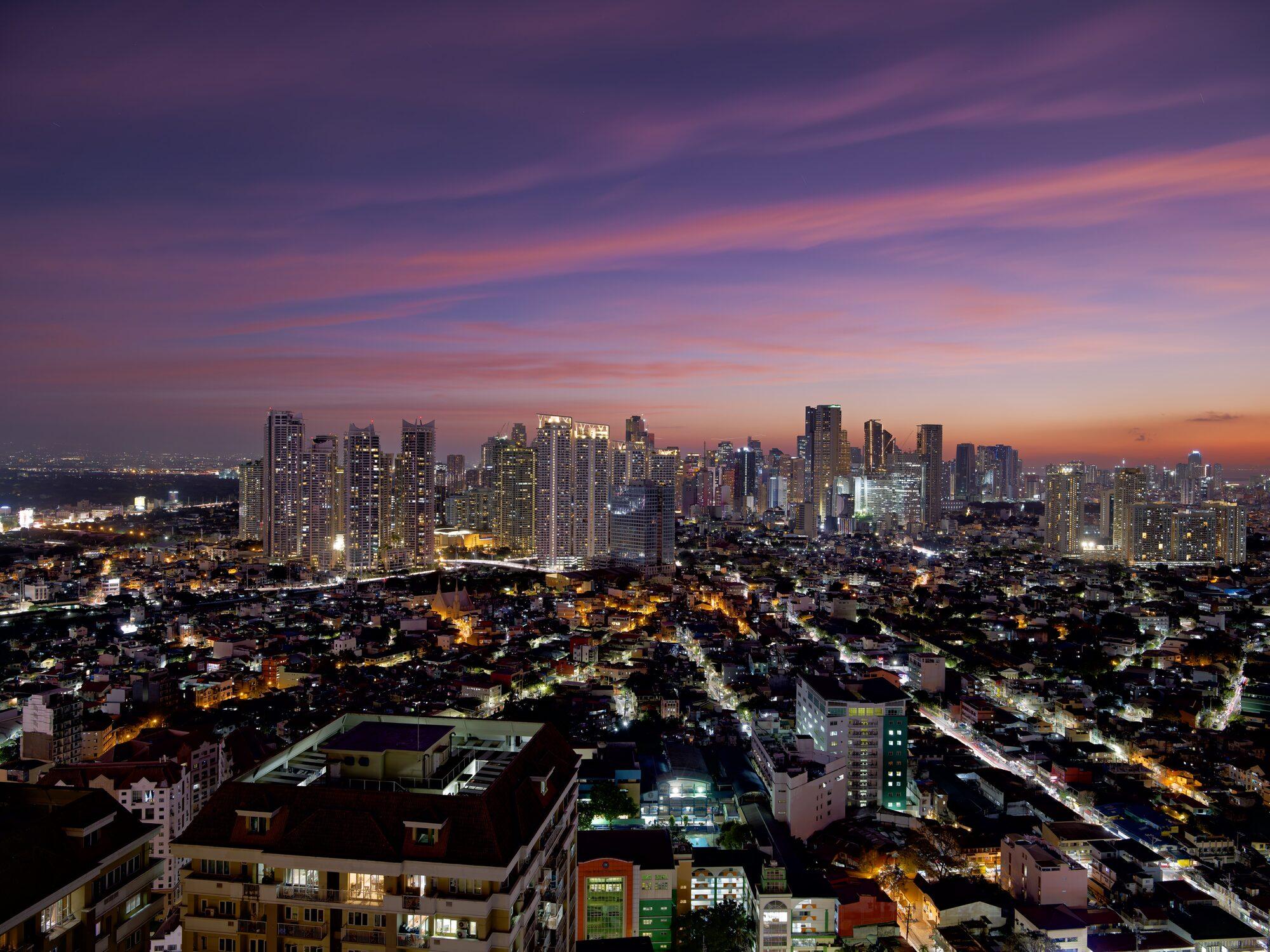
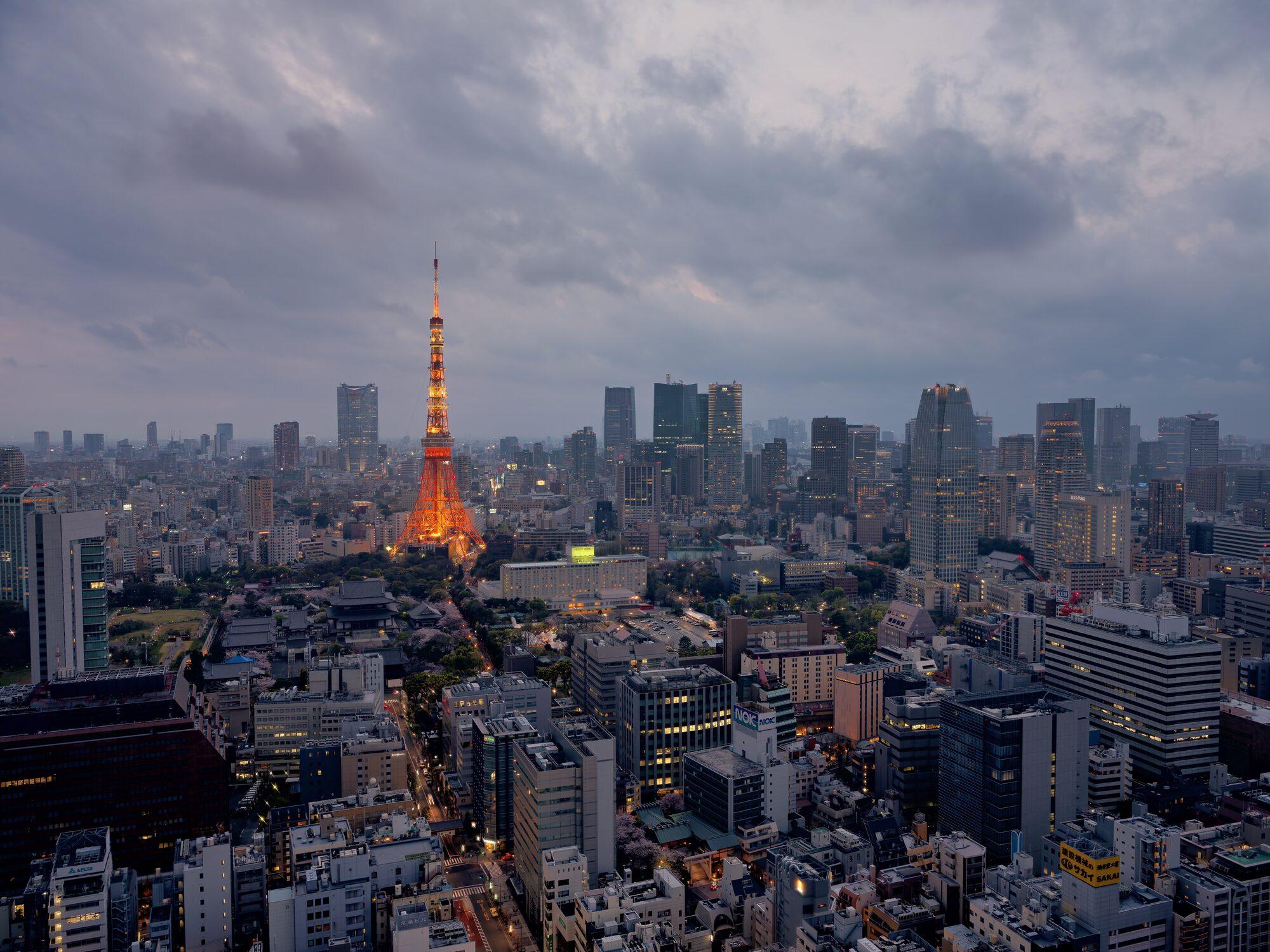
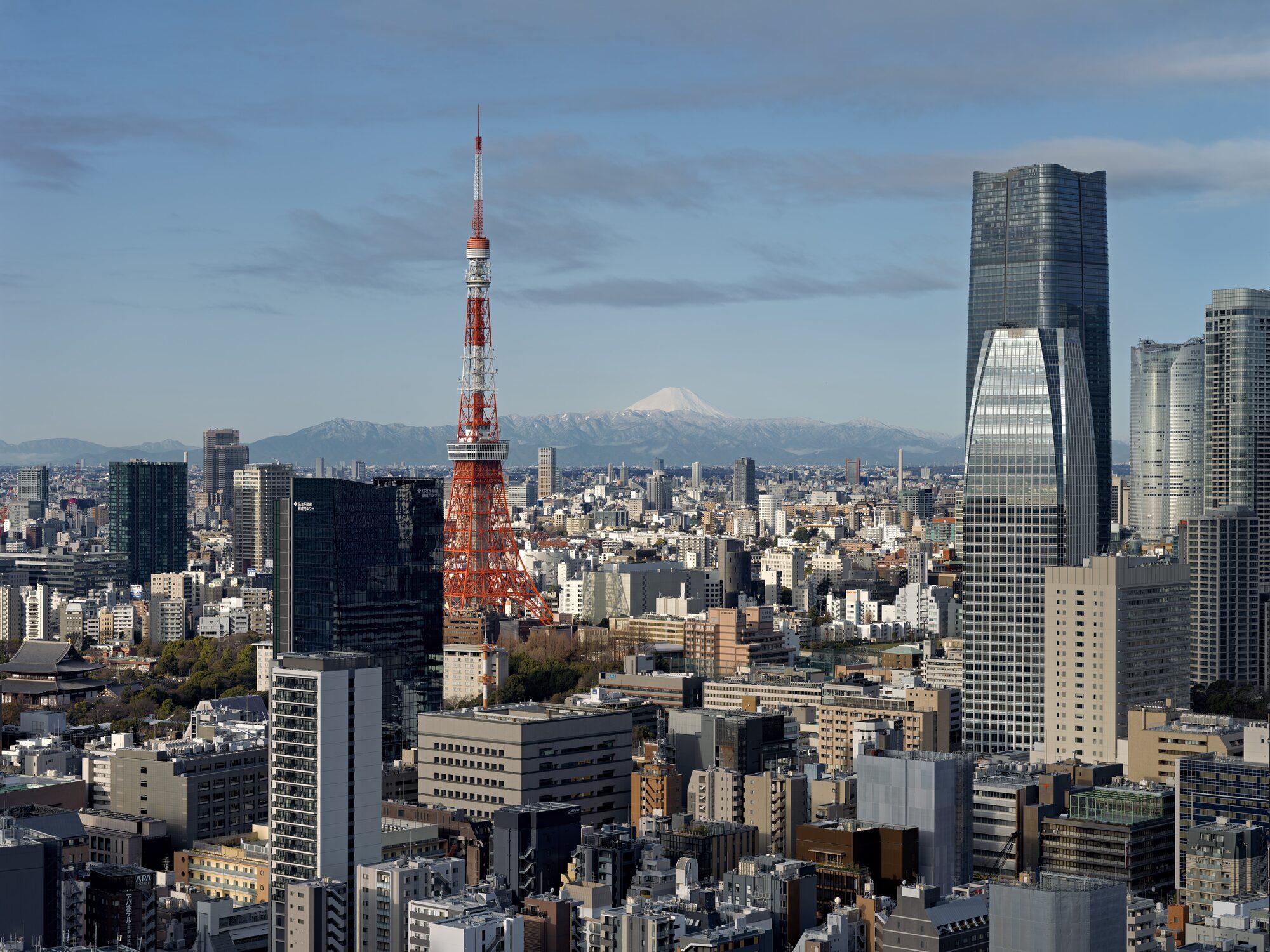
Mỗi bức ảnh này đều được hoàn thiện trong Radiant Photo. Chọn một ảnh, rồi kéo thanh chia qua ảnh đó.


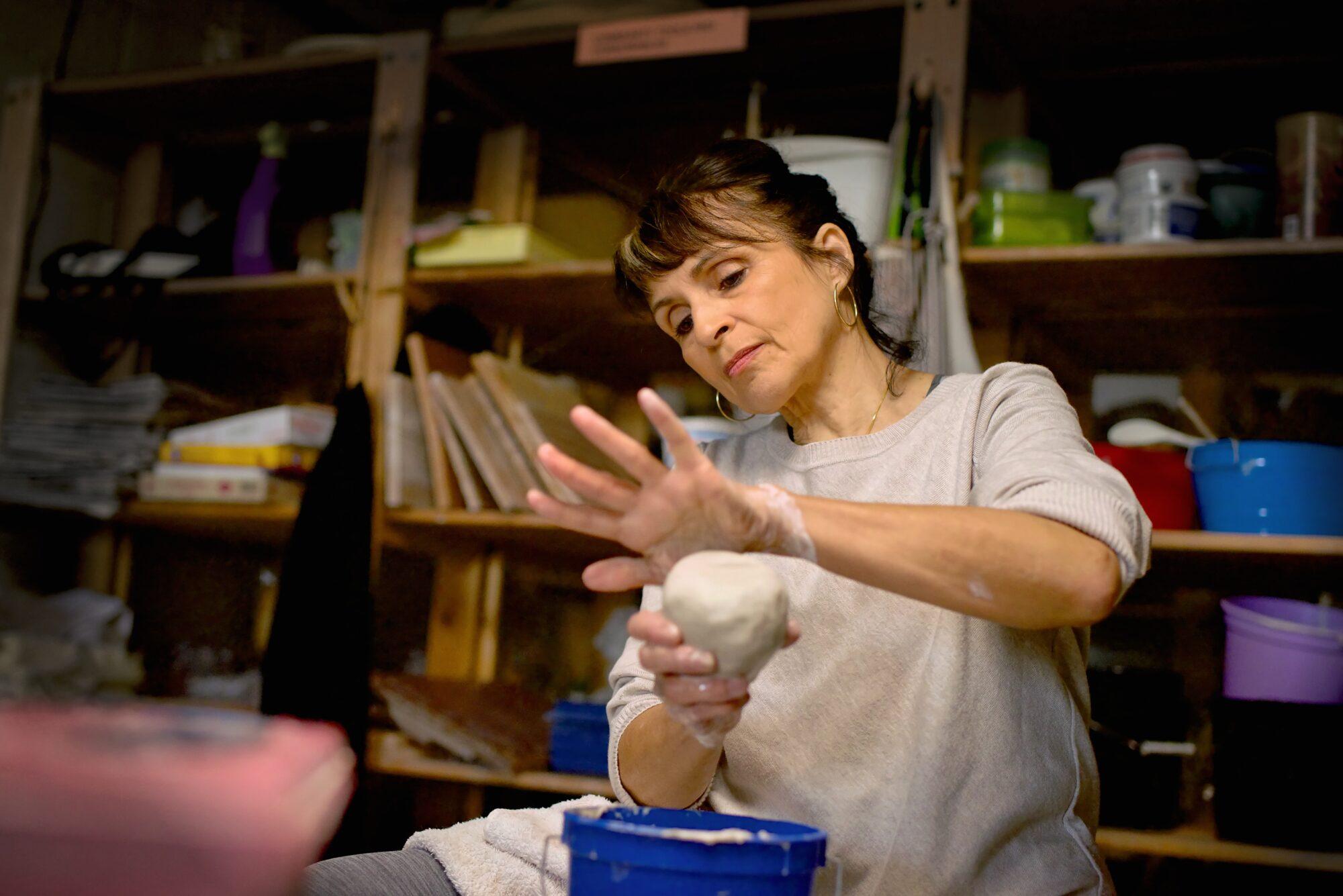
Một nghệ nhân gốm ngắm nghía tác phẩm trên bàn xoay của cô. Ảnh: Richard Harrington

Assistive AI không nhằm thay thế sự sáng tạo của bạn mà để nâng cao nó. Chúng tôi không đặt mục tiêu tạo ra những công cụ làm thay bạn. Chúng tôi xây dựng Radiant Photo 2 để giúp bạn làm ra tác phẩm tốt nhất nhanh hơn và bớt bực bội hơn. Đây không phải là lối tắt. Đây là sự tôn trọng nghệ thuật nhiếp ảnh, đồng thời trao cho bạn công cụ để biến tầm nhìn của bạn thành hiện thực.
Trên báo chí
I liked the head-start Radiant Photo gave me.
… turning regular photos with all their flaws into bright, vibrant, crisp images …
… it was astonishing in our test what the software can extract …
Bạn cần những ứng dụng nào?
Chọn một bộ để xem những cánh cửa nào mở ra. Radiant Flow có trong bộ cài Radiant Raw và Radiant Photo, hoặc dùng riêng.
Quy trình Radiant hoàn chỉnh, với mọi cánh cửa mở theo cả hai chiều.
Tệp Raw: tinh hoa của cả hai, theo cả hai chiều.
Các bước chuyển giao
Một bước chuyển giao là một lệnh, đặt tên đúng theo việc nó làm. Ứng dụng nhận mở ngay trên vùng chọn của bạn, sẵn sàng làm việc, và biết chuyển nó đi đâu tiếp theo.

 Mở để chỉnh sửa
Chọn những ảnh chọn giữ và nhấn Return. Chúng mở trong Radiant Photo, kèm tiến trình và Hủy với vùng chọn lớn. Flow vẫn mở, nên nó có thể nằm trên màn hình thứ hai của bạn trong khi bạn chỉnh sửa.
Mở 36 trong Radiant PhotoĐồng bộ trực tiếpGắn sao hoặc cờ cho một ảnh trong Radiant Photo và lưới của Flow đổi cùng lúc, và ngược lại. Nếu một thẻ nhớ bị khóa từ chối ghi, Flow giữ thay đổi đó cho đến khi bạn thử lại.
★★★★ đặt trong Radiant Photo Tráng ảnh một lô
Gửi một vùng chọn sang Radiant Raw và nó mở thành một dải phim kèm các dấu đánh dấu của bạn. Tráng ảnh một ảnh, Đồng bộ phần còn lại. Nhấn Xong để quay về Flow, nơi ảnh thu nhỏ giờ hiện diện mạo đã tráng.
Mở 120 trong Radiant RawNhóm đi vàoMở một nhóm tệp Raw trong Radiant Photo và chọn tráng ảnh chúng trước. Radiant Raw mở với cả nhóm, bạn tráng ảnh và Đồng bộ, và chúng đến trình chỉnh sửa đã được tráng.
Tráng ảnh trong Radiant RawĐi-vềĐang chỉnh dở mà ước gì có thêm chi tiết vùng sáng? Gửi riêng bức ảnh đó đi, tráng ảnh lại từ tệp Raw gốc, và nhấn Xong. Chỉnh sửa của bạn vẫn nằm bên trên trừ khi bạn đổi khung hình.
Tráng lại ảnh Raw… › XongGửi tiếpĐang làm việc trong Radiant Raw một mình? Khi bản tráng ảnh đã đúng, gửi nó đi tiếp. Bức ảnh mở trong Radiant Photo ở 16 bit, và công thức nằm cạnh tệp Raw để Radiant Raw mở lại được.
Chỉnh sửa trong Radiant PhotoMọi trình sửaMở bằngFlow chuyển ảnh cho bất kỳ trình chỉnh sửa nào bạn chọn, không chỉ của chúng tôi. Dấu đánh dấu của bạn đi vào XMP chuẩn mà hầu hết ứng dụng ảnh đọc được, nên không có gì bạn đặt trong Flow bị kẹt lại ở đó.
Mở trongMọi trình sửaTệp đi raRadiant Raw ghi TIFF 16 bit trong không gian màu bạn chọn và, từ một bản tráng ảnh HDR, một JPEG HDR gain-map. Công thức Log có sẵn cho người chỉnh màu một nền phẳng, rộng để phối màu.
XuấtQuy trình làm việc thực tế
Sáu công việc thực tế, từng bước một. Các làn cho thấy bạn đang ở ứng dụng nào ở mỗi bước; mỗi lần đổi làn là một lệnh chuyển giao duy nhất.
Hai máy ảnh, hai thẻ nhớ, một ngày dài. Một bộ ảnh hoàn chỉnh mà không mất cả buổi tối.
Dành cho nhiếp ảnh gia sự kiện, đám cưới và thể thao, những người chụp hàng nghìn khung hình và giao hàng trăm.
Cắm thẻ nhớ và Flow hiện một biểu ngữ, không làm phiền. Chọn nội dung cần chép, nơi đến và ổ đĩa sao lưu, một thư mục cho mỗi ngày chụp và mẫu đổi tên. Mỗi bản sao được xác minh trước khi Flow đề nghị đẩy thẻ ra.
Thân máy thứ hai chạy chậm bốn phút? Chọn các khung hình của nó và sửa thời điểm chụp. Giờ cả hai máy ảnh xen kẽ theo thứ tự chụp, và mọi ứng dụng khác đều đọc thời gian đã sửa.
PRISM Photo Score chấm điểm thư mục khi bạn mở nó. Mắt nhắm, mất nét và nhòe chuyển động chìm xuống Nên loại; lọc sang Cần xem lại và dồn sự chú ý vào nơi cần một quyết định của con người.
Mở Sân khấu với Tự động chuyển tiếp rồi xếp hạng, gắn cờ và gắn nhãn màu từ bàn phím. Chồng ảnh gộp các loạt chụp liên tiếp và cặp Raw+JPEG thành một ô; So sánh đặt một ảnh đầu bảng cạnh từng ảnh ứng viên với phóng to liên kết.
Xóa ảnh đã loại bỏ cho bạn biết bằng lời dễ hiểu chính xác nó sẽ chuyển gì vào Thùng rác trước khi làm bất cứ điều gì.
Chọn những ảnh chọn giữ và chọn Mở 412 trong Radiant Raw. Tráng ảnh một khung hình từ buổi lễ, tiệc chiêu đãi và ảnh chân dung lúc hoàng hôn, với hiệu chỉnh ống kính tự động khớp, rồi Đồng bộ từng cái cho các khung hình theo sau.
Chọn Mở 412 trong Radiant Photo. Mỗi khung hình nhận Quy trình cho cảnh của nó; ảnh chân dung nhận các công cụ khuôn mặt, làn da và đôi mắt. Một Look xuyên suốt cả loạt làm bộ ảnh đọc như một câu chuyện.
Bảng Chia sẻ chạy các tác vụ hàng loạt ở chế độ nền: độ phân giải đầy đủ cho album, cỡ web kèm hình mờ của bạn, và các bản SafeShare gỡ GPS và tên khuôn mặt cho mạng xã hội.
Trở lại Flow, ảnh thu nhỏ đã hiện diện mạo hoàn thiện. Gom ảnh chọn cho album vào một Job, một danh sách đã lưu để nguyên các tệp tại chỗ, và in một tờ ảnh thu nhỏ.
Vì sao nhanh hơn: điểm số và các quyết định chọn lọc của bạn đi theo trong các tệp, nên Radiant Raw và Radiant Photo mở đúng những khung hình bạn đã chọn, đã được đánh dấu sẵn. Không có gì phải nhập hai lần.
Lợi ích chính
Hiểu từng bức ảnh. Ngay trên máy tính của bạn.
Tìm hiểu thêm về PRISM →Nó gợi ý. Bạn quyết định.
Tìm hiểu thêm về Assistive AI →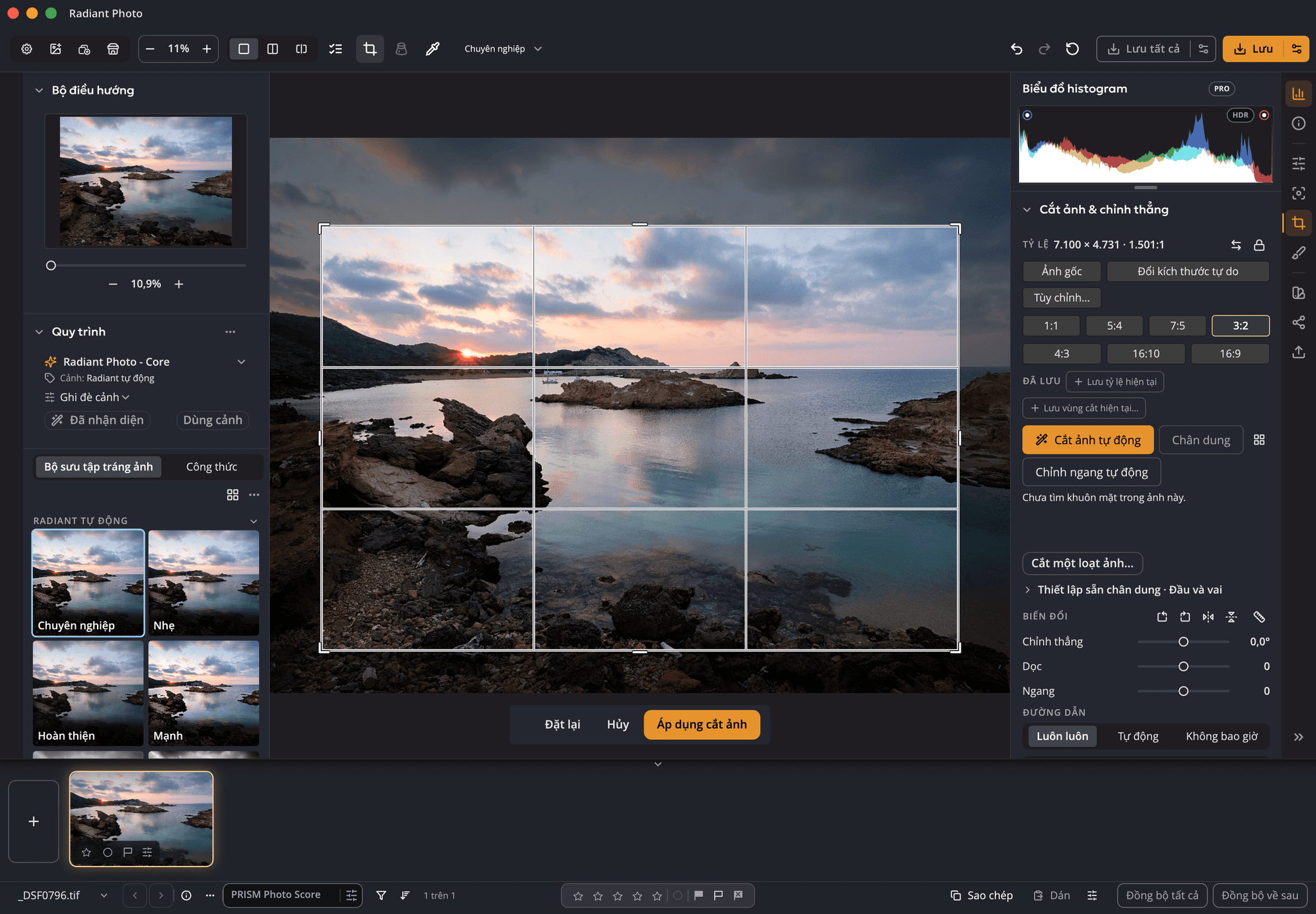
Đặt khung theo ý bạn, với những khung hình tốt để chọn.
Tìm hiểu thêm về Cắt ảnh & chỉnh thẳng →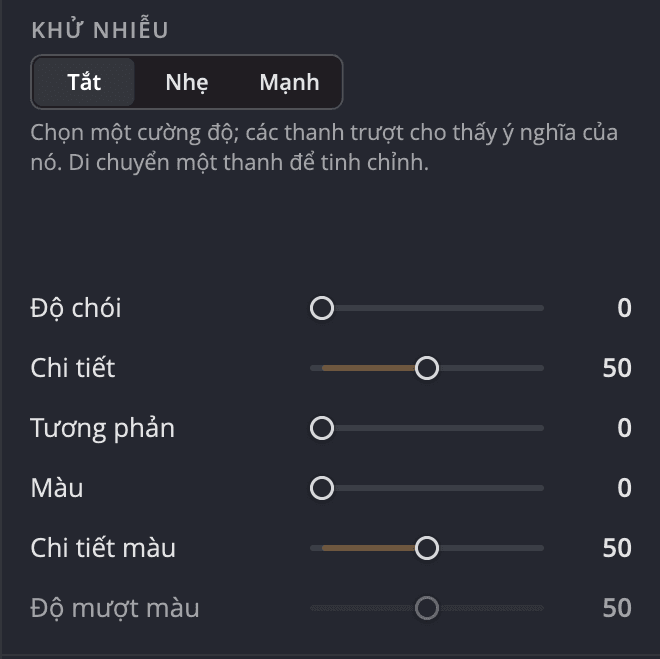
Làm mịn hạt. Giữ nguyên đường nét.
Tìm hiểu thêm về Khử nhiễu →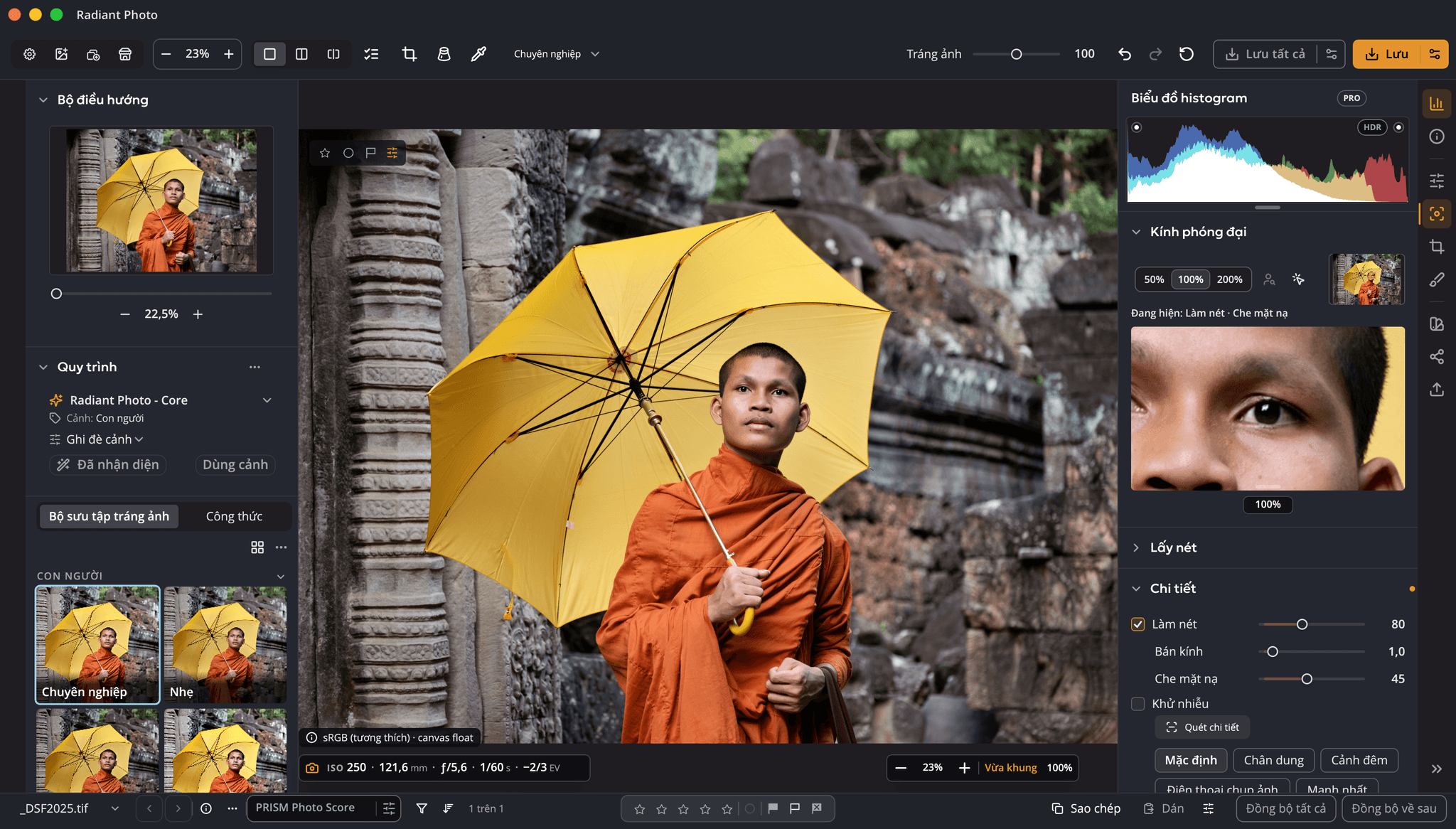
Chi tiết sắc nét, hậu cảnh mượt mà.
Tìm hiểu thêm về Làm nét →Đường thẳng, góc đều, viền sạch.
Tìm hiểu thêm về Hiệu chỉnh ống kính →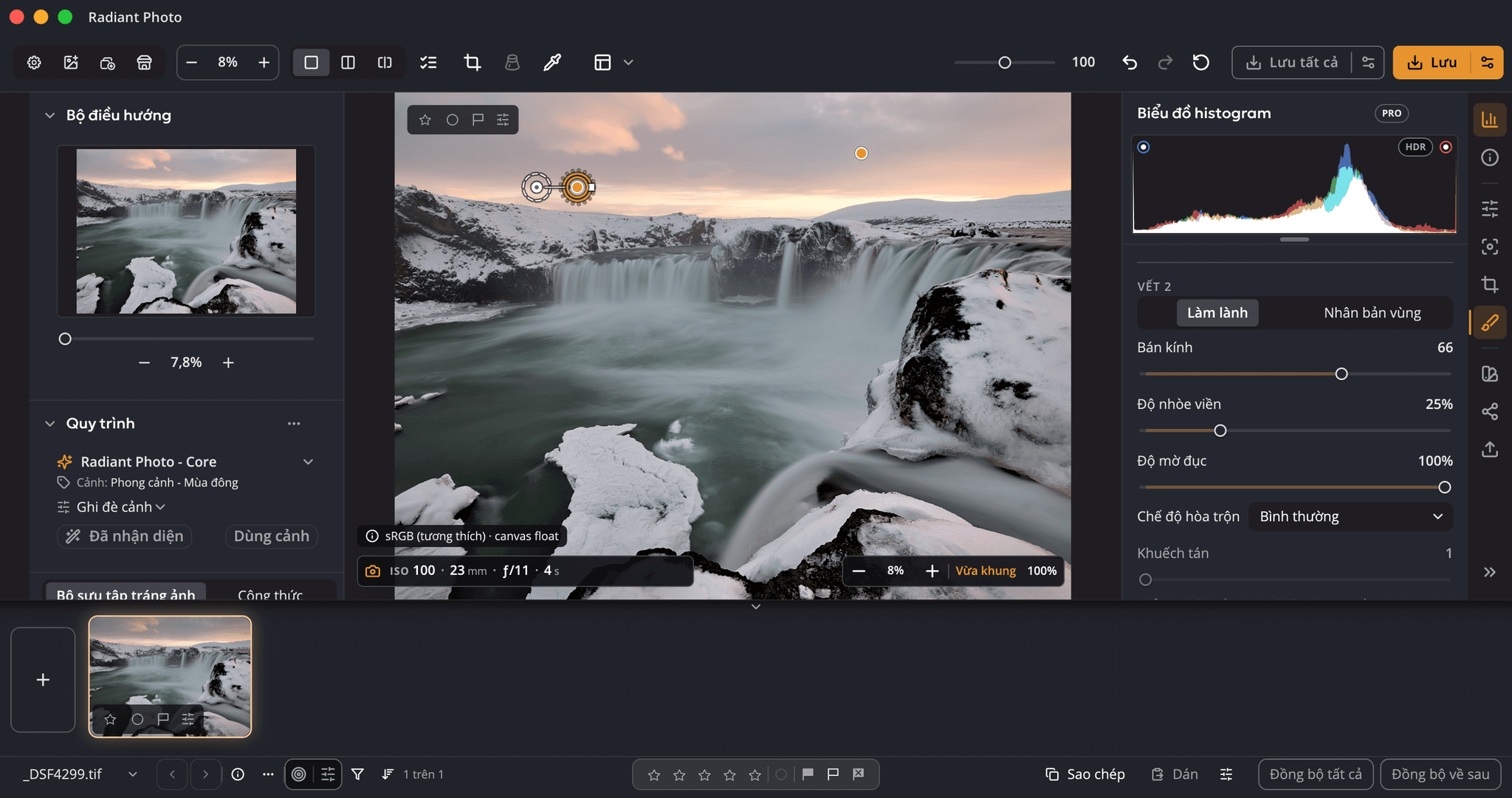
Tô lên một đốm. Radiant Photo chọn vùng nguồn sạch.
Tìm hiểu thêm về Xóa vết →Trỏ vào một Look. Xem nó trên ảnh của bạn.
Tìm hiểu thêm về Looks →Cũng từ Radiant
Radiant trên điện thoại của bạn. Các trang sẽ có sau.
Quy trình cho Radiant Photo
Portraiture, Landscapes, Birds và Pets: các Quy trình dạy Radiant Photo những cảnh trong dòng nhiếp ảnh của bạn, để mỗi bức ảnh mở ra gần với thành phẩm hơn.


Cho con người: trong studio, ngoài trời và theo nhóm.
Về Quy trình Chân dung

Cho phong cảnh và thành phố, từ giờ vàng đến ban đêm.
Về Quy trình Phong cảnh

Cho chim, từ chim ruồi đến chim săn mồi.
Về Quy trình Chim

Cho chó, mèo, ngựa và mọi người bạn đồng hành.
Về Quy trình Thú cưng