
 Radiant Photo
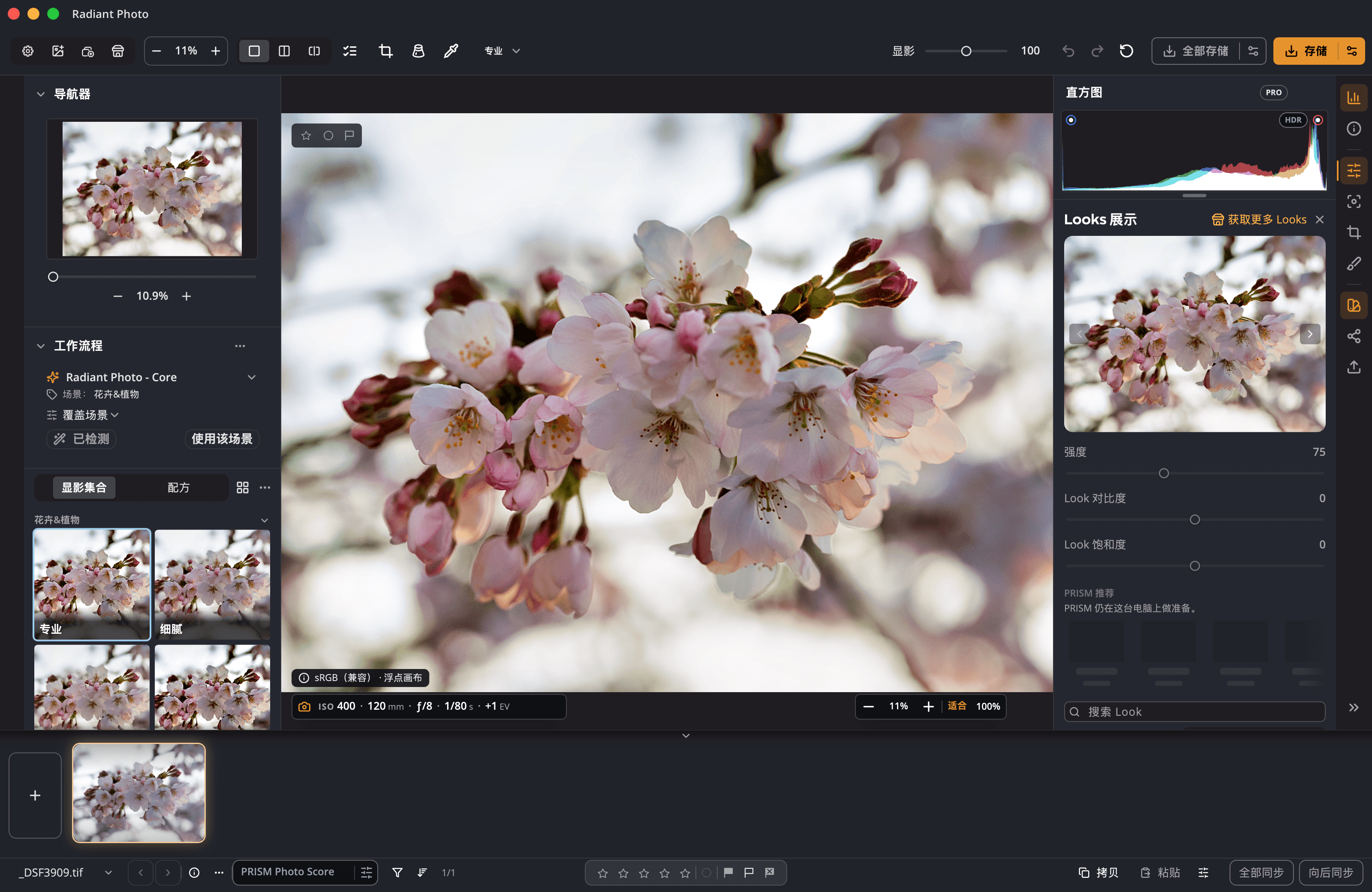
图层上的 2.5 编辑器
Radiant Photo 2.5 的每一种校正、Looks 和人像工具,包括针对每张人脸的编辑。从 Photoshop 打开时,编辑器会多出“完成”和“取消”栏,并保持裁剪和其他几何工具关闭。
增效工具 · Photoshop
选择“滤镜 › Radiant Imaging Labs”,你的图层就会在 Radiant Photo 2.5 编辑器中打开,所有校正、Looks 和人像工具一应俱全。点“完成”,结果会回到图层,或作为智能滤镜,你可以从上次中断的地方重新打开。
现在能做什么
Radiant Photo 2.5 的每一种校正、Looks 和人像工具,包括针对每张人脸的编辑。从 Photoshop 打开时,编辑器会多出“完成”和“取消”栏,并保持裁剪和其他几何工具关闭。
双击 Radiant 智能滤镜,它会带着你的工作流程、Look 和滑块重新打开。
Radiant 读取整张照片,只改变你选中的部分。
图层按它自己的颜色配置文件读取,所以曝光和颜色在 Adobe RGB 和 ProPhoto 文档上与 Radiant Photo 一致。
增效工具从设计上就绝不会裁剪、旋转或缩放你的文档。
用 Radiant Photo 2 录制的动作仍可回放,菜单名称保持不变,所以它们能找到这个滤镜。
Radiant 面板
Radiant Photo 还会在 Photoshop 中安装一个面板:选择“增效工具 › Radiant Imaging Labs”。该面板需要 Photoshop 2022 (23.3) 或更高版本。
在面板中选择工作流程、配方和 Look,设置它们的强度,再作为一步应用到当前图层。
Edit as linked layer 会在 Radiant Photo 中打开该图层,并让 Photoshop 保持可用。Save and Return 会把结果作为链接的智能对象放回,同一个命令还能带着你的编辑把它重新打开。
一套现成的 Radiant 动作;动作录制时,面板中的每一步都会连同你的选择一起被录下,所以批处理能原样再运行一遍。
给文档或每个已打开的文档评分,不改动任何一个像素。它需要同一台电脑上有 Radiant Flow,以及 Photoshop 2023 (24.4) 或更高版本。
一套工作流程


