
 Radiant Photo
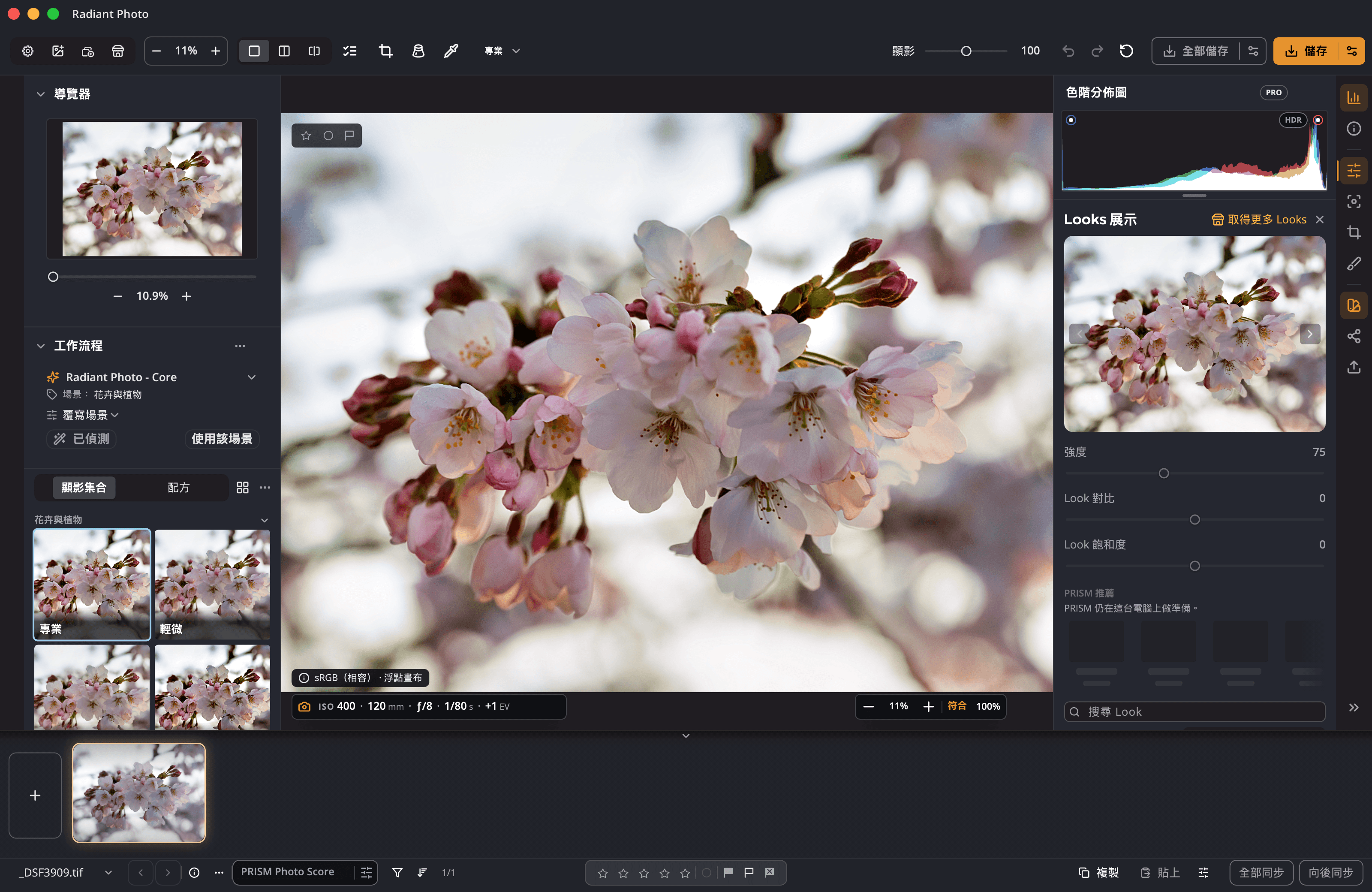
你的圖層上的 2.5 編輯器
Radiant Photo 2.5 的每種校正、Look 和人像工具,包括逐張臉的編輯。從 Photoshop 開啟時,編輯器會多出「完成」和「取消」列,並讓裁切及其他幾何工具保持關閉。
增效模組 · Photoshop
選擇「濾鏡 › Radiant Imaging Labs」,你的圖層就會在 Radiant Photo 2.5 編輯器中開啟,每一種校正、Look 和人像工具都能使用。按下「完成」,結果會回到圖層中,或作為智慧型濾鏡,讓你能從上次離開的地方重新開啟。
目前能做的
Radiant Photo 2.5 的每種校正、Look 和人像工具,包括逐張臉的編輯。從 Photoshop 開啟時,編輯器會多出「完成」和「取消」列,並讓裁切及其他幾何工具保持關閉。
按兩下 Radiant 智慧型濾鏡,它就會連同你的工作流程、Look 和滑桿重新開啟。
Radiant 會讀取整張照片,但只改變你所選取的部分。
圖層會以它自己的色彩描述檔讀取,所以在 Adobe RGB 和 ProPhoto 文件上,曝光和顏色都與 Radiant Photo 一致。
依設計,這個增效模組絕不會裁切、旋轉或調整你文件的大小。
用 Radiant Photo 2 錄製的動作仍可重播,而且選單名稱維持不變,所以它們找得到這個濾鏡。
Radiant 面板
Radiant Photo 也會在 Photoshop 中安裝一個面板:選擇「增效模組 › Radiant Imaging Labs」。這個面板需要 Photoshop 2022(23.3)或更新版本。
在面板中挑選工作流程、配方和 Look,設定它們的強度,然後一個步驟就套用到目前的圖層。
Edit as linked layer 會在 Radiant Photo 中開啟該圖層,並讓 Photoshop 保持可用。Save and Return 會把結果放回成連結的智慧型物件,同一個指令會帶著你的編輯重新開啟它。
附有一組現成的 Radiant 動作;動作錄製時,面板中的每個步驟都會連同你的選擇一併錄下,所以「批次處理」可以原樣再執行一次。
為文件或每個開啟的文件評分,不改變任何像素。需要同一台電腦上有 Radiant Flow,以及 Photoshop 2023(24.4)或更新版本。
一套工作流程
增效模組會隨 Radiant Photo 一起安裝。免費試用,然後從 Photoshop 開啟一個圖層。


