识别场景
与场景匹配的工作流程会在你碰任何滑块之前先校正照片。智能编辑让每一项校正都可以继续调整。

Radiant Photo 2.5 · 适用于 Mac 和 Windows 的照片编辑器
Radiant Photo 能识别人脸、皮肤、天空和主体,对需要校正的地方做校正,再把每个滑块交还给你。你从一张看上去已经完成的照片开始,而不是一片空白。
$159.00 一次性
在 App 内免费试用 30 天。

每张照片的起点
你打开照片时,Radiant Photo 会先看一遍,识别场景类型,再应用为该场景制作的配方。人像、日落和一盘美食得到的处理各不相同。“显影”滑块让整体校正更强或更轻,下面的每个工具依然开放可用。
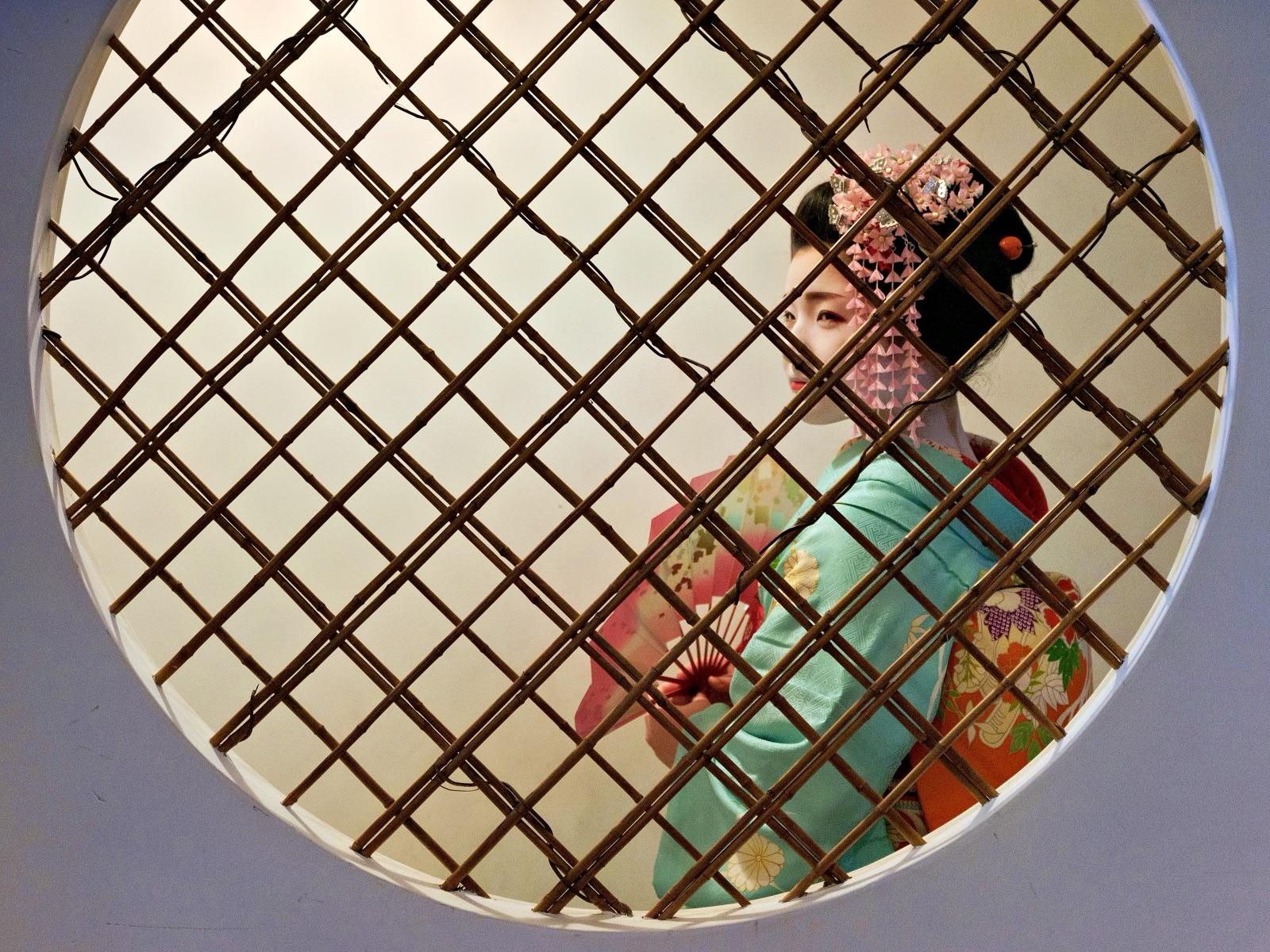
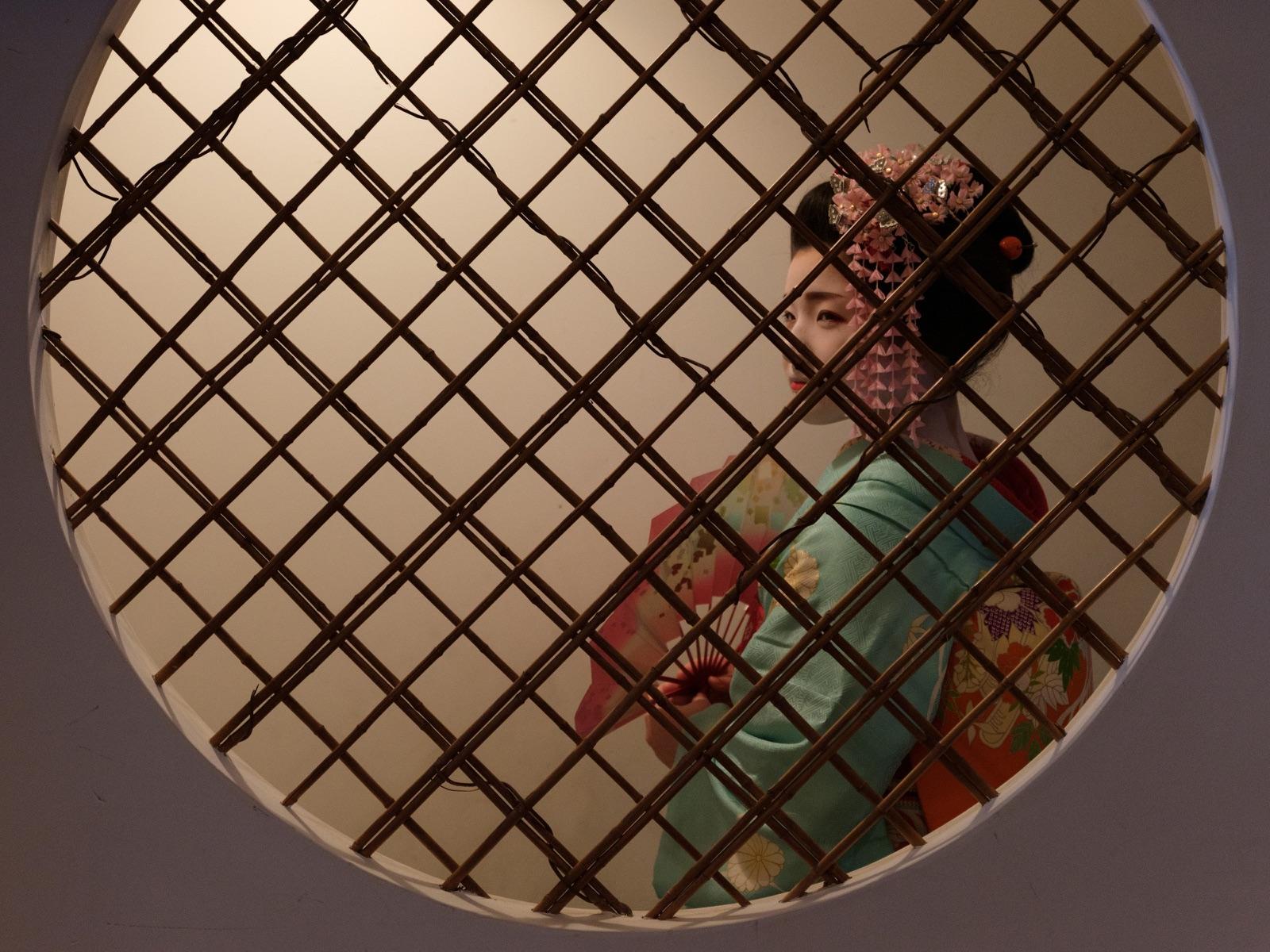
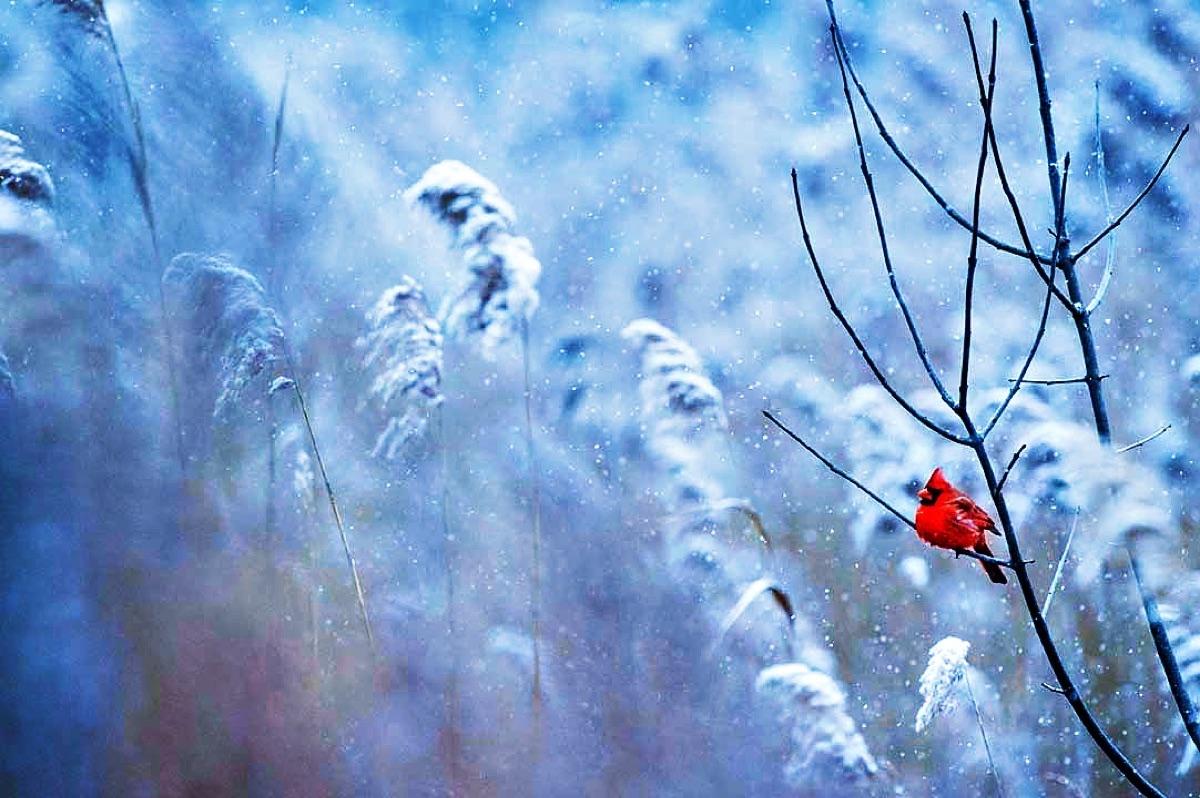
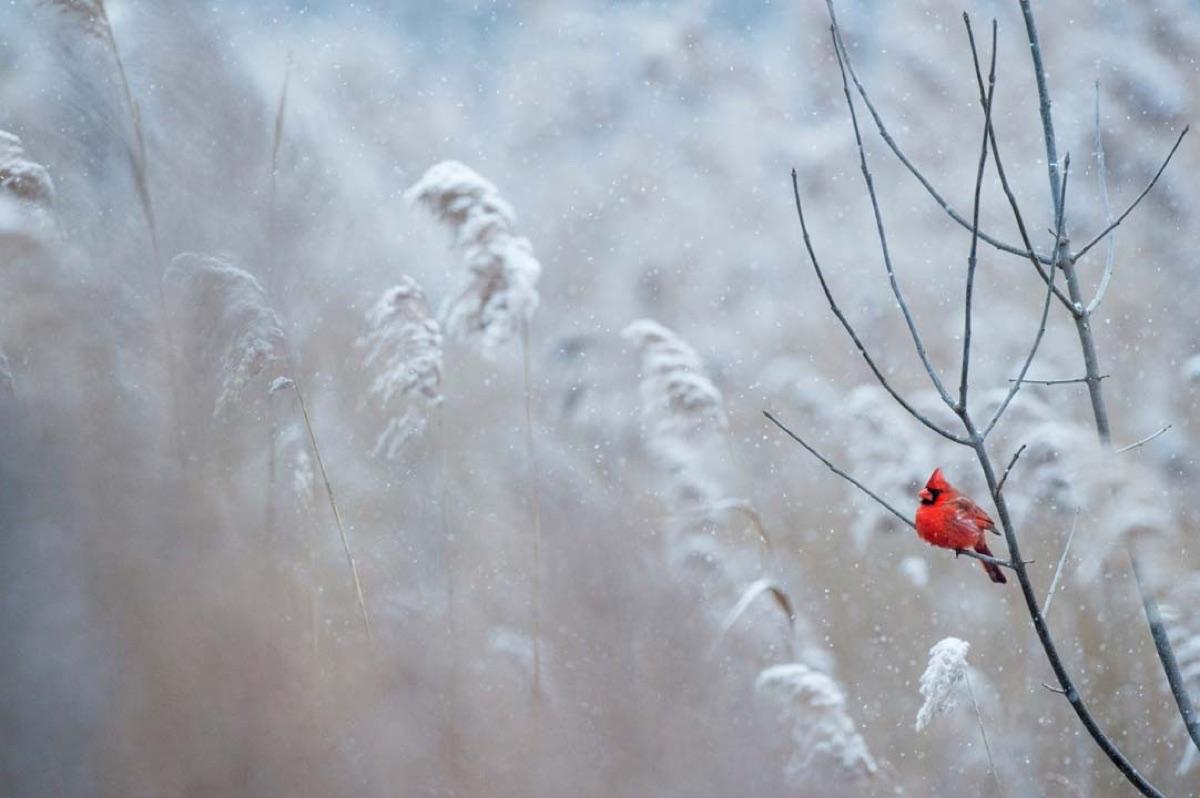
拍摄原样,以及仅经过自动校正之后。摄影:Elia Locardi。
媒体报道
它如何编辑
与场景匹配的工作流程会在你碰任何滑块之前先校正照片。智能编辑让每一项校正都可以继续调整。
提亮阴影或找回高光而不改变颜色,校正偏色而不改变对比度。需要时还有色阶、曲线、质感和色轮。
能找到每张人脸的人像工具:保留纹理的皮肤平滑、瑕疵和油光去除、眼睛、面部补光和妆容,每一项都可调整。
一个 Look 就能为整组照片定下情绪。每个 Look 都是起点,你可以用熟悉的滑块继续推进。
污点去除可以抹掉灰尘、污点和电线。自动裁剪为照片取景,并把其他取景留在列表里。自动水平校正按最强的一条线来拉直。
Radiant Photo 绝不会把你的编辑写进原始文件。编辑保存在照片旁边,所以你随时可以回来修改。
主要优势
2.5 新增
Radiant Photo 2 没有手动修复、没有自动裁剪、也没有透视校正。2.5 把它们都带来了,并与 Radiant Flow 和 Radiant Raw 紧密配合。
点一下处理斑点,拖一下处理线条,干净的取样源会替你选好。可选修复或仿制,修正可以移动和编辑,全程支持键盘操作。
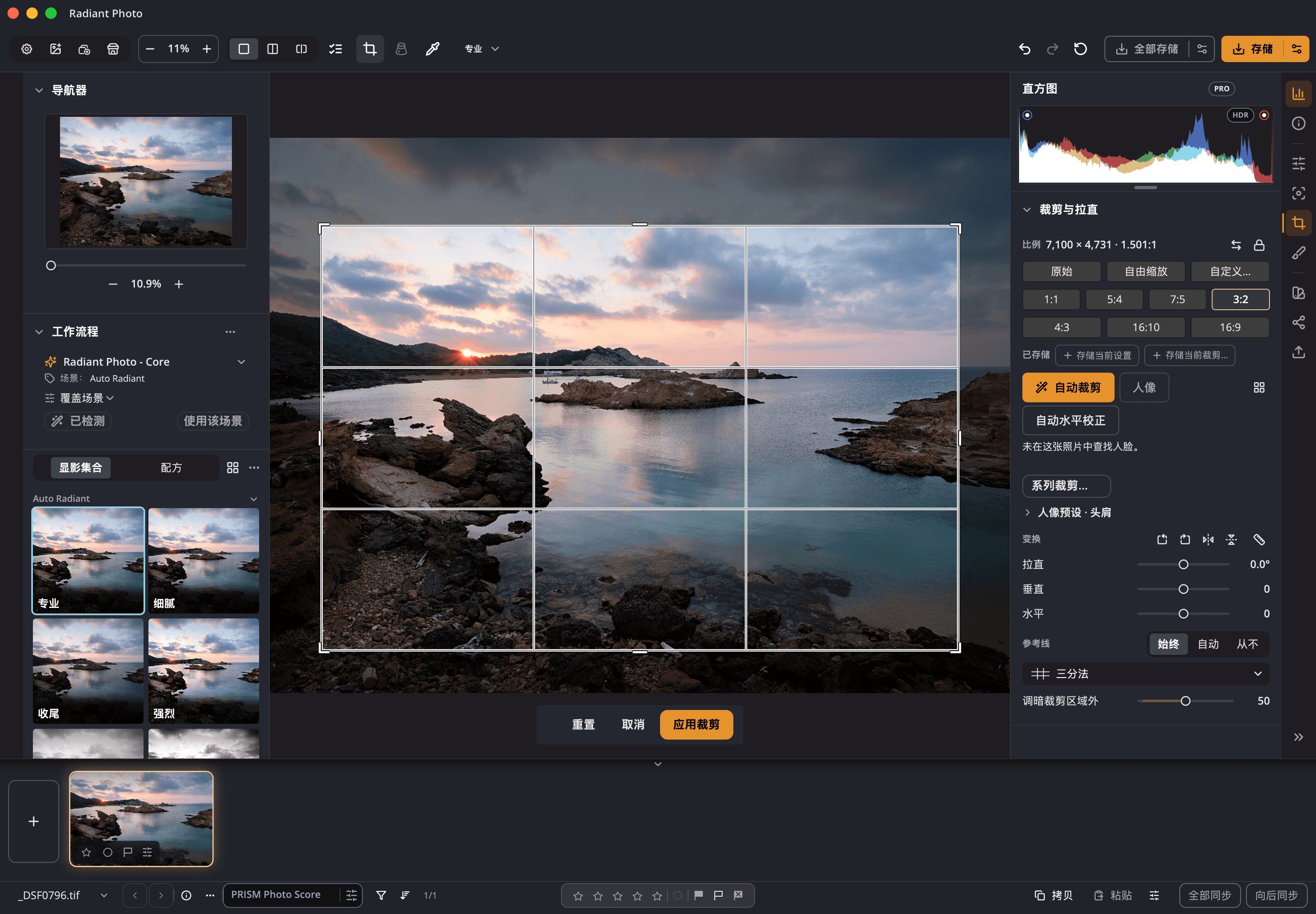
列出理由的自动裁剪、比较取景、透视校正滑块、人像取景,以及显示你最终得到多少像素的输出尺寸读数。
蒙版让锐化平缓地渐入渐出,而不是在某一级别突然截止。拖动时按住 Option 键可查看蒙版。
像素镜会吸附到相机对焦的那只眼睛。对焦蒙版会点亮清晰的区域,相机的对焦点显示它对焦的位置(仅限会记录对焦点的相机),锐度评分则给这一帧打分。锐化和降噪在同一页。
分通道的色阶和曲线,带预设,外加纹理、清晰度和氛围。
分别为阴影、中间调和高光调色,并为渐变滤镜的两侧各设一套调色:暖色的大地上方是更冷的天空。
从 11 种胶片类型中选一种,或选择普通的轻微、中等或强烈颗粒,然后设置数量、大小和粗糙度。你也可以移动晕影的中心。
16 种肤色和 36 种腮红颜色,而 Radiant Photo 2 只有 5 种和 12 种;也可以自己调配。
把两张照片设为 A 和 B 来比较,与编辑前/后、分割并列提供。
在全屏下评星、留用和排除,然后只显示你留用的照片。
装有 Radiant Flow 时,PRISM 会给你的照片评分,并为场景推荐一个显影集合,只有在你按下“应用”时才会应用。
示波器
Radiant Raw 和 Radiant Photo 共用同样的四种示波器:直方图、波形、分量图和矢量图。可以把一个停靠在面板顶部,叠加在照片本身上,或打开“示波器”窗口,最多同时放大查看四个。你拖动任何滑块时,它们都会跟着变化。
在这里试试

金色的光洒在斯德哥尔摩老城上空,下方车流划出光轨。 照片:Elia Locardi
在此页面上由你的浏览器根据旁边的照片绘制。将指针移到照片上,该像素就会在示波器中标出。
自动裁剪
按下“自动裁剪”,Radiant 会应用它找到的最佳取景,作为一步撤销。其他每个取景都留在按钮下方的列表里,各有一行通俗的标签说明它做了什么。指向其中一个即可在照片上预览,可以并排比较全部取景,也可以一次给整场拍摄取景。
在这里试试

本页的演示。这五种取景是手动摆放的,用来展示列表如何运作。“自动裁剪”会为你的照片找到它自己的取景。
深入颜色
自动校正只是起点。在它下面,是调色师期待的那些工具。
此示意图为英文。
此示意图为英文。
此示意图为英文。
更多调色工具
在彩色、黑白和反相之间切换,然后在照片上向上或向下拖移,让黑白混合中的某种颜色变亮或变暗。
用 Display P3、Adobe RGB (1998) 或 ProPhoto RGB 代替 sRGB 编辑,让宽色域照片在你处理时保持色彩。在 设置 › 颜色 中选择。
在照片上固定最多十个点,并以 RGB、百分比、HSV 或 Lab 实时读取每个点。
查看照片在 sRGB、Adobe RGB、Display P3 或 ProPhoto RGB 中的效果,并带有色域警告。在 Mac 上,还可以按打印机的 ICC 描述文件打样。
污点去除
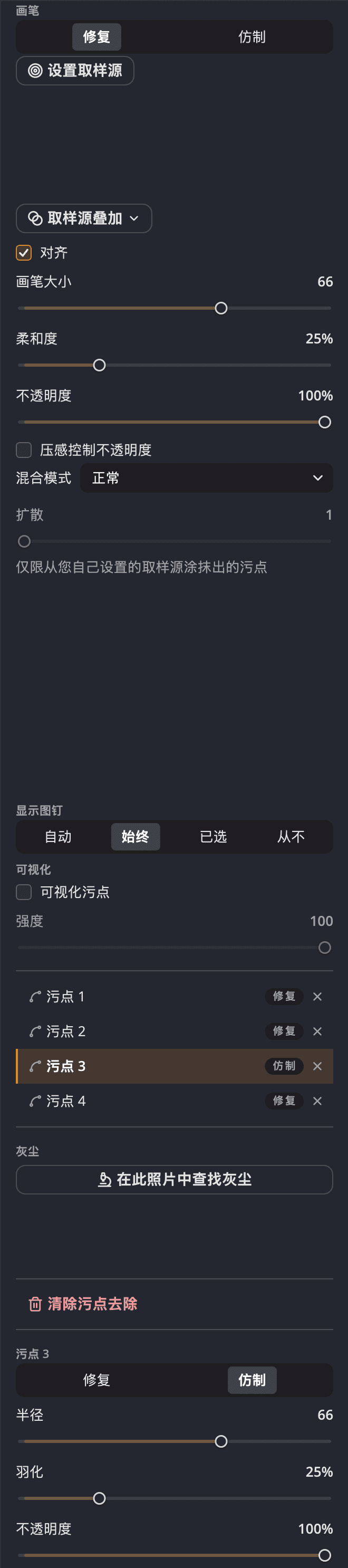
点一下处理斑点,拖一下处理线条,干净的取样源会替你选好。每处修正都以图钉的形式留在画布上,你可以移动、调整大小或删除。
适用于画笔,也适用于事后的每一处修正。
用方括号键调节大小,或按住 Shift 并滚动滚轮;按住 Option(Windows 上为 Alt)加方括号键调节柔和度,画布上有读数。
修复或仿制,每处修正在照片上都有自己的图钉。拖动修正可移动它,拖动它的取样源则移动取样源。
每处修正都可以事后调整。一整笔长长的涂抹,一次撤销就全部撤掉,“拷贝设置”还能把修正带到其他照片上。
Marketplace · Landscape Bold Colors A
来自 Marketplace 的 Looks、配方、显影集合和工作流程,与 App 里是同一个商店:在网站上购买,就会出现在 Radiant Photo 里。每个 Look 都是起点,你可以继续推进。
三款 App,一次拍摄
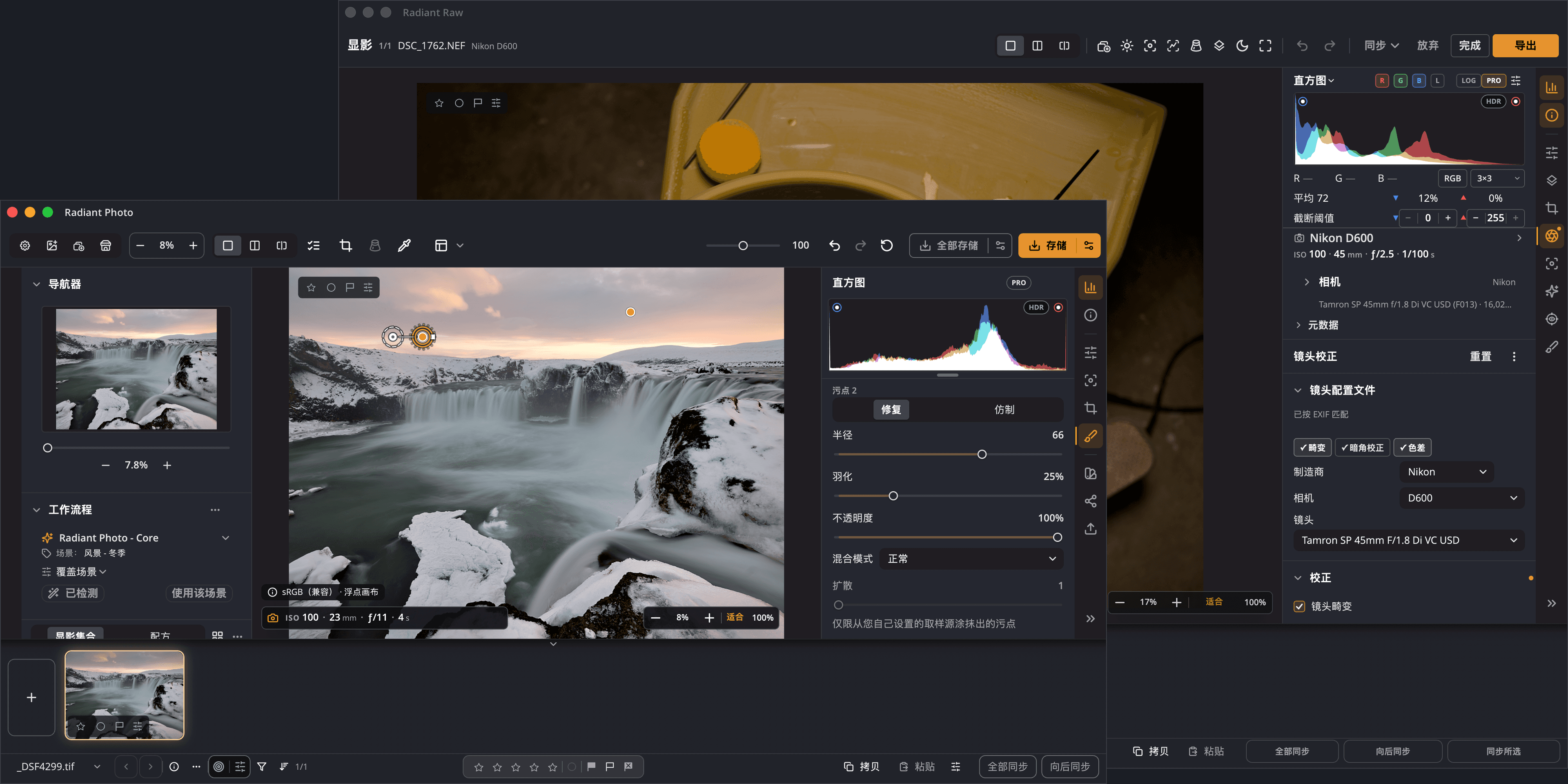
Radiant Photo 可以独立打开 Raw 文件,使用自动显影和十二个内置配方,其中八个标有 Lab Tools,仍在完善中。装有并已激活 Radiant Raw 时,一个命令就能把 Raw 照片送回去做完整的显影,新的像素会回到你的编辑之下。Radiant Flow 把留用的照片交给你,并让你的评分保持同步。
修图修到一半,希望高光细节更多?把那一张送回去,重做显影,按“完成”。除非你重新取景,否则你的编辑会保留在上面。
在 Flow 中选好留用的照片,按 Return。它们会在这里打开,在任一 App 中设置的星级也会立刻显示在另一个 App 中。
标记写入标准 XMP,显影以配方保存,编辑存入原件旁边的 .radiant 文件。没有任何东西被锁定。
你的文件,你做主
三款 App 知道的关于一张照片的一切,都存放在照片旁边,是你能看到、备份和移动的文件。你的 Raw 文件本身绝不会被改写。


适用于 Radiant Photo 的工作流程
Portraiture、Landscapes、Birds 和 Pets:让 Radiant Photo 学会你所拍摄题材的场景的工作流程,让每张照片打开时都更接近完成。
一览
常见问题
可以。Radiant Photo 可以独立打开 Raw 文件,使用自动显影和十二个内置配方:中性、自动、自动颜色和自动影调,以及 Log、三个黑白配方和四个彩色配方,这些标有 Lab Tools,仍在完善中。Radiant Raw 则增加了完整的显影窗口、包括你自己配方在内的所有配方,以及往返流程。
不会。场景识别和编辑都在你的电脑上运行。Radiant Photo 联网是为了检查你的许可证、使用商店,以及获取它自己的更新和帮助页面,和你第一次使用水印时需要的字体或手写签名字体。当你为照片添加位置时,你输入的地点会在 OpenStreetMap 上查找,该地点的小地图也从那里加载。这些操作都不会发送任何照片。
不使用。Radiant Photo 校正的是你拍下的这张照片。污点去除是用你自己照片里的像素来修复,不会凭空创造任何东西。
“从 Radiant Photo 2 导入…”会带来你的预设(现在叫配方)和设置,“恢复购买项目”会找回你买过的东西,你熟悉的工具也都在原来的位置。2.5 新增了污点去除、自动裁剪、透视校正、色阶、曲线、质感、色轮、对焦页面、审阅照片,以及与 Radiant Flow 和 Radiant Raw 的衔接。
都支持:macOS 14 或更高版本的 Mac(Apple 芯片或 Intel),或者运行 Windows 10 或 11 的 64 位电脑。完整的系统要求见“技术支持”。
前后对比
这些照片都在 Radiant Photo 中完成了修饰。选一张,然后拖动分隔线划过它。


一位陶艺师端详着转盘上的作品。 照片:Richard Harrington

Assistive AI 的意义不在于取代你的创造力,而在于增强它。我们的初衷并不是打造替你完成工作的工具。我们打造 Radiant Photo 2,是为了帮助你更快、更少烦恼地完成最好的作品。这不是走捷径,而是尊重摄影这门艺术,同时为你提供工具,让你的构想成为现实。
一套工作流程
免费试用 Radiant Photo,或者加上 Radiant Flow 和 Radiant Raw,覆盖整场拍摄。