
Radiant 更新
全新的色彩樣式工具
我們將新增一個名為「色彩樣式」的工具群組,本月稍後會隨 Radiant Photo 1.3 更新一起推出。這次更新對所有客戶免費。
本譯文由機器翻譯,尚未經過審校。
本文介紹的是 Radiant Photo 1.3。目前版本為 2.5。 新功能
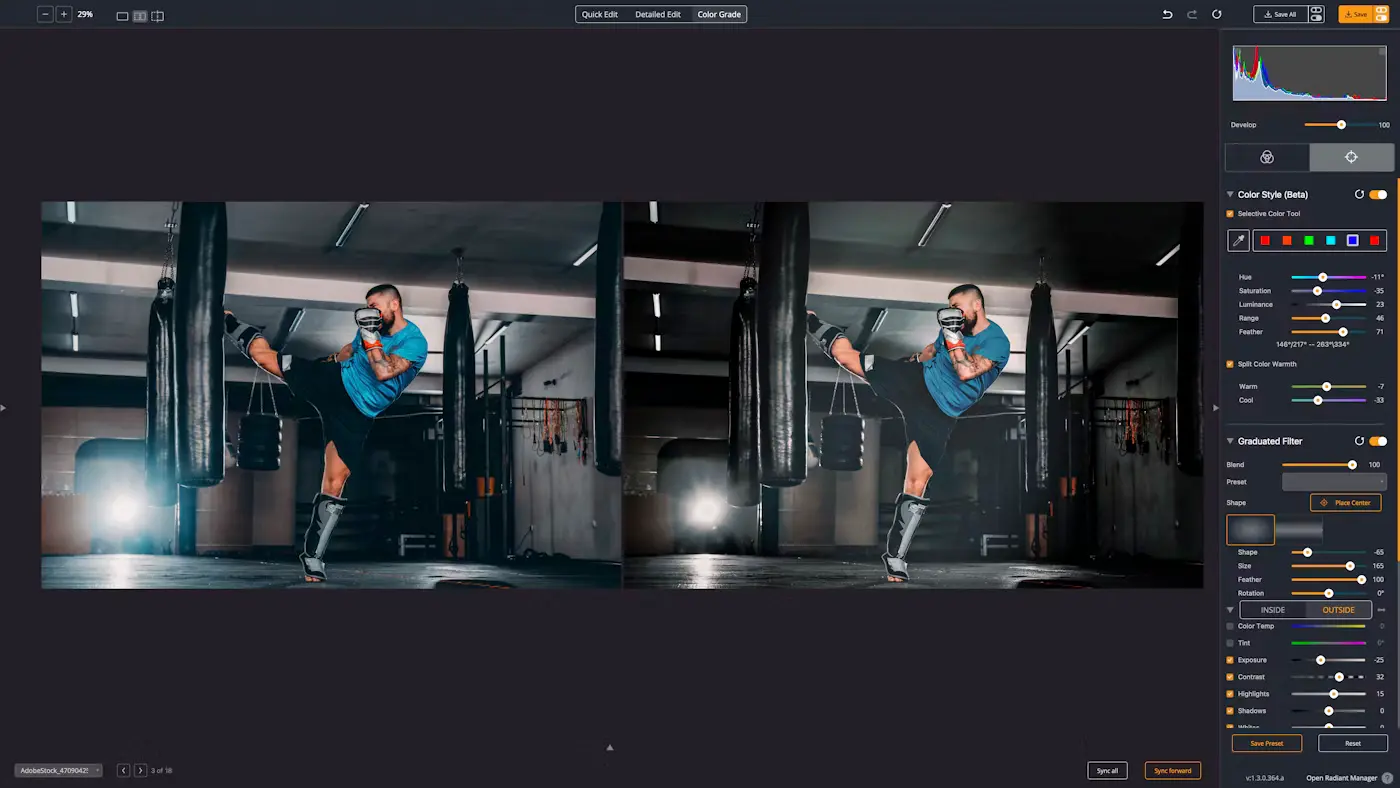
我們將新增一個名為色彩樣式的工具群組,本月稍後會隨 Radiant Photo 1.3 更新一起推出。這次更新對所有客戶免費。不過,為了日後的更新,我們強烈建議你讓 Radiant Photo Toolkit 會員資格保持有效。
全新的色彩樣式工具
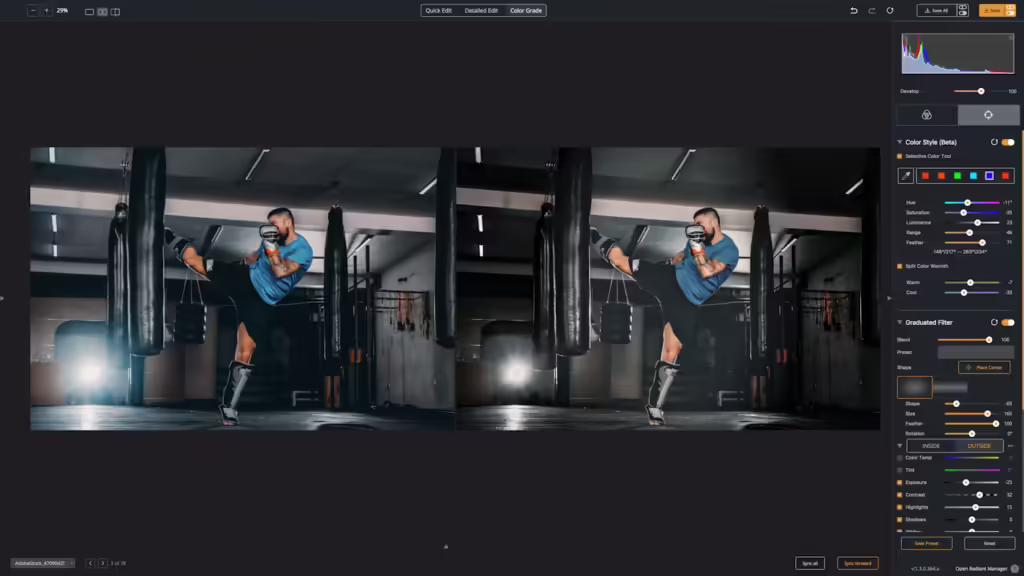
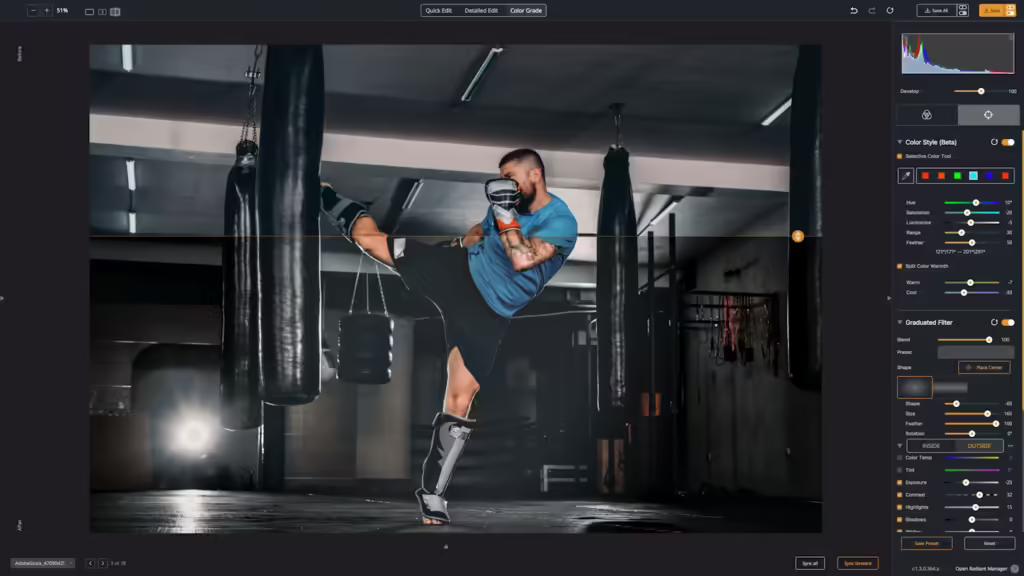
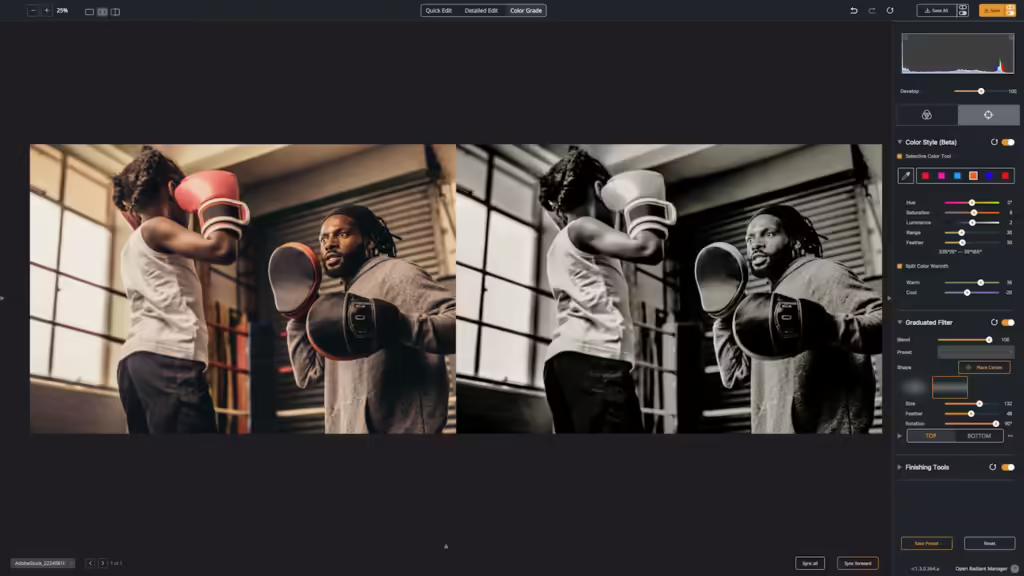
這組新工具位於顏色分級頁面的目標調整工具之下。你會看到一個名為**色彩樣式(Beta)**的新工具群組。為什麼是 Beta?我們正在收集對這個工具的意見回饋,還有幾個控制項正在開發中,明年會加入這個區塊。
讓我們逐一看看每個工具。
選取顏色工具
選取顏色工具是針對特定顏色進行調整的完美方式。用滴管工具自訂要鎖定的顏色,接著就能改變它。
- 色相 – 調整目標顏色的色彩平衡。
- 飽和度 – 加強或減弱色彩的強度。
- 明度 – 讓受影響的區域變暗或變亮。
- 範圍 – 提高數值可影響更多相鄰的顏色,降低數值則縮小範圍。
- 羽化 – 讓目標區域與非目標區域之間的過渡更平滑。
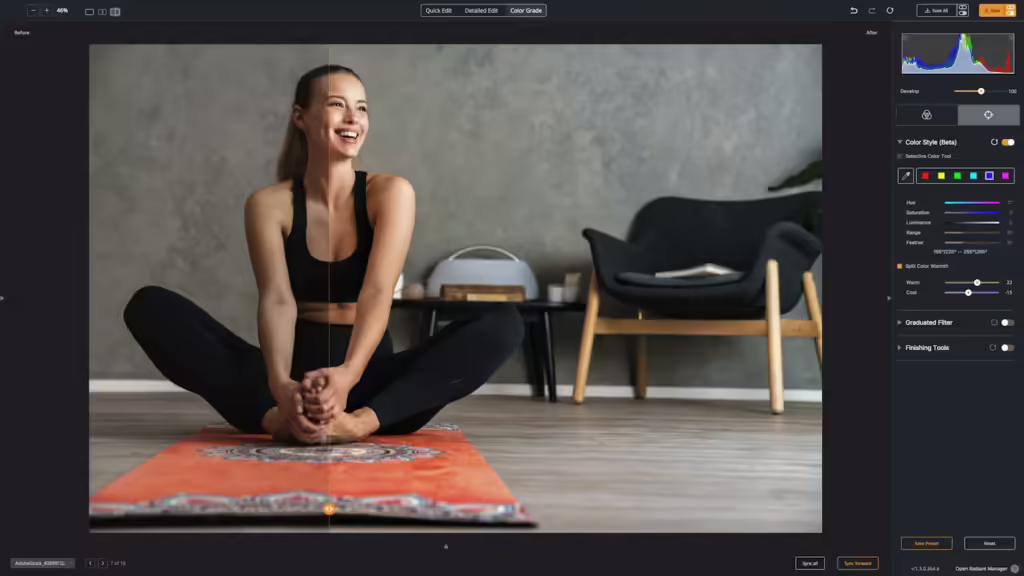
色彩冷暖分離
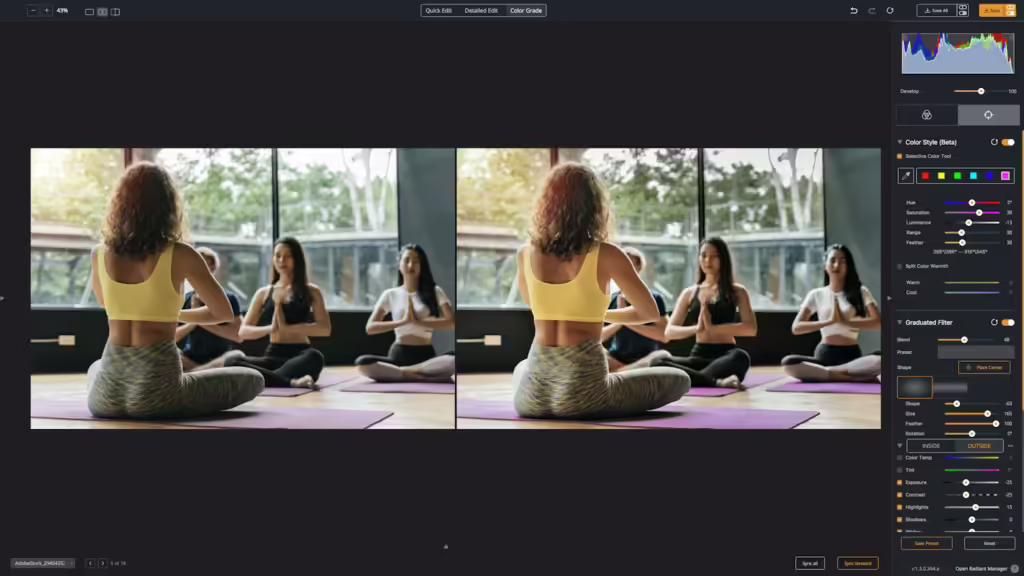
這些控制項簡單卻非常強大。照片被分成兩個區域:暖色與**冷色。**每個滑桿都能讓各自的區域變暖或變冷。把原本的暖色與冷色區域推得更開,強調兩者的差異,就能做出色彩版的分離色調效果。或者,你也可以把過冷的區域調暖,得到更好的色彩平衡。
整合運用
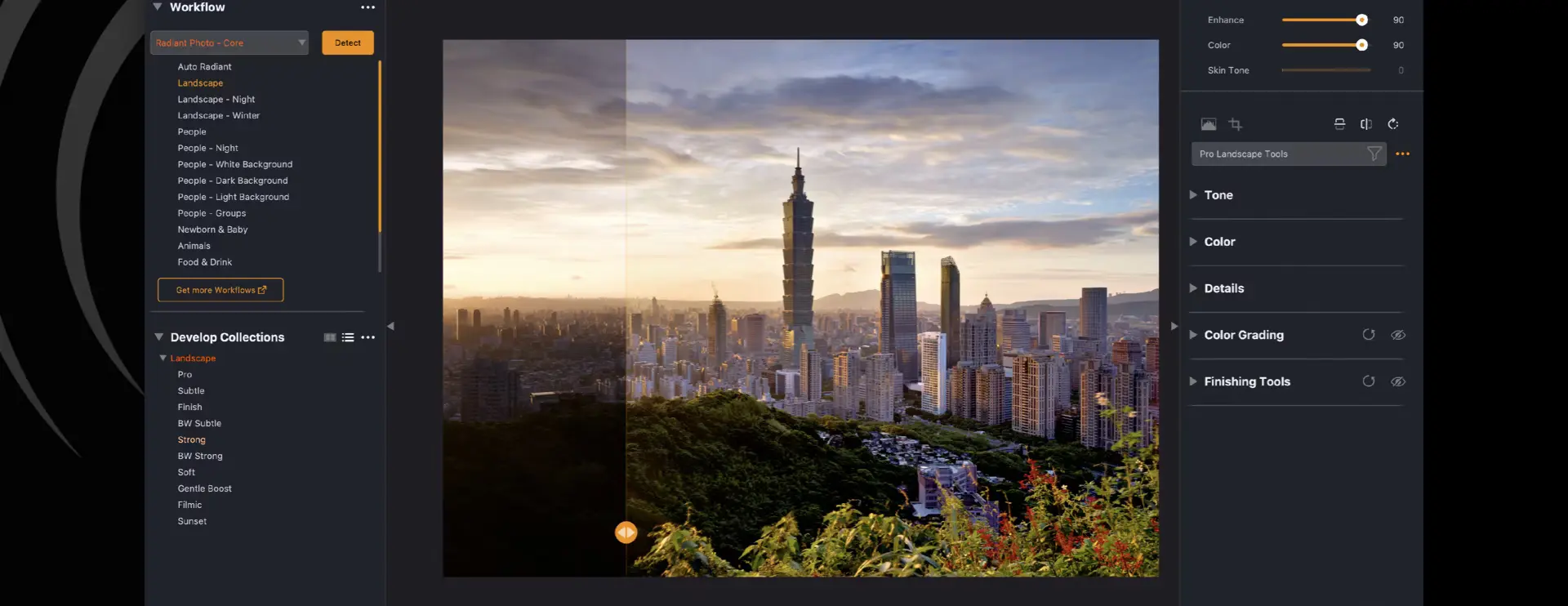
記得翻閱產品手冊,在顏色分級分頁深入了解 Looks 技術。漸層濾鏡很適合用來塑造光線、控制影像的焦點。最終修飾工具則是最後一道程序,用熟悉的顯影滑桿控制影調與色彩(但作為影像的最後一道處理)。
顏色分級能把焦點清楚地引導到主體上。兩個顏色分級分頁裡的多個工具群組,提供了所有為攝影師設計的工具中最細膩的控制。深度與暗部的控制,加上對目標顏色的細微調整,完成了整個蛻變。
如何實際運用顏色分級工具
全新的色彩樣式工具補上了 Radiant Photo 顏色分級套件缺少的那一塊。能夠精準地調整特定顏色,意味著精準的控制。你可以更好地修正問題區域,或為了敘事效果而刻意改變它們。
以下是幾個具體的例子。
用細微的變化營造氛圍
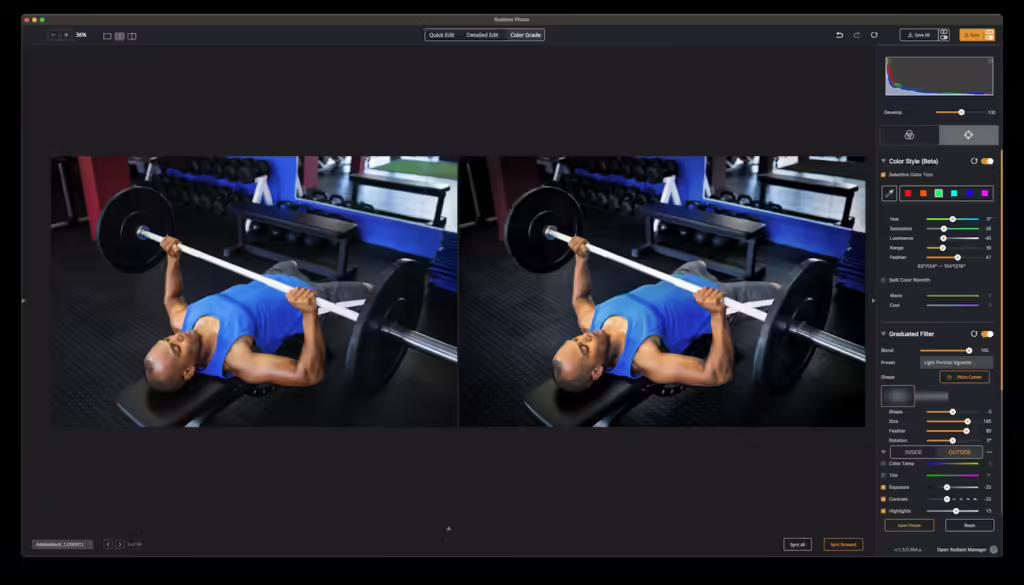
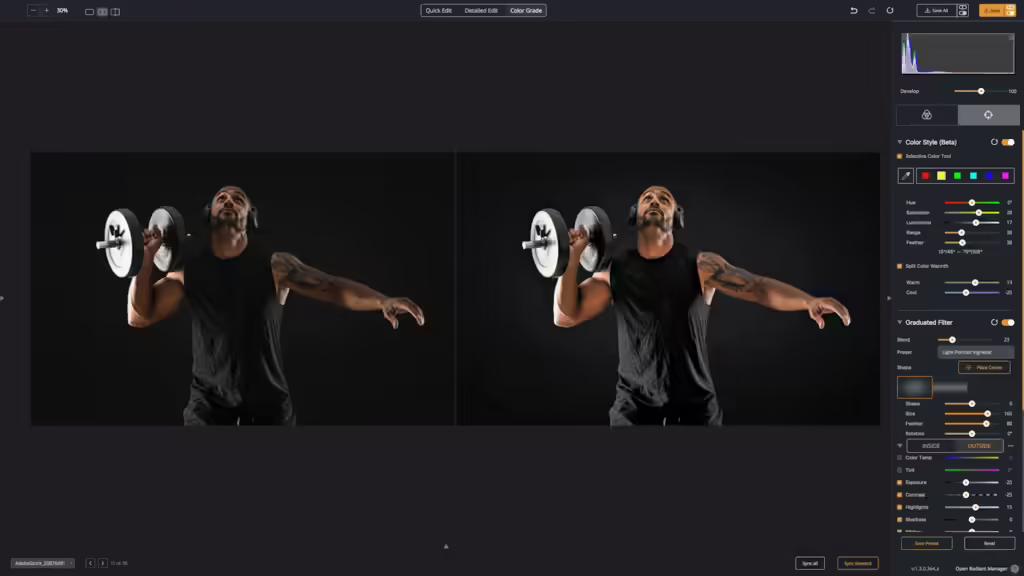
在這張影像中,色彩樣式工具把紅色柱子調得稍暗一些。此外,鏡中反射的綠色草皮被降低飽和度並調暗,因為它分散了照片的焦點。同時,用漸層濾鏡加上了淡淡的暈影。在顏色分級分頁裡也套用了一款數位底片。
控制光線
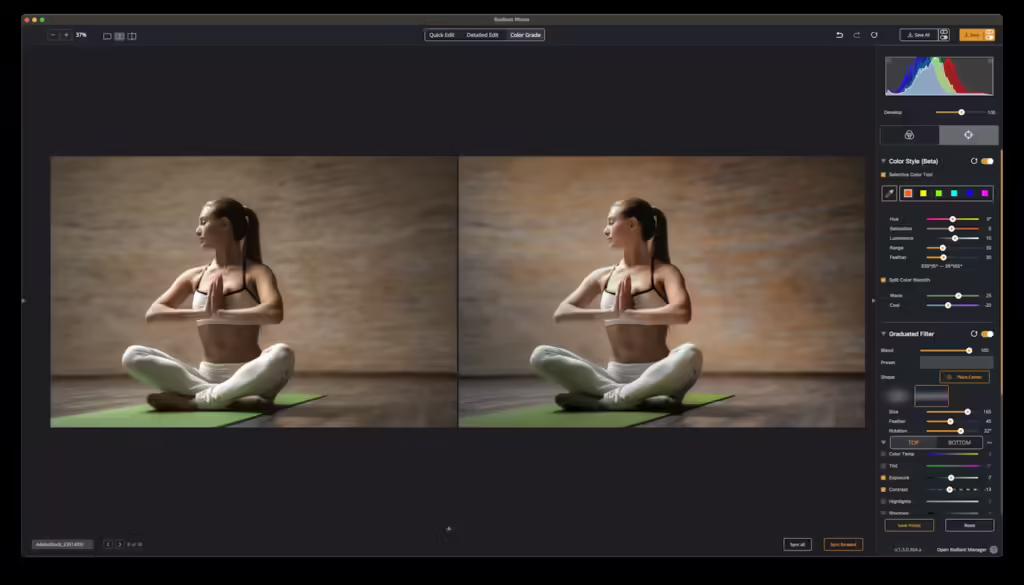
這張照片我們從色彩冷暖分離開始。它讓影像的暖色更暖、冷色更冷 – 實際上就是以色彩冷暖為基礎的分離色調。此外,黃色、綠色與藍色等特定顏色也用色彩樣式精準地鎖定調整。接著用漸層濾鏡在影像上斜斜地加了一道光。這正好能豐富暗部,並為主體增添一些焦點。
改變顏色以取得平衡
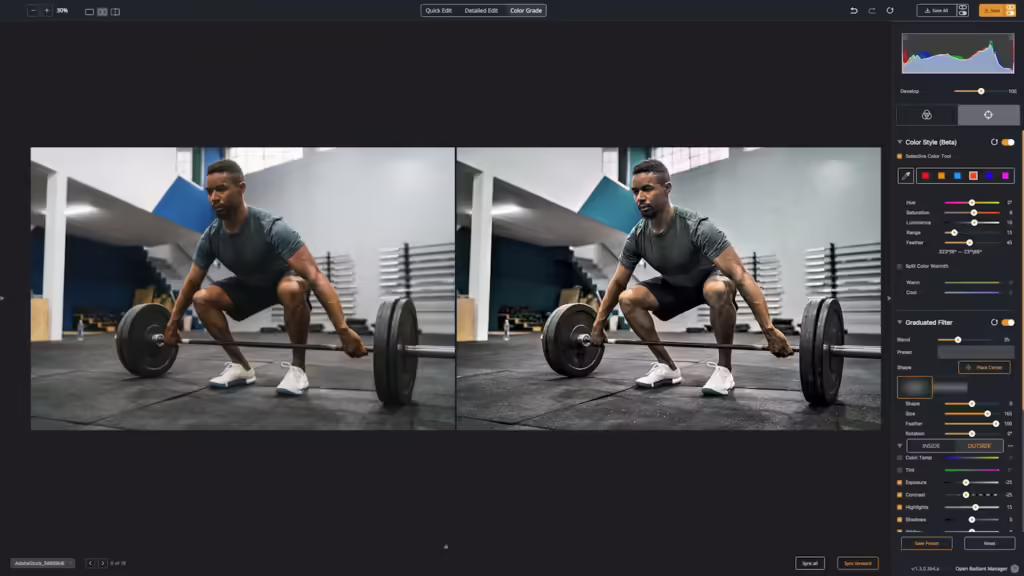
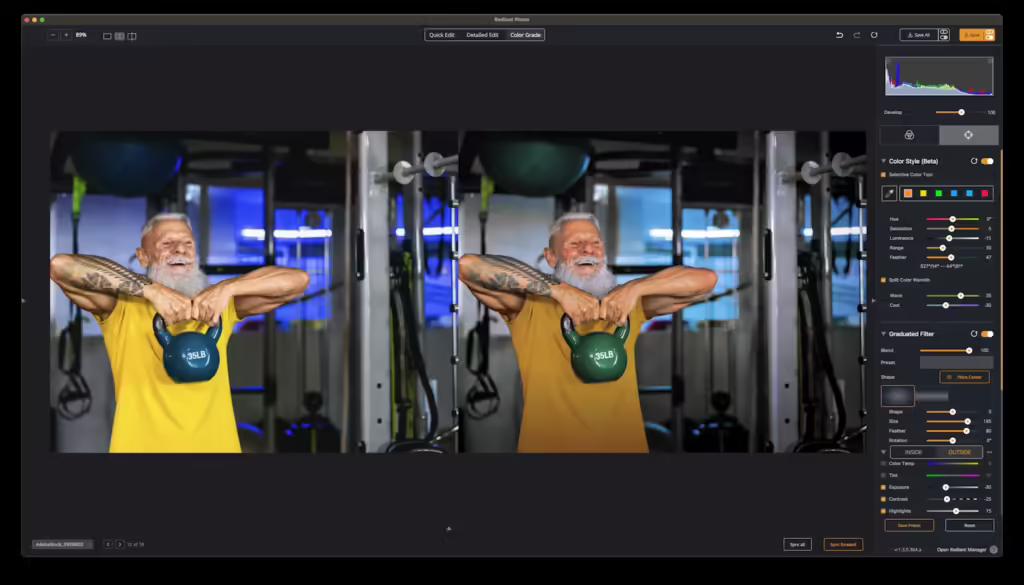
在這個例子裡,藍色與黃色搶走了注意力。把這兩種顏色稍微挪動之後,襯衫與壺鈴更能襯托主體。此外,過於強烈的藍色色偏也做了調整。Knocked Down 調色加上漸層濾鏡的淡淡暈影,也一起幫助平衡了這個場景。
精準的黑白攝影
雖然很多人沒意識到……出色的黑白攝影同樣少不了顏色分級。在這個例子裡,色彩樣式工具用來影響紅色、橙色、黃色與藍色之間的平衡。它與顏色分級區塊裡的 BW Portrait 01 Look 攜手合作。漸層濾鏡的調整進一步修飾了光線的平衡。最終修飾工具也派上用場,平衡了暗部與亮部,並為最後的照片加入淡淡的棕褐色調。
我們為什麼要做這個?
我們深信 Radiant Photo 的顏色分級分頁能為你的影像創作帶來全新層次的創意。我們把過去在影片與電影製作上的經驗,化為一套專業的調色工具,搬進了相片編輯 App。
一個小訣竅……如果你打算做大幅度的編輯,請開啟 Raw 照片或 16 位元 TIFF 檔案,以獲得最大的控制空間,並將顏色分級的色調分離現象降到最低。
接下來呢?
Radiant Photo 1.3 推出後,我們會開始收集對這些新工具的意見回饋。我們幾乎準備好了。目前正在進行最後一輪的品質管控測試,也已經把新工具送去翻譯成各種語言。
工具推出後,我們會開設一個 Beta 專區,讓你發表對新工具的意見。我們想知道哪些好用、哪些不好用。我們相信它已經 100% 可以使用,但我們想確保工具的命名與操作方式都恰到好處。另外還有幾個控制項正在開發中,之後會加入色彩樣式工具。
希望你覺得這些擴充的工具用起來更有趣。
More from the blog
Radiant 更新
認識 Radiant Photo 2.5 與 Radiant Raw
一套專屬的 Raw 顯影軟體、一組處理細節與色彩的新工具,還有一個可以搜尋、加入喜好項目、游標停留即可預覽的 Look 庫。來看看有哪些新功能,以及我們為什麼相信你會愛上這樣的工作方式。
新聞稿 · Radiant 更新
相片編輯的下一步進化:Radiant Photo 2 即將登場!
INDIALANTIC, FL – 2024年11月25日 — Radiant Imaging Labs 很高興宣布推出 Radiant Photo 2,相片編輯軟體的最新進化。
Radiant 電子報
每週一封來自 Radiant Imaging Labs 的電子郵件:新文章、攝影技巧和版本消息。