
本譯文由機器翻譯,尚未經過審校。
本頁的螢幕快照顯示的是英文版 App。
漸層濾鏡
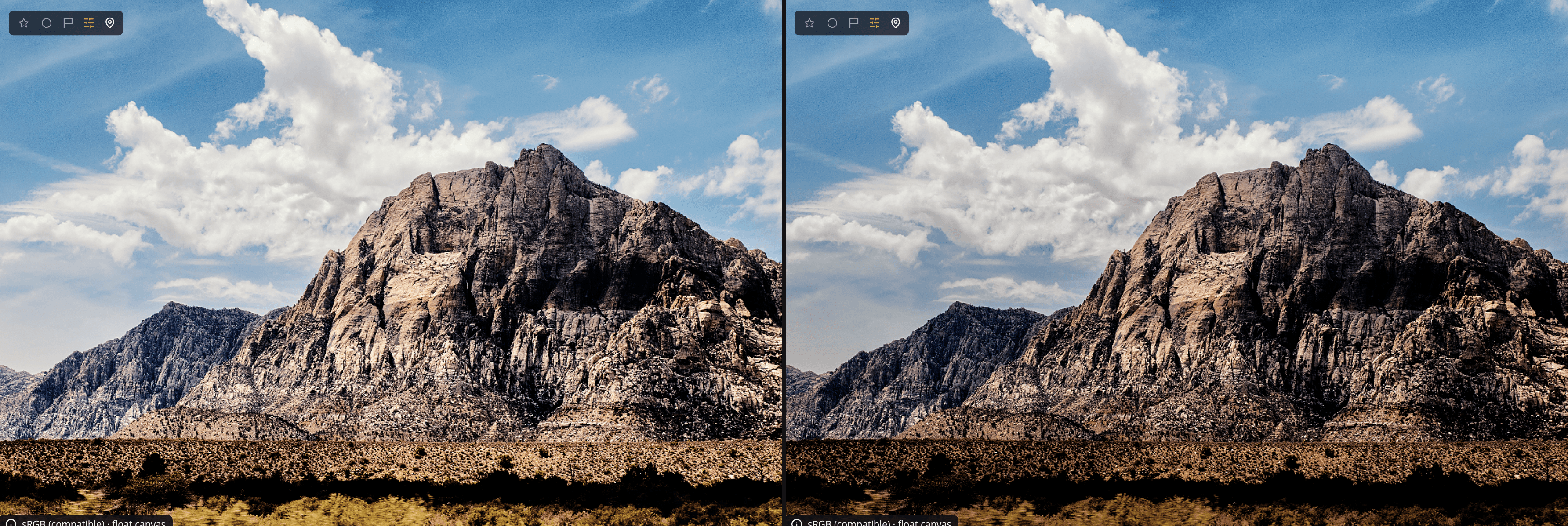
漸層濾鏡會對照片的一部分套用一組調整,對其餘部分套用另一組調整,兩者之間以柔和的方式融合。你可以用放射狀漸層為主體打光或加上暈影,或用線性漸層平衡明亮的天空與較暗的前景。它位於漸層濾鏡面板中(按下 G)。
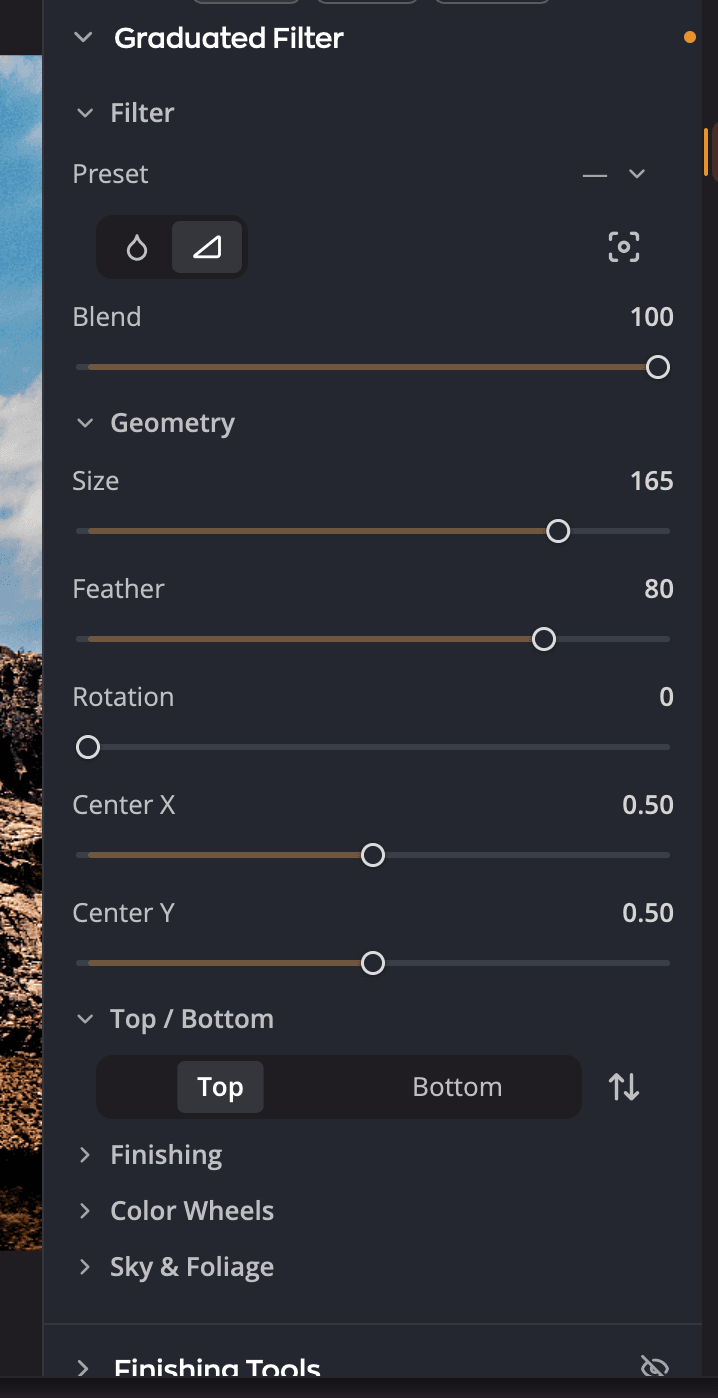
| # | 控制項 | 作用 |
|---|---|---|
| 1 | 預設集 | 暈影和漸層的起點,以及你自己儲存的預設集。 |
| 2 | 放射狀漸層 / 線性漸層 | 選擇濾鏡的形狀。 |
| 3 | 在影像上設定中心 | 按一下它,然後按一下照片以放置中心。 |
| 4 | 混合 | 整個濾鏡與照片混合的強度。 |
| 5 | 幾何 | 形狀的大小、柔和度、角度和位置。 |
| 6 | 「內側 / 外側」或「上方 / 下方」,以及反相 | 下方的調整要套用到哪一側。反相會互換兩側。 |
| 7 | 最終修飾 | 你所選那一側的調整。 |
製作漸層濾鏡
- 打開漸層濾鏡面板。
- 選擇放射狀漸層或線性漸層,或從預設集挑選一個起點。
- 放置中心:按一下在影像上設定中心,然後按一下照片。你也可以拖移中心 X和中心 Y滑桿。
- 在幾何中調整濾鏡的形狀。
- 選取內側或外側(線性漸層則為上方或下方),然後調整最終修飾。
- 如果需要,選取另一側並為它設定自己的調整。
每一側都會保留自己的設定。調整放射狀漸層的內側來提亮臉部,再壓暗外側來吸引視線。
調整濾鏡的形狀
| 控制項 | 範圍(預設) | 作用 |
|---|---|---|
| 混合 | 0 到 100(100) | 淡化整個濾鏡。降低它可讓效果更細膩。 |
| 形狀 | −100 到 +100(0) | 僅限放射狀。把圓形拉伸成橢圓形。 |
| 大小 | 0 到 200(100) | 放射狀漸層的大小。對於線性漸層,則是上方與下方之間的距離。 |
| 羽化 | 0 到 100(50) | 一側融入另一側的平緩程度。 |
| 旋轉 | 0 到 359(0) | 形狀的角度。 |
| 中心 X、中心 Y | 0 到 1(0.5) | 中心在照片上的水平和垂直位置。 |
提示
把放射狀漸層的中心放在主體的臉上,然後提高羽化,直到看不出濾鏡在哪裡結束。
調整每一側
最終修飾有與最終修飾工具相同的十個滑桿,每個範圍都是 −100 到 +100(預設為 0)。它們是曝光、對比、黑色色階、白色色階、暗部、亮部、色溫、色調、飽和度和顏色細節飽和度。關於每個滑桿的作用,請參閱最終修飾工具。
另外三個區段為所選的一側提供更多工具:
- 色輪只會為該側的暗部、中間調和亮部染色。請參閱色輪。
- 質感有紋理、清晰度和氛圍,各為 −100 到 +100(預設為 0)。它們的作用與質感中的相同滑桿一樣,但只作用於這一側。
- 天空與植物有天空加強,附有配方和範圍 0 到 200(預設為 0)的強度。它還有植物加強,附有綠色和褐色配方,各有一個 0 到 200(預設為 10)的量。
最終修飾、色輪、質感和天空與植物一開始是摺疊的。按一下區段名稱即可打開它。
若要互換兩側,請按一下兩個側邊按鈕旁的反相(反轉(互換內外側的編輯))。
預設集
預設集選單會列出內建的暈影和漸層,接著是你自己的預設集。當你的設定仍與某個預設集相符時,它會顯示該預設集的名稱,你變更任何設定後則會顯示 —。
- 儲存預設集…會把目前的濾鏡(包括兩側及其調整)保留為你自己的預設集。沒有相符的預設集時才會提供這個選項。
- 選取你自己的某個預設集時,可以使用重新命名…和刪除…。
關閉或重新開始
按一下面板標題中的眼睛圖示,即可關閉或開啟整個濾鏡。若要清除它,請按一下重設漸層濾鏡(標題中的箭頭)。