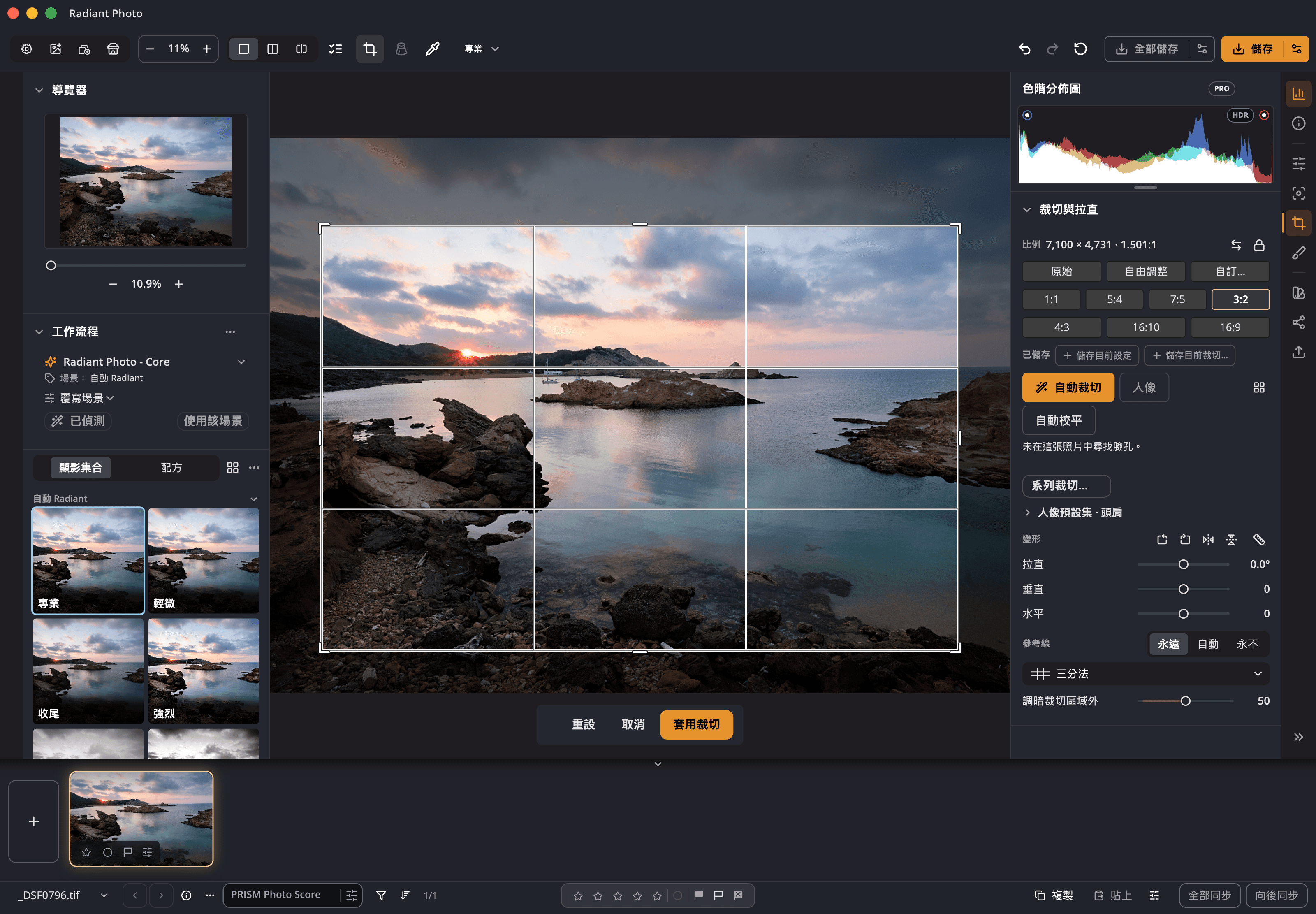
辨認場景
在你碰任何滑桿之前,與場景相符的工作流程就會先修正照片。智慧編輯讓每項修正都能繼續調整。

Radiant Photo 2.5 · Mac 與 Windows 的照片編輯軟體
Radiant Photo 能辨認人臉、皮膚、天空和主體,並修正需要修正的地方,再把每個滑桿交還給你。你從一張看起來已經完成的照片開始,而不是一片空白。
$159.00 一次付清
在 App 內免費試用 30 天。

每張照片的起點
開啟照片時,Radiant Photo 會檢視它、辨認場景類型,並套用為該場景設計的配方。人像、日落和一盤食物,得到的處理各不相同。「顯影」滑桿能讓整體修正更強或更柔和,下面的每項工具也都保持開啟。
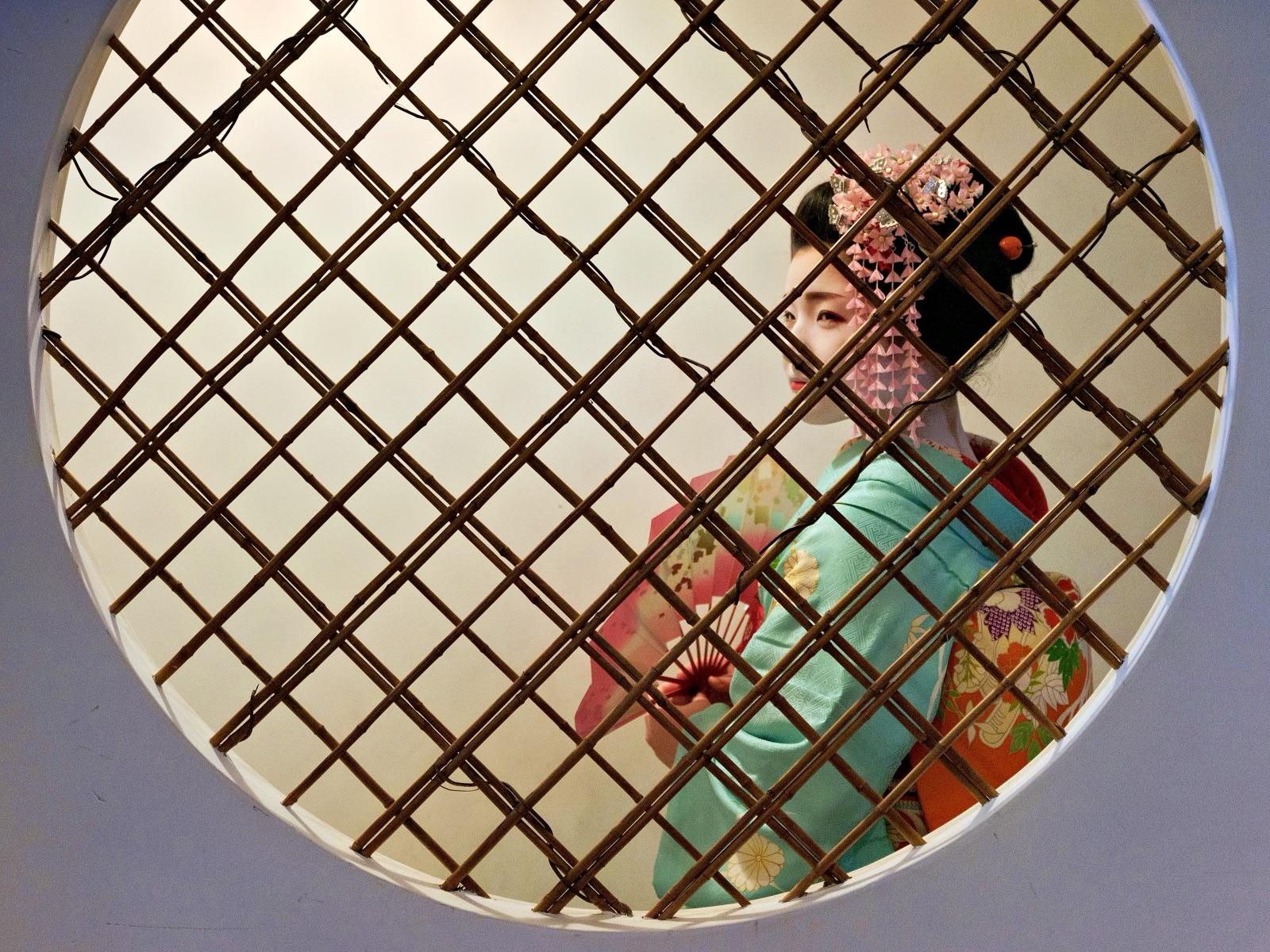
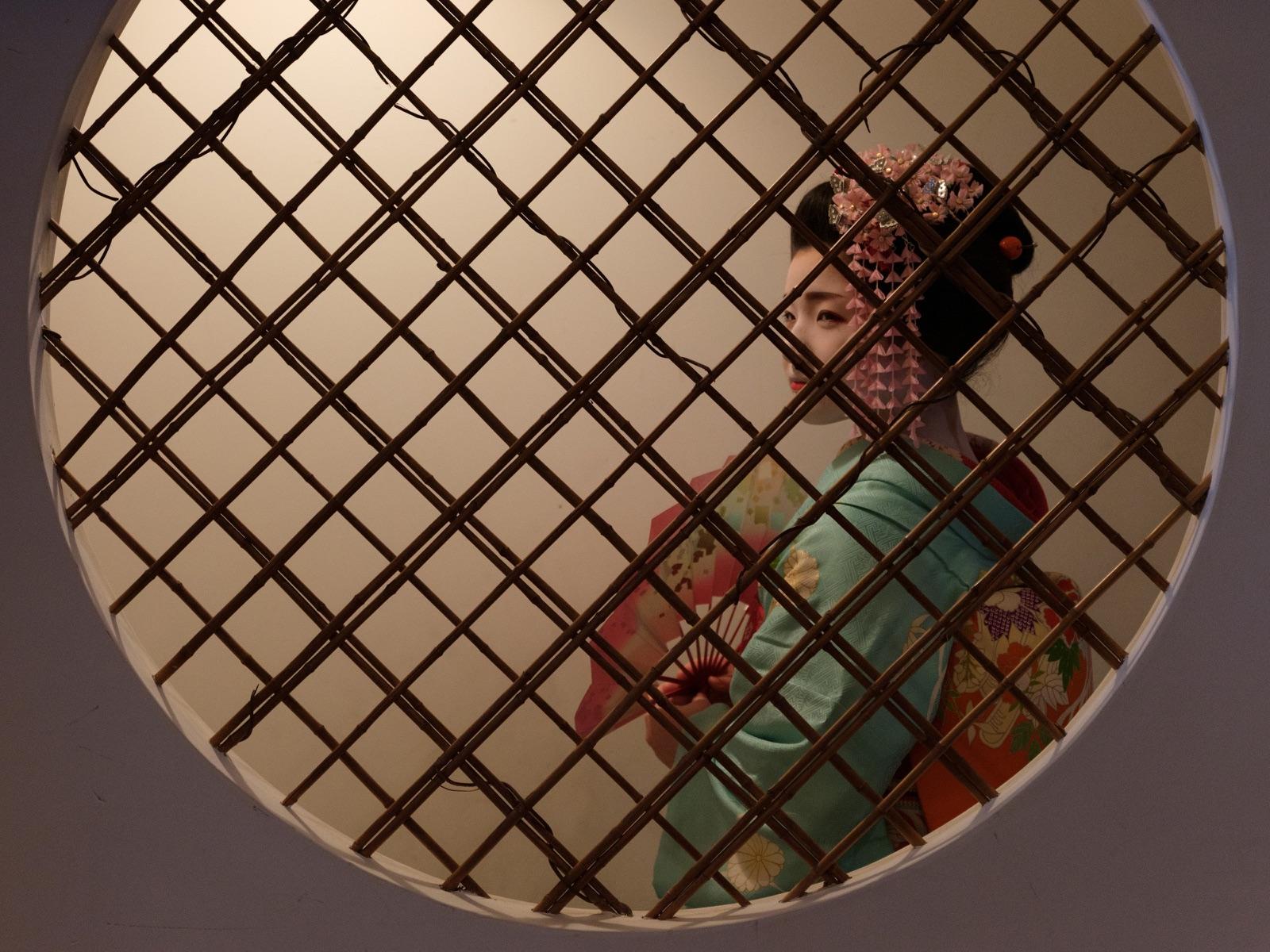
拍攝原樣,以及僅經過自動修正之後。照片:Elia Locardi。
媒體報導
它如何編輯
在你碰任何滑桿之前,與場景相符的工作流程就會先修正照片。智慧編輯讓每項修正都能繼續調整。
提亮暗部或找回亮部細節時不會改變顏色,修正色偏時也不會改變對比。需要時,還有色階、曲線、質感和色輪可用。
找得到每張臉的人像工具:保留紋理的皮膚柔化、瑕疵和油光移除、眼睛、臉部補光和妝容,每一項都能調整。
Look 能為整組照片定下氛圍。每個 Look 都是起點,你可以用熟悉的滑桿再往前推進。
污點移除可以塗掉灰塵、污點和電線。自動裁切會為照片取景,並把其他取景保留在清單中。自動校平則依最明顯的線條拉直。
Radiant Photo 絕不會把你的編輯寫進原始檔案。編輯會儲存在照片旁邊,所以你隨時可以回來修改。
主要優點
2.5 的新功能
Radiant Photo 2 沒有手動修補、沒有自動裁切,也沒有透視校正。2.5 把它們帶了進來,並與 Radiant Flow 和 Radiant Raw 緊密搭配。
為小斑點按一下,為線條拖曳一下,就會替你挑好乾淨的取樣來源。可選修補或仿製,修正可以移動和編輯,全程都能用鍵盤操作。
附原因清單的自動裁切、比較取景、透視校正滑桿、人像取景,以及顯示你會得到多少像素的輸出尺寸讀數。
遮色片會讓銳利化漸入漸出,而不是在某個程度突然截斷。拖曳時按住 Option 即可看到遮色片。
像素鏡會吸附在相機對焦的那隻眼睛上。對焦遮色片會點亮清晰的區域,相機的對焦點顯示它對焦的位置(僅限會記錄對焦點的相機),銳利度評分則替這一格打分數。銳利化和減少雜訊在同一頁。
可依色版調整的色階和曲線,附有預設集,另有紋理、清晰度和氛圍。
分別為暗部、中間調和亮部調色,並為漸層濾鏡的兩側各設一套調色:暖色大地上方是更冷的天空。
從 11 種底片類型中選一種,或選擇一般的輕微、中等或強烈顆粒,然後設定數量、大小和粗糙度。你也可以移動暈影的中心。
16 種膚色和 36 種腮紅顏色,而 Radiant Photo 2 只有 5 種和 12 種;也可以自行調配。
把兩張照片設為 A 和 B 來比較,與編輯前/後、分割並列提供。
在全螢幕下評星、採用和排除,然後只顯示你採用的照片。
安裝 Radiant Flow 後,PRISM 會為你的照片評分,並為該場景建議顯影集合,只有在你按下「套用」時才會套用。
示波器
Radiant Raw 和 Radiant Photo 共用同樣的四種示波器:色階分佈圖、波形、分量圖和向量圖。可以把一個停駐在面板頂端、疊在照片本身上,或開啟「示波器」視窗,同時看最多四個,並且更大。拖曳每個滑桿時,它們都會跟著變化。
在這裡試試

金色的光灑在斯德哥爾摩老城上空,下方車流劃出光軌。 照片:Elia Locardi
在此頁面上由你的瀏覽器根據旁邊的照片繪製。將游標移到照片上,該像素就會在示波器中標示出來。
自動裁切
按下「自動裁切」,Radiant 會套用它找到的最佳取景,算作一個還原步驟。其他取景都留在按鈕下方的清單中,每個都有一個說明其作法的白話標籤。指向其中一個即可在照片上預覽,也可以把它們並排比較,或一次為整次拍攝取景。
在這裡試試

這是本頁的示範。這五個取景是手動擺放的,用來說明清單如何運作;「自動裁切」會在你的照片上找出它自己的取景。
深入的顏色調整
自動修正只是起點。在它之下,有調色師期待的各項工具。
這張圖表為英文。
這張圖表為英文。
這張圖表為英文。
更多調色工具
在彩色、黑白和反相之間切換,然後在照片上向上或向下拖曳,讓黑白混合中的某種顏色變亮或變暗。
用 Display P3、Adobe RGB (1998) 或 ProPhoto RGB 取代 sRGB 來編輯,讓廣色域照片在你處理時保持色彩。在 設定 › 顏色 中選擇。
在照片上固定最多十個點,並以 RGB、百分比、HSV 或 Lab 即時讀取每個點。
查看照片在 sRGB、Adobe RGB、Display P3 或 ProPhoto RGB 中的效果,並附色域警告。在 Mac 上,也可以依印表機的 ICC 描述檔校樣。
污點移除
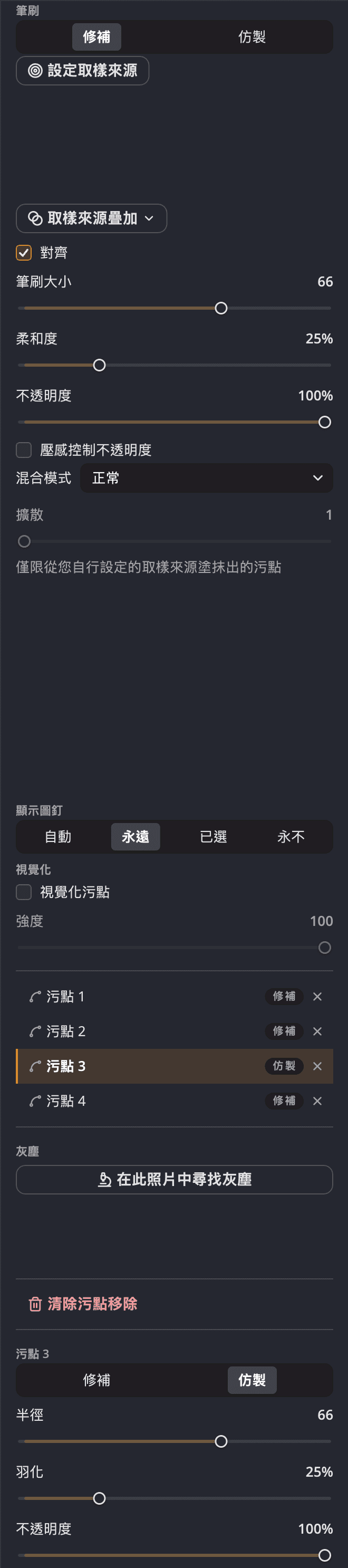
為小斑點按一下,為線條拖曳一下,就會替你挑好乾淨的取樣來源。每個修正都以圖釘的形式留在畫布上,可以移動、調整大小或刪除。
適用於筆刷,也適用於事後的每個修正。
用括號鍵調整大小,或按住 Shift 並使用滾輪;按住 Option(Windows 上為 Alt)加括號鍵調整柔和度,畫布上會顯示讀數。
修補或仿製,每個都在照片上有自己的圖釘。拖曳修正即可移動它,拖曳它的取樣來源即可移動來源。
可針對每個修正事後調整。一道很長的筆觸只需一次還原就能全部取消,「複製設定」也能把修正帶到其他照片。
Marketplace · Landscape Bold Colors A
Looks、配方、顯影集合和工作流程都來自 Marketplace,也就是與 App 內相同的商店:在網站上購買,就會出現在 Radiant Photo 中。每個 Look 都是起點,你可以再往前推進。
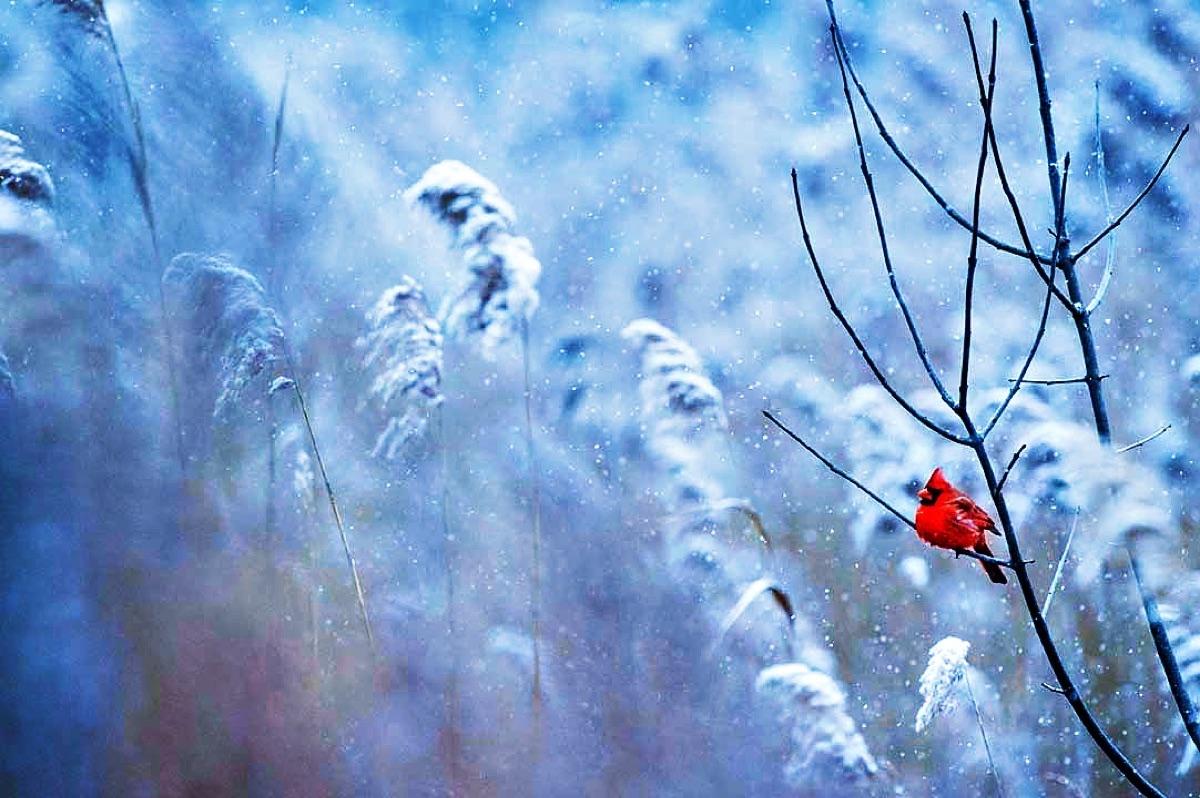
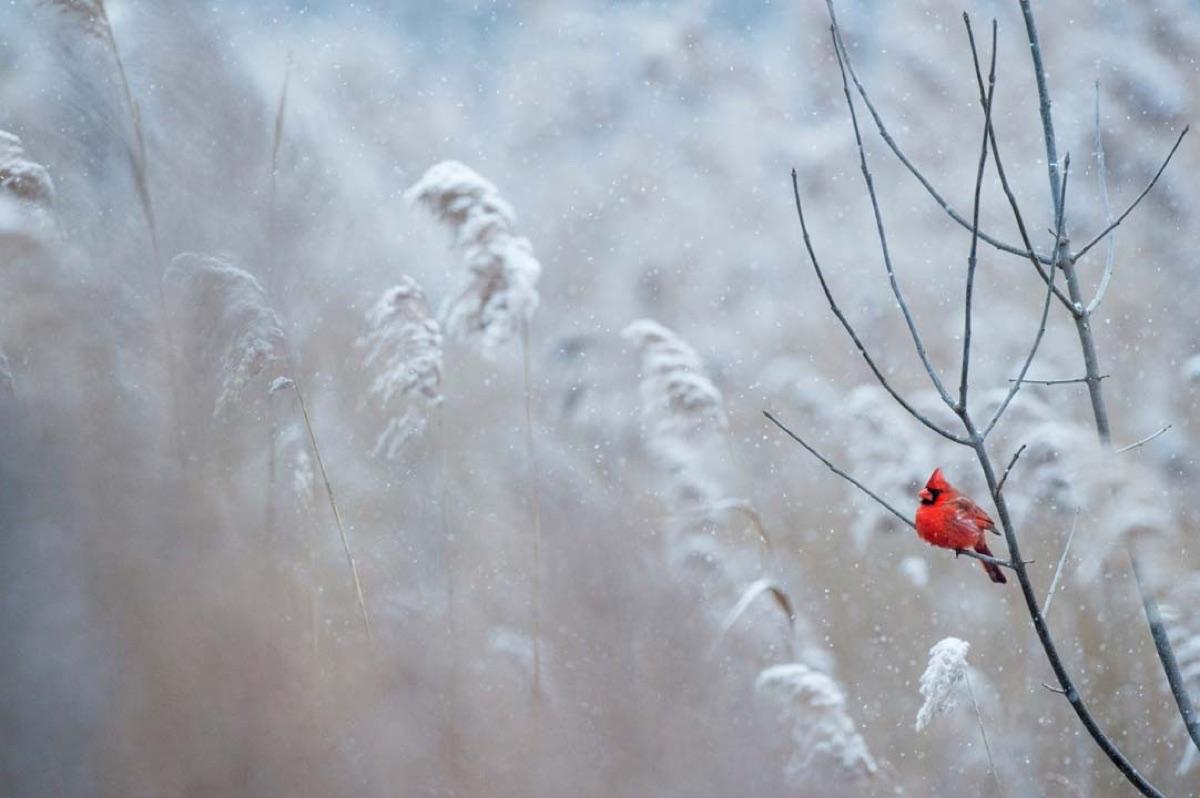
三個 App,一次拍攝
Radiant Photo 可以獨立開啟 Raw 檔案,提供自動顯影和十二個內建配方,其中八個標有 Lab Tools,仍在精進中。安裝並啟用 Radiant Raw 後,一個指令就能把 Raw 照片送回去做完整顯影,新的像素會回到你的編輯之下。Radiant Flow 把你採用的照片交給你,並讓星級保持同步。
修圖修到一半,希望亮部有更多細節?把那一張照片送回去,重做顯影,按下「完成」。除非你重新取景,否則你的編輯會保留在上面。
在 Flow 中選好要留的照片並按下 Return,它們就會在這裡開啟,而在任一個 App 中設定的星級,會立刻顯示在另一個 App 中。
標記採用標準 XMP,顯影以配方儲存,編輯存在原始檔案旁邊的 .radiant 檔案中。沒有任何東西被鎖住。
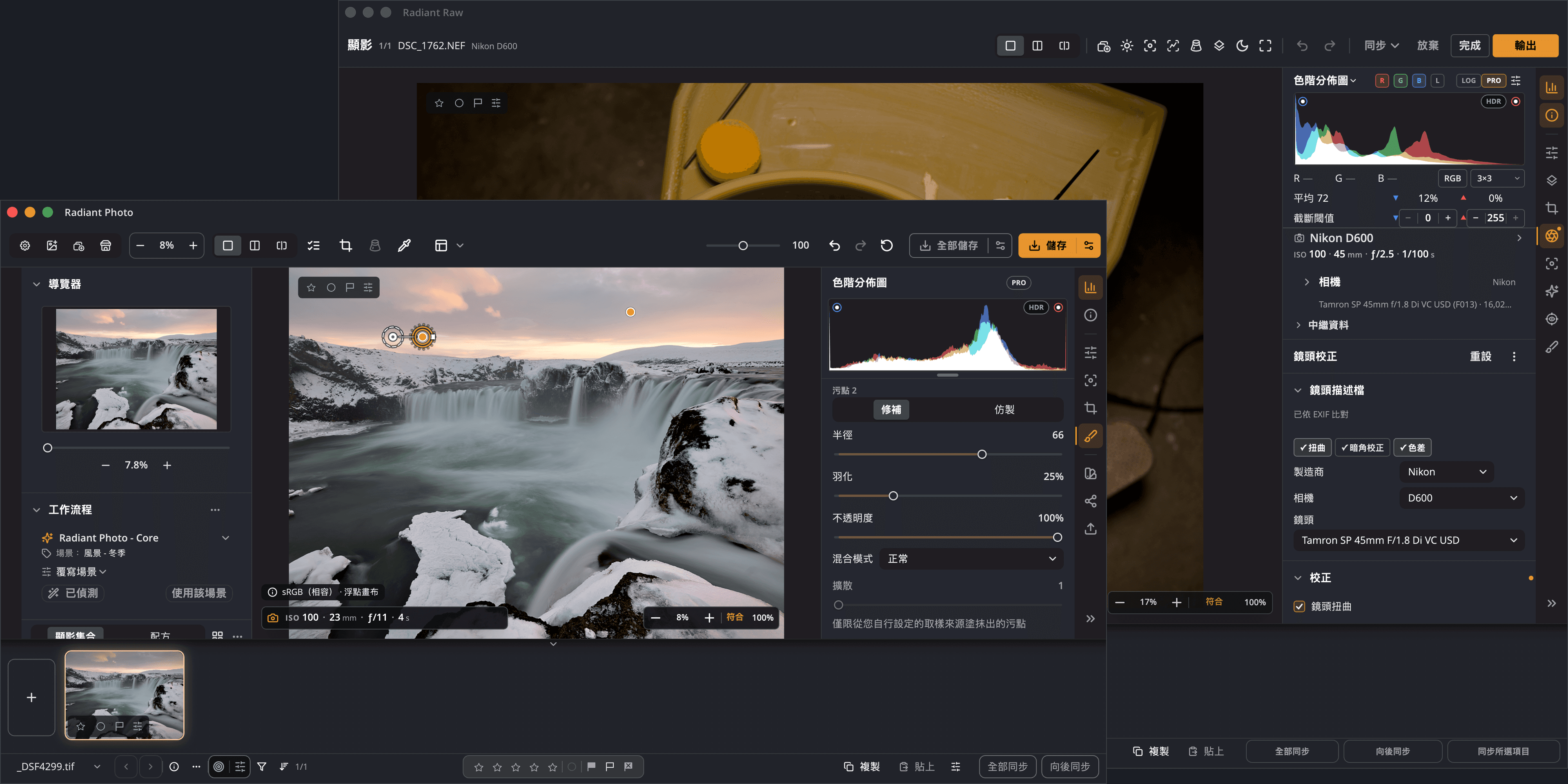
你的檔案,你做主
三個 App 對一張照片所知的一切,都存放在照片旁邊,是你看得見、能備份、能移動的檔案。你的 Raw 檔案本身絕不會被改寫。


Radiant Photo 的工作流程
Portraiture、Landscapes、Birds 與 Pets:這些工作流程讓 Radiant Photo 熟悉你所拍攝類型的場景,讓每張照片開啟時更接近完成。
一覽
常見問題
可以。Radiant Photo 可以獨立開啟 Raw 檔案,提供自動顯影和十二個內建配方:中性、自動、自動顏色和自動影調,以及 Log、三個黑白配方和四個彩色配方,這些標有 Lab Tools,仍在精進中。Radiant Raw 則加上完整的顯影視窗、包括你自己配方在內的所有配方,以及來回傳送。
不會。場景辨識和編輯都在你的電腦上執行。Radiant Photo 連上網路是為了檢查你的授權、使用商店、取得它自己的更新和說明頁面,以及你第一次使用浮水印時所需的字型或手寫簽名字體。當你為照片加上位置時,你輸入的地點會在 OpenStreetMap 上查詢,並從那裡載入該地點的小地圖。這些過程都不會傳送任何照片。
不會。Radiant Photo 修正的是你拍下的那張照片。污點移除是用你自己照片中的像素來修補,沒有任何東西是憑空創造的。
「從 Radiant Photo 2 輸入…」會帶入你的預設集(現在叫配方)和設定,「恢復購買項目」會找回你買過的內容,你熟悉的工具也都還在原處。2.5 新增了污點移除、自動裁切、透視校正、色階、曲線、質感、色輪、「對焦」頁面、審閱照片,以及與 Radiant Flow 和 Radiant Raw 之間的交接。
兩者皆可:使用 macOS 14 或更新版本的 Mac(Apple 晶片或 Intel),或使用 Windows 10 或 11 的 64 位元電腦。完整系統需求請見「支援」。
處理前後對照
這些照片都在 Radiant Photo 中完成了修飾。選一張,然後拖移分隔線劃過它。


一位陶藝家端詳著轉盤上的作品。 照片:Richard Harrington

Assistive AI 並非要取代你的創意,而是要強化它。我們的初衷並不是打造替你完成工作的工具。我們打造 Radiant Photo 2,是為了幫助你更快、更少煩惱地完成最好的作品。這不是走捷徑,而是尊重攝影這門藝術,同時為你提供工具,讓你的願景成為現實。
一套工作流程
免費試用 Radiant Photo,或加入 Radiant Flow 和 Radiant Raw,涵蓋整次拍攝。