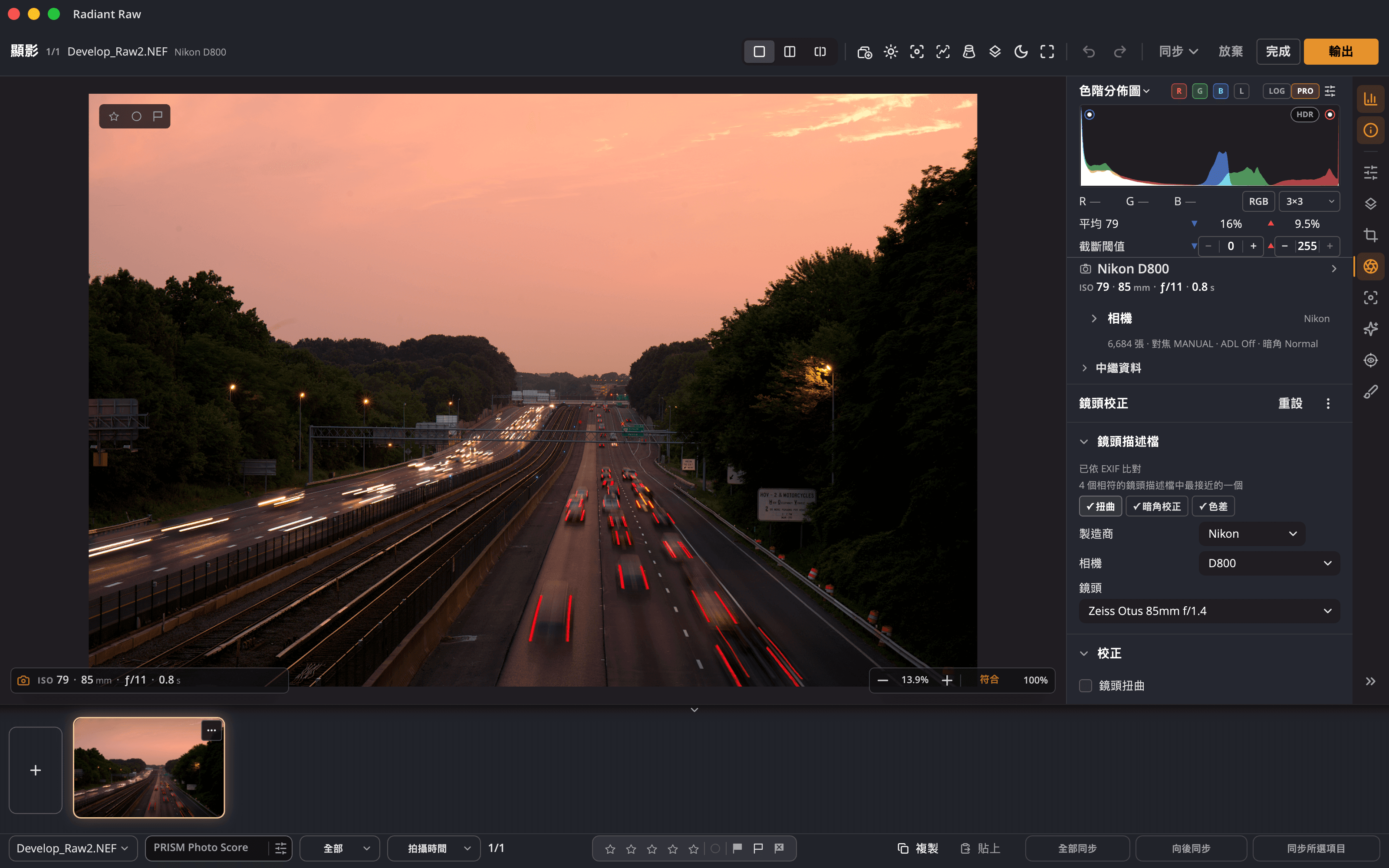
拍 Raw 的攝影師
直接在相機的 Raw 資料上調整曝光、白平衡、影調和顏色,旁邊有即時預覽,以及色階分佈圖、波形、分量圖和向量圖。

Radiant Raw 1.0 · Mac 與 Windows 的 Raw 顯影軟體
Radiant Raw 會調整相機本身的 Raw 資料,然後帶著每張照片完成其餘步驟:鏡頭校正、搭配透視校正的裁切、對焦檢查、星級與標籤、浮水印和完成的檔案。你的編輯絕不會寫進原始檔案。
$99.00 一次付清
在 App 內免費試用 30 天。
適合誰使用
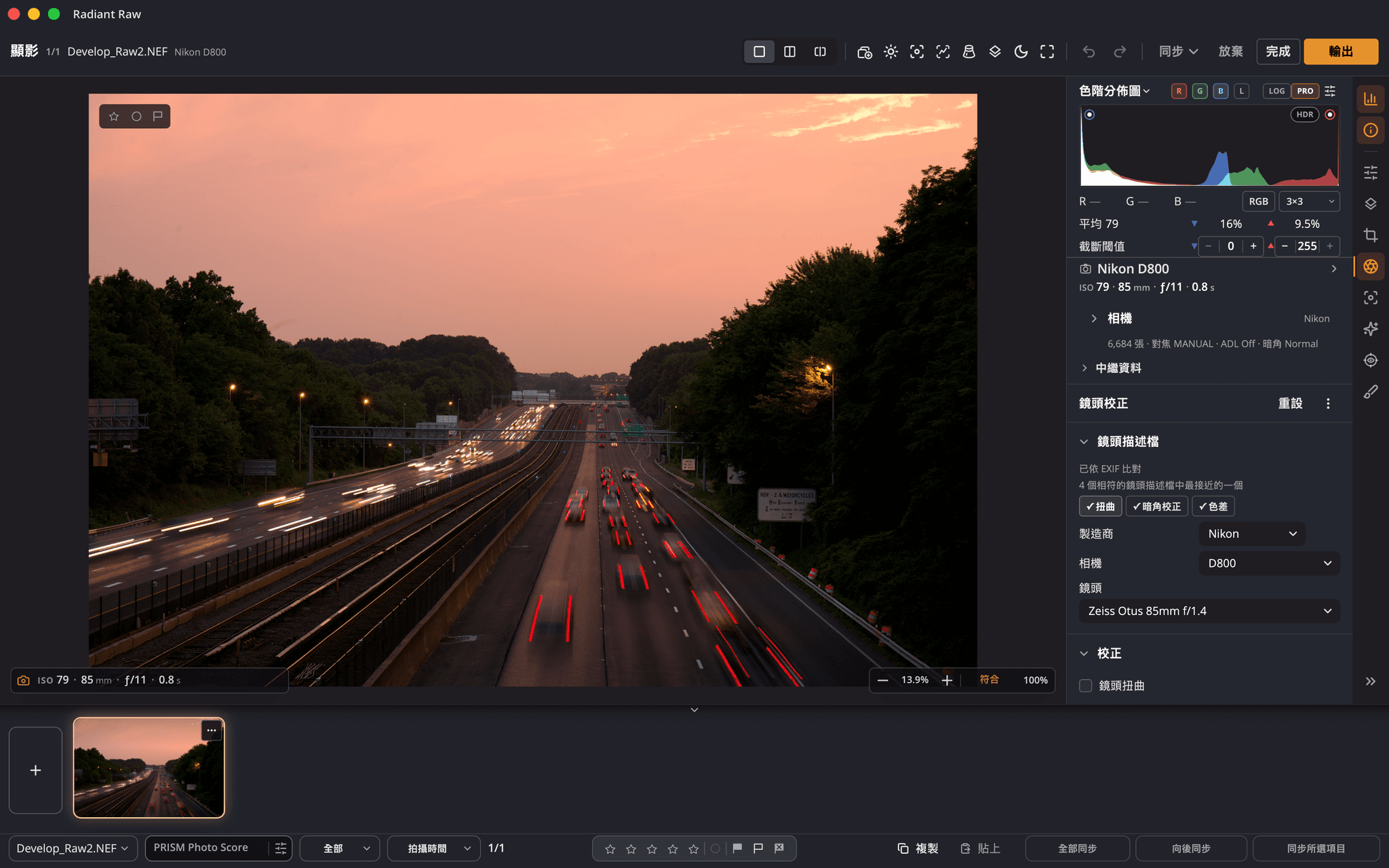
開啟照片後,顯影視窗會佔滿整個 App。Radiant Raw 是為想先調整 Raw 資料、又希望一次拍攝的每張照片都處理得恰到好處的人而做。
直接在相機的 Raw 資料上調整曝光、白平衡、影調和顏色,旁邊有即時預覽,以及色階分佈圖、波形、分量圖和向量圖。
把整個檔案夾當成一個批次開啟,用鍵盤評星和加旗標,在整組照片間同步設定,再用一個按鈕全部輸出。
白平衡滴管一按就能把灰點調成中性,另有顏色取樣器、螢幕校樣、16 位元檔案,以及預設為 Adobe RGB (1998),JPEG 則用 sRGB。
Raw 工作流程,從頭到尾
把檔案夾拖到 Radiant Raw 上,裡面的每張 Raw 都會以底片列的批次開啟。以下的一切都在同一個視窗中進行。
把檔案或檔案夾拖到視窗上,或使用「檔案 › 打開…」、「打開最近使用」,或在 Finder 或檔案總管中使用「打開方式」。
用鍵盤設定星級、採用與排除旗標和顏色標籤,並儲存到每張 Raw 旁邊的 XMP 附屬檔案。
十三個編輯區段,從自動提亮和影調到顏色分級和細節,自動功能可以重複按下而不會疊加。
裁切與拉直、自動裁切、鏡頭校正和透視校正,包括引導線。
最高 800% 的像素鏡、相機的對焦點、峰值對焦、顯影前/顯影後,以及溢色警告。
輸出 JPEG、PNG、TIFF 或 DNG,加上你的浮水印,把 HDR 照片輸出為 HDR JPEG,或送到 Radiant Photo。
深入了解
十三個區段:自動提亮、影調、HDR、色階、曲線、白平衡、顏色、選取顏色、色輪、顏色分級、效果、暈影和細節。「單獨模式」一次只開啟一個;其餘的可以重新排序或隱藏。
色溫從 2,000 到 50,000 K、色調從 −150 到 +150,以相機的「原照設定」值為起點。啟用滴管,按一下應該是灰色的地方,Radiant Raw 就會微調,直到那一點呈現中性。

試試看:此頁面上的示意圖,由你的瀏覽器在一張已完成的照片上繪製。Radiant Raw 會對相機的 Raw 資料做同樣的處理。
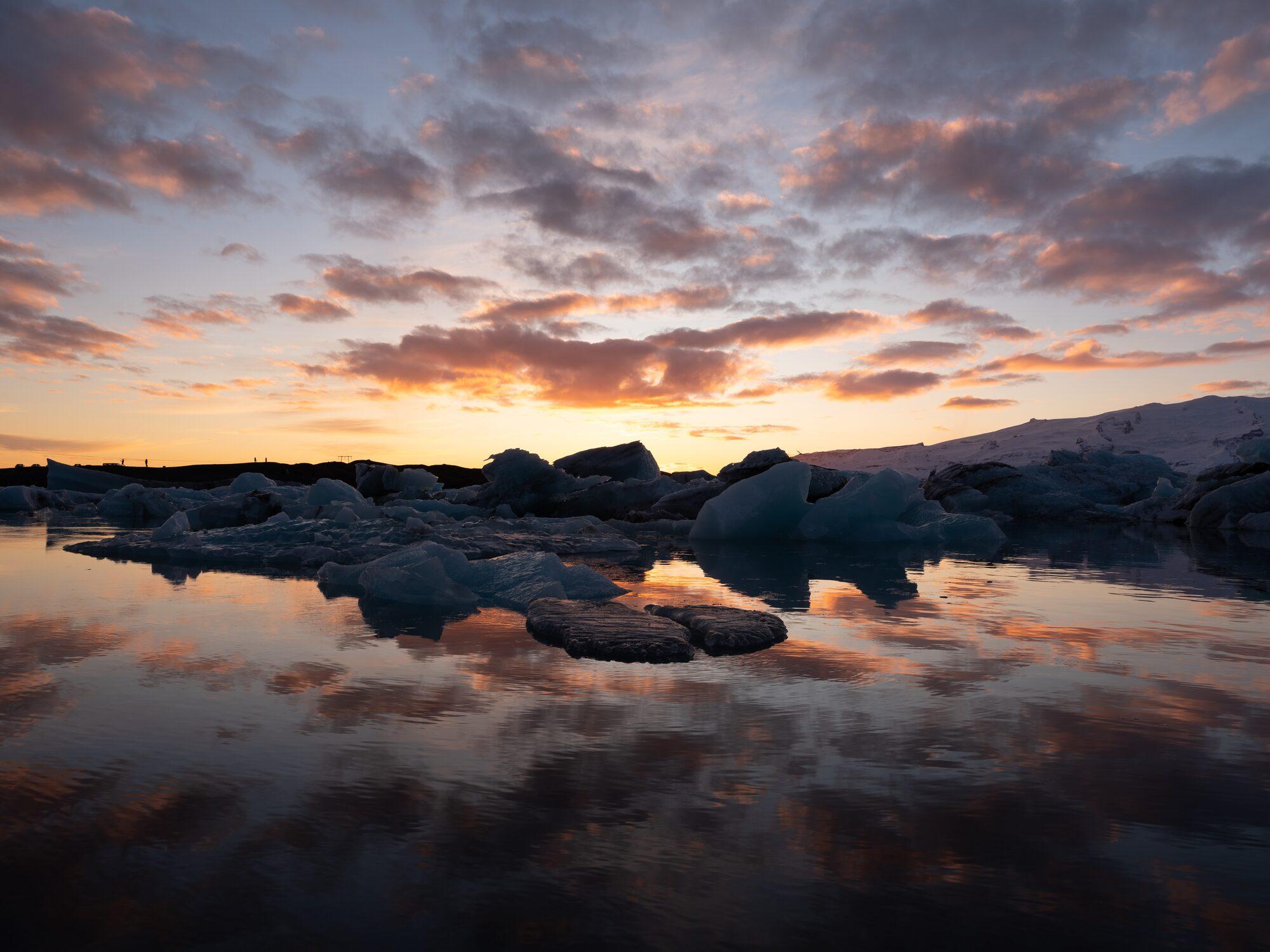
試試看:此頁面上的示意圖,由你的瀏覽器在一張已完成的照片上繪製。Radiant Raw 會對相機的 Raw 資料做同樣的處理。
挑選一個 Look,並設定它的強度、對比和飽和度。Radiant Raw 內含四個收藏集共 24 個 Looks、與 Radiant Photo 共用「收藏」的 Look 瀏覽器,以及可載入 .cube 和其他 LUT 檔案的「載入查找表」。
在 HDR 顯示器上開啟 HDR 模式,即可查看並編輯高於 SDR 白色的亮部範圍。HDR 上限從 +1 到 +8 級;「視覺化 HDR」會把各級的色帶畫在照片上。輸出時,含有 HDR 的照片可以交付為 HDR 增益圖 JPEG。
這張圖表為英文。
列印和螢幕比例、從 −45° 到 +45° 的拉直,或畫一條線來校平、六種參考線、附原因清單的自動裁切、比較取景、人像取景,以及自動、水平校正、垂直、完整和引導模式的透視校正。
這張圖表為英文。
「鏡頭校正」頁面會依照片的 EXIF 比對描述檔,並校正扭曲、色差和暗角。去邊功能用取樣滴管移除紫邊和綠邊。描述檔只會在你同意後下載一次;不會傳送任何關於你或你照片的資料。

試試看:此頁面上的示意圖,由你的瀏覽器在一張已完成的照片上繪製。Radiant Raw 會對相機的 Raw 資料做同樣的處理。
銳利化提供數量、半徑、細節和遮色片;在遮色片上按住 Option 可看到遮色片。減少雜訊提供關閉、輕度和強力,再用六個滑桿微調明度雜訊和顏色雜訊。另有清晰度、中心可直接在照片上設定的暈影,以及逐一點按每隻眼睛的紅眼移除。
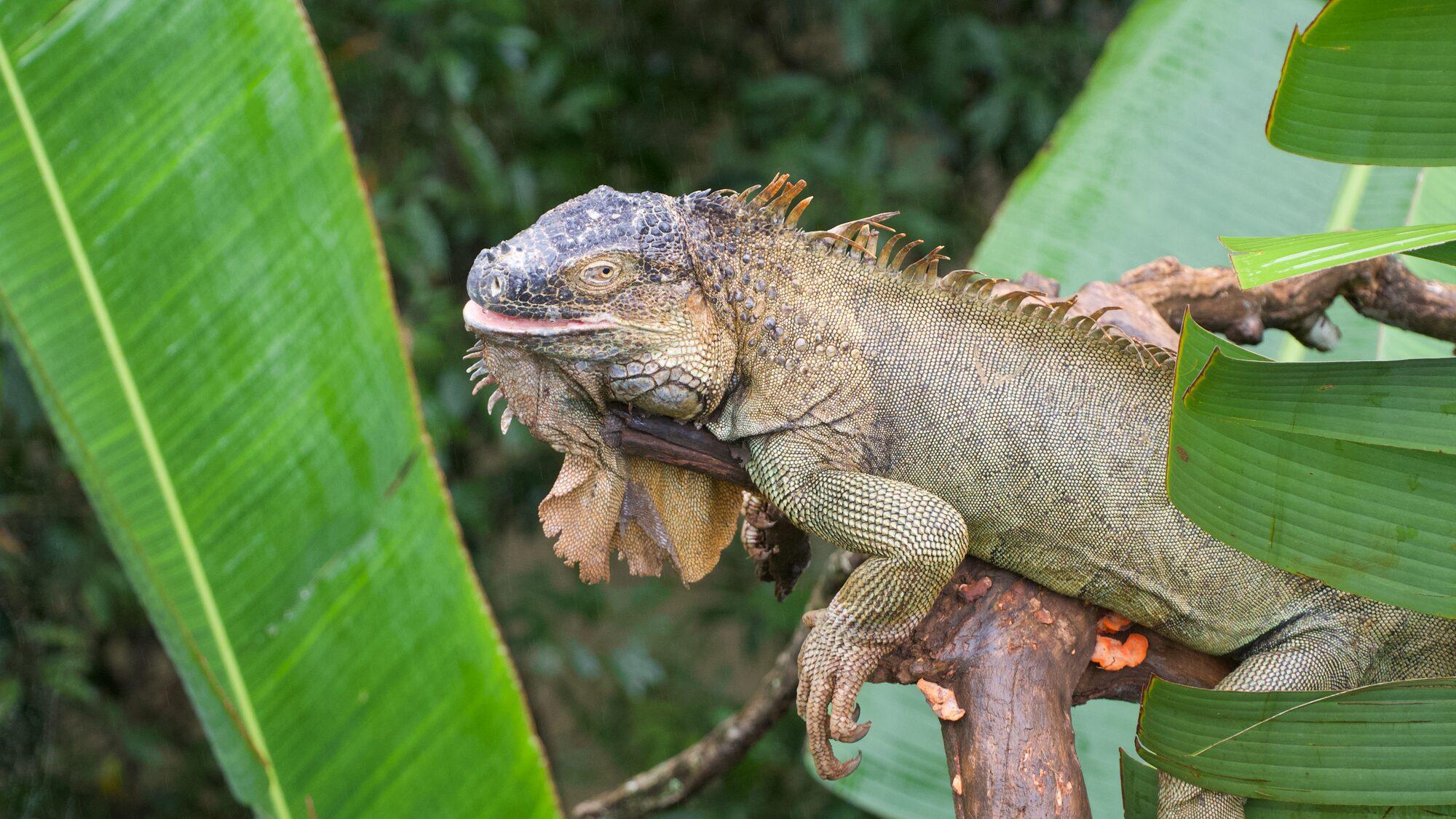
試試看:此頁面上的示意圖,由你的瀏覽器在一張已完成的照片上繪製。Radiant Raw 會對相機的 Raw 資料做同樣的處理。
按下 Q,再點按感光元件上的污點,或沿著電線拖曳,Radiant Raw 會從你自己的照片中挑出乾淨的取樣來源。可選修補或仿製,每個修正都有一個圖釘,並可用「自動取樣來源」重新挑選。
評 1 到 5 星、標上採用或排除旗標、用五種顏色加標籤,全都可以用鍵盤完成。標記會存入相機 Raw 檔案旁邊的 .xmp 附屬檔案,絕不寫進 Raw 檔案;DNG 也會寫在檔案內,除非你關閉「照片內部」。可把批次篩選為已採用、★1 星以上、沒有旗標也沒有星級或已排除,並只輸出目前檢視中的照片。
底部列有複製、貼上、全部同步、向後同步和同步所選項目。配方會儲存你選擇的群組,並一鍵套用,也可以用檔案匯入和輸出。內建 12 個:中性、自動、自動顏色和自動影調,另有八個標有 Lab Tools,仍在精進中。
按下「輸出」,批次中的每張照片都會儲存:JPEG、PNG、TIFF 或 DNG,8 或 16 位元,使用 Display P3、sRGB、Adobe RGB、ProPhoto 或任何 ICC 描述檔,並加上你的浮水印。一個「浮水印」視窗同時供 Radiant Flow、Radiant Raw 和 Radiant Photo 使用。
示波器
Radiant Raw 和 Radiant Photo 共用同樣的四種示波器:色階分佈圖、波形、分量圖和向量圖。可以把一個停駐在面板頂端、疊在照片本身上,或開啟「示波器」視窗,同時看最多四個,並且更大。拖曳每個滑桿時,它們都會跟著變化。
在這裡試試
金色的光灑在斯德哥爾摩老城上空,下方車流劃出光軌。 照片:Elia Locardi
在此頁面上由你的瀏覽器根據旁邊的照片繪製。將游標移到照片上,該像素就會在示波器中標示出來。
自動裁切
按下「自動裁切」,Radiant 會套用它找到的最佳取景,算作一個還原步驟。其他取景都留在按鈕下方的清單中,每個都有一個說明其作法的白話標籤。指向其中一個即可在照片上預覽,也可以把它們並排比較,或一次為整次拍攝取景。
在這裡試試

這是本頁的示範。這五個取景是手動擺放的,用來說明清單如何運作;「自動裁切」會在你的照片上找出它自己的取景。
減少雜訊
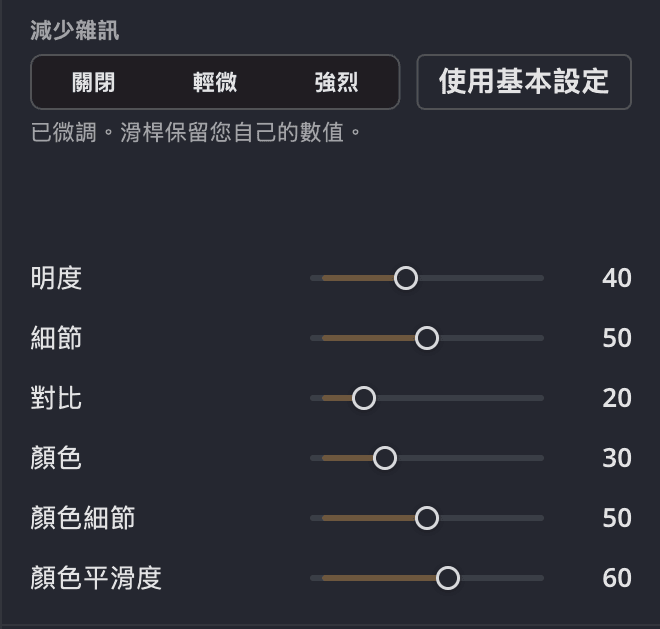
用高 ISO 拍攝?選擇關閉、輕度或強力。移動任何一個滑桿,就能分別微調明度雜訊和顏色雜訊;「使用基本設定」可以帶你回去。由你 GPU 上的保留邊緣濾鏡完成工作。
抹平顆粒,並決定要保留多少細微的細節和局部對比。
去除色彩斑點,又不會讓應該保留的顏色暈開。
Radiant Photo 2.5 在新的「對焦」頁面上有自己的減少雜訊,就在銳利化和像素鏡旁邊。
顆粒與顏色,分開處理
明度、細節和對比用於亮度顆粒。顏色、顏色細節和顏色平滑度用於色彩斑點。提高細節可保留細微的紋理,提高顏色細節可讓顏色邊緣保持銳利。試試看:色塊是這個概念的示意圖。
與你的工作流程搭配
你的檔案,你做主
三個 App 對一張照片所知的一切,都存放在照片旁邊,是你看得見、能備份、能移動的檔案。你的 Raw 檔案本身絕不會被改寫。


一覽
常見問題
不會。顯影設定會寫入每張照片旁邊的附屬檔案(.radiant、.xmp,或兩者皆有),星級、旗標和標籤則寫入 .xmp 附屬檔案。相機 Raw 檔案絕不會以寫入模式開啟;DNG 也會把標記寫在檔案內,除非你在「設定 › 附屬檔案」下關閉「照片內部」。
不需要。Radiant Raw 可以獨立使用:開啟、顯影、輸出。安裝 Radiant Photo 後,「在 Radiant Photo 中編輯」會把你完成的照片送過去。
可以。Radiant Raw 會從 .xmp 附屬檔案讀取星級和標籤,並把它的標記寫入其他照片 App 讀取的 .xmp 附屬檔案。
支援。HDR 模式在 Mac 上需要 EDR 顯示器,在 Windows 上則需要已開啟「使用 HDR」的 HDR 顯示器。輸出時可以把含有 HDR 的照片交付為 HDR 增益圖 JPEG。
只有下載鏡頭描述檔,以及大約每個月檢查一次是否有新的描述檔時才需要。Radiant Raw 會在下載前先詢問,也不會傳送任何關於你或你照片的資料。沒有描述檔時,相機本身的校正仍然適用。
一套工作流程
Radiant Raw 絕不會改動你的 Raw。它會在旁邊寫入一個小小的配方,所以顯影隨時可以重新開啟、細修或重新輸出。