
Pontos téglalap
Ugyanaz a vágás ugyanazon a helyen minden fotón. Minden fotón úgy mérik, ahogy látja, így még egy elforgatva mentett fájlon is jól helyezkedik el.
Automatikus vágás · Radiant Raw és Radiant Photo
Nyomja meg az Automatikus vágást, és a Radiant a talált legjobb kivágást alkalmazza, egy visszavonási lépésként. Minden más kivágás listában marad a gomb alatt, mindegyik egyszerű címkével, amely megmondja, mit tett. Mutasson egyre, hogy előnézetet lásson a fotóján, hasonlítsa össze mindet egymás mellett, vagy vágjon ki egy egész fotózást egyszerre.
Próbálja ki itt
Egyetlen gombnyomás a legjobb kivágást alkalmazza. Mutasson egy másik kivágásra a listában, vagy lépjen rá a Tab billentyűvel, és látni fogja a fotón; válassza ki, ha azt szeretné használni helyette.
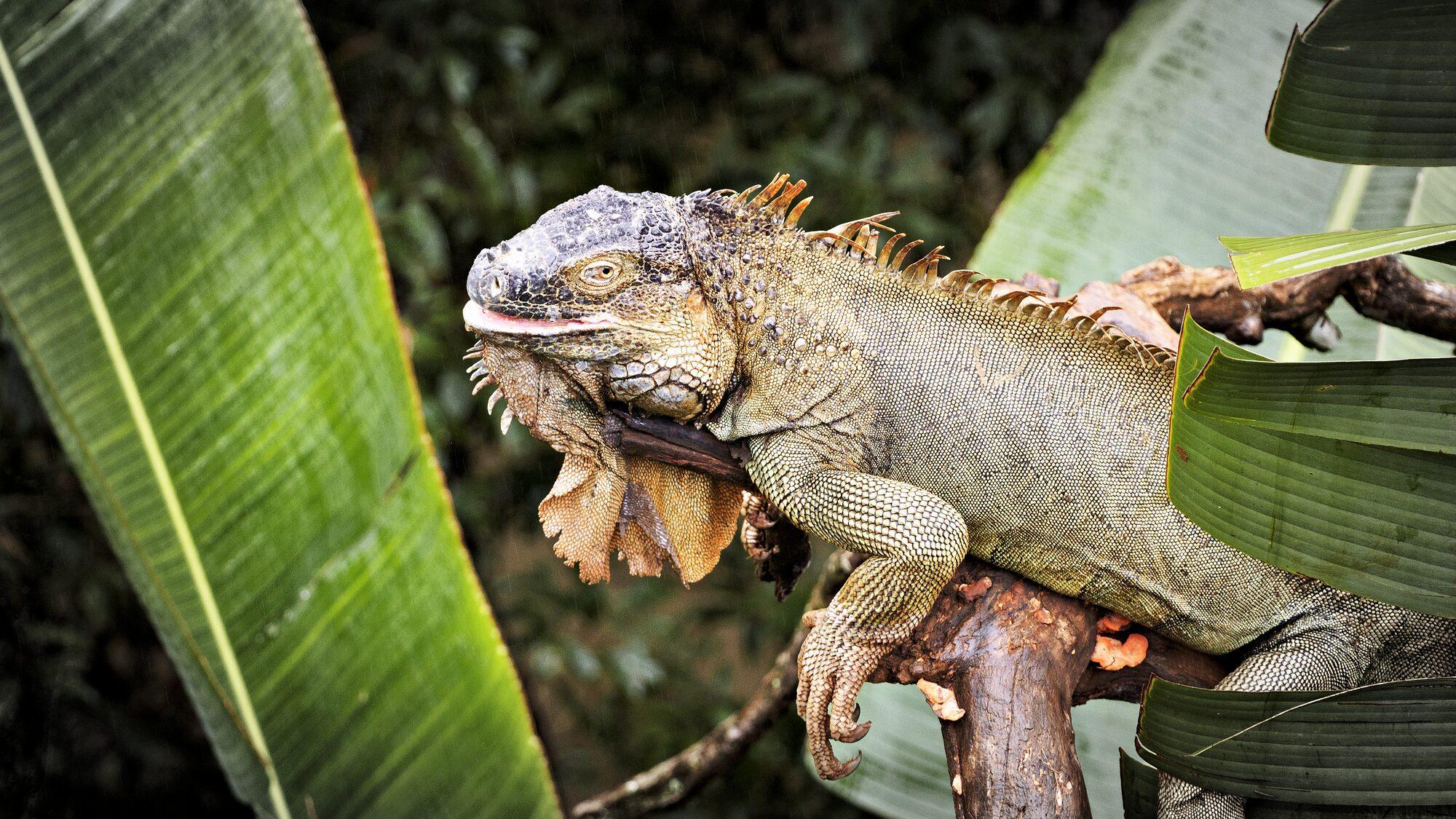
Bemutató ezen az oldalon. Ezt az öt kivágást kézzel jelöltük ki, hogy látszódjon, hogyan működik a lista. Az Automatikus vágás a saját fotóján maga talál kivágást.
Előnézet, aztán választás
Mutasson egy kivágásra a listában, vagy érje el billentyűzettel, és a Radiant ráfesti a fotójára. Az előnézet nem ír semmit, és nem ad hozzá visszavonási lépést. Kattintson egy kivágásra, hogy azt használja; a váltás még egy visszavonási lépés.
Egyszerű szavak
Az Automatikus vágás minden állapotban megtartja a nevét. Ami történik, az a gombok alatti sorba kerül, olyan szavakkal, amelyekre cselekedhet.
Kivágások összehasonlítása
A Kivágások összehasonlítása egy fotó lehetőségeit rácsban mutatja: a jelenlegi kivágását, a Nincs vágást, majd minden kivágást, amelyet az Automatikus vágás talált, a saját sorrendjében. Nyissa meg az Automatikus vágás sor végén lévő ikonnal vagy a Megtekintés menüből. Semmi nem változik, amíg nem választ, így a bezárásnál nincs mit visszaállítani.
Egy egész fotózás
A Beállítások másolása és a Szinkronizálás a Vágás és kiegyenesítés csoport alatt tartalmaz egy vágás szakaszt. A Radiant Raw alkalmazásban a Szinkronizálás lapon és a Beállítások másolása párbeszédablakban található. A Radiant Photo alkalmazásban a Beállítások másolása választóban van, és minden Szinkronizálás ugyanezt a választást használja.
Ugyanaz a vágás ugyanazon a helyen minden fotón. Minden fotón úgy mérik, ahogy látja, így még egy elforgatva mentett fájlon is jól helyezkedik el.
Az azonos alakú legnagyobb vágás, minden fotón középre igazítva. Az arány elfordul a másik irányban fotózott képeknél.
Minden fotó azt a kivágást kapja, amelyet egy Automatikus vágás gombnyomás adna neki. A háttérben fut, amíg Ön tovább dolgozik, és a Leállítás ott fejezi be, ahol tart.
A Kiegyenesítés együtt utazik a vágással, hacsak ki nem kapcsolja. A Forgatások és tükrözések kikapcsolva marad, amíg be nem kapcsolja, és az Ön forgatásait másolja, nem a fájl sajátjait.
Az Ön által rajzolt vágást békén hagyja. Minden fotó változtatása egy visszavonási lépés azon a fotón.
Azok a fotók, amelyeket az Automatikus vágás nem tud kivágni, megtartják a vágásukat, és meg vannak számolva; semmi nem áll meg kérdezni. A Részletek mindegyiket felsorolja az okával.
Kérdések
Alapértelmezés szerint egy gombnyomás egy visszavonási lépésként alkalmazza a legjobb kivágást, és a többit látótérben tartja. Ha inkább előbb választana, állítsa be a Beállításokban, mit tegyen egy gombnyomás: Előbb a lista megjelenítése, vagy Kivágások összehasonlításának megnyitása.
Nem. A lista az Automatikus vágás saját sorrendjében áll, a legjobb elöl, és ez a sorrend az egyetlen rangsor. Minden kivágás egyszerű szavakkal megmondja, mit tett és miért.
Nem. Az Automatikus vágás minden fotón békén hagyja az Ön által rajzolt vágást, és megszámolja a végén lévő jelentésben.
Fő előnyök


Vágja ki a maga módján, jó kivágási javaslatokból választva.
Egyenesítse ki a vonalakat. Nézze meg előbb az összes módot.
Simítsa a szemcsét. Őrizze meg az éleket.
Éles részletek, lágy hátterek.
Egyenes vonalak, egyenletes sarkok, tiszta élek.
Olvassa a fényt. Elfordulás nélkül.
Ecsetelje át a foltot. A Radiant Photo kiválasztja a tiszta forrást.
Mutasson egy Lookra. Nézze meg a fotóján.

Tervezze meg egyszer. Írja alá az összes kimenetet.
A Kész megtartja a munkáját. Az Exportálás megírja a fájlokat.
Minden fotó megértve. Közvetlenül a számítógépén.
Minden fotó pontozva. Minden határvonal az Öné.
Sok képkocka. Egy borító.
Javasol. Ön dönt.
Minden recept. Egy panel.
Egyetlen munkafolyamat
Az Automatikus vágás a Radiant Raw és a Radiant Photo része. Tartsa meg az általa választott kivágást, vagy válasszon másikat egy kattintással.


