
A jelenet felismerve
A jelenethez illő munkafolyamat kijavítja a fotót, mielőtt egy csúszkához hozzányúlna. Az Intelligens szerkesztés minden korrekciót állíthatóan hagy.

Radiant Photo 2.5 · Fotószerkesztő Machez és Windowshoz
A Radiant Photo felismeri az arcokat, a bőrt, az égboltot és a témákat, kijavítja, ami javításra szorul, majd minden csúszkát visszaad Önnek. Egy késznek tűnő fotóról indul, nem üres lapról.
$159.00 egyszeri
Próbálja ki ingyen 30 napig az alkalmazásban.

Együttműködik ezekkel
Kiindulópont minden fotóhoz
Amikor megnyit egy fotót, a Radiant Photo megnézi, felismeri a jelenet fajtáját, és az adott jelenethez készült receptet alkalmaz. Egy portré más törődést kap, mint egy naplemente vagy egy tányér étel. Az Előhívás csúszka erősebbé vagy enyhébbé teszi az egész korrekciót, és alatta minden eszköz nyitva marad.
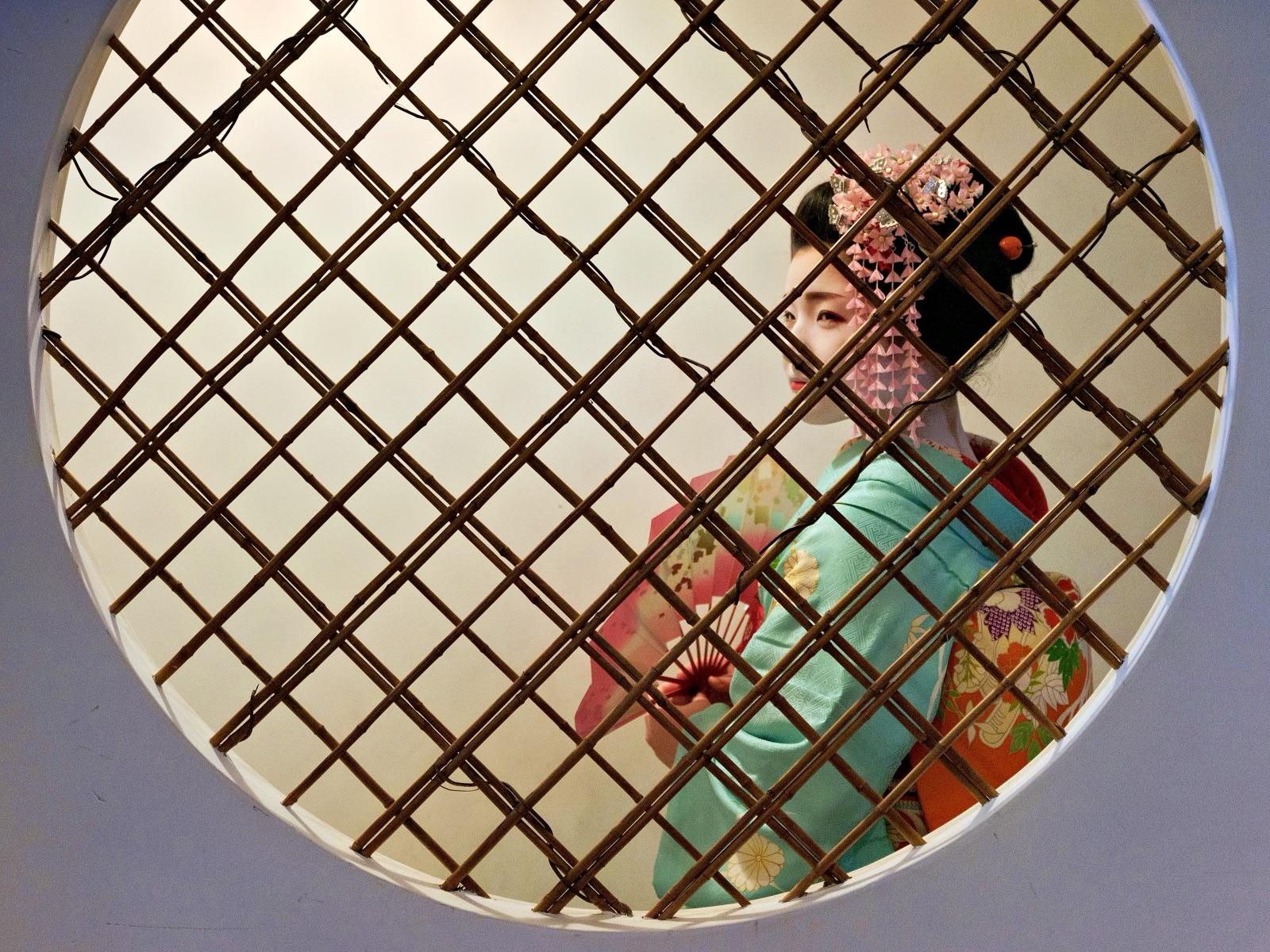
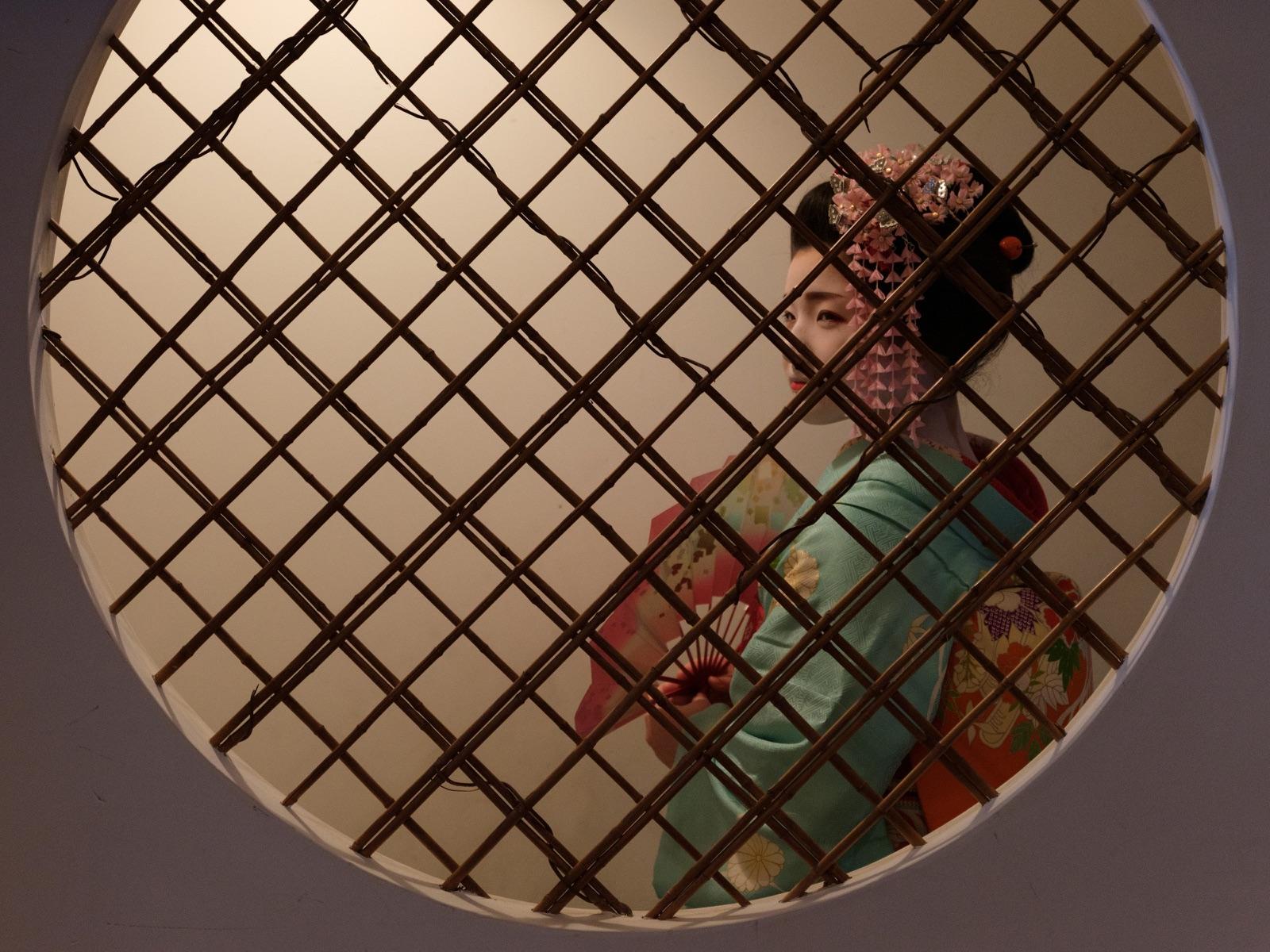
Ahogy készült, és csak az automatikus korrekció után. Fotó: Elia Locardi.
A sajtóban
I liked the head-start Radiant Photo gave me.
… turning regular photos with all their flaws into bright, vibrant, crisp images …
… it was astonishing in our test what the software can extract …
Hogyan szerkeszt
A jelenethez illő munkafolyamat kijavítja a fotót, mielőtt egy csúszkához hozzányúlna. Az Intelligens szerkesztés minden korrekciót állíthatóan hagy.
Világosítsa az árnyékokat vagy mentse meg a csúcsfényeket a színek eltolódása nélkül, és javítson ki egy színdominanciát a kontraszt módosítása nélkül. Szintek, Görbék, Jelenlét és Színkörök, amikor szüksége van rájuk.
Portréeszközök, amelyek megtalálják az összes arcot: textúrát megtartó bőrsimítás, bőrhibák és fényfoltok eltávolítása, szemek, Arcmegvilágítás és smink, mindegyik állítható.
Egy Look hangulatot ad egy egész sorozatnak. Minden Look kiindulópont, amelyet a már ismert csúszkákkal tovább vihet.
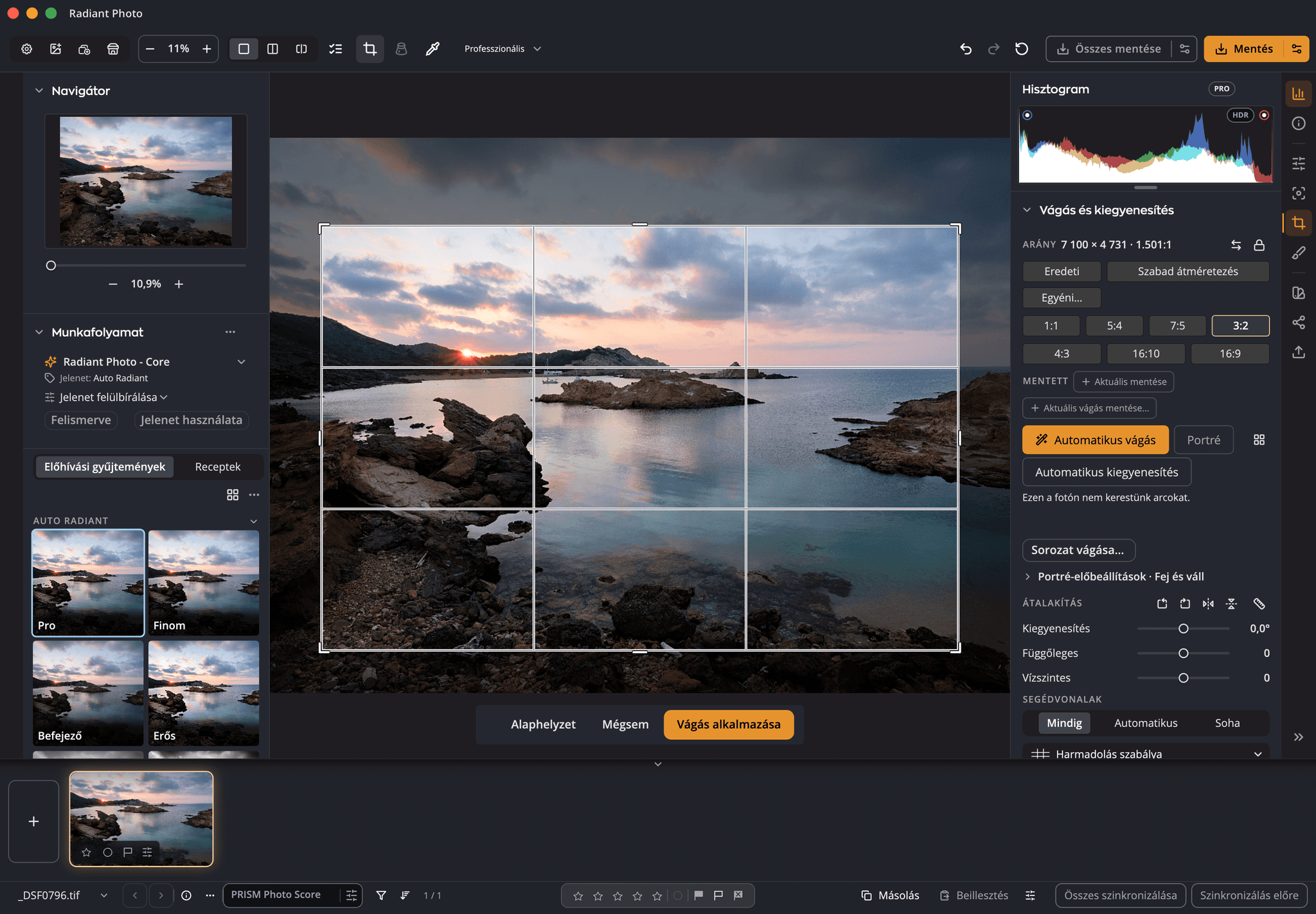
A Foltok eltávolítása kifesti a port, a foltokat és a vezetékeket. Az Automatikus vágás kivágja a fotót, és a többi lehetséges kivágását listában őrzi. Az Automatikus kiegyenesítés a legerősebb vonalhoz igazít.
A Radiant Photo soha nem írja a szerkesztéseit az eredeti fájlba. A fotók mellé menti őket, így bármikor visszatérhet és módosíthatja őket.
Fő előnyök
Újdonság a 2.5-ben
A Radiant Photo 2-ben nem volt kézi retusálás, Automatikus vágás és Perspektíva. A 2.5 behozza őket, és kéz a kézben dolgozik a Radiant Flow és a Radiant Raw alkalmazással.
Kattintson egyet egy porszemre, húzzon végig egy vonalon, és tiszta forrást választ Önnek. Retusálás vagy Klónozás, mozgatható és szerkeszthető javítások, végig billentyűzetről is használható.
Automatikus vágás az indokainak felsorolásával, Kivágások összehasonlítása, Perspektíva-csúszkák, álló kivágás, és a kimeneti méret kijelzése a kapott pixelekről.
A Maszkolás egyenletesen vezeti be és ki az élesítést ahelyett, hogy egy szinten hirtelen megszakadna. Húzás közben tartsa nyomva az Option billentyűt a maszk megtekintéséhez.
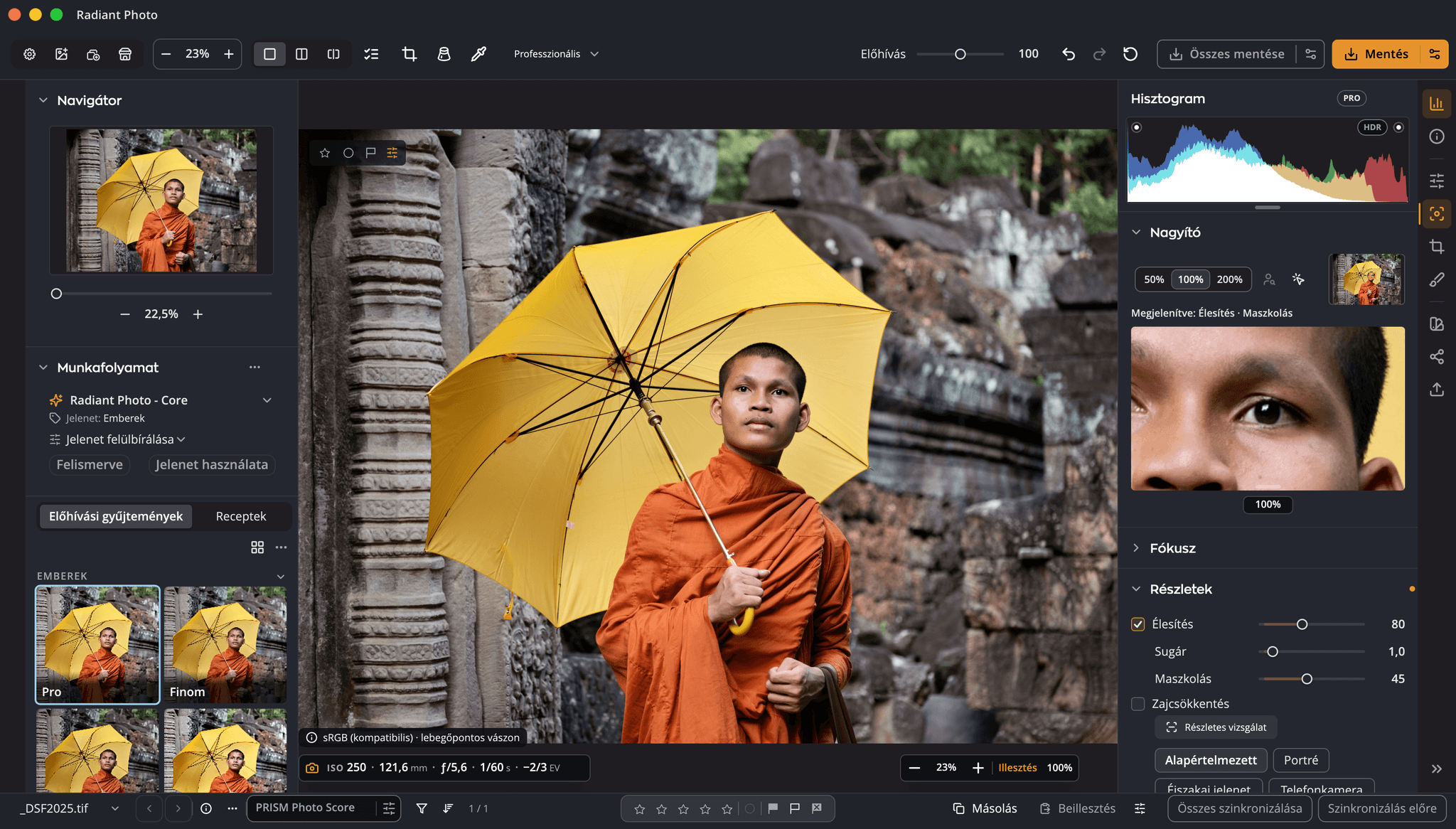
A Nagyító arra a szemre ugrik, amelyre a fényképezőgép fókuszált. A fókuszmaszk kiemeli az éles részeket, a fényképezőgép fókuszpontjai megmutatják, hol fókuszált (azokon a gépeken, amelyek rögzítik), az élességi pontszám pedig értékeli a képkockát. Az Élesítés és a Zajcsökkentés ugyanazon az oldalon található.
Csatornánkénti Szintek és Görbék előbeállításokkal, valamint Textúra, Tisztaság és Atmoszféra.
Hangolja külön az árnyékokat, a középtónusokat és a csúcsfényeket, és adjon az Átmenetes szűrő mindkét oldalának saját színhangolást: hűvösebb égbolt meleg táj felett.
Válasszon a 11 filmtípus egyike közül, vagy egy egyszerű finom, közepes vagy erős szemcsét, majd állítsa be a mennyiségét, méretét és durvaságát. A vignetta középpontját is elmozgathatja.
16 bőrárnyalat és 36 pirosítószín, szemben a Radiant Photo 2 5 és 12 elemével, vagy keverje ki a sajátját.
Jelöljön ki két fotót A-nak és B-nek, és hasonlítsa össze őket az Előtte/utána és az Osztott mellett.
Értékelés, kiválasztás és elutasítás teljes képernyőn, majd csak a kiválasztottak megjelenítése.
Ha a Radiant Flow telepítve van, a PRISM pontozza a fotóit, és javasol egy előhívási gyűjteményt a jelenethez, amely csak az Alkalmazás megnyomásakor lép életbe.
Analizátorok
A Radiant Raw és a Radiant Photo ugyanazt a négy analizátort használja: Hisztogram, Waveform, RGB parade és Vektorszkóp. Tartson egyet a panel tetejére dokkolva, helyezzen egyet magára a fotóra, vagy nyissa meg az Analizátorok ablakot, hogy egyszerre akár négyet lásson, nagyobban. Minden csúszkát követnek húzás közben.
Próbálja ki itt

Aranyló fény Stockholm óvárosa fölött, lent elsuhanó autók fénycsíkjaival. Fotó: Elia Locardi
Az oldalon, a böngészőjében rajzolódik ki a mellette lévő fotóból. Mutasson a fotóra, és az a képpont megjelenik az analizátoron.
Automatikus vágás
Nyomja meg az Automatikus vágást, és a Radiant a talált legjobb kivágást alkalmazza, egy visszavonási lépésként. Minden más kivágás listában marad a gomb alatt, mindegyik egyszerű címkével, amely megmondja, mit tett. Mutasson egyre, hogy előnézetet lásson a fotóján, hasonlítsa össze mindet egymás mellett, vagy vágjon ki egy egész fotózást egyszerre.
Próbálja ki itt

Bemutató ezen az oldalon. Ezt az öt kivágást kézzel jelöltük ki, hogy látszódjon, hogyan működik a lista. Az Automatikus vágás a saját fotóján maga talál kivágást.
Szín, részletesen
Az automatikus korrekció kiindulópont. Alatta ott vannak az eszközök, amelyeket egy színező elvár.
Ez az ábra angol nyelvű.
Ez az ábra angol nyelvű.
Ez az ábra angol nyelvű.
További színeszközök
Váltson a Szín, a Fekete-fehér és az Invertálás között, majd húzza a fotón felfelé vagy lefelé, hogy világosabbá vagy sötétebbé tegyen egy színt a fekete-fehér keverékben.
Szerkesszen sRGB helyett Display P3, Adobe RGB (1998) vagy ProPhoto RGB színtérben, hogy a széles gamutú fotók megőrizzék a színeiket munka közben. A Beállítások › Szín alatt választhatja ki.
Rögzítsen akár tíz pontot a fotón, és olvassa le mindegyiket élőben RGB, százalék, HSV vagy Lab értékekben.
Nézze meg a fotót úgy, ahogy sRGB, Adobe RGB, Display P3 vagy ProPhoto RGB színtérben fog kinézni, gamutfigyelmeztetéssel. Macen a nyomtató ICC-profiljával is próbanyomatot készíthet.
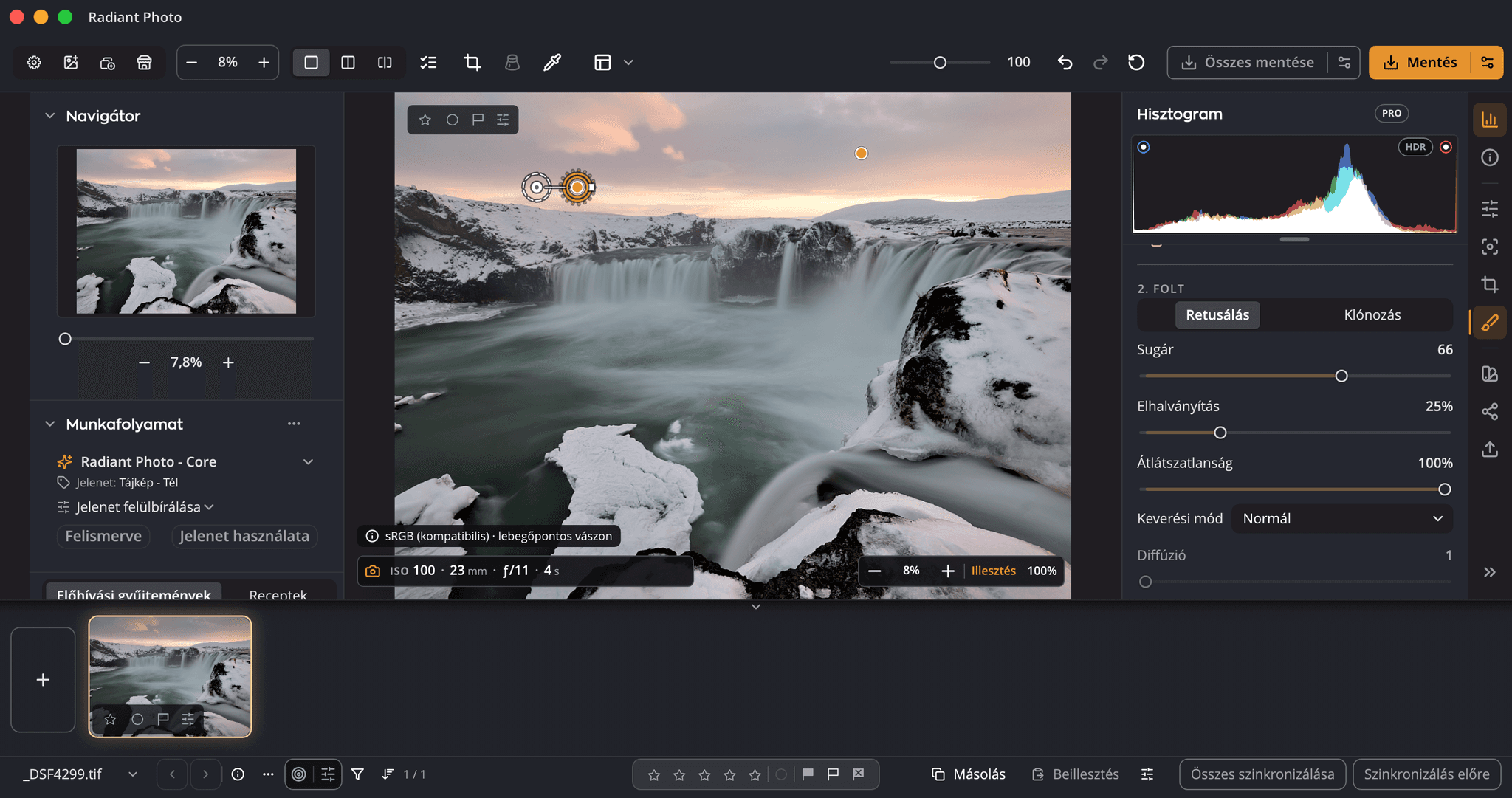
Foltok eltávolítása
Kattintson egyet egy porszemre, húzzon végig egy vonalon, és tiszta forrást választ Önnek. Minden javítás tűként marad a vásznon, amelyet mozgathat, átméretezhet vagy törölhet.
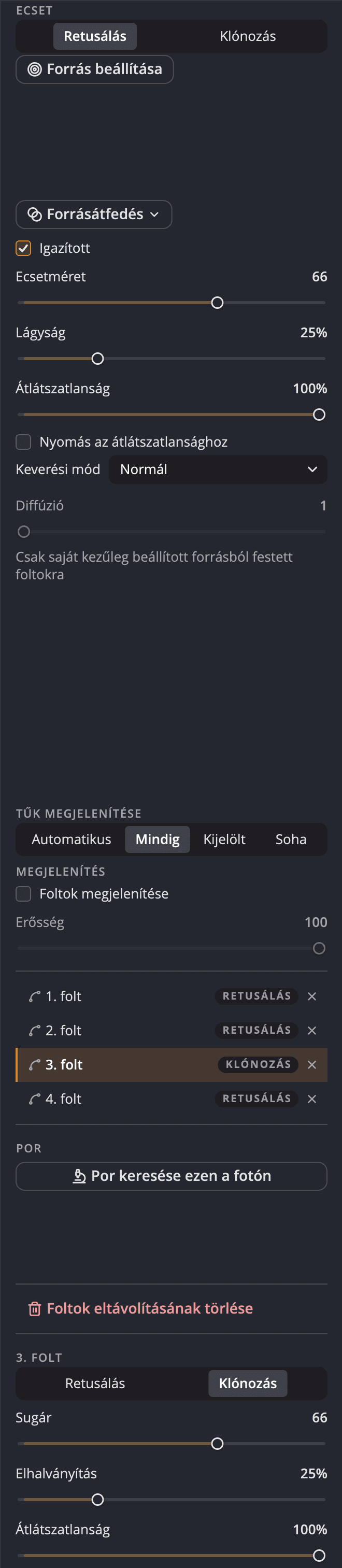
Az ecsethez, és utólag minden egyes javításhoz.
A méretet a szögletes zárójel billentyűkkel vagy a Shift és a görgő segítségével, a lágyságot az Option (Windowson Alt) és egy zárójel billentyű együttes használatával állíthatja, az értéket a vásznon kiírja.
Retusálás vagy Klónozás, mindegyik saját tűvel a fotón. Húzzon egy javítást a mozgatásához, vagy a forrását a forrás mozgatásához.
Minden javításhoz, utólag. Egy hosszú vonás egyetlen visszavonással eltűnik, és a Beállítások másolása átviheti a javításokat más fotókra.
Marketplace · Landscape Bold Colors A
Looks, Receptek, Előhívási gyűjtemények és munkafolyamatok a Marketplace áruházból, ugyanabból, mint az alkalmazásban: vásároljon a weboldalon, és már a Radiant Photo alkalmazásban van. Minden Look kiindulópont, amelyet tovább vihet.
Három alkalmazás, egy fotózás
A Radiant Photo önállóan is megnyitja a Raw fájlokat automatikus előhívással és tizenkét beépített recepttel, ezek közül nyolc Lab Tools jelölést visel, amíg még finomítás alatt áll. Ha a Radiant Raw telepítve és aktiválva van, egyetlen paranccsal visszaküldhet egy Raw fotót teljes előhívásra, és az új pixelek a szerkesztései alatt érkeznek vissza. A Radiant Flow átadja a kiválasztottakat, és szinkronban tartja az értékeléseit.
Félúton a retusban, és több csúcsfény-részletet szeretne? Küldje vissza azt az egy fotót, dolgozza át az előhívást, nyomja meg a Kész gombot. A szerkesztései felül maradnak, hacsak nem vág újra.
Jelölje ki a kiválasztottakat a Flow alkalmazásban, és nyomja meg a Return billentyűt. Itt nyílnak meg, és bármelyik alkalmazásban megadott csillag azonnal megjelenik a másikban is.
Jelek szabványos XMP-ben, előhívások receptként, szerkesztések az eredeti melletti .radiant fájlban. Semmi sincs bezárva.
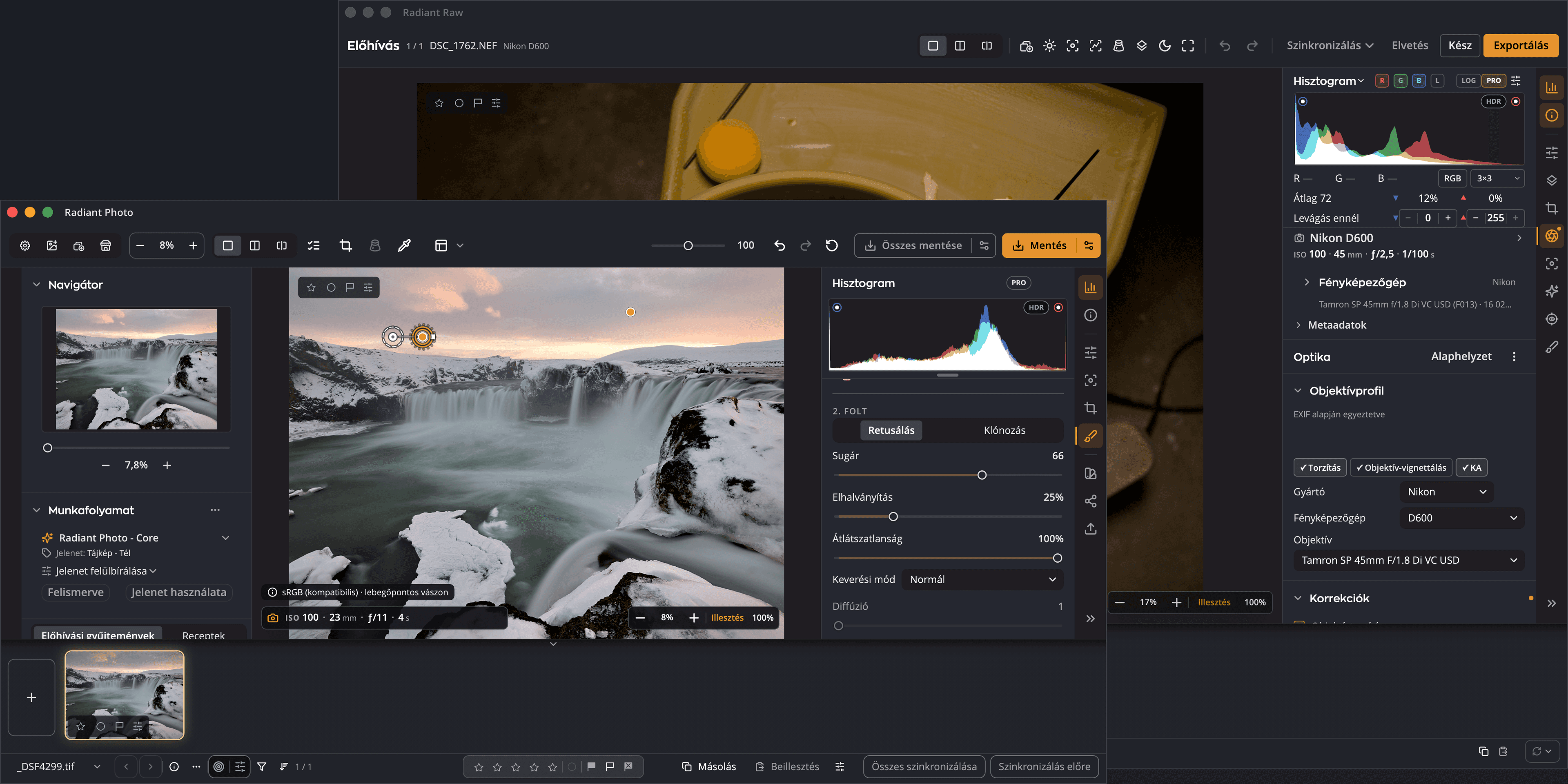
Az Ön fájljai, az Ön szabályai
Minden, amit a három alkalmazás egy fotóról tud, a fotó mellett él, olyan fájlokban, amelyeket láthat, menthet és mozgathat. Maga a Raw fájl soha nem íródik újra.


Munkafolyamatok a Radiant Photo alkalmazáshoz
Portraiture, Landscapes, Birds és Pets: munkafolyamatok, amelyek megtanítják a Radiant Photo alkalmazást a fotózási területe jeleneteire, így minden fotó közelebb nyílik meg a késztől.


Emberekhez: stúdióban, a szabadban és csoportokban.
Tudnivalók: Portrék Workflow

Tájképekhez és városokhoz, az arany órától az éjszakáig.
Tudnivalók: Tájképek Workflow

Madarakhoz, a kolibriktől a ragadozó madarakig.
Tudnivalók: Madarak Workflow

Kutyákhoz, macskákhoz, lovakhoz és minden társállathoz.
Tudnivalók: Háziállatok WorkflowEgy pillantásra
A letöltések a Támogatásnál találhatók. Rendszerkövetelmények · Támogatás · Árak
Kérdések
Igen. A Radiant Photo önállóan is megnyitja a Raw fájlokat automatikus előhívással és tizenkét beépített recepttel: Semleges, Automatikus, Automatikus szín és Automatikus tónus, valamint Log, három Fekete-fehér és négy Szín recept, amelyek Lab Tools jelölést viselnek, amíg még finomítás alatt állnak. A Radiant Raw hozzáadja a teljes előhívó ablakot, az összes receptet, a sajátjait is, és az oda-vissza utat.
Nem. A jelenetfelismerés és a szerkesztés az Ön számítógépén fut. A Radiant Photo alkalmazás azért lép online, hogy ellenőrizze a licencet, az Áruház miatt, valamint hogy letöltse a saját frissítéseit és súgóoldalait, továbbá a vízjelhez használt betűtípust vagy aláírás-kézírást az első használatkor. Ha helyet ad egy fotóhoz, az Ön által beírt helyet az OpenStreetMapen keresi meg, és onnan töltődik be az adott hely kis térképe. Ezek egyikéhez sem kerül elküldésre fotó.
Nem. A Radiant Photo azt a fotót javítja, amelyet Ön készített. A Foltok eltávolítása a saját fotója pixeleiből retusál; semmi nincs kitalálva.
Az Importálás a Radiant Photo 2 alkalmazásból… áthozza az előbeállításait, mostantól recepteket, és a beállításait, a Vásárlások visszaállítása visszahozza, amit megvásárolt, és az ismert eszközök ott vannak, ahol hagyta őket. A 2.5 hozzáadja a Foltok eltávolítását, az Automatikus vágást, a Perspektívát, a Szinteket, a Görbéket, a Jelenlétet, a Színköröket, a Fókusz oldalt, a Fotók átnézését és az átadást a Radiant Flow és a Radiant Raw felé.
Mindkettő: Mac macOS 14 vagy újabb rendszerrel, Apple silicon vagy Intel processzorral, vagy 64 bites számítógép Windows 10 vagy 11 rendszerrel. A teljes követelmények a Támogatásnál találhatók.
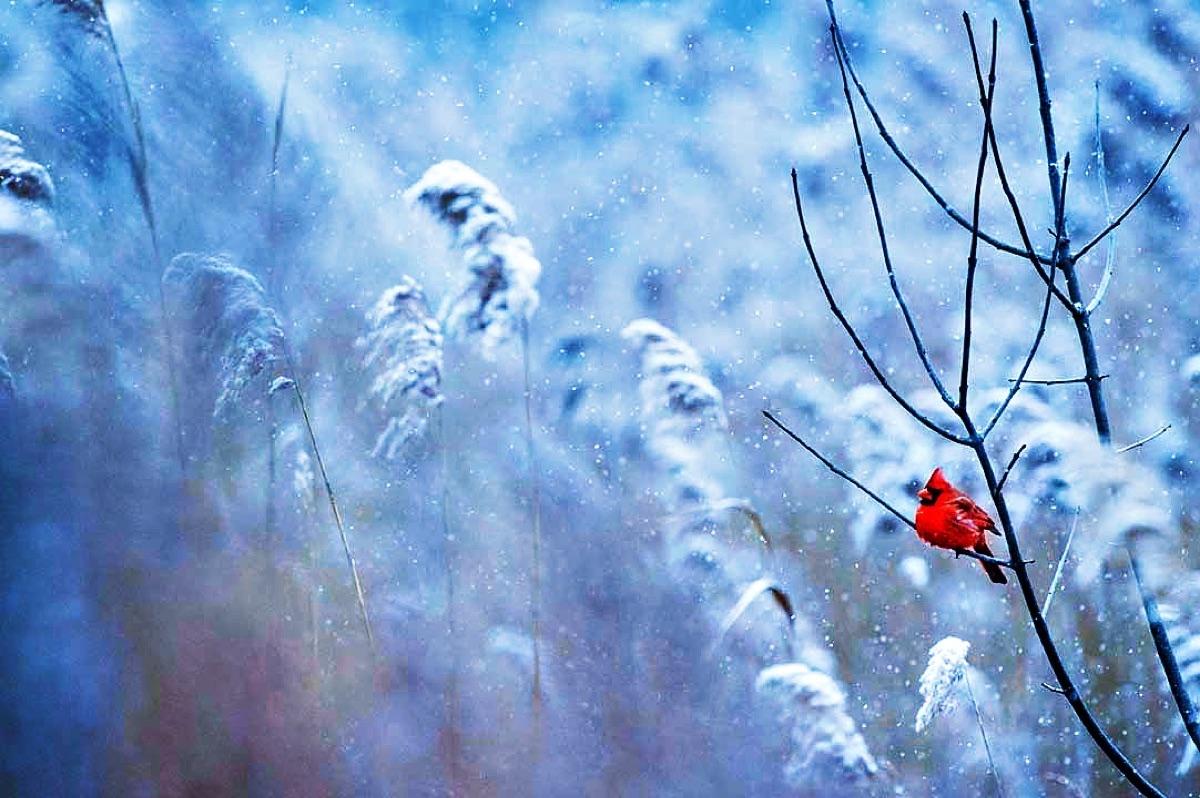
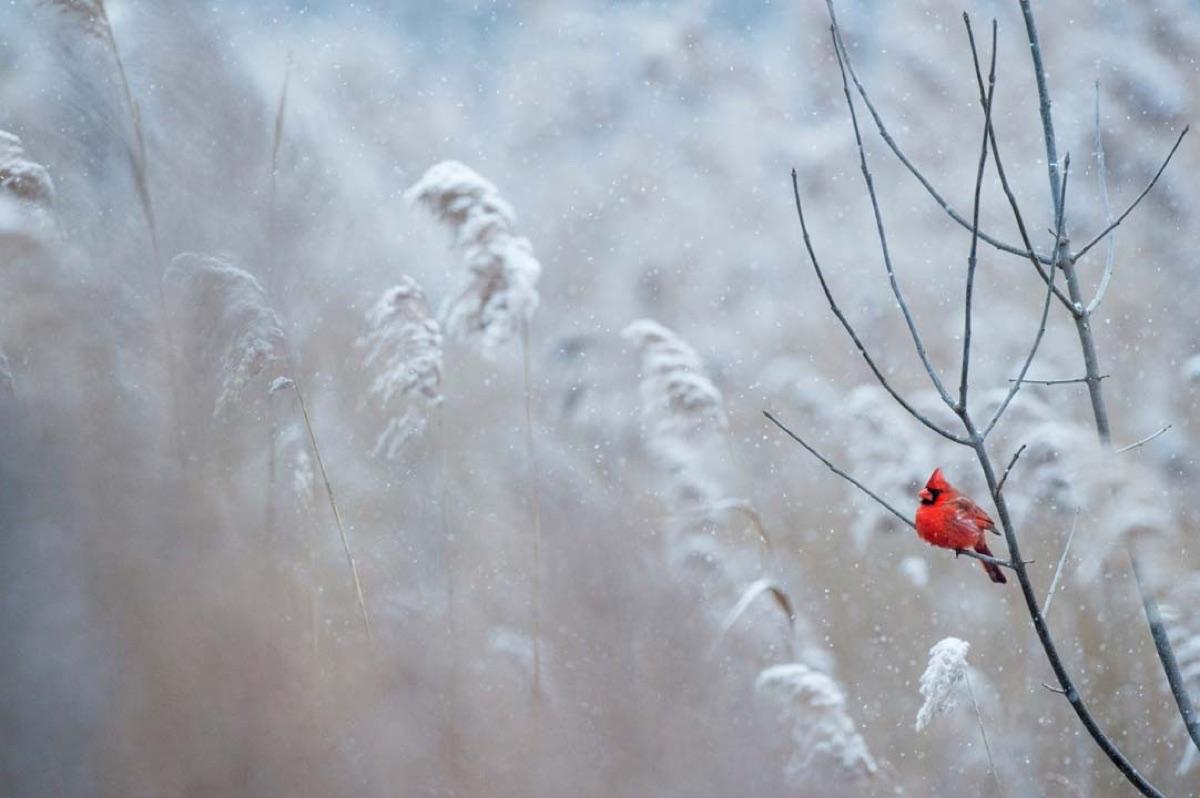
Előtte és utána
Mindegyik fotó a Radiant Photo alkalmazásban készült el. Válasszon egyet, majd húzza át rajta az elválasztót.


Egy fazekas a korongján lévő darabot vizsgálja. Fotó: Richard Harrington

Az Assistive AI nem arról szól, hogy helyettesítse az Ön kreativitását, hanem arról, hogy fokozza azt. Nem az volt a célunk, hogy olyan eszközöket hozzunk létre, amelyek Ön helyett végzik el a munkát. A Radiant Photo 2-t azért építettük, hogy segítsen gyorsabban és kevesebb bosszúsággal elvégezni a legjobb munkáját. Ez nem a rövidítésekről szól. Hanem arról, hogy tiszteletben tartjuk a fotózás művészetét, miközben eszközöket adunk a kezébe, hogy a víziója valósággá válhasson.
Egyetlen munkafolyamat
Próbálja ki ingyen a Radiant Photo alkalmazást, vagy adja hozzá a Radiant Flow és a Radiant Raw alkalmazást a teljes fotózáshoz.


