Radiant Imaging Labs
Ellenőrizetlen fordítás Gépi segítséggel készült vázlat, amelyet a nyelv lektora még nem hagyott jóvá.

Analizátorok · Radiant Raw és Radiant Photo

Olvassa a fényt. Elfordulás nélkül.

A Radiant Raw és a Radiant Photo ugyanazt a négy analizátort használja: Hisztogram, Waveform, RGB parade és Vektorszkóp. Tartson egyet a panel tetejére dokkolva, helyezzen egyet magára a fotóra, vagy nyissa meg az Analizátorok ablakot, hogy egyszerre akár négyet lásson, nagyobban. Minden csúszkát követnek húzás közben.

Itt:Radiant RawRadiant Photo

  • Ugyanaz a négy analizátor mindkét alkalmazásban
  • A fotón, azzal egy vonalban
  • Egyszerre akár négy, nagyobban
  • Mindkét irányban a fotóhoz kapcsolva

Próbálja ki itt

Négy analizátor, a mellettük lévő fotóból megrajzolva.

Válasszon egy fotót és egy analizátort. Váltson az Előtte nézetre, és az analizátor követi a szerkesztést. Mutasson a fotóra, hogy megtalálja azt a pixelt az analizátorban.

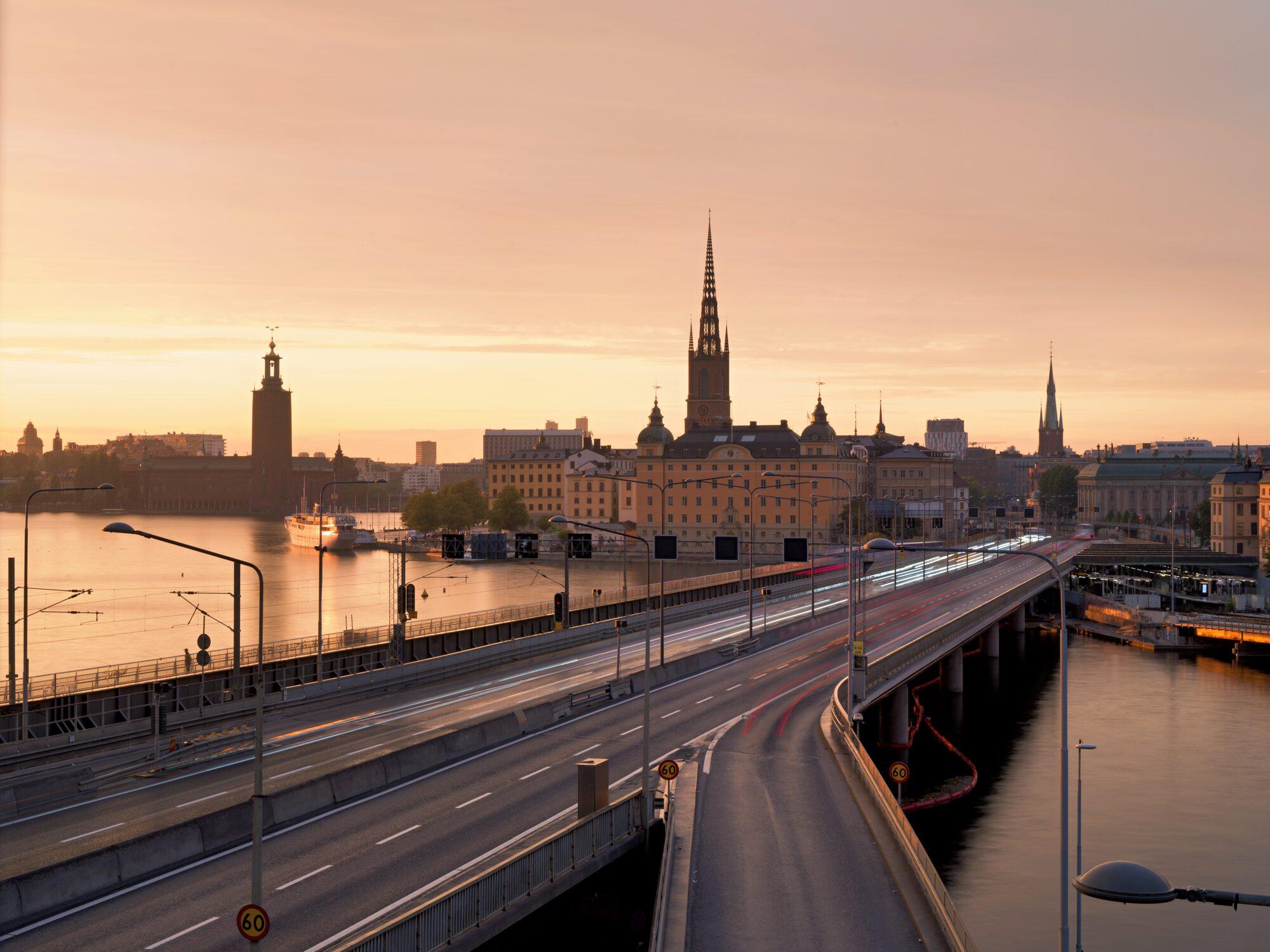
Utána: Aranyló fény Stockholm óvárosa fölött, lent elsuhanó autók fénycsíkjaival.

Aranyló fény Stockholm óvárosa fölött, lent elsuhanó autók fénycsíkjaival. Fotó: Elia Locardi

Az oldalon, a böngészőjében rajzolódik ki a mellette lévő fotóból. Mutasson a fotóra, és az a képpont megjelenik az analizátoron.

Három hely

Egy analizátorkészlet, bárhol, ahol olvasni szeretné.

Minden analizátor három helyen lehet, és minden hely megtartja a saját beállításait. Kapcsolja be őket a Nézet › Analizátorok menüből, vagy az analizátormenüből: a dokkolt analizátor tetején lévő címből.

1

Dokkolt

A panel tetején. A címe maga az analizátor menü: válassza a Hisztogram, Waveform, RGB parade vagy Vektorszkóp lehetőséget, jelenítse meg az analizátorokat a fotón vagy a saját ablakukban, nyissa meg az Analizátor beállításai menüt, vagy válassza a Rögzítés referenciaként parancsot. A Második analizátor megjelenítése egy másodikat ad alatta, saját analizátorral és beállításokkal.

2

A fotón

Az Analizátorok megjelenítése a fotón egy analizátort helyez a kép fölé, így elfordulás nélkül olvashatja. Soha nem fogad kattintást: a vágás, a retusálás, a Színmintavevő és minden ecset közvetlenül átdolgozik rajta.

3

Az Analizátorok ablakban

Az Analizátorok ablak megjelenítése egy nagyobb ablakot nyit, amely a vászon fölött lebeg. Mozgassa a címsoránál fogva, méretezze át a sarkától, és kattintson duplán a címsorra, hogy kitöltse a vásznat.

A fotón

A sáv, a teljes képkocka vagy egy sarokkártya.

Válassza ki az Elhelyezést a fedvény sávján, amely akkor jelenik meg, ha a mutatót a fedvényen tartja. Egyetlen Átlátszatlanság beállítás mindhármat lefedi. Amíg egy eszköz, például a Retusálás aktív, a fedvény elhalványul a mutató alatt, és a sávja eltűnik, így semmi nem takarja a pixeleket, amelyekhez hozzá akar nyúlni.

Sáv, a fotó fölött

Az alapértelmezett. Egy waveform a fotó alján, pontosan olyan széles, mint a fotó a képernyőn, és oszloponként azzal egy vonalban: a nap alatti csúcs a nap. Nagyítson rá, és csak azt méri, amit lát. Húzza a felső szélét a magasságához, a fotó 15–50 %-ában.

Sáv, a fotó alatt

Állítsa a Pozíciót A fotó alatt értékre, és a fotó feljebb mozdul, hogy helyet adjon. A sáv közvetlenül alatta ül, továbbra is vele egy vonalban, és semmit sem takar. Jó választás nagy képernyőn.

Teljes képkocka

A waveform kitölti az egész fotót: balról jobbra az oszlopain át, alul fekete, felül fehér. A Fotó sötétítése elsötétíti a képet a jelmenet alatt, hogy tisztán olvasható legyen. Félreáll, amíg vágást húz.

Sarokkártya

A Hisztogram vagy a Vektorszkóp egy üvegkártyában. Húzza a fejlécét bármelyik sarokba, és a belső szélét az átméretezéshez.

Az Analizátorok ablak

Nagyobban, és egyszerre akár négy.

Válasszon elrendezést az ablak eszközsávján: egy analizátor, kettő egymás mellett, kettő egymás alatt, egy plusz kettő, vagy kettő a kettőhöz. Először kettő a kettőhöz nyílik meg Hisztogrammal, Waveformmal, RGB parade-dal és Vektorszkóppal. Ezután megjegyzi a helyét, méretét, elrendezését és paneleit.

Minden panel a sajátja

Nyissa meg egy panel címét az analizátorának cseréjéhez, és a beállítások gombját a rajzolás módosításához. Egy luma waveform állhat egy RGB mellett, és ugyanaz az analizátor kétszer is megjelenhet.

Mindkét irányban összekapcsolva

Mutasson a fotóra, és az a pixel minden analizátorban meg van jelölve, a Színmintavevő pontjaival együtt. Mutasson a Vektorszkópra, és csak az adott színezetű és telítettségű pixelek maradnak kivilágítva: a leggyorsabb módja a színdominancia helyének megtalálására.

Rögzítés referenciaként

Megtartja ennek a fotónak a jelmenetét szürke szellemképként az élők alatt, így egy sorozat következő fotóját hozzáigazíthatja.

Mit mér

A lábléc megnevezi a fájlt, és megmondja, hogy az analizátorok az egész fotót olvassák-e, vagy nagyításkor csak a látható területet.

Az analizátorok

Négy analizátor állóképekhez.

Minden analizátor a saját beállításait a beállítások gombjáról vagy az Analizátor beállításaiból nyitja meg. Az Alapértékek visszaállítása visszaállítja őket.

Hisztogram

Hány pixel van az egyes fényességi szinteken, feketétől fehérig.

  • Csatornák: vörös, zöld, kék és luma
  • Megjelenítés: Egymásra rajzolva vagy Egymás alatt
  • Függőleges tengely: Lineáris vagy Log

Waveform

A fényesség a fotón oszloponként, így látja, hol vannak a képkockán a csúcsfények és az árnyékok.

  • Csatornák: luma, RGB vagy mindkettő
  • Fényesség és Jelmenet, Lineáris vagy Log
  • Skála: 0–100 % vagy 0–255
  • Segédvonalak 2 %-nál és 98 %-nál nyomtatáshoz; a Szélsőértékek körvonalazzák a végleteket
  • Tájolás: Vízszintes, vagy Függőleges az álló fotókhoz

RGB parade

A csatornáira bontott waveform, így egy színdominancia úgy látszik, hogy a vörös, a zöld és a kék különböző magasságban ül.

  • Panelek: YRGB vagy RGB
  • A Waveform beállításai: Fényesség, Jelmenet, Skála, Tájolás, Segédvonalak és Szélsőértékek
  • A sávban egymás alatt, így a fotóval egy vonalban marad

Vektorszkóp

A színezet a kör mentén, a telítettség a középponttól kifelé. A bőrtónusvonal megmutatja, hova esik a természetes bőr.

  • Célok: 75 % vagy 100 %
  • Zoom: 1×, 2× vagy 4×
  • Tartomány: Mind, Árnyékok, Középtónusok vagy Csúcsfények
  • Bőrtónusvonal és Színezés

HDR, őszintén megjelenítve

Ha egy fotó a fehér fölötti fényt hordoz, a Waveform és az RGB parade második skálát kap 100 % fölött, fényértékben a HDR-korlátig. Szaggatott vonal jelöli, mit tud a kijelzője éppen megjeleníteni; ami fölötte van, sraffozott. A Radiant Photo alkalmazásban HDR-képes kijelzőn, a Radiant Raw alkalmazásban pedig HDR módban.

Kérdések

Gyakori kérdések.

Útban lesz egy analizátor a fotón az ecseteimnek?

Nem. A teste soha nem fogad kattintást, így minden eszköz közvetlenül átdolgozik rajta. Aktív eszköznél elhalványul a mutató alatt, és a sávja eltűnik.

Ugyanazok az analizátorok a Radiant Raw alkalmazásban és a Radiant Photo alkalmazásban?

Igen. Ugyanaz a négy analizátor, ugyanaz a három hely, és ugyanazok a menük és szavak, Macen és Windowson. Mindkét alkalmazás megjegyzi a saját Analizátorok ablakát.

És a Radiant Flow?

Ezek a Radiant Flow alkalmazásban is megvannak. Metaadat-panelje megtartja a Hisztogramot, a Nézet › Analizátorok pedig a Waveformot, az RGB parade-ot, a Hisztogramot és a Vektorszkópot mutatja a fotón vagy egy Analizátorok ablakban. A Flow csak néz, ezért az analizátorainak nincs zónahúzása és kivilágosodás-előnézete.

Lássa pontosan, mit tesznek a szerkesztései.

Az analizátorok a Radiant Raw és a Radiant Photo részei.