Radiant Imaging Labs
Ellenőrizetlen fordítás Gépi segítséggel készült vázlat, amelyet a nyelv lektora még nem hagyott jóvá.

Radiant Flow · Ingyenes · Mac és Windows

A kártyától a szerkesztésig, várakozás nélkül.

A Radiant Flow fotóböngésző, nem fotókatalógus. Ott dolgozik a kártyáin, meghajtóin és mappáin, ahol azok vannak, így a felvételeket az érkezésük pillanatában láthatja, megtarthatja a legjobb képkockákat, címkézheti őket, biztonságosan átmásolhatja, és továbbküldheti abba a programba, amellyel a következő lépésben szerkeszt.

A három alkalmazás együtt

Ingyenes $69.00 egyszeri

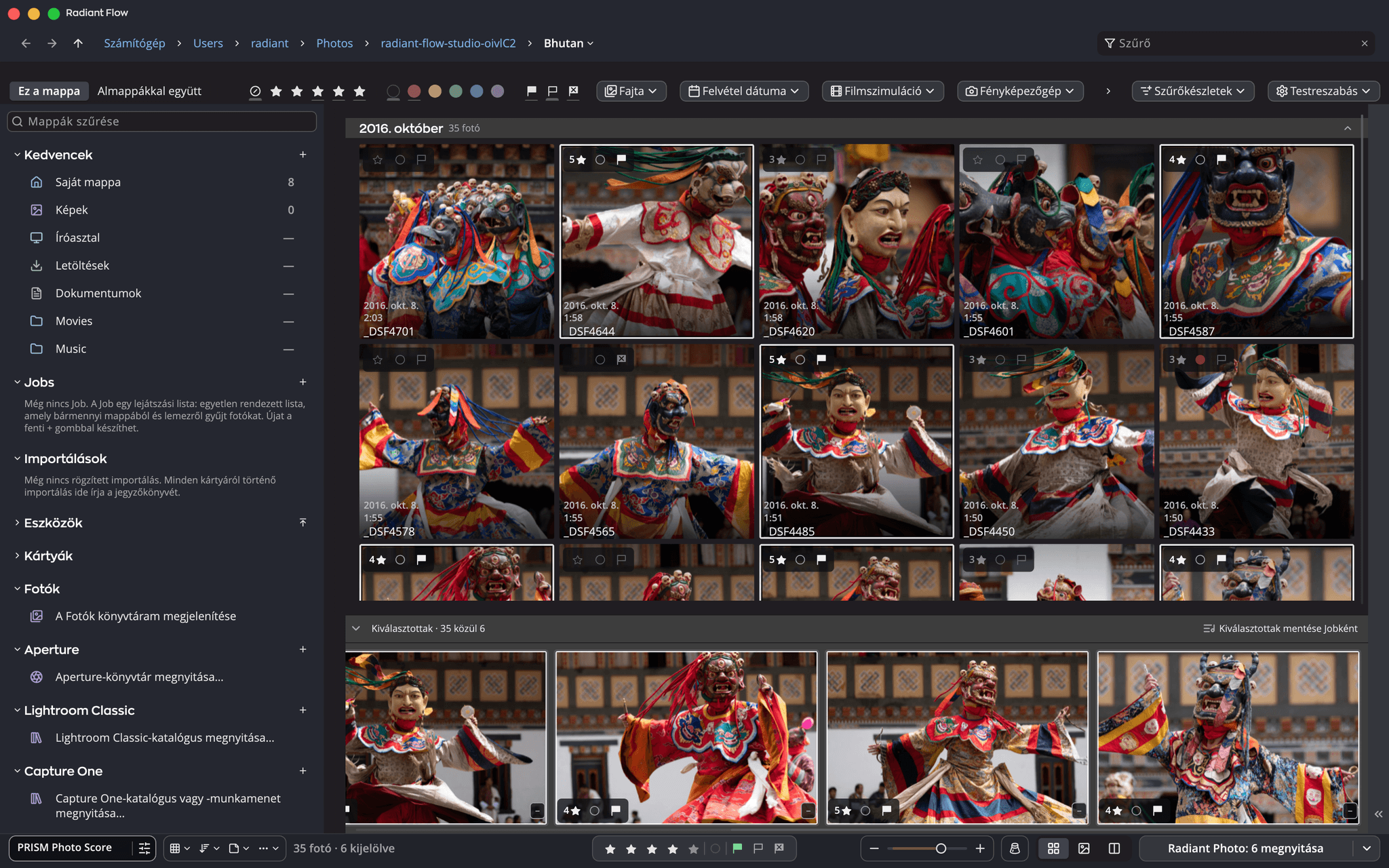
A Radiant Flow alkalmazás ablaka egy 35 maszkos táncosról készült fotót tartalmazó mappával: balra az oldalsáv, a rács a fotók csillagaival és jelölőivel, alatta pedig a Kiválasztottak sáv 6 kijelölt fotóval és a gombbal, amely megnyitja őket a Radiant Photo alkalmazásban.

Együttműködik ezekkel

  • Ingyenes
  • A fotói soha nem hagyják el a számítógépét
  • Szabványos XMP kísérőfájlok
  • Nincs katalógus, amit karban kellene tartani

Miért készítettük

Minden fotózás túl sok fotóval kezdődik.

Hazaér egy kártyával, amelyen több száz vagy több ezer képkocka van. A legtöbb nem kerül be a válogatásba. Mielőtt bármit szerkeszthetne, mindet látnia kell, ki kell választania a megtartandókat, rájuk kell írnia a nevét és a szerzői jogi megjegyzést, és egy megbízható meghajtóra, lehetőleg kettőre kell másolnia őket.

A fotókatalógusokat a következő évekre építették: egy egész gyűjtemény rendszerezésére, keresésére és újralátogatására. A Flow a kezdetre készült: azonnal megnyit egy mappát, soha nem kéri, hogy előbb importáljon, a döntéseit magukba a fájlokba írja, és még a kártya törlése előtt bebizonyítja, hogy a másolatai rendben vannak.

Nincs adatbázis, amit etetni kellene

Minden jelölés a fotó mellé kerül, amelyről szól. Ha áthelyez egy mappát egy másik meghajtóra, minden vele együtt utazik.

A döntései a fájlokkal együtt utaznak

Az értékelések, jelölők, címkék, kulcsszavak és a szerzői jogi adatok a fotóba vagy az XMP kísérőfájlba kerülnek, ahonnan más fotószoftverek is el tudják olvasni őket.

Előbb a biztonságos másolatok

Ellenőrzött másolatok, kívánság szerint két meghajtóra, még mielőtt bármilyen más alkalmazás hozzányúlna a fájlokhoz, vagy törölné a kártyát.

Próbálja ki itt

Hat kocka. Tartsa meg a legjobbat.

Válasszon egy fotót, majd jelölje meg kiválasztottként, utasítsa el, vagy adjon neki csillagokat. A kiválasztottak az alábbi szalagba gyűlnek, ahogyan a Radiant Flow alkalmazásban is.

Kiválasztottak · 6 közül 0

Jelöljön meg egy fotót kiválasztottként, és itt fog megjelenni.

Bemutató ezen az oldalon hat fotóval. A Radiant Flow ugyanezt egy teljes memóriakártyán végzi.

Böngésző és katalógus

Két különböző feladat, mindkettőt érdemes jól megoldani.

A katalógus könyvtár: behozza a fotókat, és mindent megjegyez róluk. A böngésző ablak: azt mutatja, ami éppen a lemezen van, olyan gyorsan, ahogyan a lemez átadja.

Two ways to work with photos, side by side. A photo catalog: photos are added or imported into a library that holds previews, edit history and choices, with search across the whole collection; many catalogs can also write choices to files. Radiant Flow: a window onto your cards, drives and folders, exactly as they are; each photo carries rating, flag, label, keywords and copyright in the file or its XMP sidecar (on a card or a read-only disk, Flow holds them; from a card, its rating, flag and label go onto your copies once the import verifies them), and Flow keeps a preview cache it can rebuild, plus a few small lists of its own.A photo catalogA library or database of the photos you’ve addedAdd or importLibraryPreviewsEdit historyChoices(many catalogs canalso write them to files)SearchSpans your whole collectionRadiant FlowYour folders, cards and drives, exactly as they areCardsDrivesFoldersDSCF4211.RAFDSCF4211.xmpXMP sidecarRatingFlagLabelKeywordsCopyrightPreview cacheRebuildable
Two ways to work with photos, side by side. A photo catalog: photos are added or imported into a library that holds previews, edit history and choices, with search across the whole collection; many catalogs can also write choices to files. Radiant Flow: a window onto your cards, drives and folders, exactly as they are; each photo carries rating, flag, label, keywords and copyright in the file or its XMP sidecar (on a card or a read-only disk, Flow holds them; from a card, its rating, flag and label go onto your copies once the import verifies them), and Flow keeps a preview cache it can rebuild, plus a few small lists of its own.A photo catalogA library or database ofthe photos you’ve addedAdd or importLibraryPreviewsEdit historyChoices(many catalogs canalso write them to files)SearchSpans your whole collectionRadiant FlowYour folders, cards anddrives, exactly as they areCardsDrivesFoldersDSCF4211.RAFDSCF4211.xmpXMP sidecarRatingFlagLabelKeywordsCopyrightPreview cacheRebuildable

Ez az ábra angol nyelvű.

Mit tud a Flow

Nyolc lépés, egy ablak.

Bármelyik lépést használhatja önállóan. Együtt a kártyát a fényképezőgépétől a szerkesztőjéig viszik, bármi elvesztése nélkül.

  1. 01

    Gyors böngészés

    Kattintson egy mappára, és a fotói előbb jelennek meg, mint hogy a Flow átnézte volna az almappákat. Importálás nélkül, bármelyik meghajtón, bármelyik kártyán.

  2. 02

    Kártyák

    Tegyen egy kártyát az olvasóba, és a Flow egy kis sávban felajánlja az importálását, soha nem felugró ablakban. Semmi sem másolódik, amíg meg nem nyomja az Importálás gombot.

  3. 03

    Meghajtók

    Minden csatlakoztatott lemez egy listában, a fotók számával.

  4. 04

    Beolvasás és válogatás

    Egy billentyű fotónként: csillagok, kiválasztás, elutasítás és színes címkék. Az Áttekintés egymás mellé teszi a közel azonos képkockákat.

  5. 05

    Alapvető metaadatok

    A neve, elérhetősége és szerzői jogi adatai egy egész fotózáson, mielőtt bárki más látná. Egyszer mentse el kártyaként.

  6. 06

    Fájlok áthelyezése a lemezre

    Fotózási dátumonként egy mappa, kívánság szerint tokenekkel átnevezve, és ugyanabban a menetben egy második másolat egy másik meghajtóra.

  7. 07

    Másolatok ellenőrzése

    Minden fájlt visszaolvas arról a lemezről, ahová került, és összeveti az eredetivel. A sikertelen másolatot jelzi, a kártyához pedig soha nem nyúl.

  8. 08

    Átadás

    A Megnyitás gomb megmondja, hová mennek a kiválasztottak: „12 megnyitása a Radiant Photo alkalmazásban”, a Raw fájlok a Radiant Raw alkalmazásba, vagy bármelyik általa választott programba.

A kártyától a szerkesztésig

A nyolc lépés sorrendben.

From card to edit, the eight steps of Radiant Flow in order: Fast browsing, Cards, Drives, Ingest & cull, Attach essential metadata, Move files to disk, Verify copies, Hand off to other tools.01Fast browsing02Cards03Drives04Ingest & cull05Attach essentialmetadata06Move filesto disk07Verify copies08Hand off toother tools
From card to edit, the eight steps of Radiant Flow in order: Fast browsing, Cards, Drives, Ingest & cull, Attach essential metadata, Move files to disk, Verify copies, Hand off to other tools.01Fast browsing02Cards03Drives04Ingest & cull05Attach essential metadata06Move files to disk07Verify copies08Hand off to other tools

Ez az ábra angol nyelvű.

Másolatok ellenőrzése

Minden másolatot visszaolvas és ellenőriz, mielőtt számítana.

A „Minden másolat ellenőrzése” alapból be van kapcsolva. A nem egyező fájlt a rendszer eltávolítja a célhelyről és jelzi, a kártyán lévő eredetihez soha nem nyúl, az „Eredetik törlése…” pedig csak azoknál az eredetiknél nyílik meg, amelyeket minden kiválasztott helyen ellenőrzött.

Verify copies. With “Check every copy” on, as it is by default, every file copied from the memory card to the main drive and the backup drive is read back from disk and compared with the original before it counts as verified. A file that doesn’t match is removed from the destination and reported, and the original on the card is never touched. “Delete originals…” unlocks only for originals verified in both places.Check every copyOn by defaultFor every file, on each driveMain driveCopyRead backfrom diskCompare withthe originalVerifiedBackup driveCopyRead backfrom diskCompare withthe originalVerifiedMemory cardDoesn’t matchRemoved from the destination and reportedThe original on the card is never touchedDelete originals…Unlocks only for originals verified in both places
Verify copies. With “Check every copy” on, as it is by default, every file copied from the memory card to the main drive and the backup drive is read back from disk and compared with the original before it counts as verified. A file that doesn’t match is removed from the destination and reported, and the original on the card is never touched. “Delete originals…” unlocks only for originals verified in both places.Check every copyOn by defaultMemory cardFor every file, on each driveMain driveCopyRead backfrom diskCompare withthe originalBackup driveCopyRead backfrom diskCompare withthe originalVerifiedDoesn’t matchRemoved from thedestination and reportedThe original on thecard is never touchedDelete originals…Unlocks only for originals verified in both places

Ez az ábra angol nyelvű.

Jogok

Döntse el, hogyan taníthatók AI-modellek a fotóin.

A Flow a választását a fotó szabványos adatbányászati mezőjébe írja, amelyet más fotóalkalmazások és weboldalak is olvasni tudnak. Ez a feltételei kinyilvánítása, nem zár. Nem akadályozhatja meg, hogy valaki egy fotón tanítson, és sok weboldal eltávolítja a metaadatokat, amikor egy fotót feltöltenek.

Egyetlen menü

Jelölje ki a fotókat, és válassza a Szerkesztés › Jogok › AI-tanítás menüt: a „Letiltás — generatív AI tanítása”, a „Letiltás — minden AI/ML tanítás” vagy a „Letiltás — minden adatbányászat” tételt, illetve jelölje meg őket „Engedélyezett” értékkel.

Már az első másolattól

Jelölje be a „Kizárás az AI-tanításból” lehetőséget a kártya importálásakor, és a teljes fotózás kizárásra kerül a generatív AI tanításából, ahogy beérkezik.

A fotóval együtt írva

Alapértelmezés szerint a JPEG, TIFF, PSD és DNG fájlokba, a camera raw és HEIC fájlok mellett pedig egy .xmp kísérőfájlba kerül. A Radiant Photo alkalmazás átviszi a JPEG, PNG, TIFF és JPEG XL exportokba, kivéve, ha az exportból kihagyja a készítő és a szerzői jog adatait.

Keresse meg a megjelöltet

Vegye fel a Jogok szempontot a szűrősorba, és látni fogja, mely fotók vannak kizárva, melyek engedélyezettek, és melyekről nem döntött még.

A már használt eszközei

A Flow mindegyik elé illeszkedik.

A Flow arra készült, hogy a könyvtára mellett dolgozzon, nem helyette. Előbb válogasson, aztán adja át a kiválasztottakat annak az eszköznek, amely a következő munkát végzi.

Radiant alkalmazások

Radiant Raw és Radiant Photo

Válassza a Radiant Raw alkalmazást a Megnyitás a szerkesztőben alatt, és a kamera raw fájljai oda kerülnek, minden más a Radiant Photo alkalmazásba. A szerkesztett fotókat a rács magától megjelöli. Vagy tegye a fotókat egy Jobba, és küldje el a Radiant Photo alkalmazásnak egy Lookkal, Recepttel vagy Munkafolyamattal; a Radiant Photo alkalmazás azonnal elindítja, amint megérkezik.

Asztali katalógus

Lightroom Classic

Nyissa meg a katalógust közvetlenül a Flow alkalmazásban, a mappái mellett. A metaadatok mindkét irányban szinkronizálódnak a Flow és a katalógus között, és a Flow alkalmazásban megadott GPS-magasság és -irány is a katalógusba kerül.

Felhőkönyvtár

Lightroom

Előbb válogasson és feliratozzon a Flow alkalmazásban, majd csak a kiválasztottakat adja hozzá. A könyvtára és a felhőtárhelye csak azokat a fotókat tárolja, amelyeket meg akart tartani.

Munkamenetek és katalógusok

Capture One

Nyissa meg a katalógust közvetlenül a Flow alkalmazásban, a mappái mellett. Macen az értékelések, a színcímkék és a kulcsszavak mindkét irányban szinkronizálódnak, amíg a katalógus meg van nyitva a Capture One alkalmazásban; Windowson a Flow csak olvassa, módosítás nélkül. Vagy küldjön egy Jobot egy új Capture One Sessionbe.

Eszközökön átívelő könyvtár

Mylio Photos

Töltse le és ellenőrizze a kártyákat azokba a mappákba, amelyeket a könyvtára már figyel, felvételi dátum szerint rendezve.

Beépített könyvtár

Fotók

A Fotók könyvtára megjelenik a Flow oldalsávjában, ugyanabban a rácsban, mint a mappái. Csak Macen, mert ez a könyvtár csak ott létezik.

Régebbi könyvtárak

Aperture és iPhoto

Nyisson meg egy Aperture-könyvtárat a Flow alkalmazásban, és böngéssze úgy, ahogy van: a Flow soha nem ír bele. Ha készen áll a továbblépésre, az „Aperture-könyvtár kimentése…” egy Aperture- vagy iPhoto-könyvtár eredeti fájljait mappákba másolja a metaadatokkal együtt, és az albumfát is újra fel tudja építeni. Az Intelligens albumok nem jönnek át.

Hol a helye a Flow alkalmazásnak

A már használt eszközei előtt.

A Flow a fotózás utáni első órát veszi át, majd a kiválasztottakat átadja a Radiant Raw, a Radiant Photo, a Lightroom, a Lightroom Classic, a Capture One, a Mylio Photos vagy bármely más alkalmazás számára.

Where Radiant Flow fits: photos come into Radiant Flow from your camera’s memory card and from your drives and folders. In Flow you ingest and cull, add ratings and labels, put on your copyright and make verified copies; your choices go into the file or its XMP sidecar, and on a card or a read-only disk Flow holds them, carrying a card’s ratings, flags and labels to your copies once the import verifies them. Flow can also open your Apple Photos library and your Lightroom Classic catalogs. Your photos then go on to Radiant Photo, or to Radiant Raw for camera Raw files when you choose it, and to the tools you already use: only your picks to Lightroom; your picks to Lightroom Classic in a “Radiant Flow” collection, with ratings and metadata kept in sync both ways and a switch that turns off writing to the files; your picks straight into Capture One, with ratings, labels and keywords in the file or its XMP sidecar; into the folders Mylio Photos watches, with metadata in the file or its XMP sidecar; or to any other app.Radiant FlowThe first hour after a shootIngest & cullRatings & labelsCopyrightVerified copiesIn the file or its XMP sidecarOn a card or a read-onlydisk, Flow holds themLibraries Flow can also openApple Photos · Lightroom ClassicCameraMemory card2,000 framesDrives & foldersRadiant appsRadiant PhotoRadiant RawCamera Raw files,when you choose itThe tools you already useLightroomOnly your picksLightroom ClassicIn a “Radiant Flow” collectionRatings and metadatain sync both waysA switch turns offwriting to the filesCapture OneYour picks, straight inRatings, labels and keywordsin the file or its XMP sidecarMylio PhotosInto the folders it watchesMetadata in the fileor its XMP sidecarAny other appYour photos
Where Radiant Flow fits: photos come into Radiant Flow from your camera’s memory card and from your drives and folders. In Flow you ingest and cull, add ratings and labels, put on your copyright and make verified copies; your choices go into the file or its XMP sidecar, and on a card or a read-only disk Flow holds them, carrying a card’s ratings, flags and labels to your copies once the import verifies them. Flow can also open your Apple Photos library and your Lightroom Classic catalogs. Your photos then go on to Radiant Photo, or to Radiant Raw for camera Raw files when you choose it, and to the tools you already use: only your picks to Lightroom; your picks to Lightroom Classic in a “Radiant Flow” collection, with ratings and metadata kept in sync both ways and a switch that turns off writing to the files; your picks straight into Capture One, with ratings, labels and keywords in the file or its XMP sidecar; into the folders Mylio Photos watches, with metadata in the file or its XMP sidecar; or to any other app.CameraMemory card2,000 framesDrives & foldersRadiant FlowThe first hour after a shootIngest & cullRatings & labelsCopyrightVerified copiesIn the file or its XMP sidecarOn a card or a read-onlydisk, Flow holds themLibraries Flow can also openApple Photos · Lightroom ClassicYour photosRadiant appsRadiant PhotoRadiant RawCamera Raw files, when you choose itThe tools you already useLightroomOnly your picksLightroom ClassicIn a “Radiant Flow” collectionRatings and metadata in sync both waysA switch turns off writing to the filesCapture OneYour picks, straight inRatings, labels and keywordsin the file or its XMP sidecarMylio PhotosInto the folders it watchesMetadata in the file or its XMP sidecarAny other app

Ez az ábra angol nyelvű.

Böngészés és szűrés vagy keresés

Két út egy fotóhoz.

A keresés akkor működik a legjobban, ha tudja, mit keres, és a könyvtára is tudja. A böngészés és szűrés akkor a legjobb, ha a fotók újak, és még senki sem címkézte őket, vagyis minden frissen hazahozott fotózásnál.

Two ways to get to a photo. Search, in your library, as in apps like Lightroom, Lightroom Classic, Apple Photos, Mylio Photos and Capture One: a query finds three photos across your whole collection. Browse & filter, as in Radiant Flow: one shoot folder of 2,000 photos, narrowed by 4 stars and up and Picked to 412, then by a 35mm F1.4 lens and ISO 400 to 37.SearchAsk your library a questionApps like Lightroom, Lightroom Classic,Apple Photos, Mylio Photos and Capture OneGrandma, beach, 2019Spans your whole collectionBrowse & filterGo to a place, then narrow it downRadiant Flow2026-10-182,000 photos4 stars and upPicked412 of 2,000 photos35mm F1.4ISO 40037 of 2,000 photosor
Two ways to get to a photo. Search, in your library, as in apps like Lightroom, Lightroom Classic, Apple Photos, Mylio Photos and Capture One: a query finds three photos across your whole collection. Browse & filter, as in Radiant Flow: one shoot folder of 2,000 photos, narrowed by 4 stars and up and Picked to 412, then by a 35mm F1.4 lens and ISO 400 to 37.SearchAsk your library a questionApps like Lightroom,Lightroom Classic, Apple Photos,Mylio Photos and Capture OneGrandma, beach, 2019Spans your whole collectionBrowse & filterGo to a place, then narrow it downRadiant Flow2026-10-182,000 photos4 stars and upPicked412 of 2,000 photos35mm F1.4ISO 40037 of 2,000 photosor

Ez az ábra angol nyelvű.

PRISM Photo Score

Megmutatja a legerősebb képkockákat. A döntés az öné.

A PRISM felismeri, milyen fotót lát, és minden képkockát 0-tól 100-ig pontoz azon szempontok szerint, amelyek az adott jelenetnél számítanak: Megtartható, Átnézendő vagy Eldobható. A számítógépén fut, javasol, és soha nem utasít el helyette semmit.

  • A Radiant Raw és a Radiant Photo ugyanazt a pontszámot olvassa.
  • A sávhatárok egyetlen beállítása mindhárom alkalmazásban érvényes: mozgasson egy határvonalat, és minden alkalmazás egyszerre kapja az új címkéket, újrapontozás nélkül.
  • 93Megtartható
  • 88Megtartható
  • 86Megtartható
  • 77Átnézendő
  • 66Átnézendő
  • 58Átnézendő
  • 44Átnézendő
  • 38Eldobható
  • 14Eldobható
  • 9Eldobható

Megtartható 3Átnézendő 4Eldobható 3

Próbálja ki: a címkék mozognak, a pontszámok nem. Pontosan így viselkedik a beállítás a három alkalmazásban.

Halmok

Sok képkocka. Egy borító.

A halom egy sor képkockát, egy sorozatot vagy közel azonos ikreket tart egyetlen borítófotó alatt. A Radiant Flow rácsában egy csempe, amely a helyén nyílik meg, amikor a képkockákra van szüksége, a Radiant Raw és a Radiant Photo pedig ugyanezt a halmot rajzolja a filmszalagjába.

  • A helyén nyílik meg, bármilyen rendezésben
  • Ön választja ki a borítót
  • A sorozatok egy lépésben halomba rendezve
  • Ugyanaz a halom mindhárom alkalmazásban

Próbálja ki itt

Jelöljön ki két vagy több fotót halom létrehozásához

Bemutató ezen az oldalon nyolc fotóval. A Radiant Flow alkalmazásban készített halom ugyanígy jelenik meg a Radiant Raw és a Radiant Photo alkalmazásban.

Minden szintű felhasználónak

Az első napon egyszerű. Ha kell, mély.

A Flow azokat az egyszerű szavakat használja, amelyeket a fotósok már ismernek: értékelés, jelölő, címke, kísérőfájl, előnézet. Szinte mindent, amit egérrel megtehet, billentyűzetről is elvégezhet.

Első lépések

Csak nézelődjön

  • Nyisson meg egy mappát, és a fotók ott vannak.
  • Nyomjon meg egy számot, hogy csillagot adjon egy fotónak.
  • A Flow soha nem cserél le egy fájlt egy azonos nevűvel, az Áthelyezés a Kukába pedig előbb rákérdez.
  • Nyissa meg a kedvenceit a szerkesztőjében egyetlen gombbal.

Lelkes amatőr

Alakítson ki szokást

  • Kártyák importálása felvételi dátum szerinti mappákba, ellenőrizve.
  • Szűrés fényképezőgép, objektív vagy ISO szerint, hogy összehasonlíthassa a felszerelését.
  • Mentse el egyszer a szerzői jogi adatait kártyaként, és bélyegezze meg vele az összes fotózást.
  • Raw és JPEG párok halomba rendezése, és képkockák összehasonlítása az Áttekintésben.

Professzionális

Futtasson munkafolyamatot

  • Kettős célú beolvasás, minden fájl ellenőrzése mindkét helyen.
  • Átnevezési tokenek, az eredeti fájlnév megőrzésével.
  • Szabványos IPTC-mezők több száz fotón egyszerre.
  • PRISM Photo Score, összekapcsolt lupé és fókuszkiemelés a gyorsabb válogatáshoz.
  • Saját billentyűparancsok, Macen és Windowson.
  • A szűrőkombinációk Szűrőkészletekként menthetők, tartományokkal és „minden, csak ez az érték nem” beállítással.

Egy pillantásra

A részletek.

Ár
Ingyenes
Platformok
Mac és Windows
Nézetek
Folyékony, Rács, Négyzetes, Lista, Oszlopok, SzínpadGyorsnézetÁttekintés
Jelek
1–5 csillagkiválasztás és elutasításszínes címkékkulcsszavakIPTC
Hol vannak a jelek
A fájlban vagy a hozzá tartozó .xmp kísérőfájlban
Szűrők
Csillagok, jelölők, címkék, típus, dátum, fényképezőgép, objektív, ISO, rekesz, zársebesség, gyújtótávolság, kulcsszavak, jogok és más: 23 a mappákhoz, mindegyik élő számlálóvaltartományok„nem”Szűrőkészletként menthető
Importálás
Felvételi dátum szerinti mappákátnevezési tokenekmásodik másolatminden fájl ellenőrizve
Átadás ide
Radiant RawRadiant PhotoLightroom Classicbármelyik alkalmazás
Felületi nyelvek
37

A letöltések a Támogatásnál találhatók. Rendszerkövetelmények · Támogatás · Árak

Kérdések

Egyenes válaszok.

Tényleg ingyenes a Radiant Flow?

Igen. Az e-mail-címével aktiválódik, és ha a Radiant Raw vagy a Radiant Photo már aktiválva van a számítógépen, a Flow kérdés nélkül aktiválja magát. Semmi sincs benne elzárva.

Szerkeszt fotókat a Radiant Flow?

Nem, és ez szándékos. A Flow a látásra, rendezésre és szervezésre való: értékelésre, jelölésre, címkékre, metaadatokra, forgatásra, fájlkezelésre és fókuszellenőrzésre. A szerkesztés a Radiant Raw, a Radiant Photo vagy bármely más szerkesztő dolga, amelynek átadja a fotókat.

Megjelennek az értékeléseim a többi szoftveremben?

Igen. A csillagok, jelölők, címkék és IPTC metaadatok szabványos XMP-be kerülnek, amelyet a legtöbb fotóalkalmazás olvas.

Feltöltődnek valahová a fotóim?

Nem. A pontozás és a jelenetfelismerés az Ön számítógépén fut. A Radiant Flow alkalmazás azért lép online, hogy ellenőrizze a licencet, letöltse a saját frissítéseit és súgóoldalait, a PRISM által használt felismerőmodellt, valamint a vízjelhez használt betűtípust vagy aláírás-kézírást az első használatkor. Macen a helymeghatározó térkép az Apple-től érkezik, és az ott keresett helyet elküldi az Apple-nek, hogy megtalálja. Ezek egyikéhez sem kerül elküldésre fotó.

Mac vagy Windows?

Mindkettő. A Fotók könyvtár böngészése csak Macen érhető el, mert ez a könyvtár csak ott létezik.

Kezdje a Radiant Flow alkalmazással, ingyen.

Adja hozzá a Radiant Raw alkalmazást az előhíváshoz és a Radiant Photo alkalmazást az utómunkához, vagy mindkettőt.