Radiant Imaging Labs
Неперевірений переклад Чернетка, підготовлена за допомогою машини, яку ще не затвердив рецензент цієї мови.

Корекції об’єктива · Radiant Raw

Прямі лінії, рівні кути, чисті краї.

Radiant Raw виправляє дисторсію об’єктива, віньєтування й кольорові обідки за профілями для понад 1500 об’єктивів з відкритої бази lensfun. Він добирає ваш об’єктив за EXIF фото, або ви обираєте його вручну. «Перспектива» вирівнює нахилені фото й будівлі, що падають.

У програмахRadiant Raw

  • Понад 1500 об’єктивів із профілями
  • Дисторсія, хроматична аберація, віньєтування
  • П’ять розділів, кожен із власним вмиканням і вимиканням
  • Одне запитання, поставлене раз
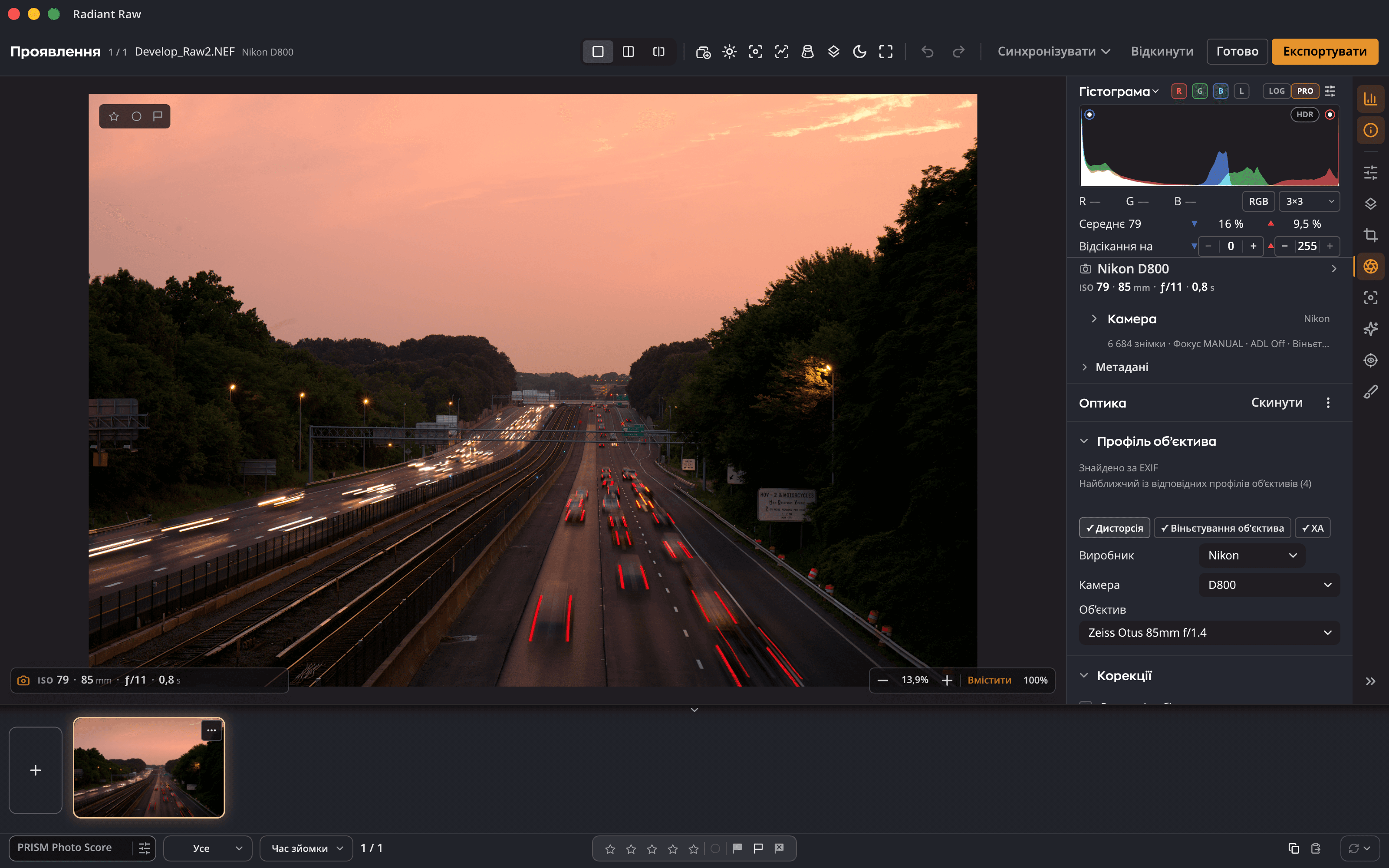
Вікно проявлення Radiant Raw на сторінці Оптика: об’єктив, підібраний за EXIF як найближчий із 4 профілів об’єктива, що підходять, і чипи, що показують, що виправляє його профіль.

Спробуйте тут

Увімкніть кожну корекцію. Дивіться на лінії та кути.

Дисторсія вирівнює лінії, які викривив об’єктив; сітка показує, наскільки вони відхилялися. Віньєтування об’єктива підсвічує кути, які затемнив об’єктив: Величина задає силу, а Середня точка формує спад.

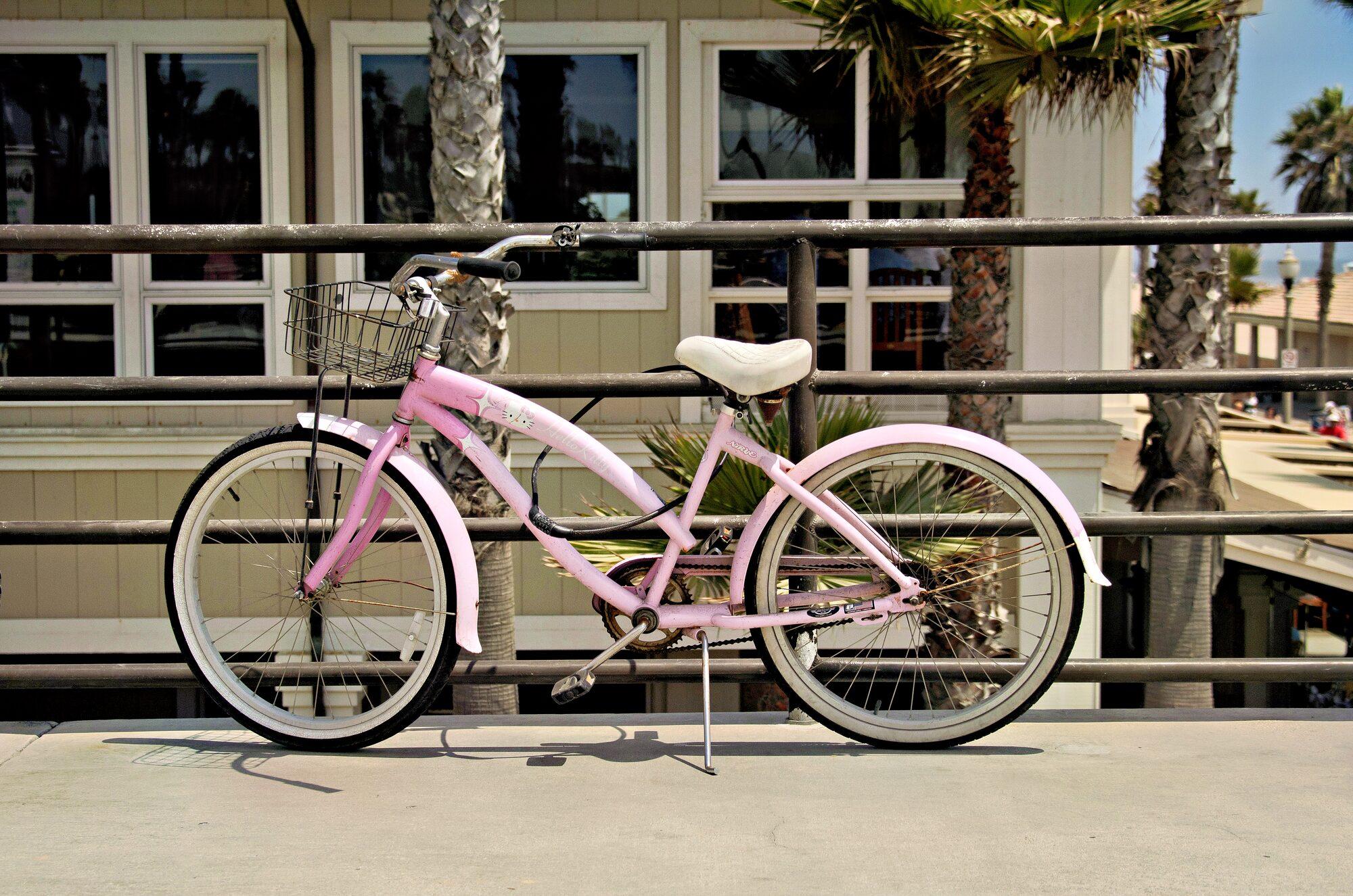
Рожевий велосипед-круїзер біля поручнів.

Демо на цій сторінці. Це фото спочатку було рівним і рівномірним, тож сторінка спершу викривлює його й затемнює кути, як це робить ширококутний об’єктив. Сітка належить самій сторінці. Radiant Raw виправляє ваше фото за профілем вашого об’єктива.

Сторінка «Оптика»

Ваш об’єктив розпізнано.

01

Профіль об’єктива

Відкрийте Raw-фото, і Radiant Raw знаходить ваш об’єктив за EXIF. Рядок стану каже, як відбувся збіг; чипи показують, що виправляє профіль. Якщо підходить кілька профілів, програма про це повідомляє: найближчий із них або рівність, яку вам варто перевірити. Або самі оберіть «Виробник», «Камера» й «Об’єктив».

02

Дисторсія об’єктива

Вирівнює лінії, які викривляє ваш об’єктив, за його профілем. «Величина» задає, наскільки сильно.

03

Віньєтування об’єктива

Освітлює кути, які затемнює ваш об’єктив: «Величина» для сили й «Середня точка» для форми спаду.

04

Автоматична хроматична аберація й кольорові обідки

Один прапорець виправляє хроматичну аберацію за профілем. «Кольорові обідки» вилучають фіолетові та зелені краї з параметрами величини, відтінку й діапазону, або клацніть піпетку й візьміть зразок обідка на фото.

05

Перспектива й ручні перетворення

Вирівняйте нахилене фото за його лініями або виправте вертикалі, що падають, режимом «Вертикально». Або працюйте вручну: «Вертикально», «Горизонтально», «Обертання», «Співвідношення», «Масштабування», «Зсув X» і «Зсув Y». «Обмежити кадрування» обрізає порожні краї.

06

Одна зйомка, багато об’єктивів

Копіюйте, вставляйте чи синхронізуйте корекції на всю зйомку. Кожне фото зберігає власний профіль об’єктива, тож кожен кадр виправляється для того об’єктива, яким його знято.

Що виправляє профіль

Прямо, рівно, чисто.

До Після Дисторсія Кольорові обідки Віньєтування об’єктива
Профіль об’єктива вирівнює дисторсію, прибирає кольорові обідки й вирівнює віньєтування, скрізь, де це покриває профіль.
До Після Авто Вирівняти Вертикаль Повністю За напрямними
«Вертикально» повертає вертикалі, що сходяться, у прямі.

Профілі об’єктивів

Приватність закладена в основу.

Radiant Raw питає один раз, на першому відкритому Raw-файлі, перш ніж завантажувати профілі об’єктивів. Обліковий запис не потрібен, і нічого про вас чи ваші фото не надсилається. Профілі беруться лише з lensfun.github.io, в одну спільну папку на цьому комп’ютері; завантаження спільне з Radiant Flow.

Якщо ви оберете «Завантажити», Radiant Raw приблизно раз на місяць перевіряє нові профілі, а в параметрах це можна вимкнути. Власні корекції камери діють у будь-якому разі.

Ви керуєте

Вмикайте чи вимикайте кожен розділ окремо та скидайте один розділ або всю сторінку. Кожна зміна — один крок скасування.

Новинка в родині Radiant

Усе на сторінці «Оптика» в Radiant Raw — новинка для родини.

Ключові переваги

Що програми роблять для вас, перевага за перевагою.

Відкрийте Raw. Об’єктив уже підібрано.

Профілі об’єктивів © учасники lensfun, lensfun.github.io, CC BY-SA 3.0.