


Наведіть, щоб переглянути
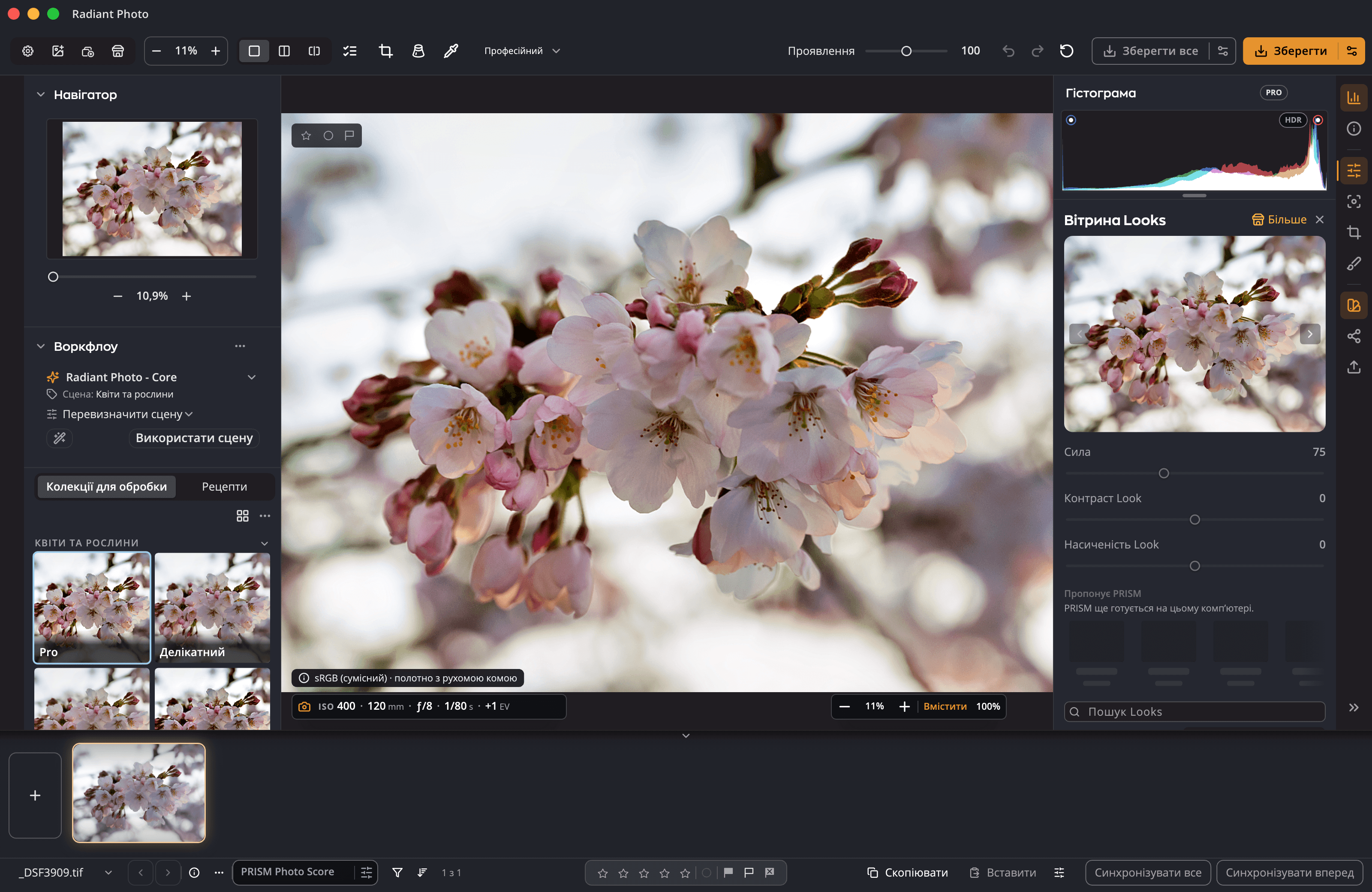
Наведіть курсор на плитку, і Look з’явиться на всьому фото. Відведіть курсор, і нічого не зміниться. Лише клацання застосовує його одним кроком, який можна відмінити.
Looks · Radiant Raw і Radiant Photo
Look є готовим колірним стилем в один клац: кіноплівка, тепле тонування, чорно-білий відбиток. Відкрийте Оглядач Looks і наведіть курсор на Look: він з’явиться на всьому фото. Клацніть, щоб лишити, а тоді задайте його силу.
У програмах Radiant Raw
 Radiant Photo
Спробуйте тут
Наведіть курсор на Look або перейдіть до нього клавішею Tab, щоб побачити його на всьому фото. Клацніть, щоб лишити, а тоді задайте силу. Кольоровий Look починається з 75, чорно-білий зі 100, а наступний Look, на який ви наведете курсор, показується із заданою вами силою.
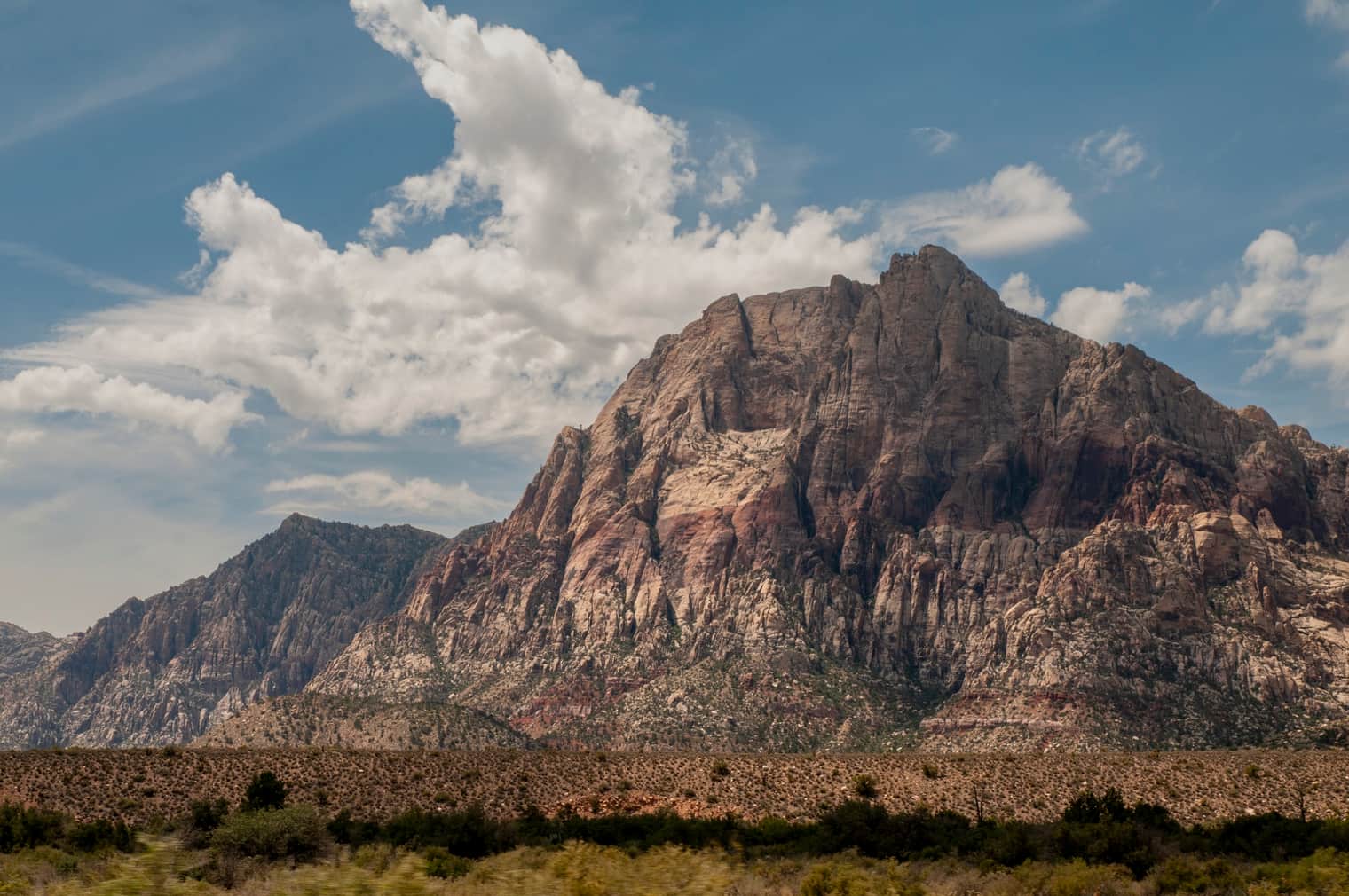
Оглядач Looks
Демо на цій сторінці з дев’ятьма Looks Radiant Photo на одному фото. Кожне зображення створено заздалегідь за власною таблицею кольорів Look. Сила в демо зупиняється на 100, у програмі вона сягає 200. У Radiant Photo Оглядач Looks показує кожен Look на вашому власному фото, коли ви наводите на нього курсор.
Оглядач Looks
У Radiant Photo рядок Look відкриває Оглядач Looks: колекції збоку, а кожен Look показано плиткою на вашому власному фото.
Наведіть курсор на плитку, і Look з’явиться на всьому фото. Відведіть курсор, і нічого не зміниться. Лише клацання застосовує його одним кроком, який можна відмінити.
Введіть частину назви, щоб знайти Look у будь-якій колекції.
Зберігає дванадцять останніх Looks, які ви застосували в цьому сеансі, на відстані одного клацання.
Позначайте Looks, до яких ви звертаєтеся найчастіше. Radiant Raw і Radiant Photo мають на вашому комп’ютері один спільний список обраного.
Показує Looks великими на вашому фото. Перемикайте їх стрілками або клавішами зі стрілками.
Сила
Під рядком Look є три повзунки: Сила, Контраст Look і Насиченість Look. Вони оживають, щойно Look застосовано.
Кольоровий Look починається з 75, а чорно-білий зі 100. Понад 100 Look застосовується ще сильніше.
Перейдіть на інший Look, і він збереже задану вами силу, тож Looks порівнюються в однакових умовах.
Від −100 до 100: зробіть Look жорсткішим чи м’якшим, посильте чи послабте його колір.
Двічі клацніть Сила, щоб повернутися до початкового значення Look: 75 або 100 для чорно-білого.
Пропонує PRISM
Коли на тому самому комп’ютері є Radiant Flow, а PRISM Photo Score увімкнено, Radiant Raw і Radiant Photo пропонують до дев’яти Looks для фото, яке ви редагуєте, в окремому рядку над плитками. Наведіть курсор на один із них, щоб переглянути, як і будь-який Look. Нічого не змінюється, доки ви не оберете Look.
Ваші власні LUT
Завантажити таблицю відповідності… унизу списку колекцій додає ваші власні таблиці відповідності до Мої Looks, де вони працюють як будь-який інший Look.
.cube, .3dl, .lut, .m3d, .mga, .itx, .davlut і .dat.
Коли відкрито Оглядач Looks або Вітрину Looks, перетягніть на вікно файли .cube.
Перейменовуйте свої Looks, позначайте обране й розкладайте їх по власних колекціях.
Програма читає кожну таблицю, щоб відрізнити чорно-біле від кольорового, тому ваші власні чорно-білі LUT теж починаються зі 100.
Колірне тонування в Radiant Raw також має Завантажити таблицю відповідності… і власні Мої Looks.
У комплекті
Запитання
Так. Завантажити таблицю відповідності… зчитує вісім поширених форматів до Мої Looks. Власні Looks від Radiant додати туди не можна, бо вони вже є в програмі.
Так. Radiant Raw і Radiant Photo мають на вашому комп’ютері один спільний список обраних Looks.
На 75 крізь чорно-білий Look проглядала б чверть власного кольору фото. На 100 фото повністю чорно-біле.
Look задає колір і тон готового фото. Рецепт зберігає параметри проявлення, які можуть містити Look, щоб застосувати їх одним кроком.
Ключові переваги

Створіть раз. Підписуйте кожен результат.
«Готово» зберігає вашу роботу. «Експортувати» записує файли.
Кожне фото зрозуміле. Просто на вашому комп’ютері.
Кожне фото оцінене. Кожна лінія ваша.
Багато кадрів. Одна обкладинка.
Він пропонує. Ви вирішуєте.
Усі рецепти. Одна панель.
Одне натискання для доброго кадру. Усі інші на виду.
Кадруйте по-своєму, з добрими кадрами на вибір.
Вирівняйте лінії. Спершу побачте кожен спосіб.
Згладьте зерно. Лишіть краї.
Чіткі деталі, гладкі тла.
Прямі лінії, рівні кути, чисті краї.
Читайте світло. Не відводячи погляду.
Проведіть пензлем по плямі. Radiant Photo підбере чисте джерело.
Один робочий процес
Looks входять до Radiant Raw і Radiant Photo.


