
Сцену розпізнано
Воркфлоу, добраний до сцени, виправляє фото, перш ніж ви торкнетеся повзунка. «Розумне редагування» лишає кожну корекцію налаштовуваною.

Radiant Photo 2.5 · Редактор фото для Mac і Windows
Radiant Photo розпізнає обличчя, шкіру, небо й об’єкти та виправляє те, що цього потребує, а тоді повертає вам усі повзунки. Ви починаєте з фото, що вже виглядає готовим, а не з порожнього.
$159.00 одноразово
Спробуйте безкоштовно 30 днів у програмі.
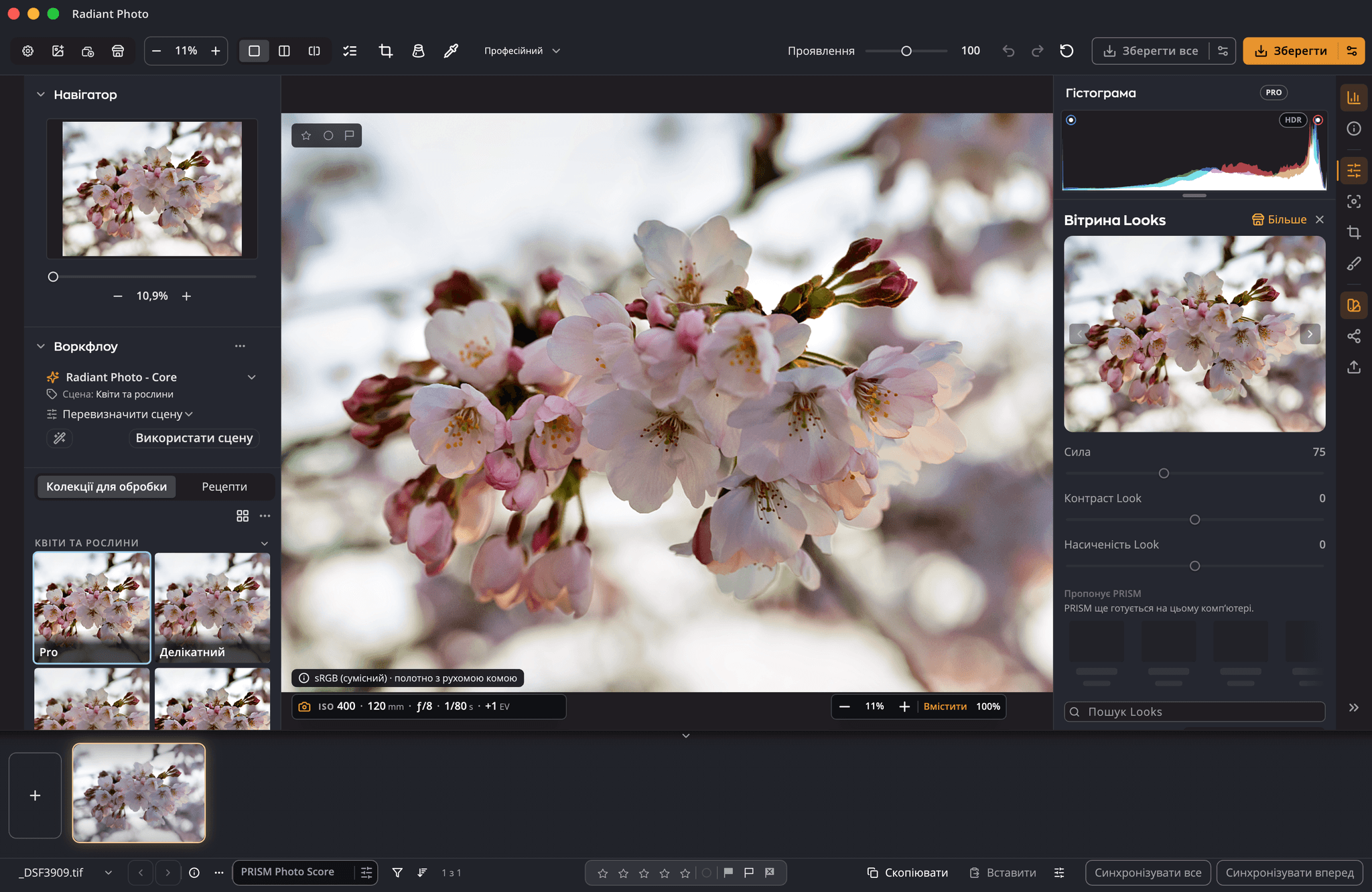
Відправна точка для кожного фото
Коли ви відкриваєте фото, Radiant Photo дивиться на нього, розпізнає тип сцени й застосовує рецепт, створений для цієї сцени. Портрет отримує інший догляд, ніж захід сонця чи тарілка їжі. Повзунок Проявлення робить усе виправлення сильнішим або м’якшим, а кожен інструмент під ним лишається відкритим.
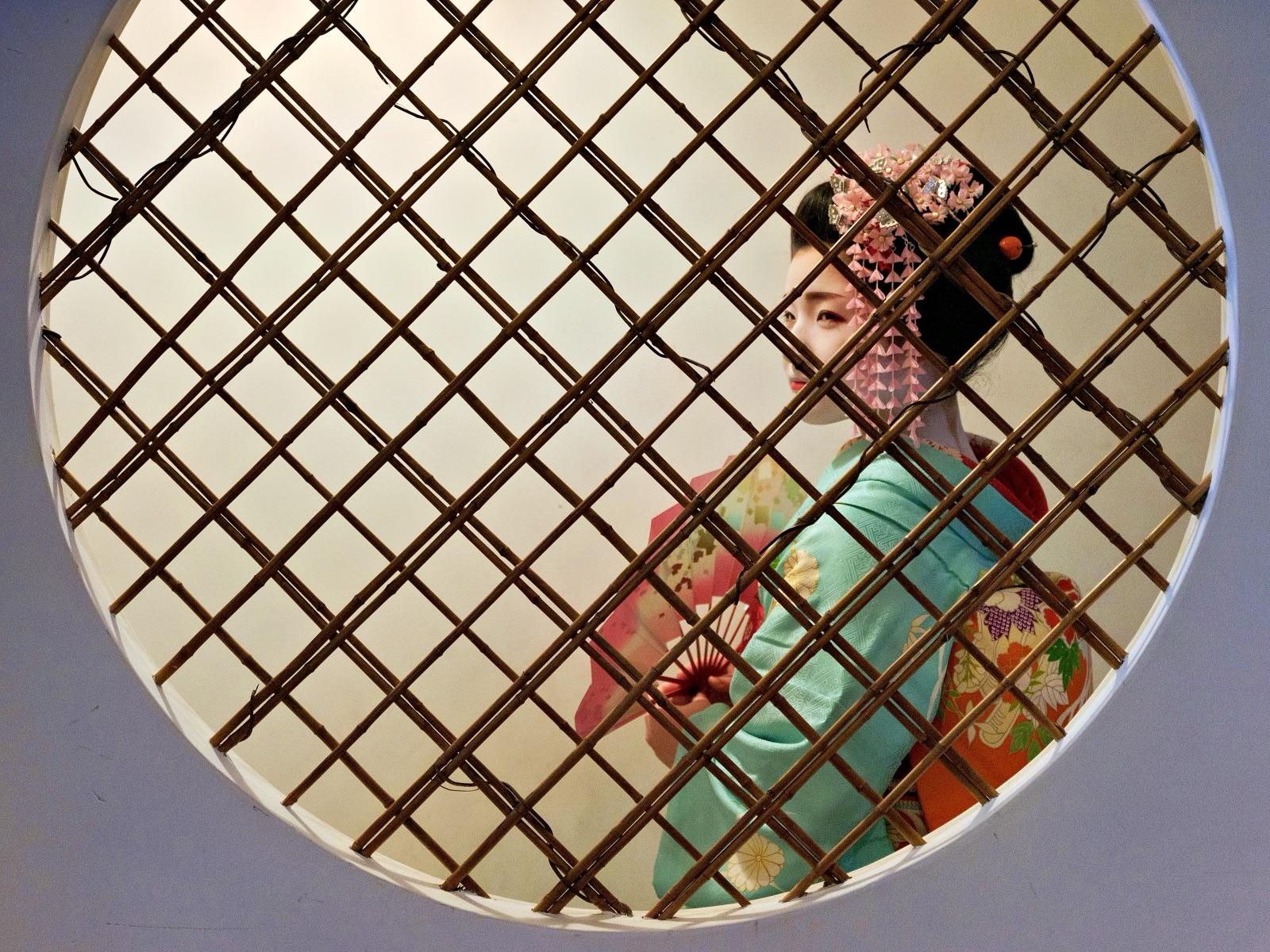
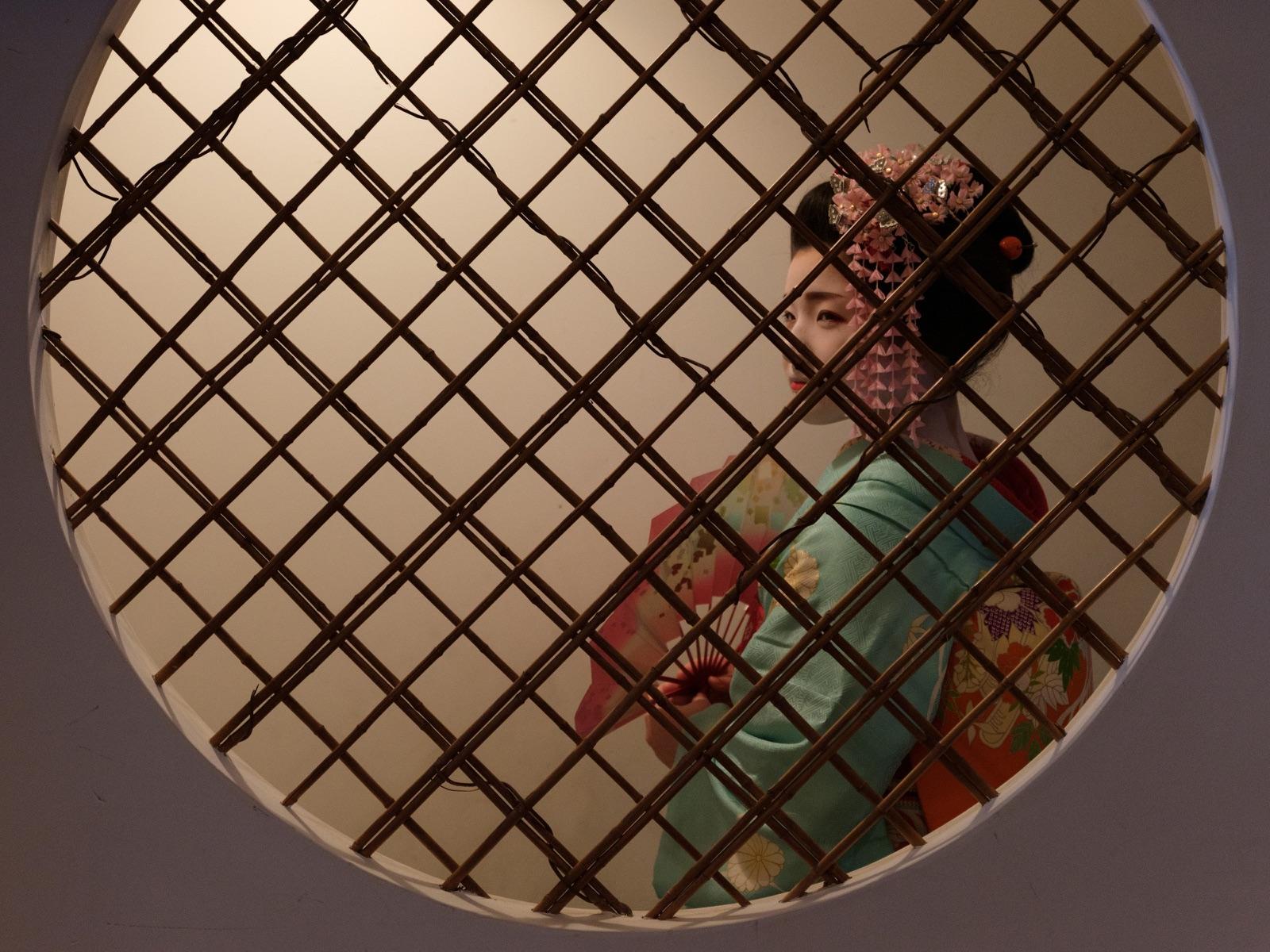
Як знято і лише після автоматичної корекції. Фото: Елія Локарді.
У пресі
I liked the head-start Radiant Photo gave me.
… turning regular photos with all their flaws into bright, vibrant, crisp images …
… it was astonishing in our test what the software can extract …
Як він редагує
Воркфлоу, добраний до сцени, виправляє фото, перш ніж ви торкнетеся повзунка. «Розумне редагування» лишає кожну корекцію налаштовуваною.
Освітлюйте тіні чи повертайте світлі тони, не зсуваючи кольорів, і виправляйте колірний відтінок, не змінюючи контрасту. «Рівні», «Криві», «Присутність» і «Колірні кола» — коли вони вам потрібні.
Портретні інструменти, що знаходять кожне обличчя: згладжування шкіри зі збереженням текстури, вилучення вад і блиску, очі, «Підсвітка обличчя» й макіяж, і кожен налаштовується.
Look задає настрій для всього набору. Кожен Look — це відправна точка, яку можна розвинути повзунками, що ви вже знаєте.
«Вилучення дефектів» зафарбовує пил, плями й дроти. «Автокадрування» кадрує фото й тримає його інші кадри у списку. «Автовирівнювання» вирівнює за найсильнішою лінією.
Radiant Photo ніколи не записує правки у ваш оригінальний файл. Вони зберігаються поруч із фото, тож ви можете будь-коли повернутися й змінити їх.
Ключові переваги
Нове в 2.5
У Radiant Photo 2 не було ручного лікування, автокадрування й перспективи. У 2.5 вони з’явилися, а ще програма тісно працює з Radiant Flow та Radiant Raw.
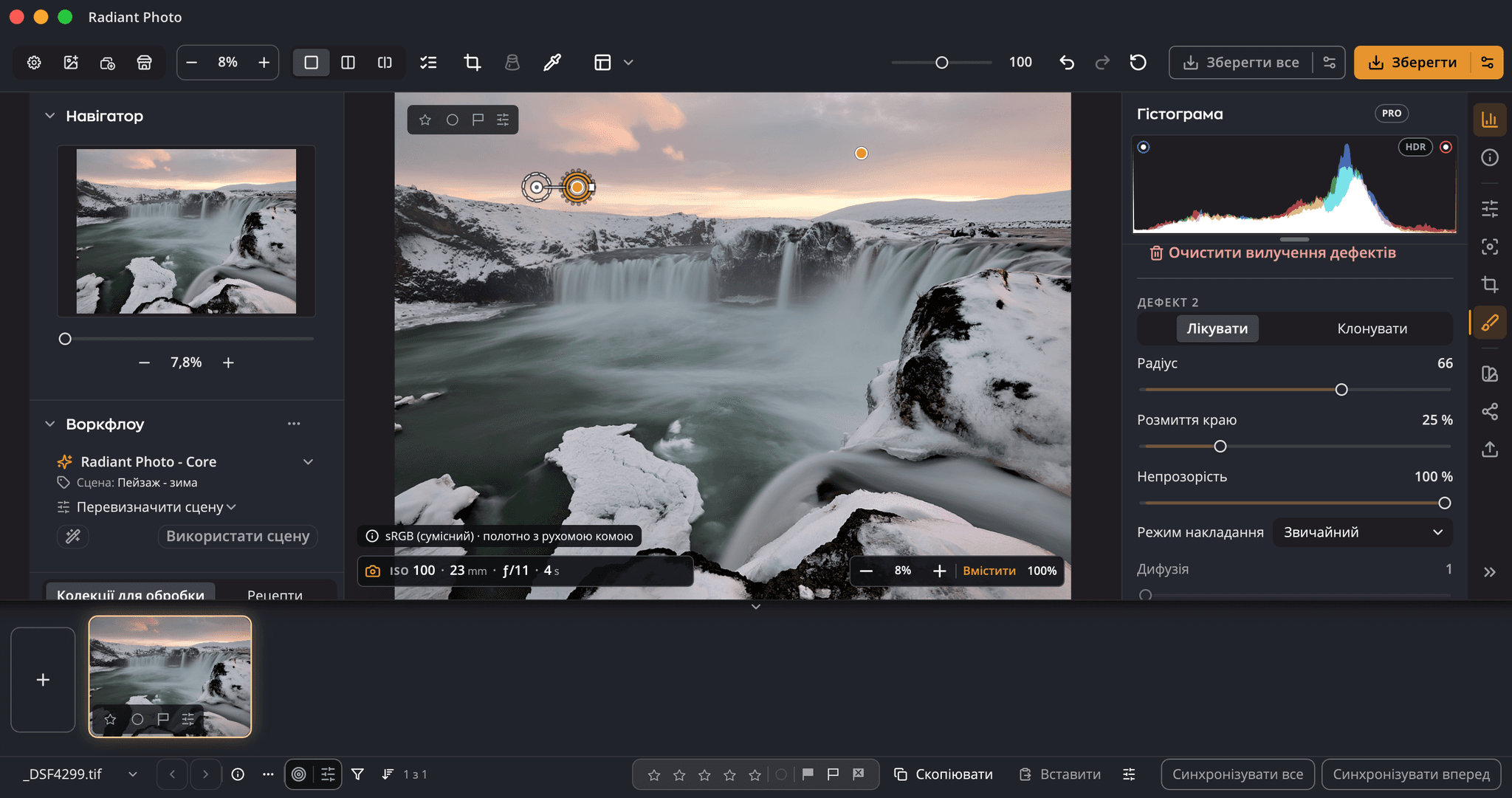
Клацніть раз для цяточки, проведіть для лінії, і чисте джерело підбереться за вас. «Лікувати» чи «Клонувати», виправлення, які можна пересувати й редагувати, і керування з клавіатури скрізь.
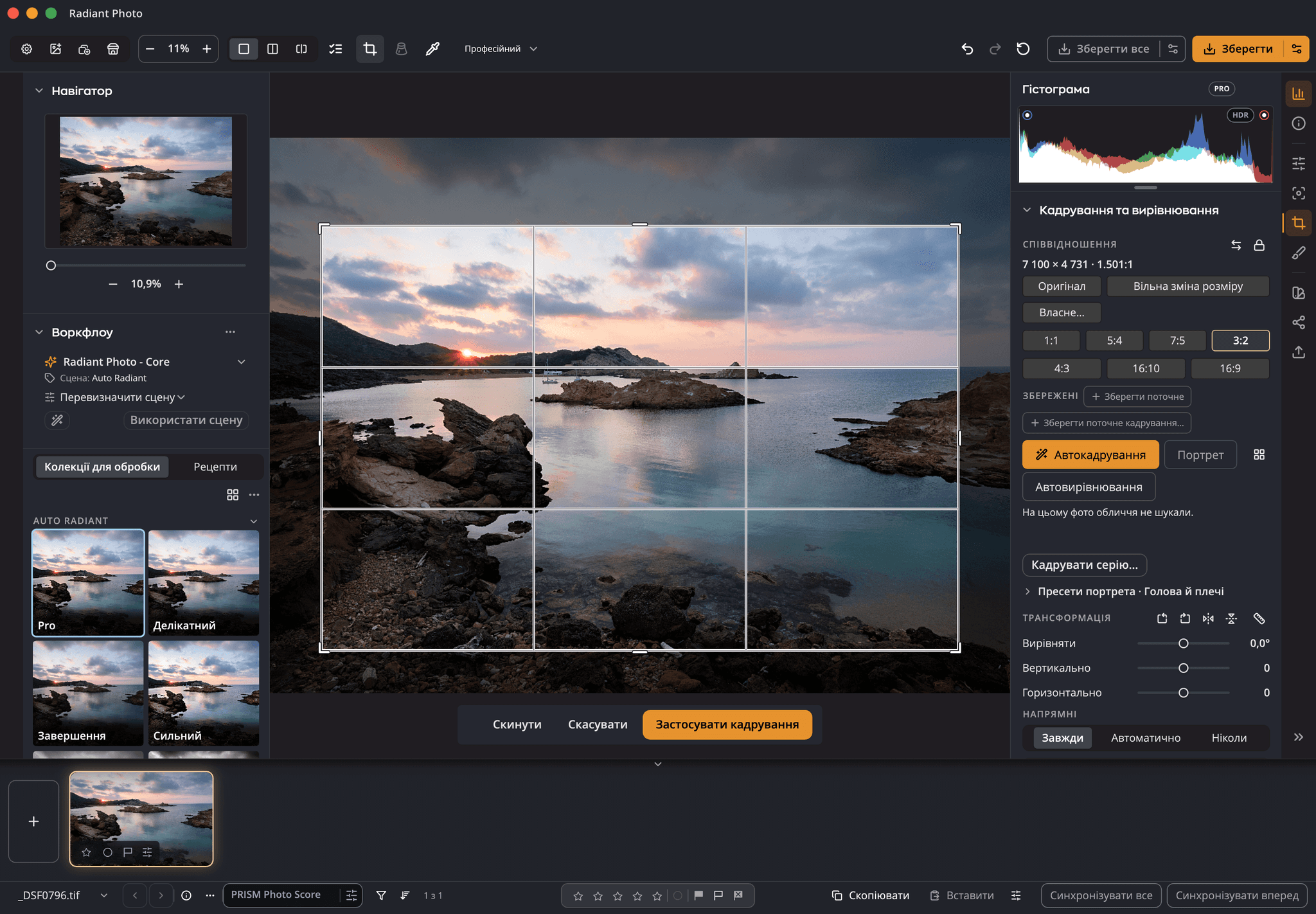
«Автокадрування» з переліком причин, «Порівняти кадри», повзунки перспективи, портретне кадрування та показ розміру результату в пікселях.
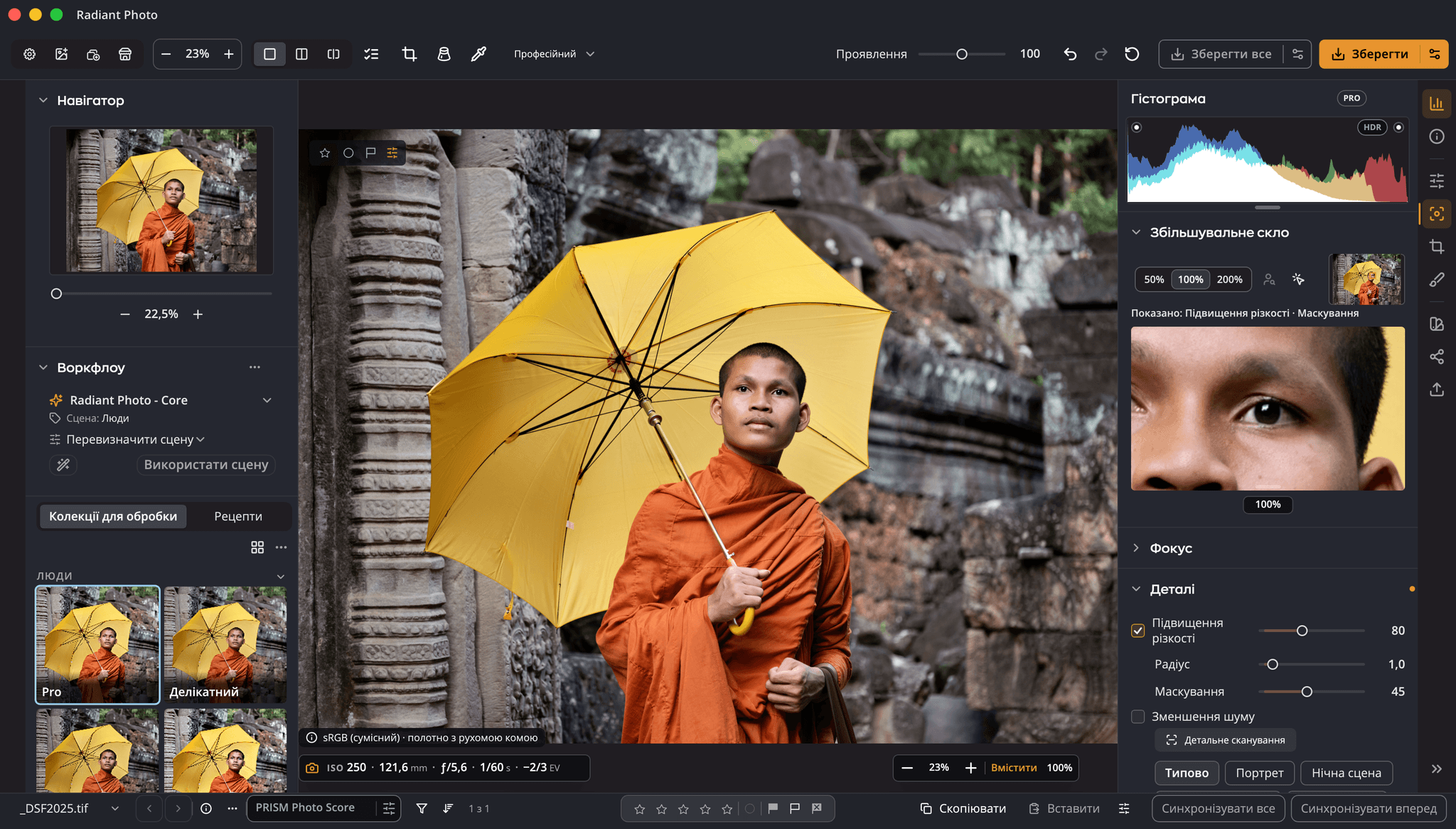
«Маскування» плавно вводить і виводить різкість замість різкого обриву на одному рівні. Утримуйте Option під час перетягування, щоб побачити маску.
Збільшувальне скло автоматично наводиться на око, на яке сфокусувалася камера. Маска фокуса підсвічує різкі ділянки, точки фокусування камери показують, де вона фокусувалася (на камерах, які їх записують), а оцінка різкості оцінює кадр. Підвищення різкості та Зменшення шуму — на тій самій сторінці.
Рівні й криві по каналах із пресетами, а також «Текстура», «Чіткість» і «Атмосфера».
Коригуйте колір тіней, середніх тонів і світлих тонів окремо й дайте кожній стороні Градієнтного світлофільтра власне колірне градуювання: холодніше небо над теплою землею.
Оберіть один з 11 типів плівки або звичайне ледь помітне, середнє чи сильне зерно, а потім задайте його величину, розмір і шорсткість. Можна також перемістити центр віньєтування.
16 відтінків шкіри та 36 кольорів рум’ян, тоді як у Radiant Photo 2 було 5 і 12, або змішайте власні.
Задайте дві фотографії як A і B та порівнюйте їх, окрім режимів До/після і Розділити.
Оцінюйте, відбирайте й відхиляйте на повному екрані, а потім показуйте лише відібране.
Коли встановлено Radiant Flow, PRISM оцінює ваші фото й пропонує колекцію для обробки, що пасує до сцени, яку застосовано лише після натискання «Застосувати».
Аналізатори
Radiant Raw і Radiant Photo мають ті самі чотири аналізатори: гістограма, осцилограма, RGB-парад і вектороскоп. Тримайте один закріпленим угорі панелі, накладайте один на саме фото або відкрийте вікно «Аналізатори», щоб бачити до чотирьох одночасно, більшими. Вони слідують за кожним повзунком, поки ви його тягнете.
Спробуйте тут

Золоте світло над старим містом Стокгольма, унизу мчить потік машин. Фото: Elia Locardi
Намальовано на цій сторінці, у вашому браузері, з фото поруч. Наведіть курсор на фото, і цей піксель буде позначено в аналізаторі.
Автокадрування
Натисніть «Автокадрування», і Radiant застосує найкращий кадр, який знайде, як один крок скасування. Усі інші кадри лишаються у списку під кнопкою, кожен із простою міткою про те, що він зробив. Наведіть на один, щоб побачити його на фото, порівняйте всі поруч або скадруйте цілу зйомку одразу.
Спробуйте тут

Демо на цій сторінці. Ці п’ять кадрів розміщено вручну, щоб показати, як працює список. Автокадрування знаходить власні кадри на вашому фото.
Колір, докладно
Автоматична корекція — це відправна точка. Під нею — інструменти, яких чекає колорист.
Більше колірних інструментів
Перемикайтеся між Колір, Ч/Б та Нег., а потім перетягуйте вгору чи вниз по фотографії, щоб освітлити або затемнити колір у чорно-білому міксі.
Редагуйте в Display P3, Adobe RGB (1998) або ProPhoto RGB замість sRGB, щоб фотографії з широким колірним охопленням зберігали колір під час роботи. Оберіть у Параметри › Колір.
Закріпіть на фотографії до десяти точок і зчитуйте кожну наживо в RGB, відсотках, HSV або Lab.
Перегляньте, як фотографія виглядатиме в sRGB, Adobe RGB, Display P3 або ProPhoto RGB, із попередженням про колірне охоплення. На Mac можна також зробити пробу за ICC-профілем вашого принтера.
Вилучення дефектів
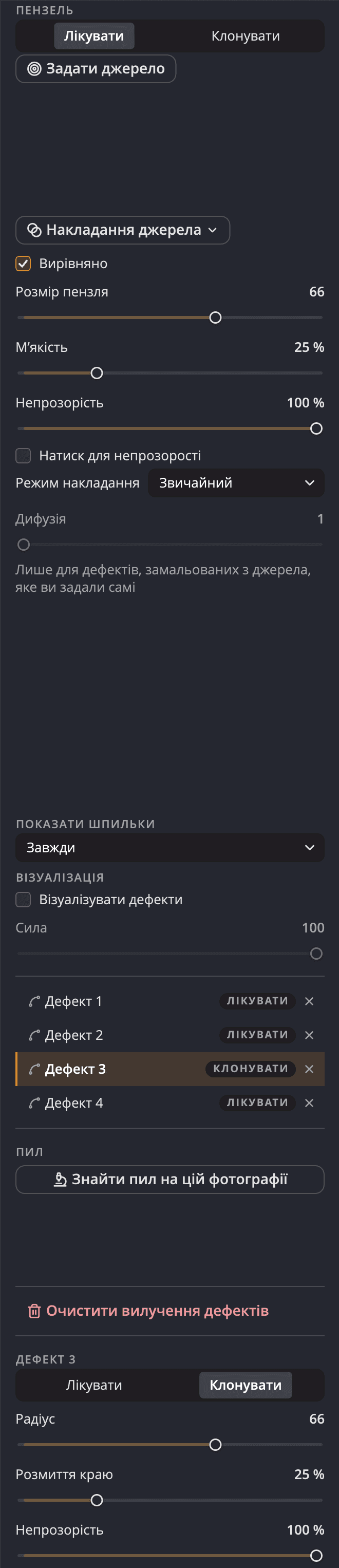
Клацніть раз для цяточки, проведіть для лінії, і чисте джерело підбереться за вас. Кожне виправлення лишається на полотні шпилькою, яку можна пересунути, змінити за розміром чи видалити.
Для пензля і для кожного виправлення вже після застосування.
Розмір — клавішами з дужками або Shift і коліщатком, м’якість — Option (Alt у Windows) і дужкою, з показом на полотні.
«Лікувати» чи «Клонувати», і кожне з власною шпилькою на фото. Перетягніть виправлення, щоб пересунути його, або його джерело, щоб пересунути джерело.
Для кожного виправлення вже після застосування. Увесь довгий мазок скасовується одним відкатом, а «Скопіювати параметри» може перенести виправлення на інші фото.
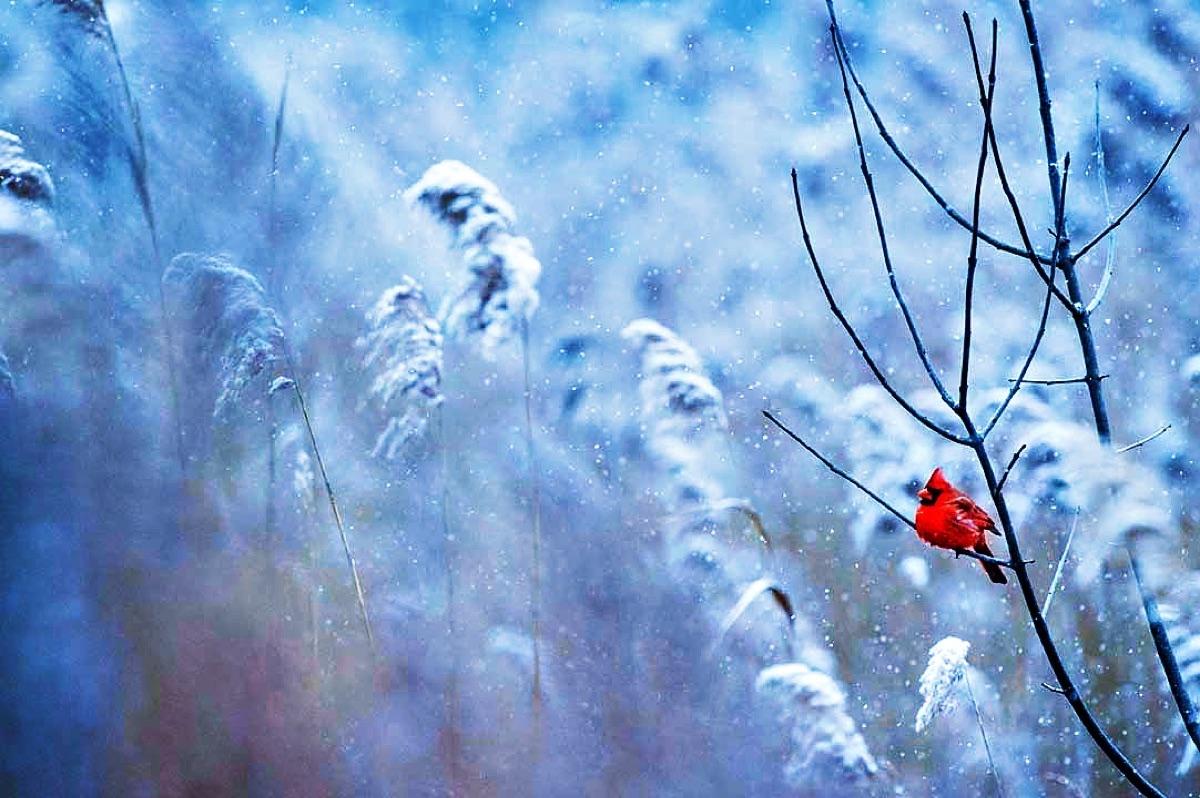
Маркетплейс · Landscape Bold Colors A
Looks, рецепти, колекції для обробки й воркфлоу з Маркетплейсу, того самого магазину, що й у програмі: купуєте на сайті, і воно вже в Radiant Photo. Кожен Look — це відправна точка, яку можна розвинути далі.
Три програми, одна зйомка
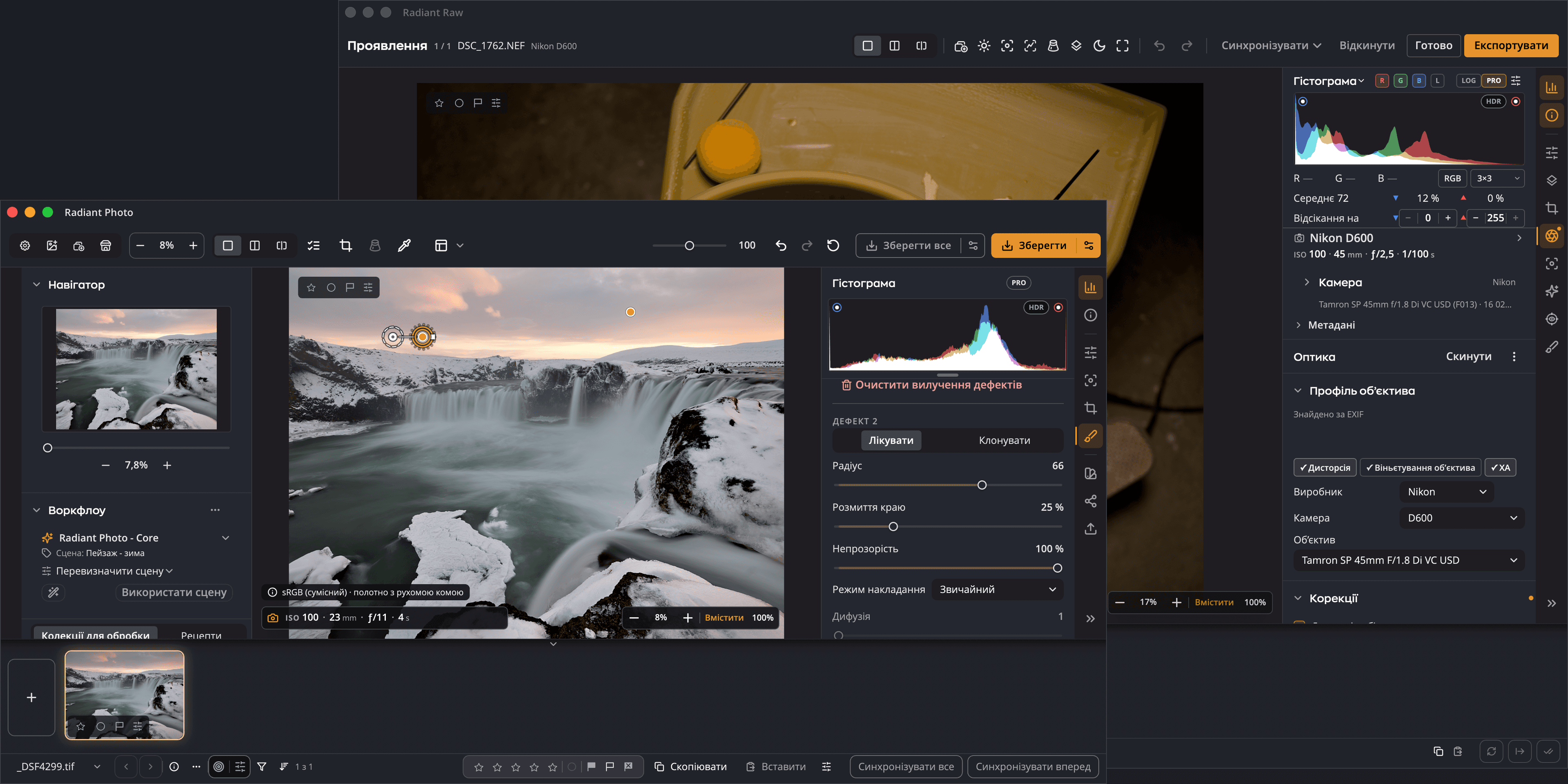
Radiant Photo самостійно відкриває Raw-файли з автоматичним проявленням і дванадцятьма вбудованими рецептами, вісім із яких позначено як Lab Tools, поки вони ще вдосконалюються. Якщо Radiant Raw встановлено й активовано, одна команда повертає Raw-фото на повне проявлення, а нові пікселі повертаються під ваші правки. Radiant Flow передає вам найкращі кадри й синхронізує ваші оцінки.
Посеред ретуші й шкода, що бракує деталей у світлих тонах? Надішліть це одне фото назад, переробіть проявлення, натисніть «Готово». Ваші правки лишаються зверху, якщо ви не змінюєте кадрування.
Виберіть найкращі кадри у Flow і натисніть Return. Вони відкриються тут, а зірка, поставлена в одній із програм, одразу з’являється в іншій.
Позначки в стандартному XMP, проявлення як рецепти, правки у файлі .radiant поруч з оригіналом. Нічого не заблоковано.
Ваші файли, ваші правила
Усе, що три програми знають про фото, лежить поруч із фото, у файлах, які ви бачите, копіюєте й переносите. Сам ваш Raw-файл ніколи не переписується.


Воркфлоу для Radiant Photo
Воркфлоу для портретів, пейзажів, птахів та домашніх улюбленців навчають Radiant Photo розпізнавати сцени, характерні для вашого типу фотографії, щоб кожне фото вже під час відкриття було ближчим до готового результату.


Для людей: у студії, надворі й у групах.
Докладніше: Воркфлоу для портретів

Для пейзажів і міст, від золотої години до ночі.
Докладніше: Воркфлоу для пейзажів

Для птахів, від колібрі до хижих птахів.
Докладніше: Воркфлоу для птахів

Для собак, котів, коней і кожного улюбленця.
Докладніше: Воркфлоу для домашніх улюбленцівКоротко
Завантаження — у розділі «Підтримка». Системні вимоги · Підтримка · Ціни
Запитання
Так. Radiant Photo самостійно відкриває Raw-файли з автоматичним проявленням і дванадцятьма вбудованими рецептами: «Нейтральний», «Автоматичний», «Автоматичний колір», «Автоматичний тон» і Log, три чорно-білі та чотири кольорові рецепти, які позначено як Lab Tools, поки вони ще вдосконалюються. Radiant Raw додає повне вікно проявлення, усі рецепти, зокрема ваші власні, і подорож туди й назад.
Ні. Розпізнавання сцен і редагування відбуваються на вашому комп’ютері. Radiant Photo виходить в інтернет, щоб перевірити вашу ліцензію, для Магазину та щоб отримати власні оновлення й сторінки довідки, а також шрифт або почерк підпису для водяного знака, коли ви вперше його використовуєте. Коли ви додаєте місце до фото, місце, яке ви вводите, шукається в OpenStreetMap, і звідти завантажується невелика карта цього місця. Жодне фото не надсилається в жодному з цих випадків.
Ні. Radiant Photo виправляє фото, яке ви зробили. «Вилучення дефектів» лікує за пікселями вашого ж фото; нічого не вигадується.
«Імпортувати з Radiant Photo 2…» переносить ваші пресети, які тепер рецепти, і ваші параметри, «Відновити покупки» повертає те, що ви купили, а знайомі інструменти лишаються там, де ви їх залишили. У 2.5 додано «Вилучення дефектів», «Автокадрування», «Перспективу», «Рівні», «Криві», «Присутність», «Колірні кола», сторінку «Фокус», «Розгляд фотографій» і передавання до Radiant Flow та Radiant Raw.
Обидва: Mac із macOS 14 або новішою, з Apple silicon чи Intel, або 64-бітний ПК з Windows 10 чи 11. Повні вимоги — у розділі «Підтримка».
До і після
Кожне з цих фото завершено в Radiant Photo. Оберіть одне, потім перетягніть роздільник по ньому.


Гончарка розглядає виріб на своєму колі. Фото: Richard Harrington

Допоміжний ШІ не замінює вашу творчість, а підсилює її. Ми не ставили за мету створити інструменти, які роблять роботу за вас. Ми створили Radiant Photo 2, щоб ви робили свою найкращу роботу швидше й з меншим роздратуванням. Ідеться не про короткі шляхи. Ідеться про повагу до мистецтва фотографії та про інструменти, які допоможуть втілити ваш задум.
Один робочий процес
Спробуйте Radiant Photo безкоштовно або додайте Radiant Flow і Radiant Raw для всієї зйомки.


