Radiant Imaging Labs
Hindi pa nasusuring salin Draft na tinulungan ng makina, hindi pa naipapasa ng tagasuri ng wikang ito.

Mga pagwawasto ng lens · Radiant Raw

Tuwid na linya, pantay na sulok, malinis na gilid.

Itinatama ng Radiant Raw ang lens distortion, vignetting at color fringe gamit ang mga profile para sa mahigit 1,500 lens mula sa bukas na lensfun database. Itinutugma nito ang lens mo mula sa EXIF ng larawan, o ikaw mismo ang pipili. Itinutuwid ng Perspective ang mga nakahilig na larawan at nakasandal na gusali.

SaRadiant Raw

  • Mahigit 1,500 lens na may profile
  • Distortion, chromatic aberration, vignetting
  • Limang seksyon, bawat isa ay may sariling on/off
  • Isang tanong, minsan lang itinatanong
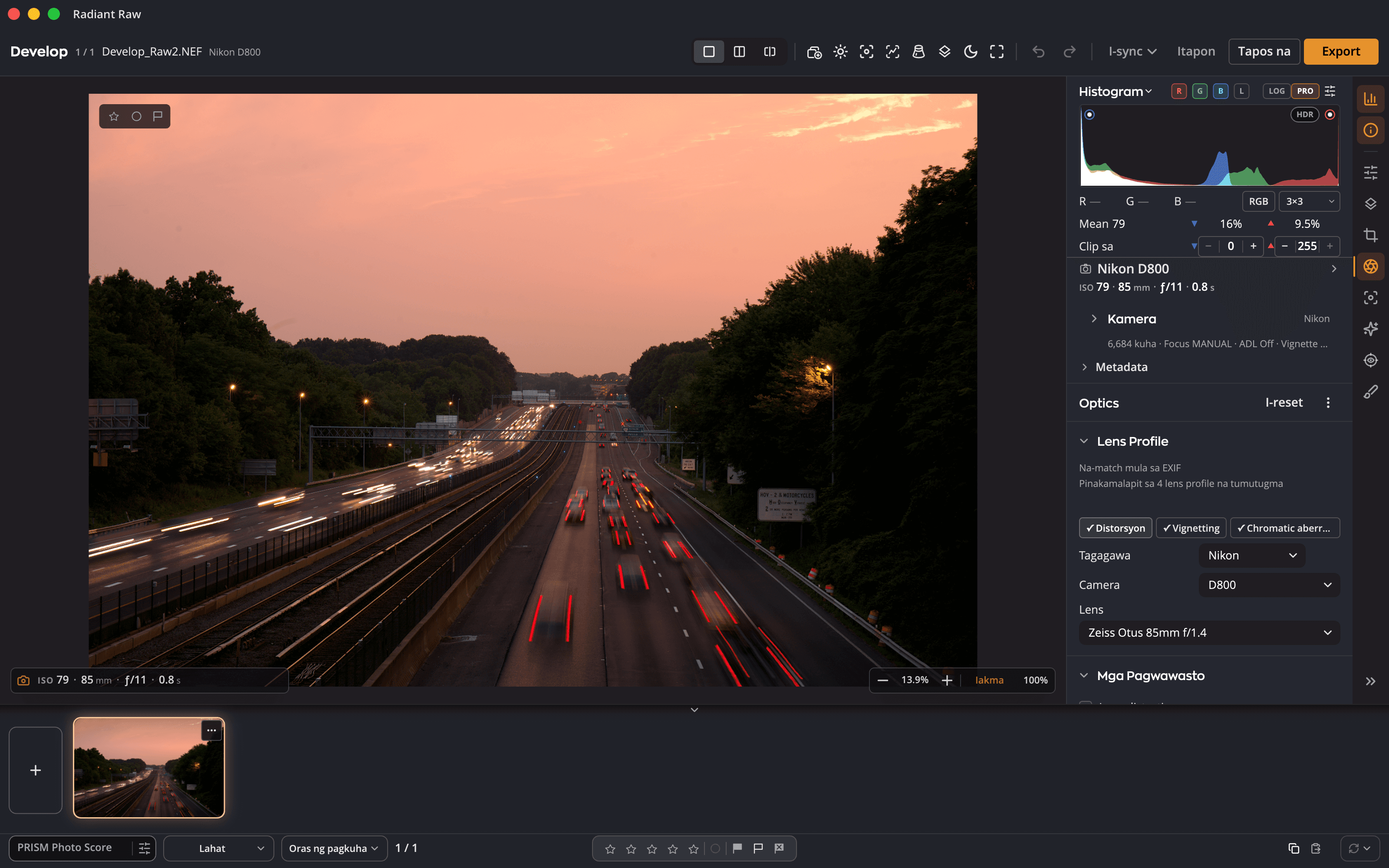
Ang develop window ng Radiant Raw sa Optics page: ang lens na itinugma mula sa EXIF bilang pinakamalapit sa 4 na lens profile na akma, at ang mga chip na nagpapakita ng itinatama ng profile nito.

Subukan dito

I-on ang bawat pagwawasto. Panoorin ang mga linya at ang mga sulok.

Itinutuwid ng Lens distortion ang mga linyang binabaluktot ng lens; ipinapakita ng grid kung gaano kalayo ang naging pagkakamali ng mga ito. Pinaliliwanag ng Vignetting ang mga sulok na pinadilim ng lens, na may Amount para sa lakas at Midpoint para hubugin ang falloff.

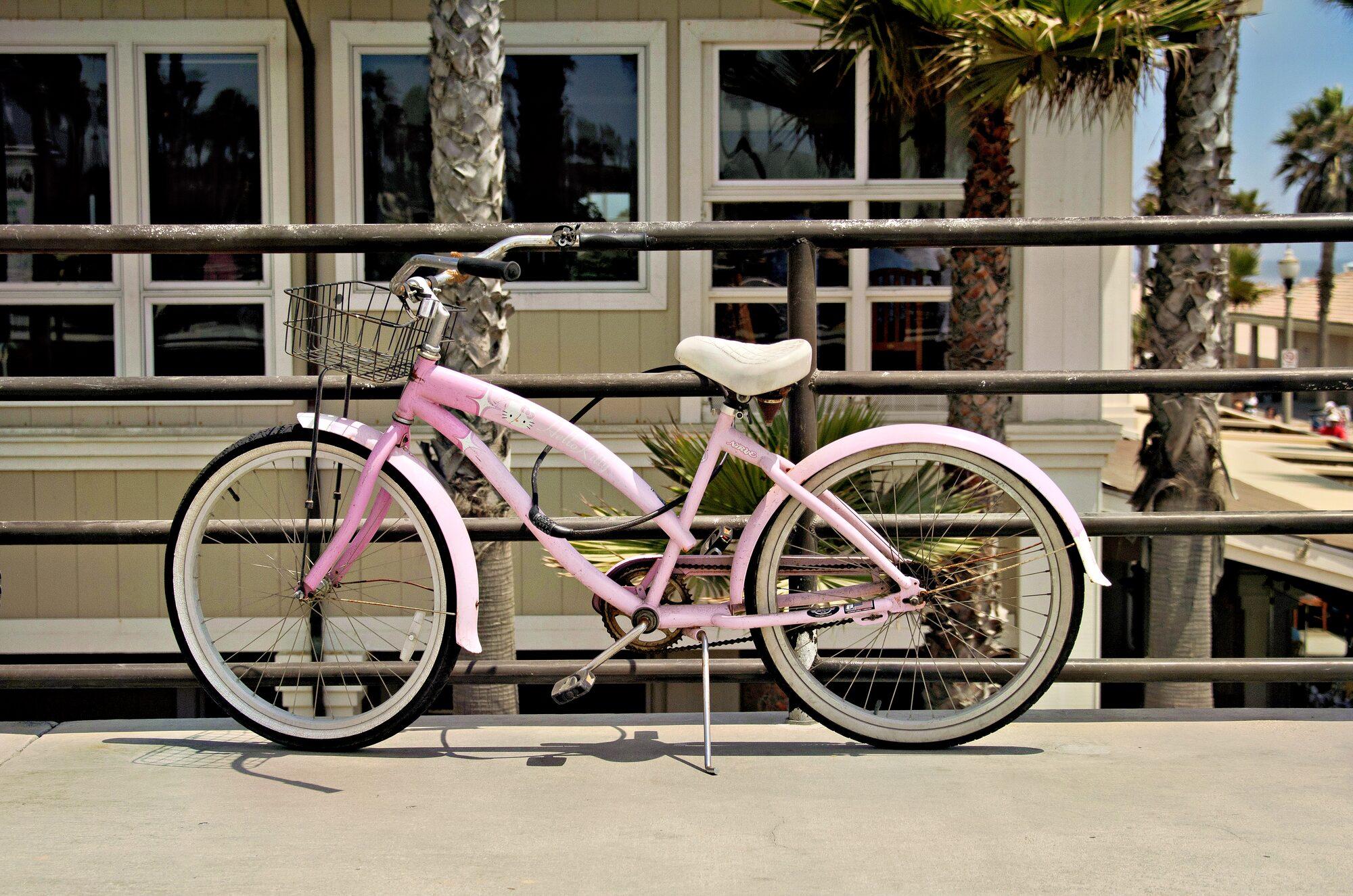
Isang pink na cruiser sa tabi ng railing.

Isang demo sa pahinang ito. Tuwid at pantay na ang larawang ito sa simula, kaya una itong binabaluktot ng pahina at dinidilim ang mga sulok nito gaya ng ginagawa ng wide lens. Ang grid ay sa mismong pahina. Itinatama ng Radiant Raw ang iyong larawan mula sa sariling profile ng iyong lens.

Ang Optics page

Nakilala ang lens mo.

01

Lens Profile

Magbukas ng raw na larawan at hinahanap ng Radiant Raw ang lens mo mula sa EXIF nito. Sinasabi ng status line kung paano ito tumugma; ipinapakita ng mga chip ang itinatama ng profile. Kung maraming profile ang akma, sasabihin nito: ang pinakamalapit sa mga iyon, o tabla na ikaw ang susuri. O ikaw mismo ang pumili ng Make, Camera at Lens.

02

Lens distortion

Itinutuwid ang mga linyang binabaluktot ng lens mo, gamit ang profile nito. Itinatakda ng Amount kung gaano karami.

03

Vignetting

Pinaliliwanag ang mga sulok na pinadidilim ng lens mo, na ang Amount ang lakas at ang Midpoint ang humuhubog sa falloff.

04

Auto chromatic aberration at Defringe

Isang check box ang nagtatama ng chromatic aberration mula sa profile. Inaalis ng Defringe ang mga purple at green na gilid, na may amount, hue at range, o i-click ang picker at mag-sample ng fringe sa larawan.

05

Perspective at Mga Manual na Transform

Ituwid ang nakahilig na larawan mula sa mga linya nito, o ituwid ang mga nakasandal na patayong linya gamit ang Vertical. O gawin nang mano-mano: Vertical, Horizontal, Rotate, Aspect, Scale, Offset X at Offset Y. Tinatabas ng I-constrain ang crop ang mga walang lamang gilid.

06

Isang shoot, maraming lens

Kopyahin, i-paste o i-sync ang mga pagwawasto mo sa buong shoot. Pinananatili ng bawat larawan ang sarili nitong lens profile, kaya ang bawat frame ay naitatama para sa lens na kumuha nito.

Ang itinatama ng profile

Tuwid, pantay, malinis.

Before After Distortion Color fringing Vignetting

Nasa English ang diagram na ito.

Itinutuwid ng lens profile ang distortion, inaalis ang color fringing at pinapantay ang vignetting, saanman sakop ng profile ang mga ito.
Before After Auto Level Vertical Full Guided

Nasa English ang diagram na ito.

Ibinabalik ng Vertical sa tuwid ang mga nagko-converge na patayong linya.

Mga lens profile

Pribado mula sa disenyo.

Nagtatanong nang isang beses ang Radiant Raw, sa unang raw file na bubuksan mo, bago mag-download ng mga lens profile. Hindi kailangan ng account, at walang ipinapadalang anuman tungkol sa iyo o sa mga larawan mo. Sa lensfun.github.io lang galing ang mga profile, papunta sa isang shared na folder sa computer na ito; ibinabahagi ang download sa Radiant Flow.

Kung pipiliin mo ang Download, tinitingnan ng Radiant Raw kung may bagong profile mga isang beses sa isang buwan, at maaari itong i-off sa Mga Setting. Nalalapat pa rin ang sariling mga pagwawasto ng camera sa alinmang paraan.

Ikaw ang may hawak

I-on o i-off nang hiwalay ang bawat seksyon, at i-reset ang isang seksyon o ang buong page. Isang hakbang na undo ang bawat pagbabago.

Bago sa pamilyang Radiant

Bago sa pamilya ang lahat ng nasa Optics page ng Radiant Raw.

Magbukas ng raw. Itinugma na ang lens.

Ang mga lens profile ay © ng mga contributor ng lensfun, lensfun.github.io, CC BY-SA 3.0.