
Перетягування «Підвищення різкості» з Option
Фото стає чорно-білим, тож ви оцінюєте різкість лише за яскравістю. Відпустіть, і фото знову в кольорі.
Підвищення різкості · Radiant Raw і Radiant Photo
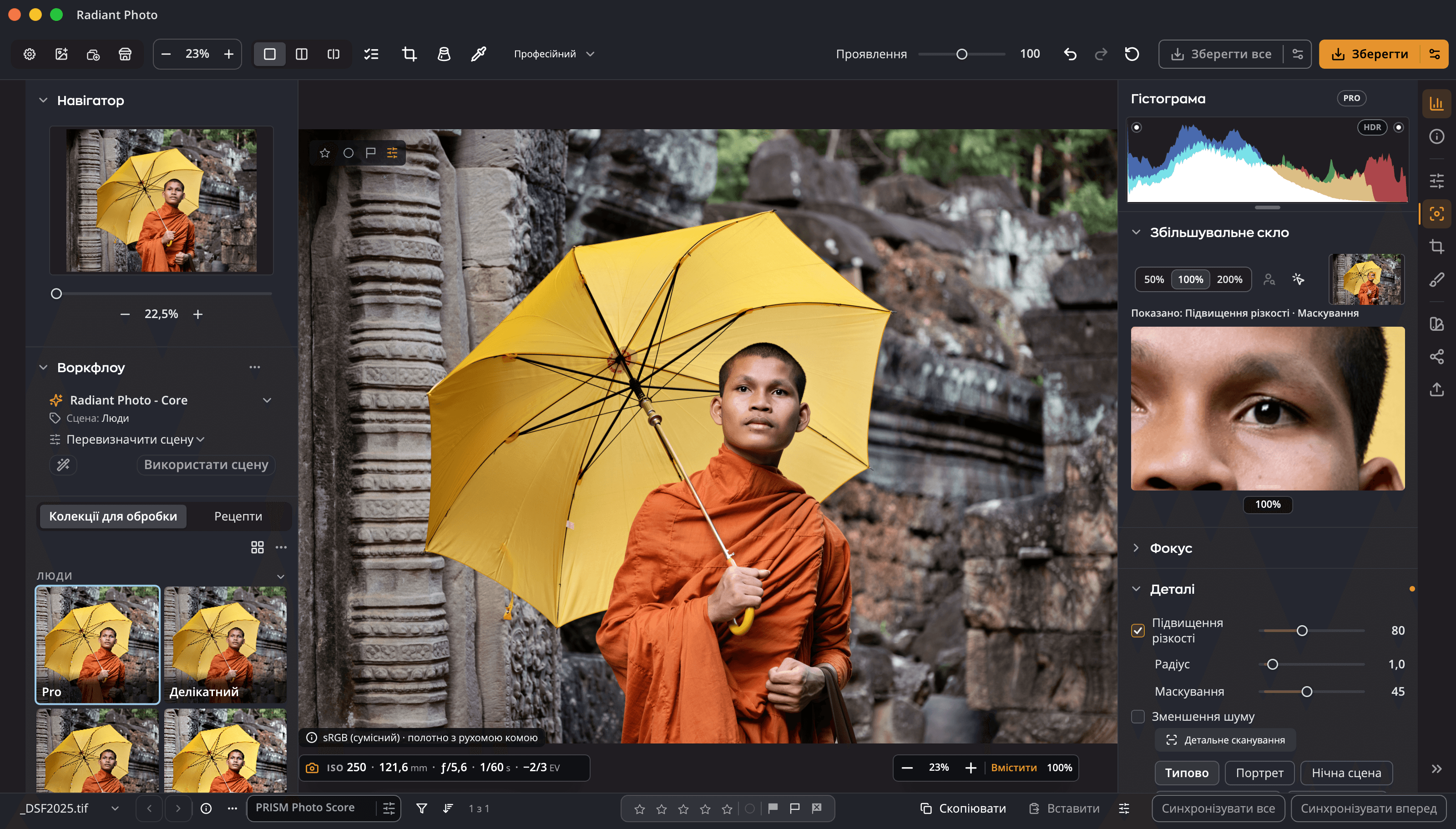
Підвищуйте різкість деталей, а не розмиття за ними. «Маскування» тримає різкість на краях і текстурі та стримує її на гладких ділянках, як-от небо й нерізкі тла, без різкої межі там, де вона закінчується. Утримуйте Option (Alt у Windows) під час перетягування, щоб точно бачити, що ви змінюєте.
У програмах Radiant Raw
 Radiant Photo
Спробуйте тут
Величина задає силу, Радіус задає ширину. Потім підвищте Маскування: різкість лишається на краях і текстурі та слабшає на гладкому тлі. Натисніть Показати маску, щоб побачити, де вона діє: білий колір означає підвищену різкість, чорний означає захищену ділянку.
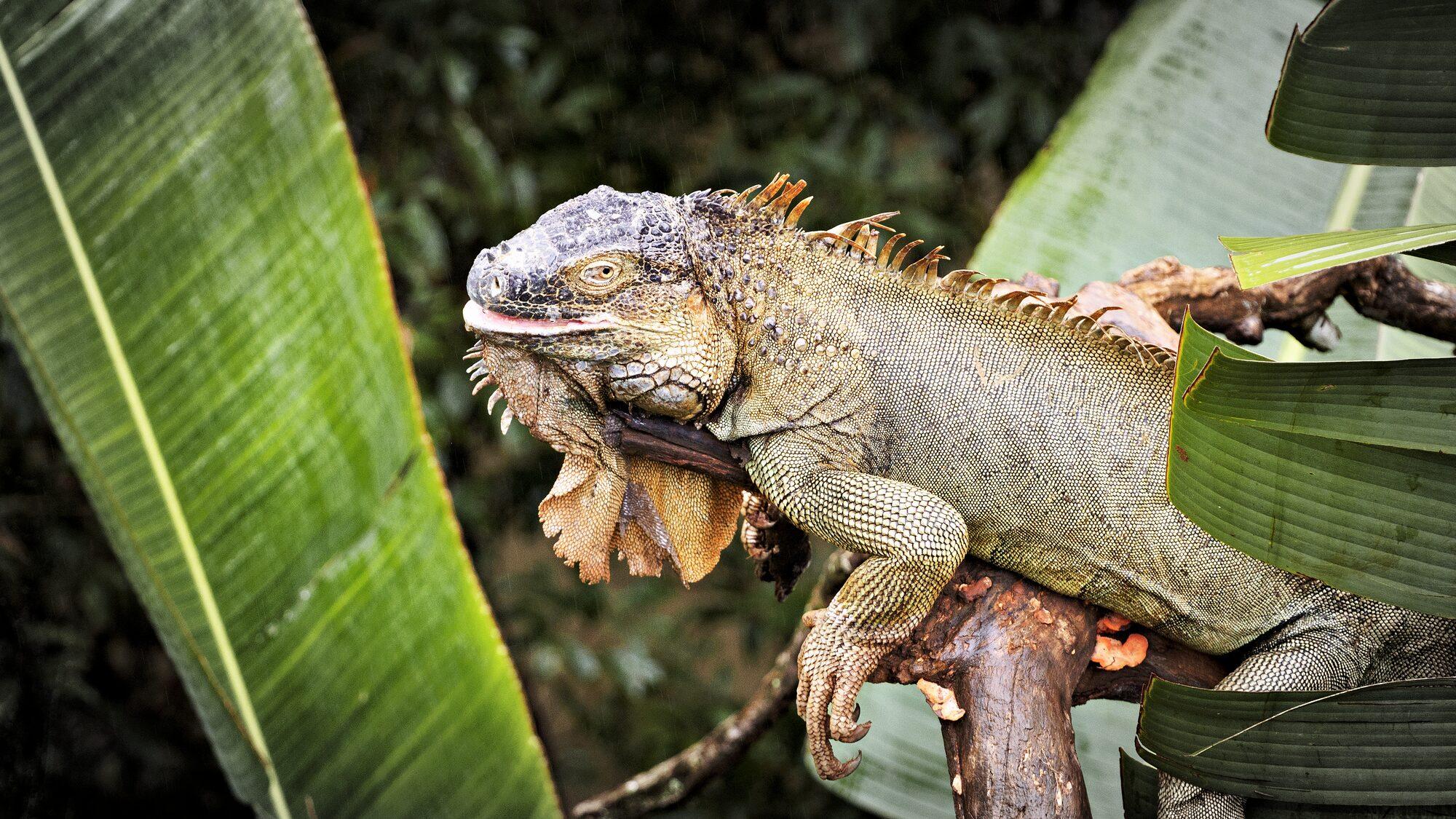
Намальовано вашим вебоглядачем на фрагменті готового фото, щоб показати ідею. Radiant підвищує різкість вашого фото в повному розмірі власним фільтром.
Плавне маскування
«Маскування» тримає різкість на краях і текстурі та стримує її на гладких ділянках, як-от небо й нерізкі тла. Коли ви його підвищуєте, різкість поступово спадає, без різкої межі там, де вона закінчується. «Маскування» йде від 0 до 100 з однаковим плавним переходом у Radiant Raw і Radiant Photo.
Як це працює
Фото стає чорно-білим, тож ви оцінюєте різкість лише за яскравістю. Відпустіть, і фото знову в кольорі.
Ви бачите саму маску: біле буде загострено, чорне захищено, сіре загострено частково.
Перетягніть «Маскування», і там буде «Показано: Підвищення різкості · Маскування», тож ви завжди знаєте, на який елемент керування відгукуються пікселі під склом.
Сторінка «Фокус» збирає збільшувальне скло, точки фокусування, маску фокуса, підвищення різкості та зменшення шуму. Підвищення різкості лишається й на звичному місці, з тими самими значеннями.
Спершу вилучення дефектів, потім підвищення різкості
У Radiant Photo «Вилучення дефектів» лікує перед підвищенням різкості, яким би не було значення «Маскування». Це відбувається само, нічого налаштовувати не треба.
Власний фільтр різкості Radiant Raw
Ключові переваги
Прямі лінії, рівні кути, чисті краї.
Читайте світло. Не відводячи погляду.
Проведіть пензлем по плямі. Radiant Photo підбере чисте джерело.
Наведіть курсор на Look. Побачте на своєму фото.

Створіть раз. Підписуйте кожен результат.
«Готово» зберігає вашу роботу. «Експортувати» записує файли.
Кожне фото зрозуміле. Просто на вашому комп’ютері.
Кожне фото оцінене. Кожна лінія ваша.
Багато кадрів. Одна обкладинка.
Він пропонує. Ви вирішуєте.
Усі рецепти. Одна панель.
Одне натискання для доброго кадру. Усі інші на виду.
Кадруйте по-своєму, з добрими кадрами на вибір.
Вирівняйте лінії. Спершу побачте кожен спосіб.
Згладьте зерно. Лишіть краї.
Один робочий процес
Спробуйте на портреті чи птахові: «Маскування» тримає тло гладким, поки очі стають чіткими.


