Ті, хто знімає в Raw
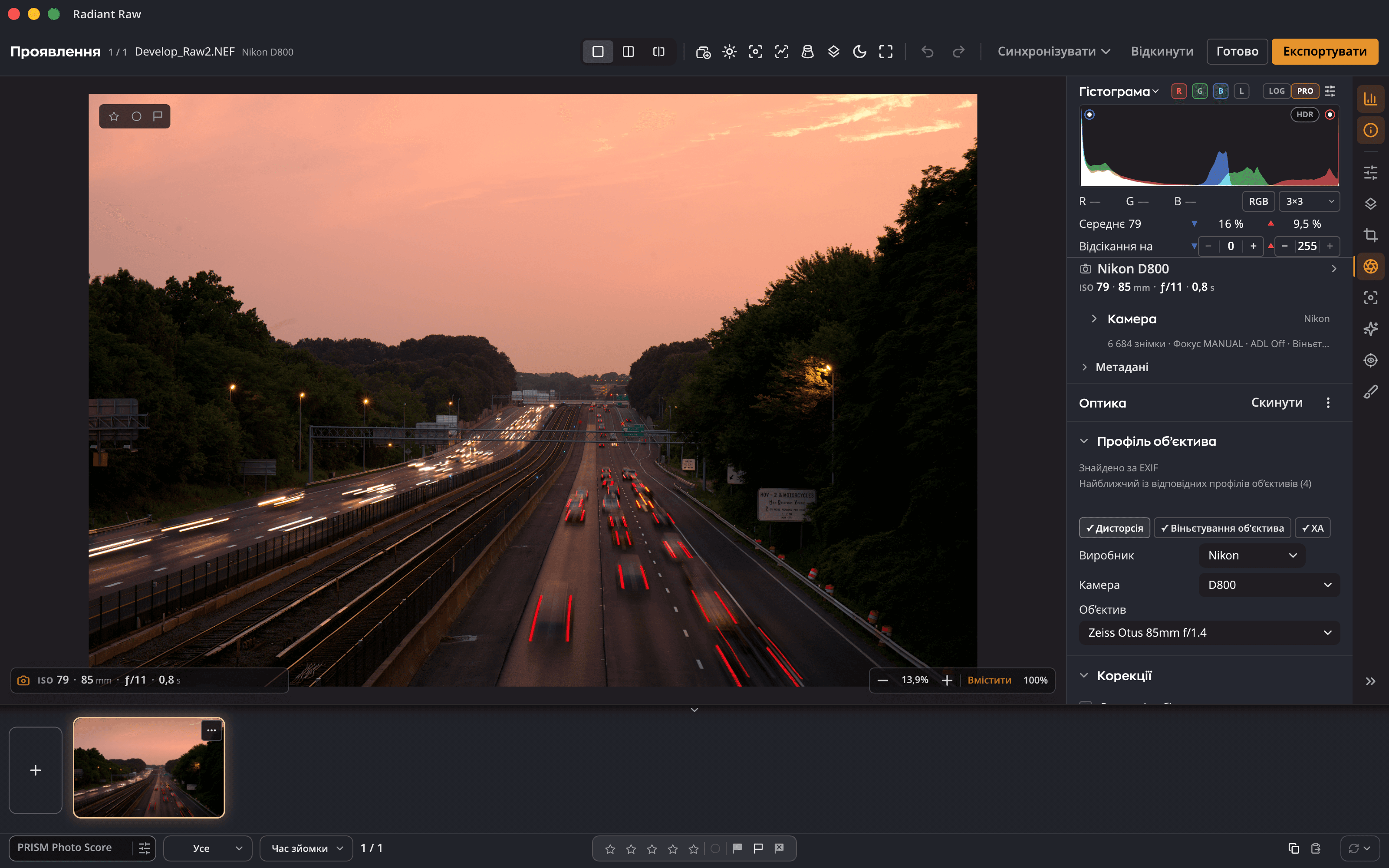
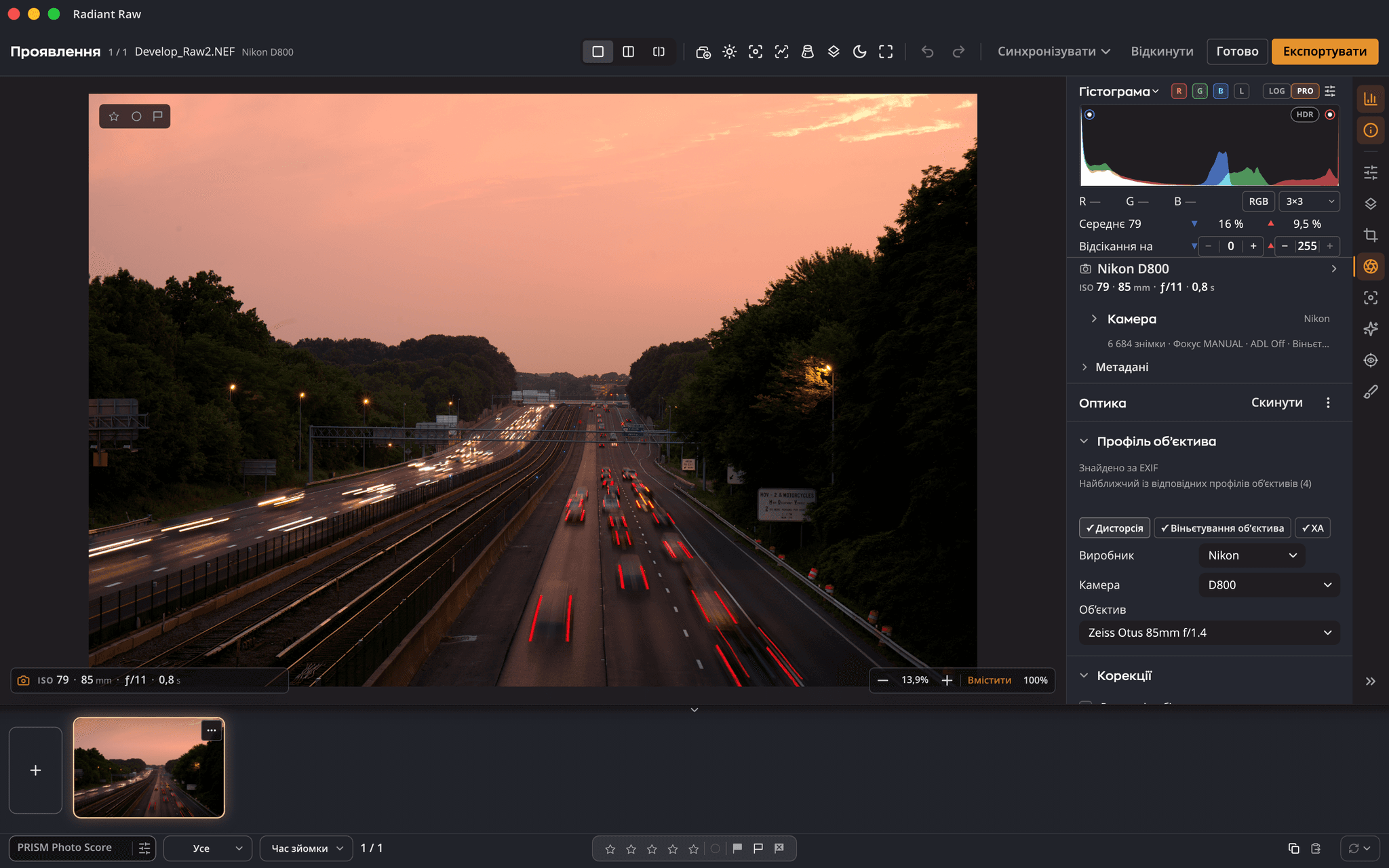
Налаштовуйте експозицію, баланс білого, тон і колір на Raw-даних камери, з живим переглядом та аналізаторами «Гістограма», «Осцилограма», «RGB-парад» і «Вектороскоп» поруч із фото.

Radiant Raw 1.0 · Проявлення Raw для Mac і Windows
Radiant Raw працює з власними Raw-даними вашої камери, а тоді доводить кожне фото до кінця: корекції об’єктива, кадрування з Перспективою, перевірка фокуса, оцінки й мітки, водяні знаки та готові файли. Ваші правки ніколи не потрапляють в оригінал.
$99.00 одноразово
Спробуйте безкоштовно 30 днів у програмі.
Працює з
Для кого це
Відкрийте фото, і вікно проявлення заповнить програму. Radiant Raw створений для тих, хто хоче спершу сформувати Raw-дані й хоче, щоб кожне фото зйомки вийшло як слід.
Налаштовуйте експозицію, баланс білого, тон і колір на Raw-даних камери, з живим переглядом та аналізаторами «Гістограма», «Осцилограма», «RGB-парад» і «Вектороскоп» поруч із фото.
Відкрийте цілу папку як один пакет, ставте оцінки й прапорці з клавіатури, синхронізуйте параметри на весь набір, а тоді експортуйте все однією кнопкою.
Піпетка балансу білого, що за одне клацання робить сірий нейтральним, пробники кольору, екранна проба, 16-бітні файли й типово Adobe RGB (1998), sRGB для JPEG.
Робота з Raw від початку до кінця
Киньте папку на Radiant Raw, і кожен Raw у ній відкриється як один пакет зі стрічкою кадрів. Усе нижченаведене відбувається в тому самому вікні.
Перетягніть файли чи папку у вікно, скористайтеся «Файл › Відкрити…», «Відкрити останні» або «Відкрити в» у Finder чи Провіднику.
Оцінки зірками, прапорці «Відібрати» й «Відхилити» та кольорові мітки з клавіатури, збережені у супровідному файлі XMP поруч із кожним Raw.
Тринадцять розділів редагування, від «Автоосвітлення» й «Тону» до «Колірного тонування» і «Деталі», з автоматичними функціями, які можна натискати знову без накопичення дії.
Кадрування й вирівнювання, автокадрування, корекції об’єктива та перспектива, зокрема за напрямними лініями.
Збільшувальне скло до 800%, точки фокусування камери, підсвічування фокуса, «До / Після» і попередження про кліппінг.
Експортуйте JPEG, PNG, TIFF або DNG, додайте свій водяний знак, видавайте HDR-фото як HDR JPEG або надсилайте в Radiant Photo.
Докладно
Тринадцять розділів: автоосвітлення, тон, HDR, рівні, криві, баланс білого, колір, вибірковий колір, колірні кола, колірне тонування, ефекти, віньєтування й деталь. Режим соло відкриває по одному; решту можна переставити або приховати.
Температура від 2000 до 50 000 K і відтінок від −150 до +150, відштовхуючись від значень «Як знято» з камери. Увімкніть піпетку, клацніть те, що має бути сірим, і Radiant Raw уточнює налаштування, доки ця точка не стане нейтральною.

Спробуйте: малюнок ідеї на цій сторінці, створений вашим браузером на готовому фото. Radiant Raw робить це з raw-даними вашої камери.
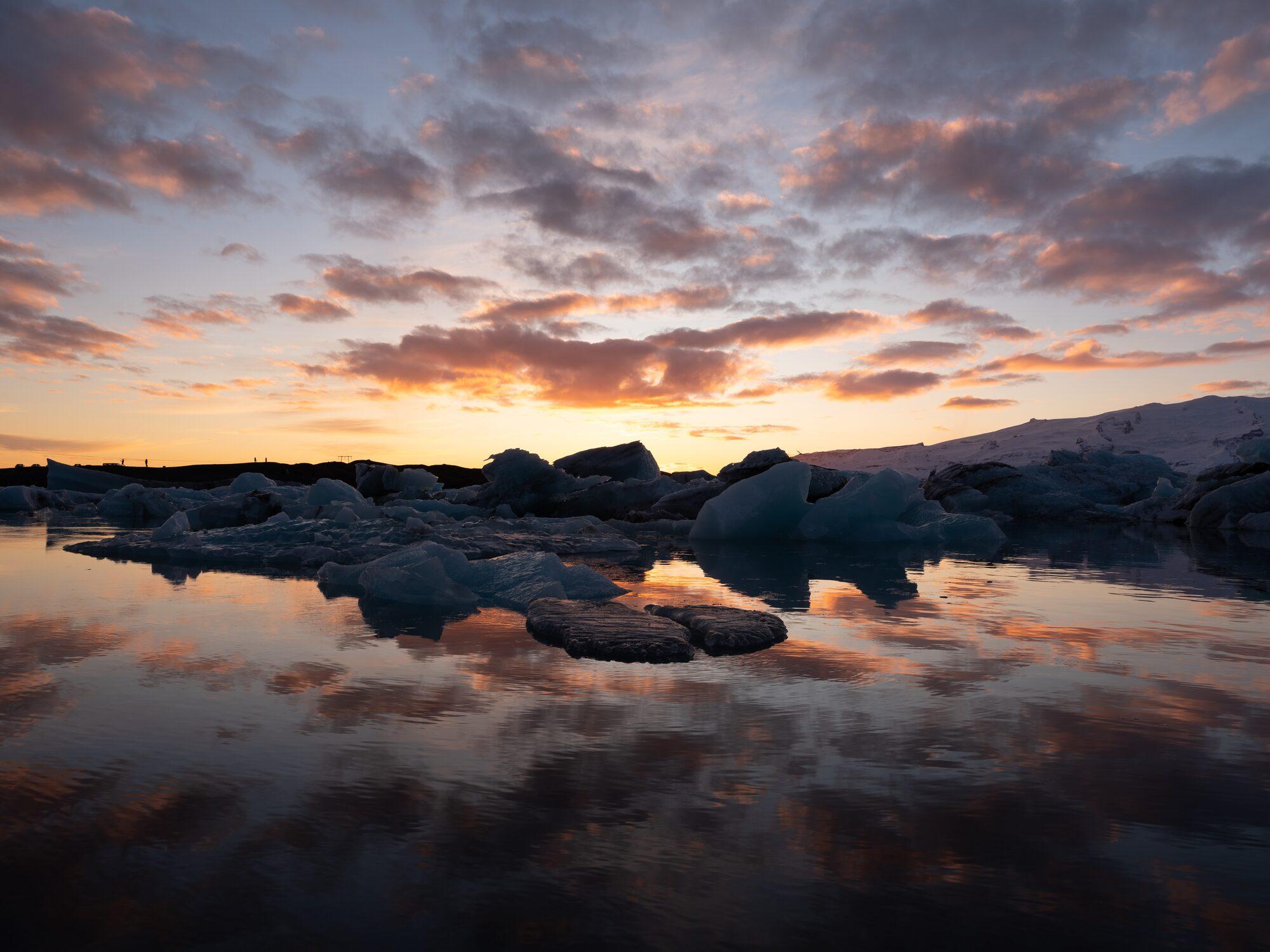
Спробуйте: малюнок ідеї на цій сторінці, створений вашим браузером на готовому фото. Radiant Raw робить це з raw-даними вашої камери.
Оберіть Look і задайте його силу, контраст і насиченість. Radiant Raw містить 24 Looks у чотирьох колекціях, Оглядач Looks з обраним, спільним із Radiant Photo, і «Завантажити таблицю відповідності» для .cube та інших файлів LUT.
Увімкніть режим HDR, щоб бачити й редагувати діапазон світлих тонів вище білого SDR на HDR-дисплеї. Межа HDR сягає від +1 до +8 ступенів; «Візуалізувати HDR» малює смуги ступенів поверх фото. Під час експорту фото з HDR можна видавати як HDR JPEG із картою приросту.
Друковані й екранні пропорції, вирівнювання від −45° до +45° або проведення лінії, за якою вирівняти, шість напрямних, автокадрування з переліком причин, «Порівняти кадри», портретне кадрування та «Перспектива» в режимах «Автоматично», «Вирівняти», «Вертикально», «Повна» і «За напрямними».
Сторінка «Оптика» підбирає профіль за EXIF фото та виправляє дисторсію, хроматичну аберацію й віньєтування. «Кольорові обідки» вилучають фіолетові та зелені обідки за допомогою піпетки-вибірки. Профілі завантажуються один раз, з вашого дозволу; нічого про вас чи ваші фото не надсилається.

Спробуйте: малюнок ідеї на цій сторінці, створений вашим браузером на готовому фото. Radiant Raw робить це з raw-даними вашої камери.
Різкість із параметрами «Величина», «Радіус», «Деталь» і «Маскування»; утримуйте Option на «Маскуванні», щоб побачити маску. Зменшення шуму з режимами «Вимк.», «Легке» і «Сильне», а далі шість повзунків для тонкого налаштування шуму яскравості й кольору. Чіткість, віньєтування із центром на фото та усунення червоних очей клацанням по кожному оку.
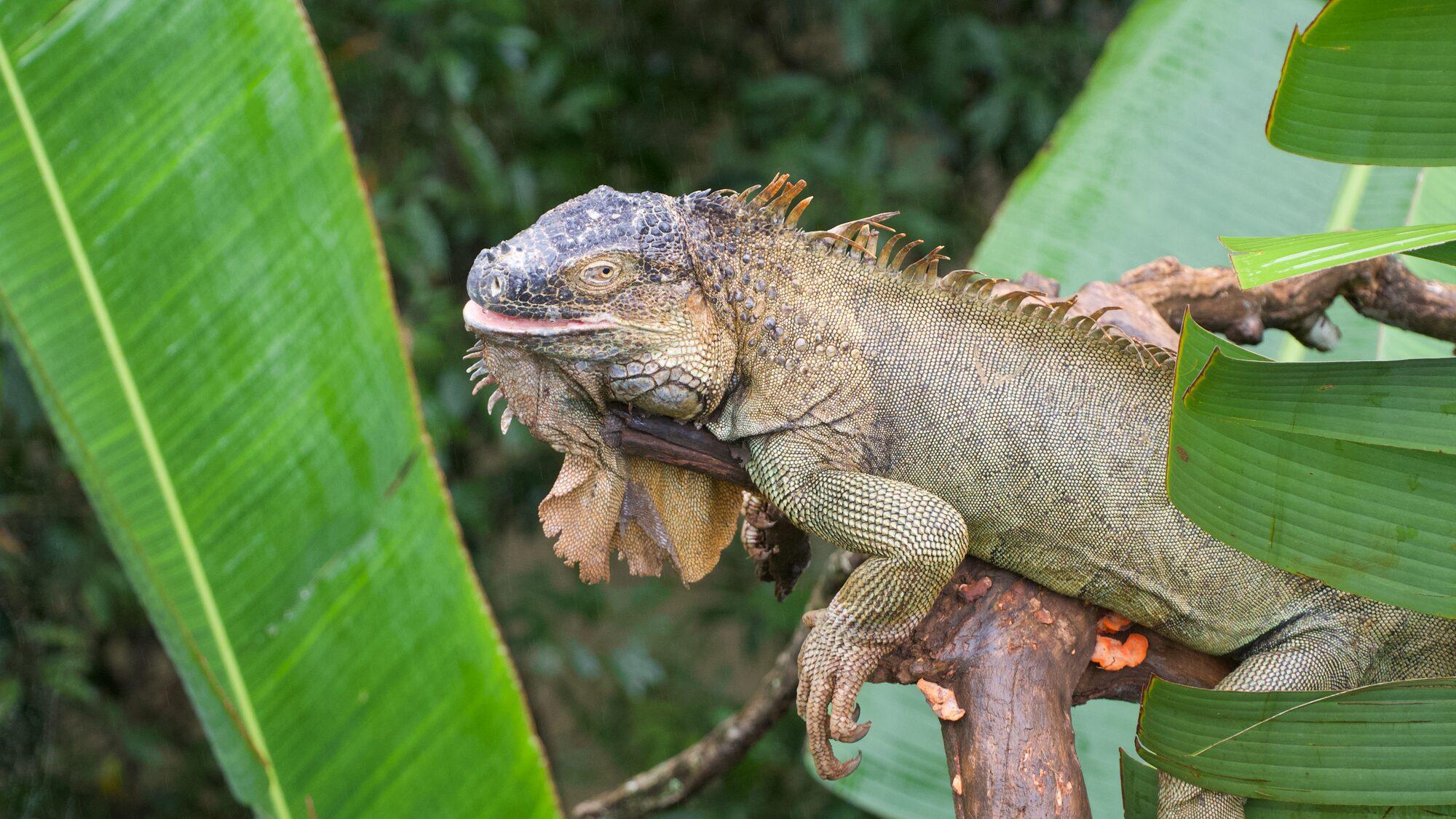
Спробуйте: малюнок ідеї на цій сторінці, створений вашим браузером на готовому фото. Radiant Raw робить це з raw-даними вашої камери.
Натисніть Q, потім клацніть пляму від сенсора або проведіть вздовж дроту, і Radiant Raw вибере чисте джерело з вашого ж фото. «Лікувати» чи «Клонувати», шпилька для кожного виправлення й «Автоматичне джерело» для нового вибору.
Ставте від 1 до 5 зірок, позначайте «Відібрати» чи «Відхилити», розфарбовуйте мітками п’яти кольорів, усе з клавіатури. Позначки потрапляють у супровідний файл .xmp поруч із Raw-файлом камери, ніколи в сам файл, а в DNG також усередину, якщо не вимкнути «Усередині фото». Відфільтруйте пакет до «Відібрані», «Оцінені на 1★ або більше», «Без прапорця й зірок» чи «Відхилені» й експортуйте лише ті фото, що у вікні.
«Скопіювати», «Вставити», «Синхронізувати все», «Синхронізувати вперед» і «Синхронізувати з вибраними» на нижній панелі. Рецепти зберігають обрані вами групи й застосовують їх одним клацанням, а ще їх можна імпортувати й експортувати як файли. 12 вбудованих: «Нейтральний», «Автоматичний», «Автоматичний колір» і «Автоматичний тон», а ще вісім, позначених як Lab Tools, поки вони ще вдосконалюються.
Натисніть «Експортувати», і буде збережено кожне фото пакета: JPEG, PNG, TIFF або DNG, 8 чи 16 біт, у Display P3, sRGB, Adobe RGB, ProPhoto чи будь-якому профілі ICC, з вашим водяним знаком. Одне вікно «Водяні знаки» обслуговує Radiant Flow, Radiant Raw і Radiant Photo.
Аналізатори
Radiant Raw і Radiant Photo мають ті самі чотири аналізатори: гістограма, осцилограма, RGB-парад і вектороскоп. Тримайте один закріпленим угорі панелі, накладайте один на саме фото або відкрийте вікно «Аналізатори», щоб бачити до чотирьох одночасно, більшими. Вони слідують за кожним повзунком, поки ви його тягнете.
Спробуйте тут
Золоте світло над старим містом Стокгольма, унизу мчить потік машин. Фото: Elia Locardi
Намальовано на цій сторінці, у вашому браузері, з фото поруч. Наведіть курсор на фото, і цей піксель буде позначено в аналізаторі.
Автокадрування
Натисніть «Автокадрування», і Radiant застосує найкращий кадр, який знайде, як один крок скасування. Усі інші кадри лишаються у списку під кнопкою, кожен із простою міткою про те, що він зробив. Наведіть на один, щоб побачити його на фото, порівняйте всі поруч або скадруйте цілу зйомку одразу.
Спробуйте тут

Демо на цій сторінці. Ці п’ять кадрів розміщено вручну, щоб показати, як працює список. Автокадрування знаходить власні кадри на вашому фото.
Зменшення шуму
Знімали на високому ISO? Оберіть «Вимк.», «Легке» чи «Сильне». Рухайте будь-який повзунок, щоб окремо налаштувати шум яскравості й кольору; «Використати базове» повертає назад. Роботу виконує фільтр із збереженням країв на вашому GPU.
Згладьте зерно й вирішіть, скільки дрібних деталей і локального контрасту лишити.
Приберіть кольорові цяточки, не розмиваючи кольорів, які мають там бути.
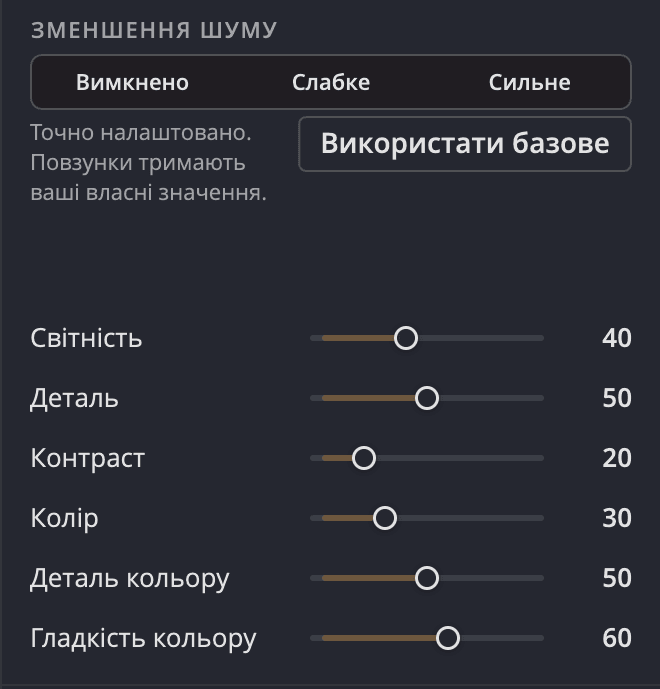
У Radiant Photo 2.5 власне зменшення шуму на новій сторінці «Фокус», поруч із підвищенням різкості та збільшувальним склом.
Зерно й колір, окремо
«Яскравість», «Деталь» і «Контраст» працюють із зерном яскравості. «Колір», «Деталь кольору» й «Гладкість кольору» працюють із кольоровими цяточками. Підвищуйте «Деталь», щоб зберегти дрібну текстуру, і «Деталь кольору», щоб кольорові краї лишалися чіткими. Спробуйте: зразки — це малюнок ідеї.
Працює з вашим процесом
Ваші файли, ваші правила
Усе, що три програми знають про фото, лежить поруч із фото, у файлах, які ви бачите, копіюєте й переносите. Сам ваш Raw-файл ніколи не переписується.


Коротко
Ціни й завантаження — у розділах «Підтримка» та «Ціни». Системні вимоги · Підтримка · Ціни
Запитання
Ні. Параметри проявлення потрапляють у супровідні файли поруч із кожним фото (.radiant, .xmp або обидва), а оцінки, прапорці й мітки — у супровідний файл .xmp. Raw-файл камери ніколи не відкривається для запису; DNG також приймає свої позначки всередину, якщо не вимкнути «Усередині фото» в розділі «Параметри › Супровідні файли».
Ні. Radiant Raw працює самостійно: відкрити, проявити й експортувати. Коли встановлено Radiant Photo, «Редагувати в Radiant Photo» передає ваші готові фото далі.
Так. Radiant Raw читає оцінки й мітки із супровідних файлів .xmp і записує свої позначки в супровідний файл .xmp, який читають інші програми для фото.
Так. Режим HDR потребує дисплея EDR на Mac або HDR-дисплея з увімкненим «Використовувати HDR» у Windows. Під час експорту фото з HDR можна видавати як HDR JPEG із картою приросту.
Лише щоб завантажити профілі об’єктивів і приблизно раз на місяць перевірити, чи є нові. Перед завантаженням Radiant Raw питає дозволу, і нічого про вас чи ваші фото не надсилається. Без профілів власні корекції вашої камери все одно діють.
Один робочий процес
Radiant Raw ніколи не змінює ваш Raw. Він записує поруч невеликий рецепт, тож проявлення можна будь-коли знову відкрити, уточнити чи заново експортувати.