Radiant Imaging Labs
Tekshirilmagan tarjima Mashina yordamida tayyorlangan qoralama, bu til tekshiruvchisi hali ma’qullamagan.

Skoplar · Radiant Raw va Radiant Photo

Yorug’likni o’qing. Ko’zingizni uzmasdan.

Radiant Raw va Radiant Photo bir xil to’rtta skopni baham ko’radi: Gistogramma, Veyvform, Parad va Vektoroskop. Birini panel tepasiga biriktiring, birini suratning o’ziga qo’ying yoki to’rttagacha bir vaqtda kattaroq ko’rish uchun Skoplar oynasini oching. Ular har bir slayderni sudraganingizda unga ergashadi.

Ilovalarda:Radiant RawRadiant Photo

  • Ikkala ilovada bir xil to’rtta skop
  • Suratda, u bilan tekislangan
  • To’rttagacha bir vaqtda, kattaroq
  • Surat bilan ikki tomonlama bog’langan

Shu yerda sinab ko’ring

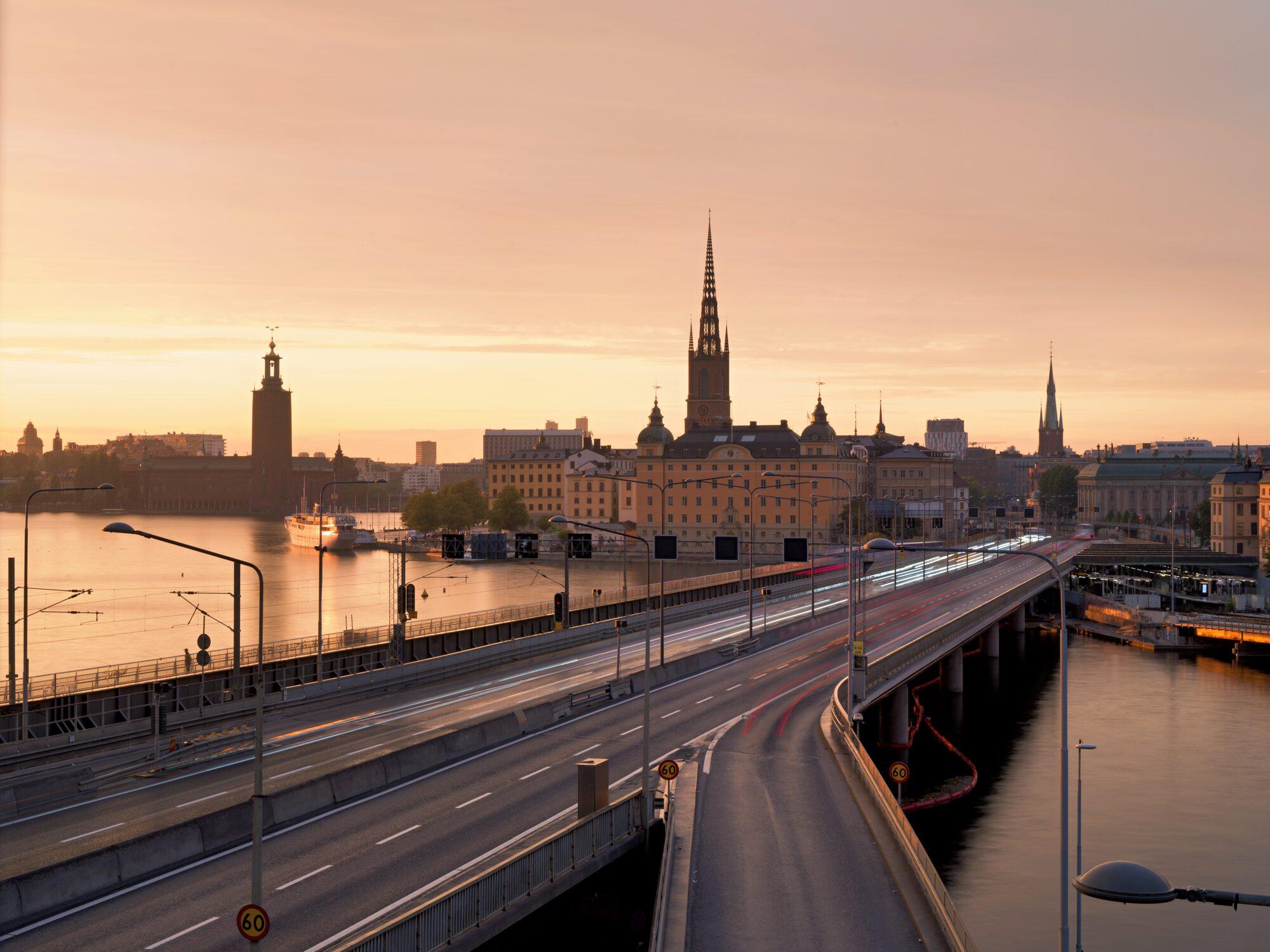
To’rtta skop, yonidagi suratdan chizilgan.

Surat va skopni tanlang. Oldin rejimiga o’ting, skop tahrir bilan o’zgaradi. Skopda o’sha pikselni topish uchun kursorni suratga olib boring.

Keyin: Stokgolm eski shahri ustidagi oltin nur, pastda oqib o’tayotgan transport izlari.

Stokgolm eski shahri ustidagi oltin nur, pastda oqib o’tayotgan transport izlari. Surat: Elia Locardi

Shu sahifada, brauzeringizda, yonidagi suratdan chiziladi. Suratga ishora qiling, shu piksel skopda belgilanadi.

Uch joy

Bir to’plam skop, o’qishni xohlagan joyingizda.

Har bir skop uch joyda turishi mumkin va har bir joy o’z sozlamalarini saqlaydi. Ularni Ko’rinish › Skoplar’dan yoki biriktirilgan skop tepasidagi sarlavha, ya’ni skop menyusidan yoqing.

1

Biriktirilgan

Panelning eng tepasida. Uning sarlavhasi skop menyusi: Gistogramma, Veyvform, Parad yoki Vektoroskopni tanlang, skoplarni surat ustida yoki o’z oynasida ko’rsating, Skop sozlamalarini oching yoki Namuna sifatida mahkamlash buyrug’ini ishlating. Ikkinchi skopni ko’rsatish uning ostiga o’z skopi va sozlamalari bilan ikkinchisini qo’shadi.

2

Suratda

Skoplarni suratda ko’rsatish skopni rasm ustiga qo’yadi, shuning uchun ko’zingizni uzmasdan o’qiysiz. U hech qachon bosishni olmaydi: kadrlash, tuzatish, Rang namunachisi va har bir mo’yqalam u orqali to’g’ridan-to’g’ri ishlaydi.

3

Skoplar oynasida

Skoplar oynasini ko’rsatish tasvir ustida suzib turadigan kattaroq oyna ochadi. Uni sarlavha satridan siljiting, burchagidan o’lchamini o’zgartiring va tasvirni to’ldirish uchun sarlavha satrini ikki marta bosing.

Suratda

Tasma, to’liq kadr yoki burchak kartasi.

Joylashuvni ko’rsatkichni ustma-ust qo’yganingizda paydo bo’ladigan ustma-ust qoplama satrida tanlang. Bitta Xiralik sozlamasi uchalasini qamrab oladi. Heal kabi vosita faol bo’lganda, ustma-ust qoplama ko’rsatkich ostida so’nadi va satri chetda turadi, shuning uchun tegmoqchi bo’lgan piksellar ustida hech narsa turmaydi.

Tasma, surat ustida

Standart. Suratning pastki qismi bo’ylab veyvform, ekrandagi suratning aynan kengligida va u bilan ustunma-ustun tekislangan: quyosh ostidagi cho’qqi quyoshning o’zi. Kattalashtirsangiz, u faqat ko’rganingizni o’lchaydi. Uning balandligini suratning 15 dan 50 % gacha belgilash uchun yuqori chetini sudrang.

Tasma, surat ostida

Joyi’ni Surat ostida qilib belgilang, surat joy ochish uchun yuqoriga siljiydi. Tasma uning tagida, hamon tekislangan holda joylashadi va hech narsani yopmaydi. Katta ekranda yaxshi tanlov.

To’liq kadr

Veyvform butun suratni to’ldiradi: ustunlari bo’ylab chapdan o’ngga, pastda qora, tepada oq. Suratni xiralashtirish iz ostidagi rasmni qoraytiradi, shuning uchun u aniq o’qiladi. Kadrlashni sudrayotganingizda u chetga chiqadi.

Burchak kartasi

Gistogramma yoki Vektoroskop shisha kartada. Uni istalgan burchakka olib borish uchun sarlavhasini, o’lchamini belgilash uchun ichki chetini sudrang.

Skoplar oynasi

Kattaroq va to’rttagacha bir vaqtda.

Oyna asboblar panelida joylashuvni tanlang: bitta skop, ikkitasi yonma-yon, ikkitasi ustma-ust, bittasi va ikkitasi yoki ikkiga ikki. Birinchi marta u Gistogramma, Veyvform, Parad va Vektoroskop bilan ikkiga ikki ochiladi. Shundan keyin u o’z joyi, o’lchami, joylashuvi va panellarini eslab qoladi.

Har bir panel o’ziga xos

Skopini o’zgartirish uchun panel sarlavhasini va qanday chizishini o’zgartirish uchun uning sozlamalar tugmasini oching. Luma veyvform RGB veyvform yonida turishi va bir skop ikki marta paydo bo’lishi mumkin.

Ikki tomonlama bog’langan

Suratni ko’rsating, shu piksel Rang namunachisi nuqtalaringiz bilan birga har bir skopda belgilanadi. Vektoroskopni ko’rsating, faqat shu tus va to’yinganlikdagi piksellar yoritilgan qoladi: rang tusi qayerdaligini topishning eng tez usuli.

Namuna sifatida mahkamlash

Shu suratning izlarini jonli izlar ostida kulrang soya sifatida saqlaydi, shuning uchun to’plamdagi keyingi suratni unga moslay olasiz.

Nima o’lchanadi

Pastki qism faylni nomlaydi va skoplar butun suratni o’qiydimi yoki kattalashtirganingizda faqat ko’rinadigan joyni o’qiydimi, shuni aytadi.

Skoplar

Harakatsiz suratlar uchun to’rtta skop.

Har bir skop o’z sozlamalarini o’z sozlamalar tugmasidan yoki Skop sozlamalaridan ochadi. Standart holatga tiklash ularni joyiga qaytaradi.

Gistogramma

Har bir yorqinlikda qancha piksel borligi, qoradan oqqacha.

  • Kanallar: qizil, yashil, ko’k va luma
  • Ko’rsatish: Ustma-ust yoki Birin-ketin
  • Vertikal o’q: Chiziqli yoki Log

Veyvform

Surat bo’ylab yorqinlik, ustunma-ustun, shuning uchun yorug’liklar va soyalar kadrning qayerida ekanini ko’rasiz.

  • Kanallar: luma, RGB yoki ikkalasi
  • Yorqinlik va Iz, Chiziqli yoki Log
  • Shkala: 0–100 % yoki 0–255
  • Bosma uchun 2 % va 98 % yo’riqchilari; Chekka qiymatlar ekstremumlarni ko’rsatadi
  • Orientatsiya: Gorizontal yoki portret suratlar uchun Vertikal

Parad

Kanallarga bo’lingan veyvform, shuning uchun rang tusi qizil, yashil va ko’k turli balandliklarda turgandek ko’rinadi.

  • Panellar: YRGB yoki RGB
  • Veyvform: Yorqinlik, Iz, Shkala, Orientatsiya, Yo’riqchilar va Chekka qiymatlar
  • Tasmada birin-ketin, shuning uchun surat bilan tekislangan qoladi

Vektoroskop

Aylana bo’ylab tus, markazdan tashqariga to’yinganlik. Teri toni chizig’i tabiiy teri qayerga tushishini ko’rsatadi.

  • Nishonlar: 75 % yoki 100 %
  • Masshtab: 1×, 2× yoki 4×
  • Diapazon: Hammasi, Soyalar, O’rta tonlar yoki Yorug’liklar
  • Teri toni chizig’i va Ranglash

HDR, halol ko’rsatilgan

Suratda oqdan yuqori yorug’lik bo’lsa, Veyvform va Parad 100 % dan yuqorida ikkinchi shkala, HDR chegarasigacha pog’onalarda oladi. Uzuq chiziq displeyingiz hozir ko’rsata oladigan narsani belgilaydi; undan yuqoridagi hamma narsa shtrixlanadi. HDR’ni qo’llab-quvvatlaydigan displeyda Radiant Photo’da va HDR rejimida Radiant Raw’da.

Savollar

Ko’p beriladigan savollar.

Suratdagi skop mo’yqalamlarimga xalaqit beradimi?

Yo’q. Uning tanasi hech qachon bosishni olmaydi, shuning uchun har bir vosita u orqali to’g’ridan-to’g’ri ishlaydi. Vosita faol bo’lganda u ko’rsatkich ostida so’nadi va satri chetda turadi.

Skoplar Radiant Raw va Radiant Photo’da bir xilmi?

Ha. Bir xil to’rtta skop, bir xil uch joy va bir xil menyular hamda so’zlar, Mac’da ham Windows’da ham. Har bir ilova o’z Skoplar oynasini eslab qoladi.

Radiant Flow-chi?

Radiant Flow’da ham bor. Uning metama’lumotlar panelida Gistogramma qoladi, Ko’rinish › Skoplar esa Veyvform, Parad, Gistogramma va Vektoroskopni suratda yoki Skoplar oynasida ko’rsatadi. Flow faqat ko’radi, shuning uchun uning skoplarida zonani sudrash ham, qirqilishni oldindan ko’rish ham yo’q.

Tahrirlaringiz nima qilishini aniq ko’ring.

Skoplar Radiant Raw va Radiant Photo bilan birga keladi.