Radiant Imaging Labs
Tradução não revisada Um rascunho feito com apoio de máquina, que ainda não passou pelo revisor deste idioma.

Instrumentos · Radiant Raw e Radiant Photo

Leia a luz. Sem desviar o olhar.

O Radiant Raw e o Radiant Photo compartilham os mesmos quatro instrumentos: Histograma, Forma de onda, Parade e Vetorscópio. Mantenha um ancorado no topo do painel, ponha um sobre a própria foto ou abra a janela Instrumentos para ver até quatro ao mesmo tempo, em tamanho maior. Eles acompanham cada controle enquanto você o arrasta.

EmRadiant RawRadiant Photo

  • Os mesmos quatro instrumentos nos dois apps
  • Na foto, alinhado a ela
  • Até quatro ao mesmo tempo, maiores
  • Vinculados à foto nos dois sentidos

Experimente aqui

Quatro instrumentos, desenhados a partir da foto ao lado.

Escolha uma foto e um instrumento. Mude para Antes e o instrumento muda com a edição. Aponte para a foto para achar esse pixel no instrumento.

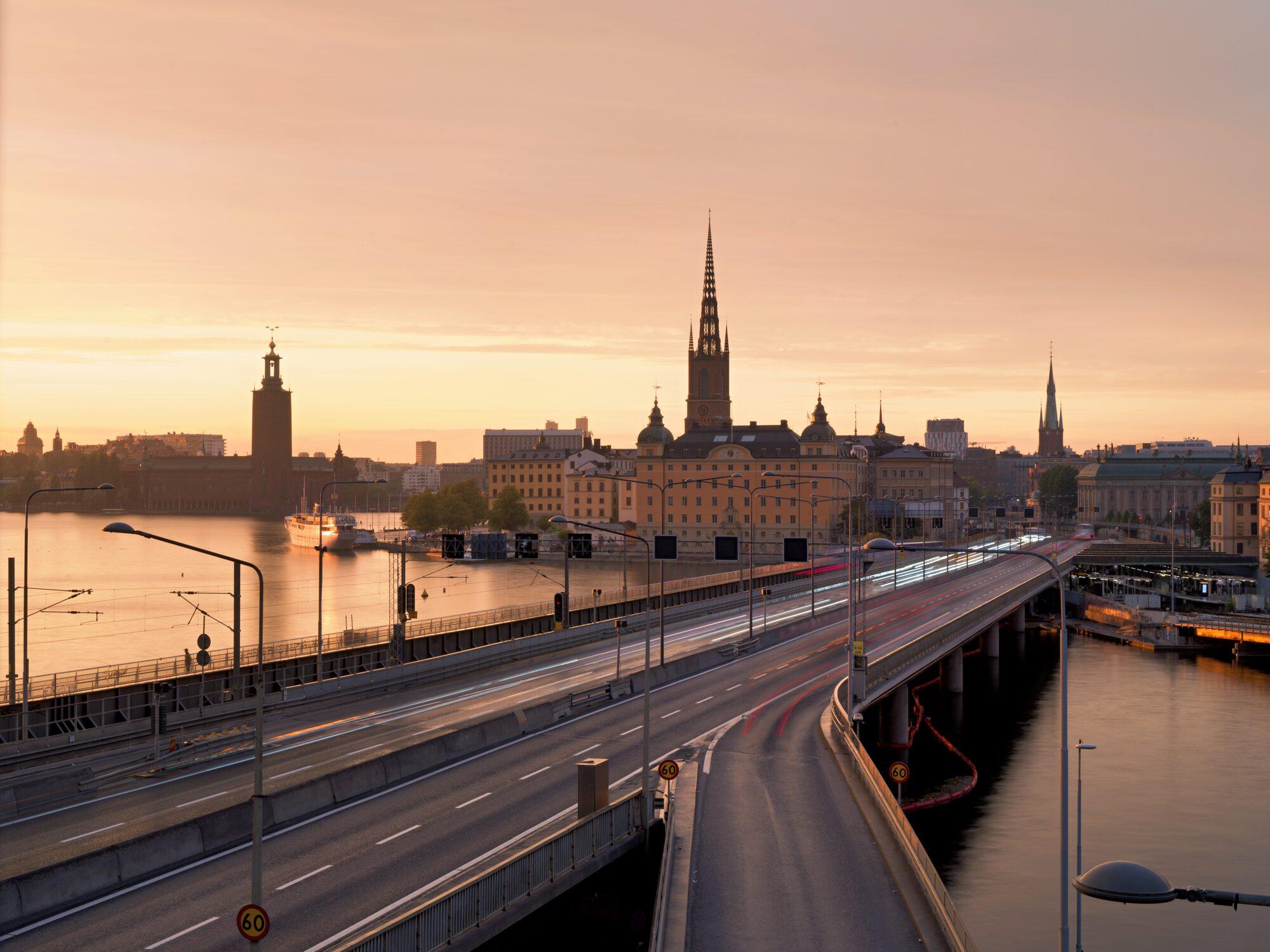
Depois: Luz dourada sobre a cidade velha de Estocolmo, com o tráfego riscando a rua lá embaixo.

Luz dourada sobre a cidade velha de Estocolmo, com o tráfego riscando a rua lá embaixo. Foto: Elia Locardi

Desenhado nesta página, no seu navegador, a partir da foto ao lado. Aponte para a foto e esse pixel aparece marcado no instrumento.

Três lugares

Um conjunto de instrumentos, onde você quiser lê-los.

Cada instrumento pode ficar em três lugares, e cada lugar guarda seus próprios ajustes. Ative-os em Visualizar › Instrumentos, ou pelo menu do instrumento: o título no topo do instrumento ancorado.

1

Ancorado

Na parte superior do painel. O título é o menu do instrumento: escolha Histograma, Forma de onda, Parade ou Vetorscópio, mostre os instrumentos sobre a foto ou na janela deles, abra Configurações do instrumento ou escolha Fixar como referência. Mostrar o segundo instrumento acrescenta um segundo abaixo, com instrumento e configurações próprios.

2

Na foto

Mostrar os instrumentos na foto coloca um instrumento sobre a imagem, para você lê-lo sem desviar o olhar. Ele nunca recebe um clique: cortar, reparar, o Amostrador de cor e todos os pincéis funcionam direto através dele.

3

Na janela Instrumentos

Mostrar a janela dos instrumentos abre uma janela maior que flutua sobre a tela. Mova-a pela barra de título, redimensione pelo canto e dê um clique duplo na barra de título para preencher a tela.

Na foto

A faixa, o quadro inteiro ou um cartão no canto.

Escolha a Posição na barra da sobreposição, que aparece quando você deixa o ponteiro sobre ela. Um único ajuste de Opacidade vale para as três. Enquanto uma ferramenta como Reparar está ativa, a sobreposição esmaece sob o ponteiro e sua barra se afasta, para que nada fique sobre os pixels que você vai tocar.

Faixa, sobre a foto

O padrão. Uma forma de onda ao longo da base da foto, exatamente da largura da foto na tela e alinhada a ela coluna por coluna: o pico sob o sol é o sol. Aumente a ampliação e ela mede só o que você vê. Arraste a borda de cima para definir a altura, de 15 a 50 % da foto.

Faixa, abaixo da foto

Defina Posição como Abaixo da foto, e a foto sobe para dar espaço. A faixa fica logo abaixo dela, ainda alinhada, e não cobre nada. Uma boa escolha em tela grande.

Enquadramento completo

A forma de onda preenche a foto inteira: da esquerda para a direita pelas colunas, preto na base, branco no topo. Escurecer foto escurece a imagem sob o traçado para que ele se leia com clareza. Ela sai da frente enquanto você arrasta um corte.

Cartão no canto

O Histograma ou o Vetorscópio em um cartão de vidro. Arraste o cabeçalho para qualquer canto e a borda interna para dimensioná-lo.

A janela Instrumentos

Maior, e até quatro ao mesmo tempo.

Escolha um layout na barra de ferramentas da janela: um instrumento, dois lado a lado, dois empilhados, um mais dois ou dois por dois. Na primeira vez, ela abre dois por dois com Histograma, Forma de onda, Parade e Vetorscópio. Depois disso, lembra a posição, o tamanho, o layout e os painéis.

Cada painel, o seu

Abra o título de um painel para trocar o instrumento dele e o botão de ajustes para mudar como ele desenha. Uma forma de onda de luma pode ficar ao lado de uma RGB, e o mesmo instrumento pode aparecer duas vezes.

Vinculado nos dois sentidos

Aponte para a foto e aquele pixel é marcado em todos os instrumentos, junto com os pontos do seu Amostrador de cor. Aponte para o Vetorscópio e apenas os pixels daquele matiz e saturação continuam acesos: a forma mais rápida de achar onde mora uma dominante de cor.

Fixar como referência

Guarda os traçados desta foto como um fantasma cinza sob os ao vivo, para você igualar a próxima foto de uma série a ela.

O que é medido

O rodapé nomeia o arquivo e diz se os instrumentos leem a foto inteira ou, quando você amplia, só a área visível.

Os instrumentos

Quatro instrumentos para fotos.

Cada instrumento abre seus próprios ajustes pelo botão de ajustes ou por Configurações do instrumento. Redefinir padrões os devolve.

Histograma

Quantos pixels estão em cada brilho, do preto ao branco.

  • Canais: vermelho, verde, azul e luma
  • Exibição: Sobrepostos ou Empilhados
  • Eixo vertical: Linear ou Log

Forma de onda

O brilho ao longo da foto, coluna por coluna, para você ver em que parte do quadro estão os realces e as sombras.

  • Canais: luma, RGB ou ambos
  • Brilho e Traçado, Linear ou Log
  • Escala: 0–100 % ou 0–255
  • Guias em 2 % e 98 %, para impressão; Extremos contornam os extremos
  • Orientação: Horizontal ou Vertical para fotos em retrato

Parade

A forma de onda dividida em seus canais, para que uma dominante de cor apareça como vermelho, verde e azul em alturas diferentes.

  • Painéis: YRGB ou RGB
  • Brilho, Traçado, Escala, Orientação, Guias e Extremos da Forma de onda
  • Empilhado na faixa, para continuar alinhado à foto

Vetorscópio

O matiz em volta do círculo, a saturação do centro para fora. A linha do tom de pele mostra onde cai a pele natural.

  • Alvos: 75 % ou 100 %
  • Ampliação: 1×, 2× ou 4×
  • Tons: Tudo, Sombras, Médios ou Realces
  • Linha do tom de pele e Colorir

HDR, mostrado com honestidade

Quando uma foto tem luz acima do branco, a Forma de onda e o Parade ganham uma segunda escala acima de 100 %, em pontos de exposição até o Limite HDR. Uma linha tracejada marca o que a sua tela consegue mostrar agora; tudo acima dela é hachurado. No Radiant Photo em uma tela com HDR e no Radiant Raw no modo HDR.

Perguntas

Perguntas comuns.

Um instrumento sobre a foto atrapalha meus pincéis?

Não. O corpo dele nunca recebe um clique, então toda ferramenta funciona direto através dele. Com uma ferramenta ativa, ele esmaece sob o ponteiro e sua barra se afasta.

Os instrumentos são os mesmos no Radiant Raw e no Radiant Photo?

Sim. Os mesmos quatro instrumentos, os mesmos três lugares e os mesmos menus e palavras, no Mac e no Windows. Cada app lembra a própria janela Instrumentos.

E o Radiant Flow?

O Radiant Flow também os tem. O painel de metadados dele mantém o Histograma, e Visualizar › Instrumentos mostra a Forma de onda, o Parade, o Histograma e o Vetorscópio sobre a foto ou em uma janela Instrumentos. O Flow só observa, então seus instrumentos não têm arrasto por zona nem visualização de recorte.

Veja exatamente o que suas edições fazem.

Os instrumentos vêm com o Radiant Raw e o Radiant Photo.