Radiant Imaging Labs
Hindi pa nasusuring salin Draft na tinulungan ng makina, hindi pa naipapasa ng tagasuri ng wikang ito.

Mga Scope · Radiant Raw at Radiant Photo

Basahin ang liwanag. Nang hindi lumilingon.

Parehong apat na scope ang gamit ng Radiant Raw at Radiant Photo: Histogram, Waveform, Parade at Vectorscope. Panatilihing naka-dock ang isa sa itaas ng panel, ilagay ang isa sa mismong larawan, o buksan ang Scopes window para makita ang hanggang apat nang sabay, mas malaki. Sinusundan nila ang bawat slider habang dina-drag mo.

SaRadiant RawRadiant Photo

  • Parehong apat na scope sa dalawang app
  • Sa larawan, nakahanay dito
  • Hanggang apat nang sabay, mas malaki
  • Magkaugnay sa larawan sa dalawang direksyon

Subukan dito

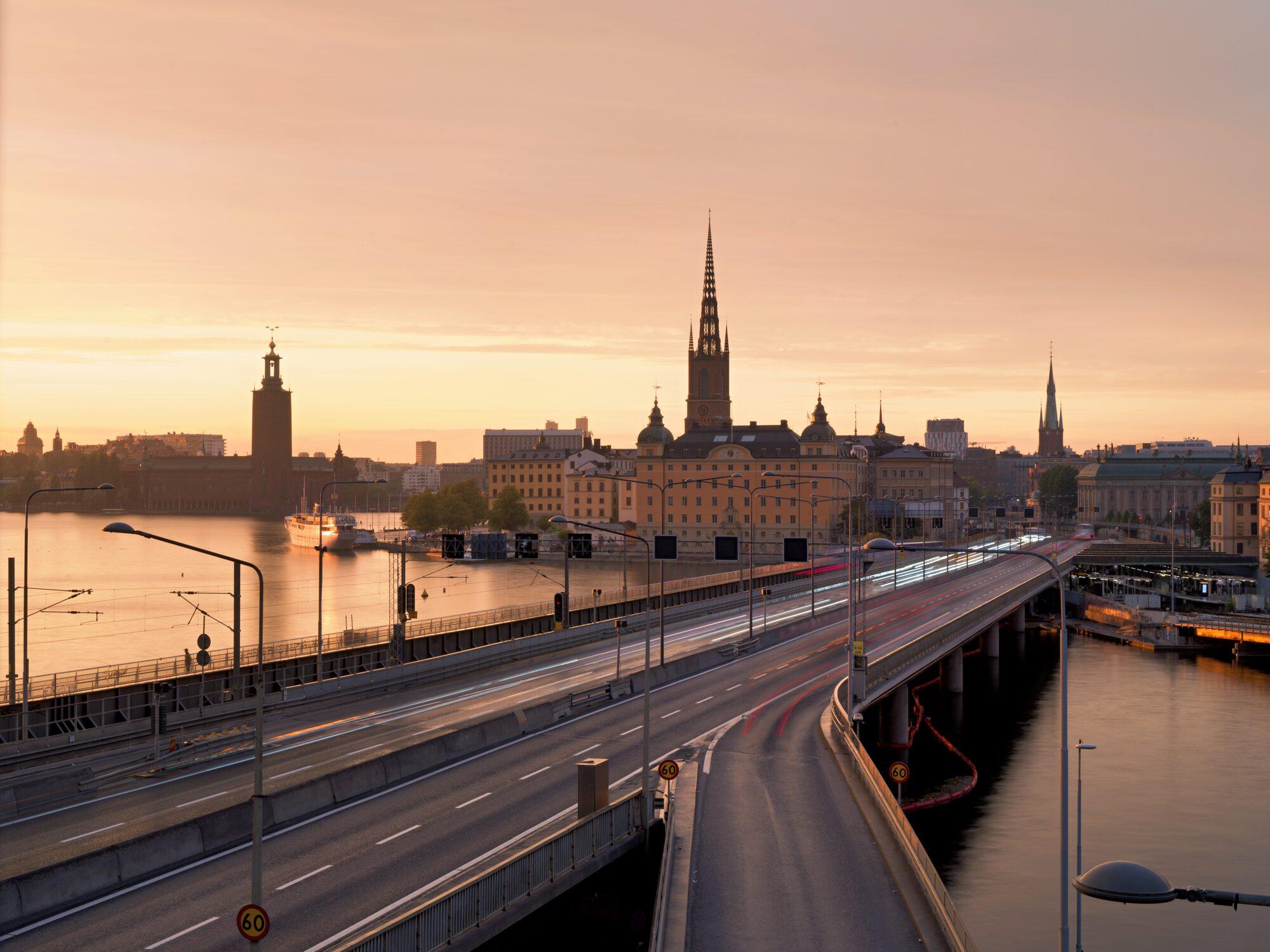
Apat na scope, iginuhit mula sa katabing larawan.

Pumili ng larawan at scope. Lumipat sa Bago at nagbabago ang scope kasama ng edit. Ituro ang larawan para hanapin ang pixel na iyon sa scope.

Pagkatapos: Gintong liwanag sa ibabaw ng lumang bayan ng Stockholm, may mga guhit ng ilaw ng trapiko sa ibaba.

Gintong liwanag sa ibabaw ng lumang bayan ng Stockholm, may mga guhit ng ilaw ng trapiko sa ibaba. Larawan: Elia Locardi

Iginuguhit sa pahinang ito, sa iyong browser, mula sa katabing larawan. Ituro ang larawan at mamarkahan ang pixel na iyon sa scope.

Tatlong lugar

Isang set ng mga scope, saanman mo gustong basahin ang mga ito.

Maaaring ilagay ang bawat scope sa tatlong lugar, at may sariling mga setting ang bawat lugar. I-on ang mga ito mula sa View › Mga Scope, o mula sa scope menu: ang pamagat sa itaas ng naka-dock na scope.

1

Naka-dock

Sa itaas ng panel. Ang pamagat nito ang scope menu: piliin ang Histogram, Waveform, Parade o Vectorscope, ipakita ang mga scope sa larawan o sa sarili nilang window, buksan ang Mga Setting ng Scope, o I-pin bilang Reference. Dinadagdag ng Ipakita ang Pangalawang Scope ang pangalawa sa ilalim nito, na may sarili nitong scope at setting.

2

Sa larawan

Naglalagay ang Ipakita ang Mga Scope sa Larawan ng scope sa ibabaw ng larawan, kaya nababasa mo ito nang hindi lumilingon. Hindi ito kailanman tumatanggap ng click: gumagana nang diretso sa pamamagitan nito ang crop, heal, ang Color Sampler at bawat brush.

3

Sa Scopes window

Nagbubukas ang Ipakita ang Scopes Window ng mas malaking window na lumulutang sa canvas. Ilipat ito sa title bar nito, i-resize mula sa sulok, at i-double-click ang title bar para punuin ang canvas.

Sa larawan

Ang band, buong frame, o corner card.

Piliin ang Placement sa bar ng overlay, na lumilitaw kapag ipinahinga mo ang pointer sa overlay. Isang Opacity setting ang sumasakop sa tatlo. Habang aktibo ang tool gaya ng Heal, nawawala ang overlay sa ilalim ng pointer at hindi lumilitaw ang bar nito, kaya walang nakapatong sa mga pixel na hahawakan mo.

Band, sa ibabaw ng larawan

Ang default. Waveform sa ibaba ng larawan, kasinlapad ng larawan sa screen at nakahanay dito bawat column: ang tulis sa ilalim ng araw ay ang araw. Mag-zoom in at sinusukat lang nito ang nakikita mo. I-drag ang itaas na gilid para itakda ang taas nito, mula 15 hanggang 50 % ng larawan.

Band, sa ibaba ng larawan

Itakda ang Position sa Sa ibaba ng larawan, at aangat ang larawan para magkaroon ng puwang. Nasa ilalim nito ang band, nakahanay pa rin, at wala itong tinatakpan. Magandang pagpipilian sa malaking screen.

Buong frame

Pinupuno ng waveform ang buong larawan: kaliwa pakanan sa mga column nito, itim sa ibaba, puti sa itaas. Dinidilim ng I-dim ang larawan ang larawan sa ilalim ng trace para malinaw itong mabasa. Umaatras ito habang nagda-drag ka ng crop.

Corner card

Ang Histogram o ang Vectorscope sa glass card. I-drag ang header nito sa anumang sulok, at ang panloob na gilid nito para i-size.

Ang Scopes window

Mas malaki, at hanggang apat nang sabay.

Pumili ng layout sa toolbar ng window: isang scope, dalawang magkatabi, dalawang nakapatong, isa dagdag dalawa, o dalawa sa dalawa. Sa unang beses, nagbubukas ito nang dalawa sa dalawa na may Histogram, Waveform, Parade at Vectorscope. Pagkatapos noon, naaalala nito ang puwesto, laki, layout at mga pane nito.

Sariling bawat pane

Buksan ang pamagat ng pane para baguhin ang scope nito, at ang settings button nito para baguhin kung paano ito gumuhit. Maaaring nasa tabi ng RGB ang luma na waveform, at maaaring lumabas nang dalawang beses ang parehong scope.

Magkaugnay sa dalawang direksyon

Ituro ang larawan at namamarkahan ang pixel na iyon sa bawat scope, kasama ang mga punto ng Color Sampler mo. Ituro ang Vectorscope at ang mga pixel lang ng hue at saturation na iyon ang nananatiling nakailaw: ang pinakamabilis na paraan para hanapin kung nasaan ang color cast.

I-pin bilang Reference

Pinananatili ang mga trace ng larawang ito bilang gray na multo sa ilalim ng mga live, para maitugma mo rito ang susunod na larawan ng set.

Ang sinusukat

Pinapangalanan ng footer ang file at sinasabi kung binasa ng mga scope ang buong larawan o, kapag nag-zoom in ka, ang nakikitang bahagi lang.

Ang mga scope

Apat na scope para sa mga still na larawan.

Binubuksan ng bawat scope ang sarili nitong mga setting mula sa settings button nito o Mga Setting ng Scope. Ibinabalik sila ng I-reset sa Default.

Histogram

Ilang pixel ang nasa bawat liwanag, mula itim hanggang puti.

  • Channels: pula, berde, asul at luma
  • Display: Magkapatong o Nakasalansan
  • Patayong axis: Linear o Log

Waveform

Liwanag sa buong larawan, bawat column, kaya nakikita mo kung saan sa frame ang mga highlight at shadow.

  • Channels: luma, RGB o pareho
  • Brightness at Trace, Linear o Log
  • Scale: 0–100 % o 0–255
  • Mga guide sa 2 % at 98 %, para sa print; binabalangkas ng Extents ang mga sukdulan
  • Oryentasyon: Pahalang, o Patayo para sa mga portrait na larawan

Parade

Ang waveform na hinati sa mga channel nito, kaya ang color cast ay lumilitaw na pula, berde at asul na magkakaiba ang taas.

  • Mga panel: YRGB o RGB
  • Ang Brightness, Trace, Scale, Oryentasyon, Mga Guide at Mga sukdulan ng Waveform
  • Nakasalansan sa band, kaya nananatiling nakahanay sa larawan

Vectorscope

Hue sa paligid ng bilog, saturation palabas mula sa gitna. Ipinapakita ng linya ng skin tone kung saan bumabagsak ang natural na balat.

  • Targets: 75 % o 100 %
  • Zoom: 1×, 2× o 4×
  • Range: Lahat, Shadows, Midtones o Highlights
  • Linya ng skin tone at Kulayan

HDR, ipinapakita nang tapat

Kapag may dalang liwanag na higit sa puti ang larawan, nagkakaroon ang Waveform at Parade ng pangalawang scale na higit sa 100 %, sa mga stop hanggang sa Limit ng HDR. Minamarkahan ng putol-putol na linya ang kayang ipakita ng display mo ngayon; may guhit-guhit ang anumang higit dito. Sa Radiant Photo sa display na may kakayahang HDR, at sa Radiant Raw sa HDR mode.

Mga Tanong

Mga karaniwang tanong.

Haharang ba ang scope sa larawan sa mga brush ko?

Hindi. Hindi kailanman tumatanggap ng click ang katawan nito, kaya gumagana nang diretso ang bawat tool. Kapag may aktibong tool, nawawala ito sa ilalim ng pointer, at hindi lumilitaw ang bar nito.

Pareho ba ang mga scope sa Radiant Raw at Radiant Photo?

Oo. Parehong apat na scope, parehong tatlong lugar, at parehong mga menu at salita, sa Mac at sa Windows. Naaalala ng bawat app ang sarili nitong Scopes window.

Paano ang Radiant Flow?

Mayroon din nito ang Radiant Flow. Pinananatili ng metadata panel nito ang Histogram, at ipinapakita ng View › Mga Scope ang Waveform, Parade, Histogram at Vectorscope sa larawan o sa isang window ng Mga Scope. Tumitingin lang ang Flow, kaya walang zone drag at clipping preview ang mga scope nito.

Makita nang eksakto ang ginagawa ng mga edit mo.

Kasama ng Radiant Raw at Radiant Photo ang mga Scope.