


停靠
在面板顶部。它的标题就是示波器菜单:选择直方图、波形、分量图或矢量图,把示波器显示在照片上或单独窗口中,打开示波器设置,或选择固定为参考。显示第二个示波器会在下方再添加一个,有它自己的示波器和设置。
示波器 · Radiant Raw 和 Radiant Photo
Radiant Raw 和 Radiant Photo 共用同样的四种示波器:直方图、波形、分量图和矢量图。可以把一个停靠在面板顶部,叠加在照片本身上,或打开“示波器”窗口,最多同时放大查看四个。你拖动任何滑块时,它们都会跟着变化。
在这里试试
选择一张照片和一种示波器。切换到“编辑前”,示波器就会随编辑而变化。指向照片,即可在示波器中找到那个像素。
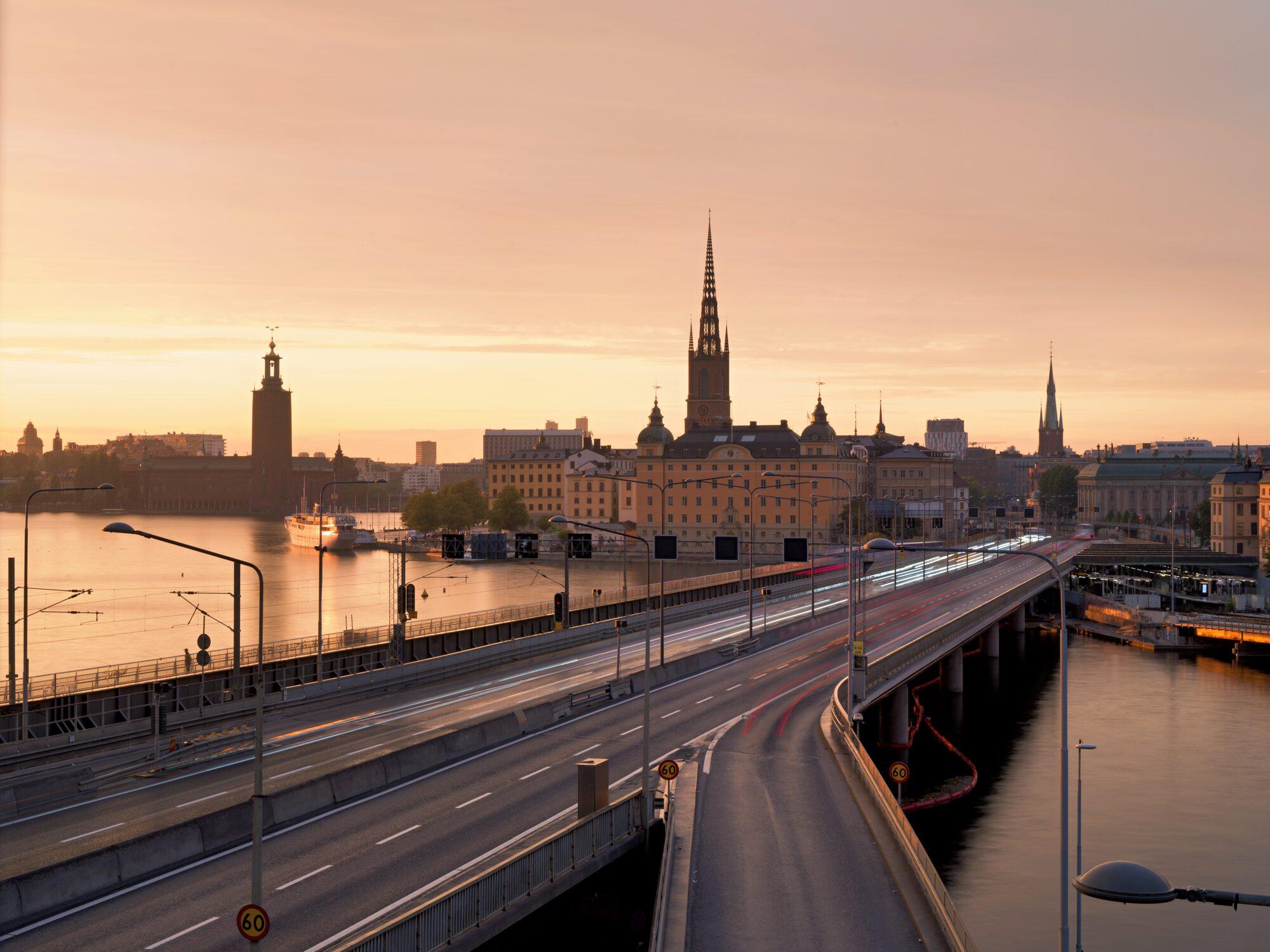
金色的光洒在斯德哥尔摩老城上空,下方车流划出光轨。 照片:Elia Locardi
在此页面上由你的浏览器根据旁边的照片绘制。将指针移到照片上,该像素就会在示波器中标出。
三个位置
每个示波器可以放在三个位置,每个位置有自己的设置。从“显示 › 示波器”打开,或从示波器菜单打开:就是停靠示波器顶部的标题。
在面板顶部。它的标题就是示波器菜单:选择直方图、波形、分量图或矢量图,把示波器显示在照片上或单独窗口中,打开示波器设置,或选择固定为参考。显示第二个示波器会在下方再添加一个,有它自己的示波器和设置。
“在照片上显示示波器”会把示波器叠加在画面上,这样你不必移开视线就能读取。它从不拦截点击:裁剪、修复、颜色取样器和所有画笔都可以直接穿过它操作。
“显示示波器窗口”会打开一个更大的、浮在画布上方的窗口。可用标题栏移动它,从角上调整大小,双击标题栏则铺满画布。
在照片上
在叠加层的栏上选择位置,把指针停在叠加层上时它会出现。一个不透明度设置涵盖三种形式。当修复等工具启用时,叠加层会在指针下淡出,它的栏也不会出现,这样你要触碰的像素上就不会有任何东西。
默认形式。波形沿着照片底部展开,宽度和屏幕上的照片完全一样,并逐列对齐:太阳下方的尖峰就是太阳。放大后,它只测量你看到的部分。拖动它的上边缘可设置高度,范围是照片的 15% 到 50%。
把位置设为“照片下方”,照片会上移腾出空间。条带紧贴在它下面,依然对齐,也不遮挡任何东西。大屏幕上是个好选择。
波形铺满整张照片:从左到右对应各列,底部是黑色,顶部是白色。“调暗照片”会压暗轨迹下方的画面,让它读起来更清楚。拖动裁剪时它会让开。
毛玻璃卡片中的直方图或矢量图。把它的标题拖到任何一个角,拖它的内侧边缘可调整大小。
“示波器”窗口
在窗口的工具栏中选择布局:一个示波器、并排两个、上下叠放两个、一加二,或二乘二。第一次打开时是二乘二,显示直方图、波形、分量图和矢量图。之后它会记住自己的位置、大小、布局和窗格。
打开窗格的标题可更换它的示波器,打开它的设置按钮可更改绘制方式。亮度波形可以与 RGB 波形并排,同一种示波器也可以出现两次。
指向照片,该像素会在每个示波器中被标出,你的颜色取样点也一样。指向矢量图,则只有那个色相和饱和度的像素保持点亮:这是找出偏色位置的最快办法。
把这张照片的轨迹作为灰色的虚影保留在实时轨迹下方,这样你就能让一组照片中的下一张向它看齐。
页脚写明文件名,并说明示波器读取的是整张照片,还是放大时只读取可见区域。
示波器
每个示波器都可以从自己的设置按钮或“示波器设置”打开它自己的设置。“重置为默认值”会把它们恢复原状。
每种亮度上有多少像素,从黑到白。
整张照片逐列的亮度,让你看到高光和阴影在画面中的位置。
把波形分到各个通道,这样偏色就表现为红、绿、蓝处在不同的高度。
色相绕着圆环分布,饱和度从中心向外。肤色线显示自然肤色落在哪里。
当照片包含高于白色的光线时,波形和分量图会在 100% 之上多出第二个刻度,以档为单位,最高到 HDR 上限。一条虚线标出你的显示器此刻能显示的范围;高于它的部分用斜线填充。在支持 HDR 的显示器上的 Radiant Photo 中,以及 HDR 模式下的 Radiant Raw 中可用。
常见问题
不会。它的主体从不拦截点击,所以每个工具都可以直接穿过它操作。有工具启用时,它会在指针下淡出,它的栏也不会出现。
一样。同样的四种示波器,同样的三个位置,同样的菜单和用词,Mac 和 Windows 上都是如此。每个 App 会记住自己的“示波器”窗口。
Radiant Flow 也有。它的元数据面板保留直方图,查看 › 示波器会在照片上或“示波器”窗口中显示波形、分量图、直方图和矢量图。Flow 只负责查看,所以它的示波器没有分区拖动,也没有溢出预览。
主要优势

在污点上刷一下。 Radiant Photo 挑出干净的取样源。

指向一个 Look。 在你的照片上看到它。

设计一次。 为每个输出署名。
“完成”保留你的成果。 “导出”写出文件。
读懂每一张照片。 就在你的电脑上。
每张照片,都有评分。 每条分界线,都由你定。
许多张照片。 一张封面。
它提建议。 你来决定。
所有配方。 一个面板。
一键得到好取景。 其他取景一目了然。
按你的方式取景, 还有好取景可选。
把线条拉直。 先看每一种办法。
抹平颗粒。 保留边缘。
细节锐利, 背景平滑。
线条笔直,四角均匀, 边缘干净。
一套工作流程


