
Radiant Raw
在「對焦」頁面,與像素鏡、對焦點、峰值對焦和銳利化放在一起;也在「編輯」頁面的「細節」區段中,兩處的數值相同。
減少雜訊 · Radiant Raw 與 Radiant Photo
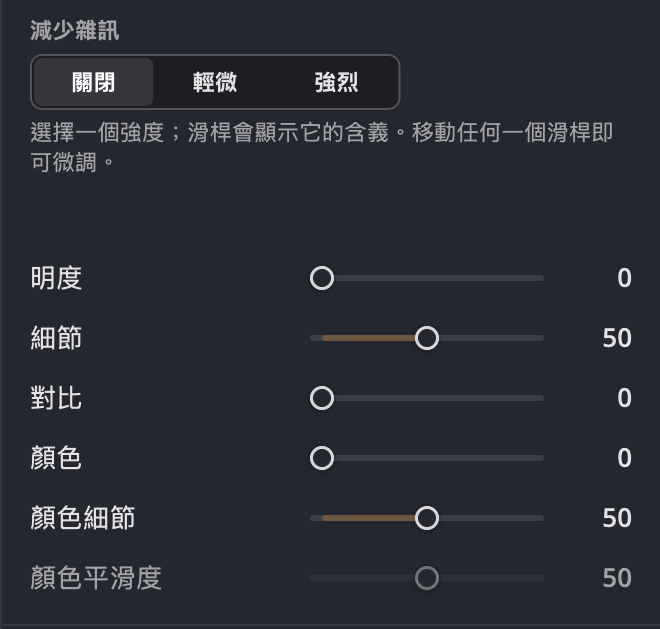
用高 ISO 拍攝?Radiant Raw 會抹平顆粒和色彩斑點,並為兩者各提供專屬控制:明度、細節和對比用於亮度顆粒;顏色、顏色細節和顏色平滑度用於斑點。由你 GPU 上的保留邊緣濾鏡完成工作。
你會喜歡的原因
保留邊緣的濾鏡在抹平雜訊的同時,會尊重照片中的邊緣。
提高細節可保留細微的紋理,提高顏色細節可讓顏色邊緣保持銳利。
選擇關閉、輕度或強力,六個滑桿就會顯示它的意思。移動任何一個即可微調;「使用基本設定」可以帶你回去,每次切換都是一個還原步驟。
像素鏡會標出你正在拖曳的滑桿:「顯示:減少雜訊 · 明度」。
顏色為 0 時,顏色平滑度會呈現灰色,因為這時它不會有任何作用。
顆粒與顏色,分開處理
明度、細節和對比用於亮度顆粒。顏色、顏色細節和顏色平滑度用於色彩斑點。提高細節可保留細微的紋理,提高顏色細節可讓顏色邊緣保持銳利。試試看:色塊是這個概念的示意圖。
在哪裡找到它
在「對焦」頁面,與像素鏡、對焦點、峰值對焦和銳利化放在一起;也在「編輯」頁面的「細節」區段中,兩處的數值相同。
和以前一樣,在銳利化旁邊的「細節」工具中,現在也在新的「對焦」頁面上。
Radiant Raw 的六個滑桿減少雜訊對整個家族來說是全新的,「對焦」頁面也是兩個 App 的新功能。
主要優點


細節清晰, 背景平滑。
線條筆直、四角均勻、 邊緣乾淨。
讀懂光線。 不必移開視線。
用筆刷塗過污點。 Radiant Photo 挑選乾淨的取樣來源。
指向一個 Look。 在你的照片上看到它。

設計一次。 為每個輸出簽名。
「完成」保留你的作品。 「輸出」寫出檔案。
每張照片,都被看懂。 就在你的電腦上。
每張照片,都有分數。 每條界線,由你決定。
許多畫面。 一張封面。
它提出建議。 由你決定。
所有配方。 一個面板。
一按就有好取景。 其他取景也看得到。
用你的方式取景, 並有好的取景可選。
拉直線條。 先看過每種方式。
一套工作流程


