
本譯文由機器翻譯,尚未經過審校。
本頁的螢幕快照顯示的是英文版 App。
銳利化與減少雜訊
細節面板可以銳利化照片並去除雜訊。兩者都請在 100% 下判斷:按 ⌘1(Windows 上為 Ctrl+1)之後再開始。
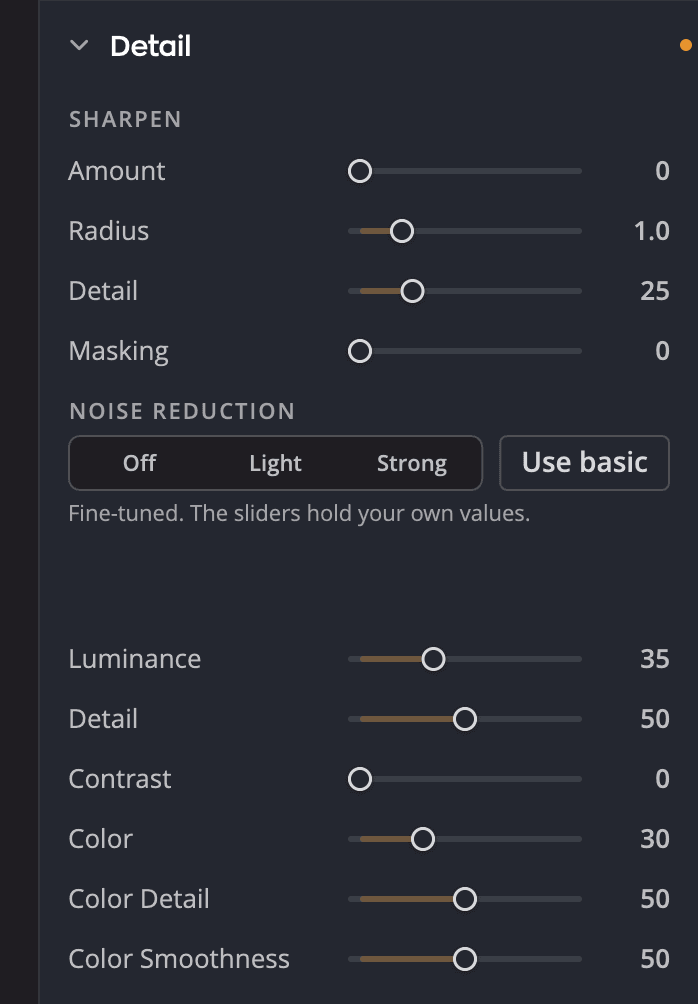
| # | 控制項 | 功能 |
|---|---|---|
| 1 | 關閉、輕微、強烈 | 設定減少雜訊的強度,或關閉減少雜訊 |
| 2 | 減少雜訊滑桿 | 微調減少雜訊。只要移動其中一個,滑桿就會保留你自己的值。 |
| 3 | 使用基本設定 | 回到簡單的選項 |
銳利化
| 滑桿 | 範圍 | 功能 |
|---|---|---|
| 總量 | 0 到 100(預設 0) | 邊緣銳利化的強度 |
| 半徑 | 0.5 到 3.0(預設 1.0) | 銳利化在每個邊緣周圍延伸的寬度。細緻的細節請保持低值。 |
| 細節 | 0 到 100(預設 25) | 強烈邊緣銳利化的程度。保持低值可銳利化細緻紋理,並抑制強烈邊緣上的光暈。調高它,邊緣的銳利化程度就幾乎和紋理一樣。 |
| 遮色片 | 0 到 100(預設 0) | 將銳利化限制在邊緣。調高它可讓皮膚和天空保持平滑。 |
提示
對焦頁面會在 1:1 像素鏡旁顯示相同的銳利化控制項,讓你更容易判斷。
減少雜訊
先從簡單的開始:選擇輕微或強烈。下方的滑桿會移動,顯示該強度代表的數值。選擇關閉即可關閉減少雜訊。
若要微調,請移動任一滑桿。從此滑桿就會保留你自己的值。按一下使用基本設定可回到簡單的選項。
| 滑桿 | 範圍 | 功能 |
|---|---|---|
| 明度 | 0 到 100(預設 0) | 去除亮度中的顆粒 |
| 細節 | 0 到 100(預設 50) | 保護細緻的細節,不受明度減少雜訊影響 |
| 對比 | 0 到 100(預設 0) | 保留平滑區域中的對比 |
| 顏色 | 0 到 100(預設 0) | 去除彩色斑點 |
| 顏色細節 | 0 到 100(預設 50) | 保護細緻的顏色細節,不受顏色減少雜訊影響 |
| 顏色平滑度 | 0 到 100(預設 50) | 顏色減少雜訊在一個區域內混合顏色的範圍 |