
自動裁切
按下 Option-C,自動裁切就會為照片取景。其他取景都以白話理由保留在清單中,例如「主體前方留有空間」。指向其中一個即可預覽;按一下即可切換。當它沒有任何建議時,也會告訴你原因。
裁切與拉直 · Radiant Raw 與 Radiant Photo
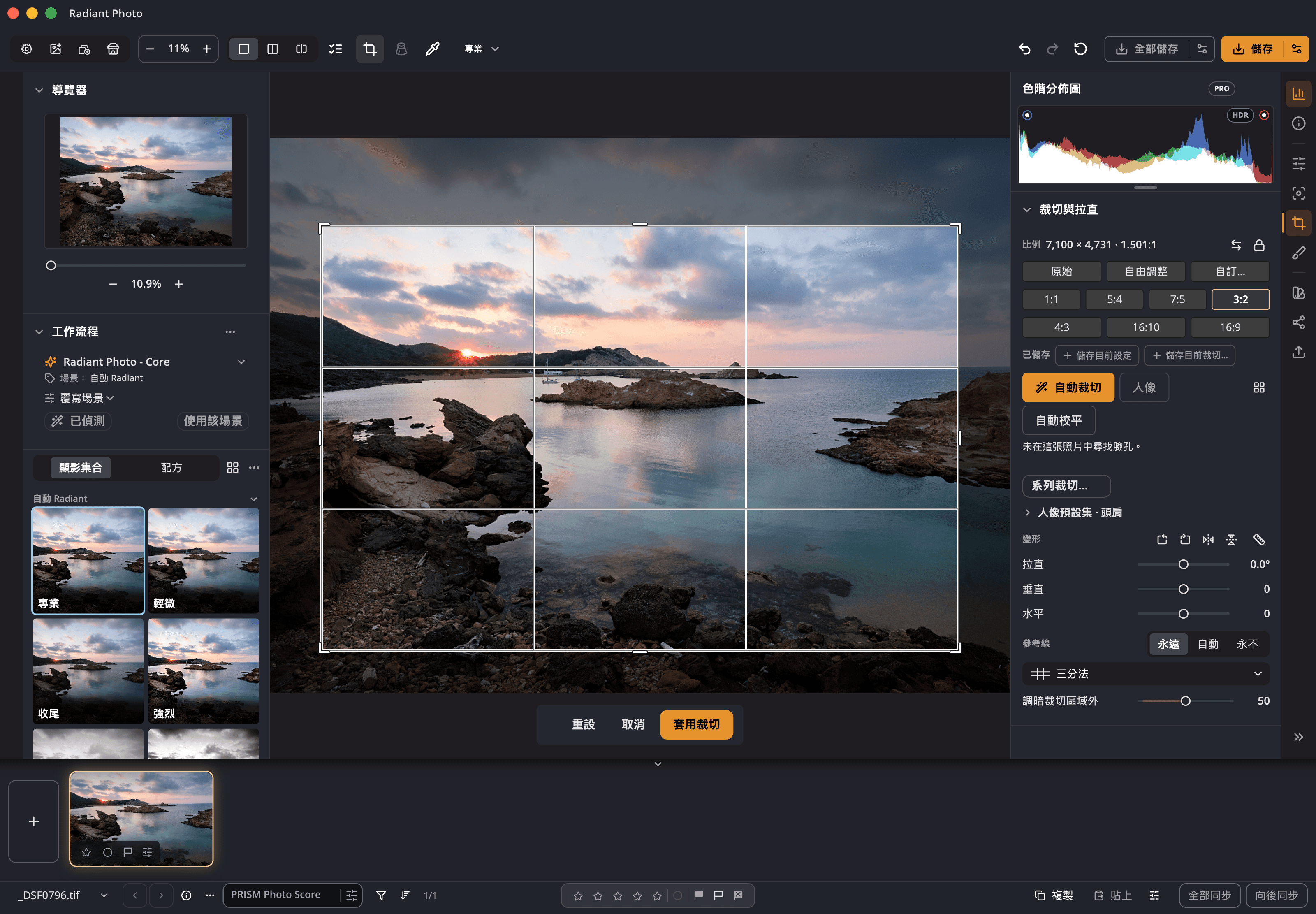
Radiant Raw 和 Radiant Photo 共用同一個裁切面板。挑選列印或螢幕比例,並看到你會得到的尺寸。用滑桿或畫一條線來拉直。自動裁切會套用它最佳的取景,並把其他取景都保留在清單中,每一個都附有白話理由,所以你一鍵就能切換。
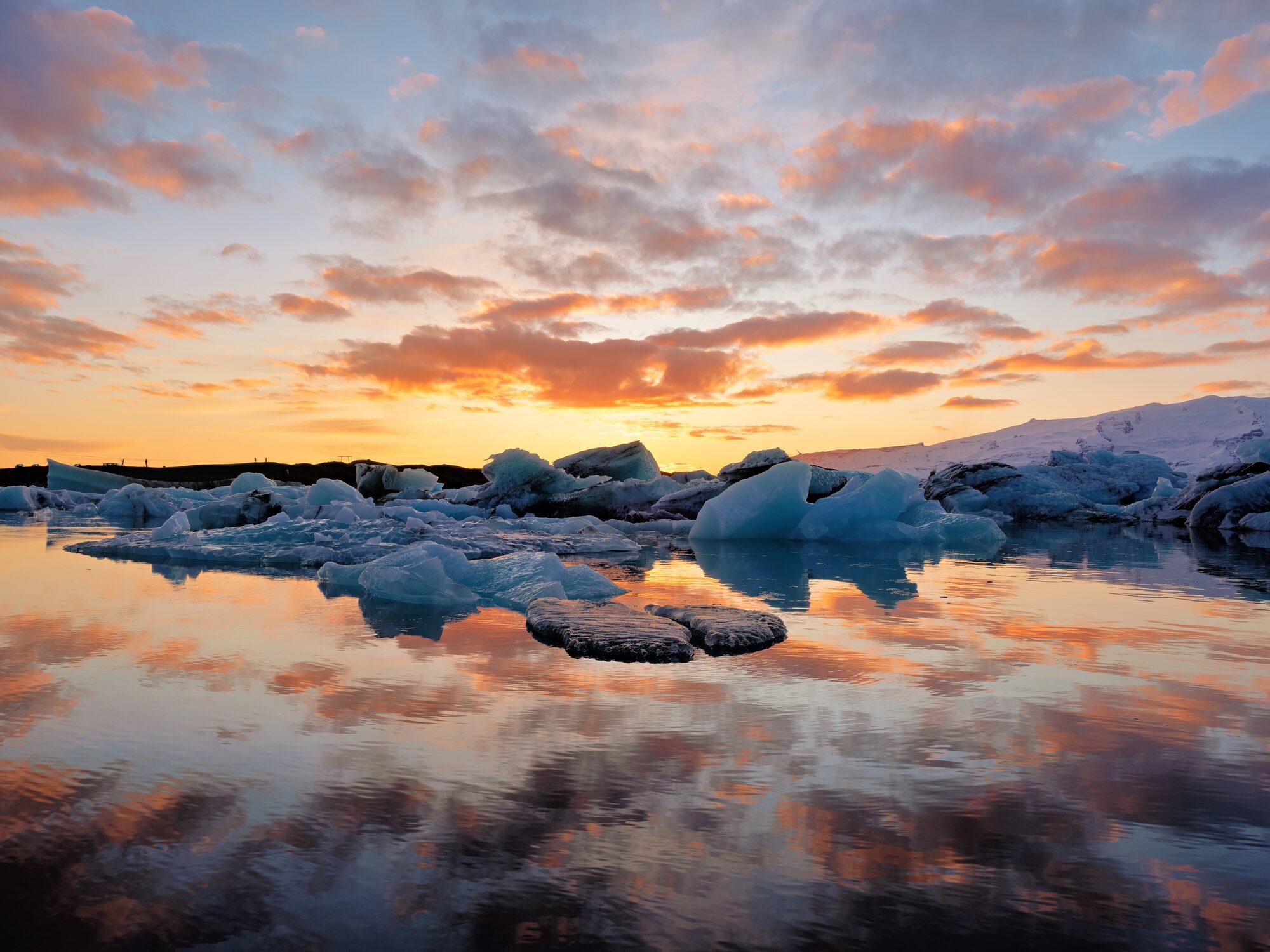
在這裡試試
選擇比例,裁切就會變成該形狀。更換參考線,然後拖動「拉直」:裁切在旋轉時會留在照片範圍內,大小也隨之改變。
比例
參考線
2,000 × 1,500 px
這是本頁的示範,使用裁切面板自己的名稱。尺寸是依這裡顯示的照片計算。
它能做什麼
按下 Option-C,自動裁切就會為照片取景。其他取景都以白話理由保留在清單中,例如「主體前方留有空間」。指向其中一個即可預覽;按一下即可切換。當它沒有任何建議時,也會告訴你原因。
按下 Shift-C,會以格狀或逐一檢視的方式顯示各個選項,並排放在「目前的裁切」和「不裁切」旁邊,附上每個取景遵循的規則及其像素尺寸。
自動校平會依最明顯的線條校平,無法校平時會說明原因。你也可以從 −45° 到 45° 拉直,或沿著應該水平的東西畫一條線。
垂直與水平透視校正滑桿,範圍 −100 到 100,就在裁切面板中。在 Radiant Raw 中,它們與「鏡頭校正」頁面共用數值。
三排比例標籤,滑鼠停留時顯示列印尺寸和像素尺寸,另有輸出尺寸讀數、可在照片之間保留比例的鎖頭,以及兩個 App 都通用的具名比例。
「大頭特寫」或「頭肩」預設集、設為「兼顧」或「強制」的符合方式,或「從這張照片設定」。團體照會一起取景。
以相同矩形、相同比例置中、為每張照片自動裁切,或為每張照片使用人像取景來同步。自動裁切絕不會覆蓋你自己做的裁切。
三分法、格狀、對角線、黃金三角形、黃金比例和黃金螺旋;可設為永遠、自動或永不顯示,並可調暗裁切範圍之外。
從設計上就保護隱私
不會上傳任何東西。辨識人臉的取景和人像預設集,使用 Radiant Flow 在你電腦上找到的人臉。Radiant Photo 只有在 PRISM Photo Score 開啟時,才會向 Radiant Flow 索取人臉資料。
自動裁切、比較取景和人像預設集;兩個 App 裁切面板中的透視校正;畫線拉直和自動校平;滑鼠停留時顯示尺寸、鎖頭和輸出尺寸讀數;以及四種取景的批次裁切。
主要優點


拉直線條。 先看過每種方式。
抹平顆粒。 保留邊緣。
細節清晰, 背景平滑。
線條筆直、四角均勻、 邊緣乾淨。
讀懂光線。 不必移開視線。
用筆刷塗過污點。 Radiant Photo 挑選乾淨的取樣來源。
指向一個 Look。 在你的照片上看到它。

設計一次。 為每個輸出簽名。
「完成」保留你的作品。 「輸出」寫出檔案。
每張照片,都被看懂。 就在你的電腦上。
每張照片,都有分數。 每條界線,由你決定。
許多畫面。 一張封面。
它提出建議。 由你決定。
所有配方。 一個面板。
一按就有好取景。 其他取景也看得到。
一套工作流程


