
按一下,或塗刷
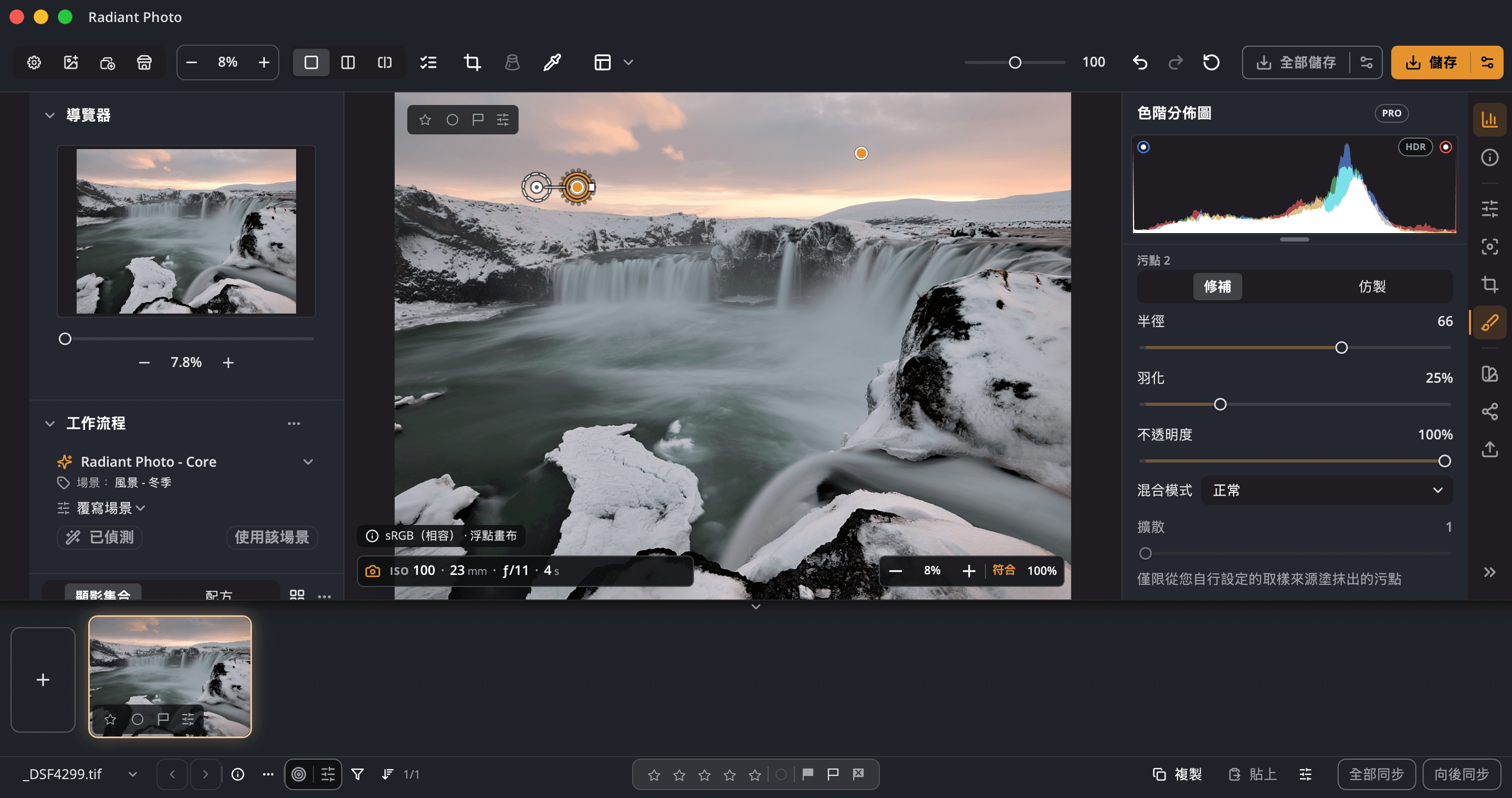
按一下,Radiant Photo 就會放置一個點,並為它挑選乾淨的取樣來源。拖曳可畫出一道長長的彎曲筆觸。按住 Shift 可沿著電線畫出直線,Shift-按一下則可一個彎接一個彎地延續下去。
污點移除 · Radiant Photo 2.5 的新功能
按下 Q,然後按一下放置一個點,或拖曳畫出一道筆觸。修補會把取樣來源的紋理融入污點。仿製則把取樣來源的像素直接拷貝覆蓋上去。每個修正都能繼續編輯,整個工具也都可以用鍵盤操作。
運作方式
按一下,Radiant Photo 就會放置一個點,並為它挑選乾淨的取樣來源。拖曳可畫出一道長長的彎曲筆觸。按住 Shift 可沿著電線畫出直線,Shift-按一下則可一個彎接一個彎地延續下去。
為筆刷挑選一種模式,之後隨時都可以在面板中切換任何單一修正。仿製只會從你設定的取樣來源拷貝。
按住 Option 並按一下,即可設定你自己的取樣來源;十字線會隨筆刷移動,使每一筆都從相同的距離拷貝。在修補模式中,「自動取樣來源」會重新挑選一個乾淨的來源。
照片上的圖釘可以選取一個修正並顯示它的取樣來源。拖曳即可移動任一個,從圓環邊緣可調整點的大小,也可以微調半徑、羽化和不透明度,並按下 Delete 移除修正。
用括號鍵調整大小,或按住 Shift 並使用滾輪;按住 Option(Windows 上為 Alt)加括號鍵調整柔和度,畫布上會顯示讀數。Radiant Photo 會記住這兩項設定。畫的時候按住空白鍵可平移,放開之前會有一層色調顯示這一筆涵蓋的範圍。
方向鍵移動十字準星,Return 在該處畫一個點,Command-Return 設定取樣來源。螢幕閱讀程式會唸出每個修正的名稱。
直線
按住 Shift 拖曳可畫出直線筆觸。按住 Shift 並按一下,可在上一個修正上加入一段直線,所以一條線可以順著電線繞過每個彎。
每個修正都能繼續編輯
它的圓環和圖釘、以虛線圓圈顯示的取樣來源、連接兩者的線,以及拖曳以調整點大小的邊緣。選取它並按下 Delete 即可移除。
與你其餘的編輯相安無事
一次「還原」就能取消整道很長的筆觸。每一段直線都是各自的步驟。
以「加入」或「取代」把修正複製到其他照片。每張照片會自己挑選乾淨的取樣來源;你手動設定的取樣來源則會保留。
「重設為預設值」會讓修正保持原狀。「複製設定」可以把它們帶到其他照片,但預設為關閉。
以 16 位元輸出,修補過的區域仍然是 16 位元。
污點移除會先修補,所以修補過的區域會和周圍一樣被銳利化。
2.5 還有
僅供顯示的對比檢視,讓灰塵更容易看見,並附有強度滑桿。
在此照片中尋找灰塵,或用在所有開啟的照片中尋找灰塵,處理整組拍攝中位置固定的灰點。每個可能的污點都會列出,供你修正或拒絕;只有你修正的才會被修復。
主要優點


指向一個 Look。 在你的照片上看到它。

設計一次。 為每個輸出簽名。
「完成」保留你的作品。 「輸出」寫出檔案。
每張照片,都被看懂。 就在你的電腦上。
每張照片,都有分數。 每條界線,由你決定。
許多畫面。 一張封面。
它提出建議。 由你決定。
所有配方。 一個面板。
一按就有好取景。 其他取景也看得到。
用你的方式取景, 並有好的取景可選。
拉直線條。 先看過每種方式。
抹平顆粒。 保留邊緣。
細節清晰, 背景平滑。
線條筆直、四角均勻、 邊緣乾淨。
讀懂光線。 不必移開視線。
一套工作流程
Radiant Photo 2.5 的新功能,而 Radiant Raw 1.0 有自己的污點移除頁面。Radiant Photo 2 沒有可以塗掉污點、灰塵或電線的工具。


