


指向即可預覽
指向一個圖塊,Look 就顯示在整張照片上。移開後,什麼都不會改變。只有按一下才會套用,而且是可以還原的一步。
Looks · Radiant Raw 和 Radiant Photo
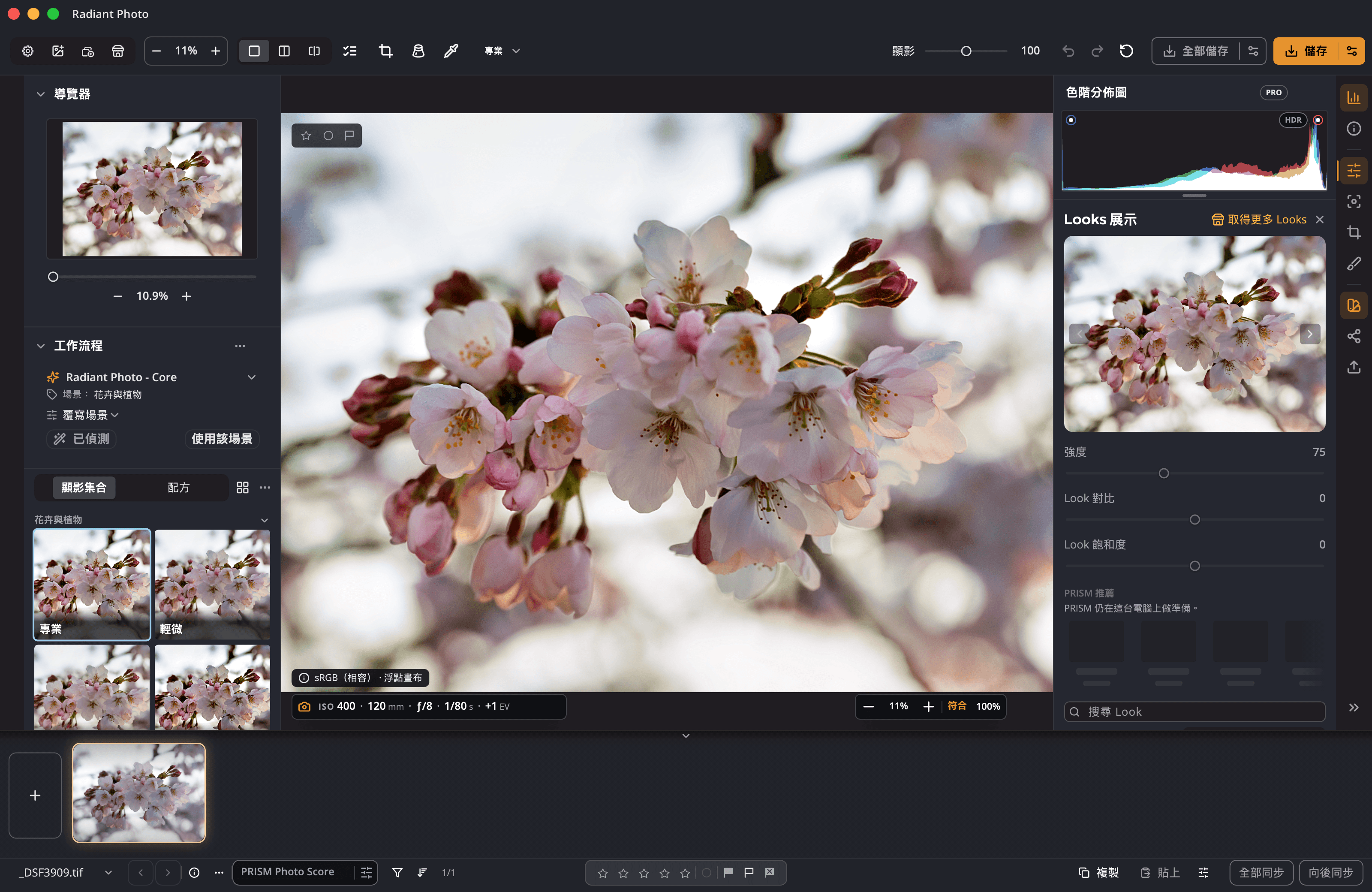
Look 是一鍵完成的整套顏色處理:一種底片質感、一套暖色調、一張黑白相紙效果。在 Look 瀏覽器裡指向某個 Look,整張照片上就會顯示出來。按一下即可保留,再設定它的強度。
在這裡試試
指向某個 Look,或用 Tab 鍵切換到它,就能在整張照片上看到效果。按一下保留,再設定它的強度。彩色 Look 從 75 開始,黑白 Look 從 100 開始,你接下來指向的 Look 會依你設定的強度顯示。
Look 瀏覽器
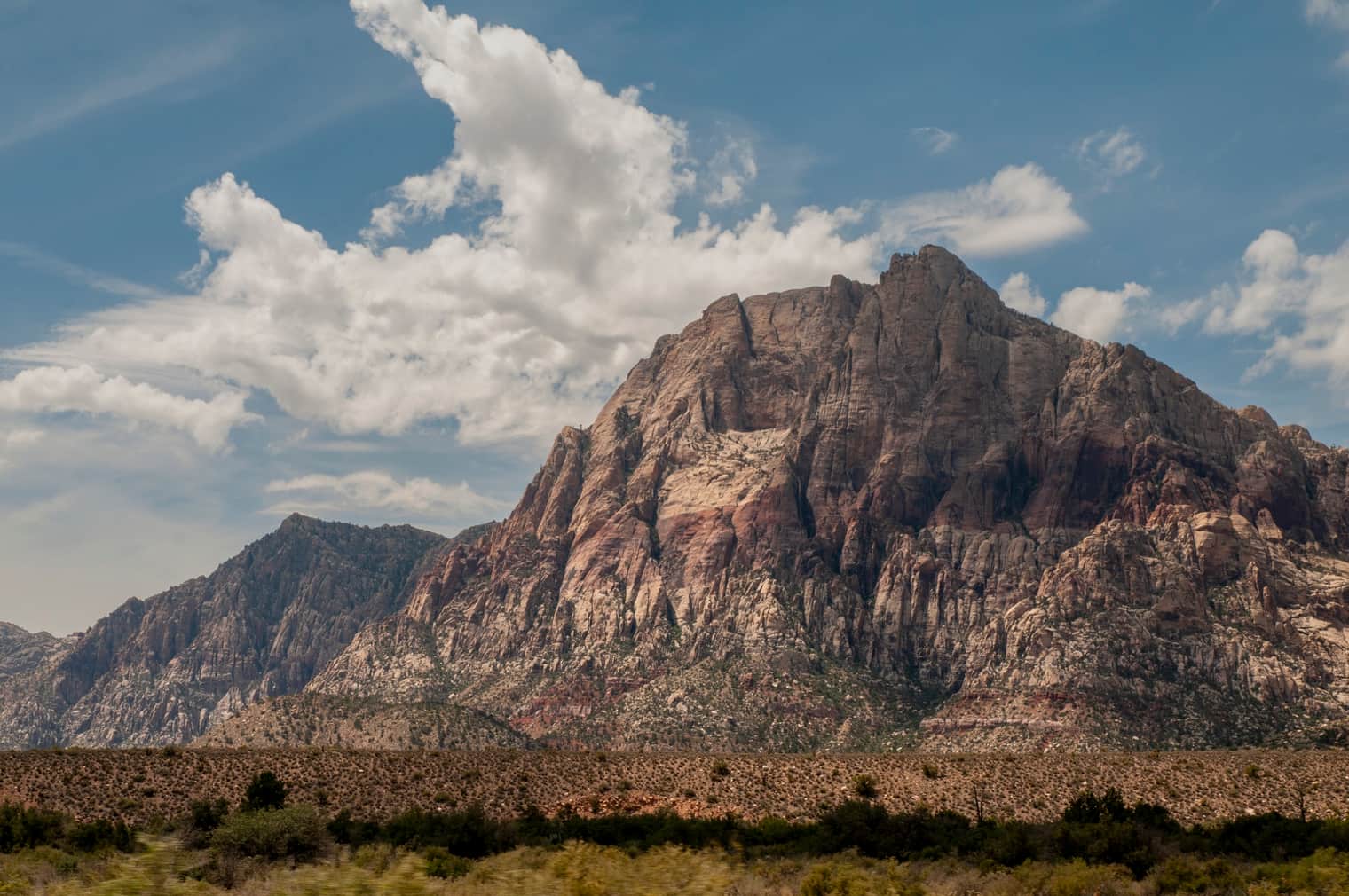
本頁上的展示:一張照片配上 Radiant Photo 的九個 Look。每張圖都是事先用該 Look 自己的顏色表製作的。展示裡的強度止於 100;在 App 裡可以一直調到 200。在 Radiant Photo 中,Look 瀏覽器會在你指向時,把每個 Look 顯示在你自己的照片上。
Look 瀏覽器
在 Radiant Photo 中,Look 列會開啟 Look 瀏覽器:收藏集列在側邊,每個 Look 都是畫在你自己照片上的一個圖塊。
指向一個圖塊,Look 就顯示在整張照片上。移開後,什麼都不會改變。只有按一下才會套用,而且是可以還原的一步。
輸入名稱的一部分,即可在任何收藏集中找到某個 Look。
保留本次工作階段中你最近套用的十二個 Look,按一下即可再次使用。
標出你常用的 Look。Radiant Raw 和 Radiant Photo 在你的電腦上共用一份喜好項目清單。
在你的照片上以大圖顯示 Look。用箭頭或方向鍵逐個切換。
強度
Look 列下方有三個滑桿:強度、Look 對比和 Look 飽和度。套用 Look 之後,它們才會啟用。
彩色 Look 從 75 開始,黑白 Look 從 100 開始。超過 100,Look 會套用得更強。
換成另一個 Look,它會沿用你設定的強度,這樣你就能在相同條件下比較各個 Look。
範圍從 −100 到 100:讓 Look 更硬朗或更柔和,並調高或調低它的顏色。
連按兩下強度,即可回到該 Look 自己的起點:75,黑白則是 100。
由 PRISM 建議
當同一台電腦上有 Radiant Flow,並且開啟了 PRISM Photo Score 時,Radiant Raw 和 Radiant Photo 會為你正在編輯的照片建議至多九個 Look,單獨排成一列,位於圖塊上方。和其他 Look 一樣,指向一個即可預覽。在你選定之前,不會有任何改變。
你自己的 LUT
收藏集清單底部的載入查找表…會把你自己的查找表加入我的 Looks,它們在那裡和其他 Look 一樣使用。
.cube、.3dl、.lut、.m3d、.mga、.itx、.davlut 和 .dat。
開啟 Look 瀏覽器或 Looks 展示後,把 .cube 檔案拖到上面即可。
重新命名你的 Look,標記喜好項目,再整理到你自己的收藏集中。
App 會讀取每張表來區分黑白和彩色,所以你自己的黑白 LUT 也從 100 開始。
Radiant Raw 的顏色分級裡同樣有載入查找表…,也有它自己的我的 Looks。
開箱即用
常見問題
可以。載入查找表…可把八種常見格式讀入我的 Looks。Radiant 自帶的 Look 不能加入那裡,因為它們已經在 App 裡了。
一樣。Radiant Raw 和 Radiant Photo 在你的電腦上共用一份喜好項目的 Look 清單。
在 75 時,照片自身四分之一的顏色會透過黑白 Look 顯現出來。在 100 時,照片完全是黑白。
Look 設定成品的顏色和影調。配方儲存顯影設定(可以包含一個 Look),一步即可套用。
主要優點


設計一次。 為每個輸出簽名。
「完成」保留你的作品。 「輸出」寫出檔案。
每張照片,都被看懂。 就在你的電腦上。
每張照片,都有分數。 每條界線,由你決定。
許多畫面。 一張封面。
它提出建議。 由你決定。
所有配方。 一個面板。
一按就有好取景。 其他取景也看得到。
用你的方式取景, 並有好的取景可選。
拉直線條。 先看過每種方式。
抹平顆粒。 保留邊緣。
細節清晰, 背景平滑。
線條筆直、四角均勻、 邊緣乾淨。
讀懂光線。 不必移開視線。
用筆刷塗過污點。 Radiant Photo 挑選乾淨的取樣來源。
一套工作流程


