
পার্সপেক্টিভ · Radiant Raw ও Radiant Photo
রেখাগুলো সোজা করুন। আগে প্রতিটি উপায় দেখুন।
Radiant Raw-এর অপটিক্স পাতায় পার্সপেক্টিভ সারি চারটি স্বয়ংক্রিয় উপায়ে একটি ছবি সমতল করে বা হেলে পড়া ভবন সোজা করে। সারির নিচের তুলনা বোতাম চাপুন, আর বেছে নেওয়ার আগে সেগুলো পাশাপাশি দেখুন, প্রতিটি আপনার ছবিতে কী করেছে তার লেবেলসহ। Radiant Photo-র ক্রপ প্যানেলে আছে উল্লম্ব ও অনুভূমিক পার্সপেক্টিভ।
যে অ্যাপে Radiant Raw
 Radiant Photo
- চারটি মোড পাশাপাশি
- প্রতিটি কী করেছে তার লেবেলসহ
- কোনো মোড সাহায্য করতে না পারলে একটি কারণ
- প্রয়োগ করতে পূর্বাবস্থায় ফেরানোর এক ধাপ
এখানে চেষ্টা করুন
একটি হেলানো ছবিতে প্রতিটি মোড চেষ্টা করুন।
সমতল করুন হেলে পড়া ভাব দূর করে। উল্লম্ব রেখা হেলে থাকা উল্লম্ব রেখাগুলি সোজা করে। পূর্ণ দুই দিকেই সোজা করে, আর অটো ছবিটিকে বেশি না টেনে দুটোই ঠিক করে। ক্রপ সীমিত রাখুন বন্ধ করলে ক্রপ যে ফাঁকা কিনারাগুলি বাদ দেয়, সেগুলি দেখা যায়।
পার্সপেক্টিভ
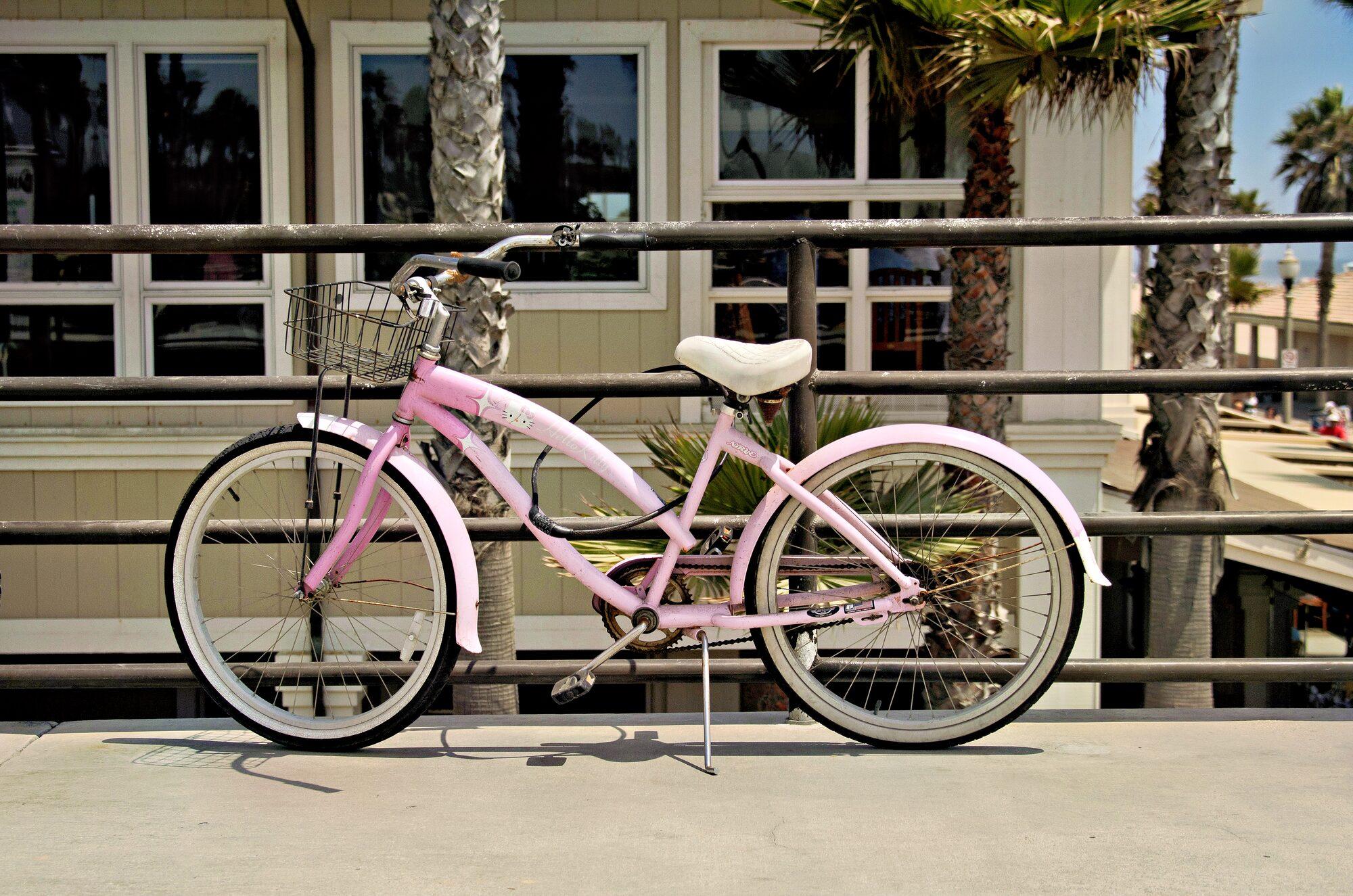
এই পৃষ্ঠার একটি ডেমো। ছবিটি গোড়া থেকেই সোজা ছিল, তাই পৃষ্ঠাটি প্রথমে হেলে থাকা ক্যামেরার মতো এটি হেলিয়ে দেয়, আর এখানে প্রতিটি সংশোধন সেই মোডের জন্য পৃষ্ঠারই নিজস্ব আঁকা ছবি; অটো যা বাকি রাখে তা একটি অনুমান। Radiant Raw আপনার নিজের ছবির রেখাগুলি খুঁজে নেয়।
পার্সপেক্টিভ সারি
ছয়টি মোড, আর তুলনার জন্য একটি বোতাম।
অপটিক্স পাতায় পার্সপেক্টিভ খুলুন। একটি মোড প্রয়োগ করতে তা চাপুন, যেমন সবসময় করেন, অথবা প্রতিটি স্বয়ংক্রিয় মোড আগে কী করত তা দেখতে সারির নিচের তুলনা বোতাম চাপুন।
- পার্সপেক্টিভ মোডগুলো তুলনা করুন। এটি ছবিটি একবার পড়ে চারটি স্বয়ংক্রিয় মোডের জন্য, তারপর ভিউ খোলে।
- ছয়টি মোড: বন্ধ, অটো, সমতল করুন, উল্লম্ব, পূর্ণ ও গাইড দিয়ে। একটি চাপলে এখনও সঙ্গে সঙ্গে প্রয়োগ হয়।
- স্ট্যাটাস লাইন বলে বর্তমান মোড এই ছবিতে কী করেছে।
- পার্সপেক্টিভ বন্ধ থাকলে পার্সপেক্টিভ শক্তি এবং ক্রপ সীমিত রাখুন নিষ্ক্রিয় অবস্থায় অপেক্ষা করে।
একটি একটি করে
একবারে একটি মোড, ছবির পাশাপাশি কথাতেও।
ভিউ ছবির ওপর খোলে, একবারে একটি মোড, আপনার থাকা মোডে, বা এই ছবি সংশোধন করতে পারে এমন প্রথমটিতে। তীর চিহ্ন দিয়ে এগিয়ে যান। আপনি বেছে না নেওয়া পর্যন্ত কিছুই বদলায় না।
- বন্ধ করলে আপনার ছবি যেমন ছিল তেমনই থাকে।
- আপনি কোথায়: 5টির মধ্যে 4, আপনার ছবি এখন যেমন আছে তা সহ গণনা করে।
- মোডটি কী সংশোধন করে এবং এখানে কী করেছে, যেমন “আপনার ছবির দুটি উল্লম্ব রেখা থেকে সোজা করা হয়েছে।”
- ক্রপ সীমিত রাখুন প্রান্ত ছেঁটে দেওয়ার পর আপনি যে সাইজ পাবেন।
- একটি স্ট্রিপে প্রতিটি মোড। আপনার ছবি এখন যেমন আছে তা রিং দিয়ে ঘেরা। যে মোড এই ছবি সংশোধন করতে পারে না তা চিহ্নিত।
গ্রিড
প্রতিটি মোড পাশাপাশি।
সবগুলো একসঙ্গে দেখতে গ্রিডে যান, সারির নিজস্ব ক্রমে: অটো, সমতল করুন, উল্লম্ব ও পূর্ণ। গাইড দিয়ে একটি টাইল নয়, কারণ তার রেখাগুলো আপনার আঁকা। যে মোড ছবি সংশোধন করতে পারে না তা তার জায়গা রাখে এবং কারণ বলে।
- বর্তমান: আপনার ছবি এখন যেমন আছে, আপনার থাকাটি চার মোডের একটি না হলে প্রথমে দেখানো হয়।
- অটো এখানে সাহায্য করতে পারে না, আর তার টাইল কারণ বলে: “এখানের উল্লম্ব রেখাগুলোর জন্য অটোর চেয়ে বেশি সংশোধন লাগে। পূর্ণ সেগুলো সোজা করে।”
- সমতল করুনও না বলেছে: রেখাগুলো অনেক বেশি হেলে আছে। আপনি একটি প্রত্যাখ্যাত টাইল পড়তে পারেন, কিন্তু বেছে নিতে পারেন না।
- এই সংশোধন ব্যবহার করুন আলোকিত টাইলটি বেছে নেয়, ডাবল-ক্লিকও তা-ই করে। একটি একক ক্লিক শুধু একটি টাইল আলোকিত করে।
সৎ উত্তর
কোনো মোড সাহায্য করতে না পারলে এটি আপনাকে বলে।
কিছু ছবি পার্সপেক্টিভকে কাজ করার মতো কিছু দেয় না। প্রতিটি টাইলের লেবেল মোড সত্যিই যা করেছে তা থেকে বানানো, তাই সমতল করা ছবি কখনও সোজা করা হয়েছে বলে দাবি করে না।
তুলনা করার কিছু নেই
সমতল করা, এবং সেভাবেই লেবেল দেওয়া
ছবির বদলে একটি কারণ
টাইল রেন্ডার হওয়ার সঙ্গে সঙ্গে ভরে ওঠে
পূর্বাবস্থায় ফেরানোর এক ধাপ
প্রতিটি ধাপে স্পষ্ট
প্রশ্ন
সাধারণ প্রশ্ন।
Radiant Photo-তেও কি পার্সপেক্টিভ তুলনা আছে?
না, পার্সপেক্টিভ তুলনা করুন Radiant Raw-তে, অপটিক্স পাতায় পার্সপেক্টিভ সারির নিচে। Radiant Photo-র ক্রপ প্যানেলে উল্লম্ব ও অনুভূমিক পার্সপেক্টিভ স্লাইডার আছে; ক্রপ ও সোজা করুন দেখুন।
ভিউ খুললে কি আমার ছবি বদলায়?
না। ভিউ শুধু প্রতিটি মোড দেখায়। আপনি একটি বেছে নিলে আপনার ছবি বদলায়, পূর্বাবস্থায় ফেরানোর একক ধাপ হিসেবে, আর বন্ধ করলে তা যেমন ছিল তেমনই থাকে।
তুলনা বোতাম নিষ্ক্রিয় কেন?
কোনো স্বয়ংক্রিয় মোড এই ছবিতে সংশোধনযোগ্য রেখা পায়নি, এবং বোতামের টুলটিপ তা বলে। লেন্স সংশোধন বা ক্রপ বদলালে এটি আবার চেষ্টা করে। গাইড দিয়ে-তে আপনি তখনও নিজের রেখা আঁকতে পারেন।
প্রধান সুবিধা
অ্যাপগুলি আপনার জন্য কী করে, একটি একটি সুবিধা ধরে।
নয়েজ রিডাকশন
গ্রেইন মসৃণ করুন। প্রান্ত ধরে রাখুন।
শার্পেনিং
স্পষ্ট ডিটেইল, মসৃণ পটভূমি।
লেন্স সংশোধন
সোজা রেখা, সমান কোণ, পরিষ্কার প্রান্ত।
স্কোপ
আলো পড়ুন। দৃষ্টি না সরিয়ে।
দাগ অপসারণ
দাগের ওপর ব্রাশ করুন। Radiant Photo পরিষ্কার উৎস বেছে নেয়।
Looks
একটি Look-এর ওপর কার্সর রাখুন। আপনার ছবিতে দেখুন।

ওয়াটারমার্ক
একবার নকশা করুন। প্রতিটি আউটপুটে স্বাক্ষর করুন।
সম্পন্ন ও এক্সপোর্ট
সম্পন্ন আপনার কাজ রাখে। এক্সপোর্ট ফাইল লেখে।
PRISM
প্রতিটি ছবি বোঝা। আপনার কম্পিউটারেই।
PRISM Photo Score
প্রতিটি ছবি, স্কোর করা। প্রতিটি রেখা, আপনার।
স্ট্যাক
অনেক ফ্রেম। একটি কভার।
Assistive AI
এটি প্রস্তাব দেয়। আপনি সিদ্ধান্ত নেন।
রেসিপি
প্রতিটি রেসিপি। একটি প্যানেল।
অটো ক্রপ
ভালো ফ্রেমিংয়ের জন্য এক চাপ। অন্য প্রতিটি নজরে।
ক্রপ ও সোজা করুন
নিজের মতো ফ্রেম করুন, বেছে নেওয়ার মতো ভালো ফ্রেমিংসহ।
একটি ওয়ার্কফ্লো
তিনটি অ্যাপ: ছাঁটাই, ডেভেলপ, ফিনিশিং।


যেমন দেখানো উচিত তেমন করে সোজা করুন।
পার্সপেক্টিভ Radiant Raw-এর সঙ্গে আসে, আর Radiant Photo-তে এটি ক্রপ প্যানেলে।