
Phối cảnh · Radiant Raw và Radiant Photo
Làm thẳng các đường nét. Xem mọi cách trước.
Trên trang Quang học của Radiant Raw, hàng Phối cảnh chỉnh ngang một bức ảnh hoặc chỉnh thẳng các tòa nhà đổ nghiêng bằng bốn cách tự động. Nhấn nút So sánh bên dưới hàng và bạn thấy chúng cạnh nhau, mỗi cách ghi nhãn điều nó đã làm trên ảnh của bạn, trước khi chọn. Radiant Photo có Phối cảnh Dọc và Ngang trong bảng cắt ảnh của nó.
- Bốn chế độ cạnh nhau
- Mỗi chế độ ghi nhãn điều nó đã làm
- Có lý do khi một chế độ không giúp được
- Một bước hoàn tác để áp dụng
Dùng thử tại đây
Thử từng chế độ trên một ảnh bị nghiêng.
Chỉnh ngang loại bỏ độ nghiêng. Dọc làm thẳng các đường đứng bị nghiêng. Toàn phần làm thẳng cả hai chiều, còn Tự động chỉnh cả hai mà không kéo giãn ảnh quá nhiều. Tắt Giới hạn khung cắt để thấy các cạnh trống mà nó cắt bỏ.
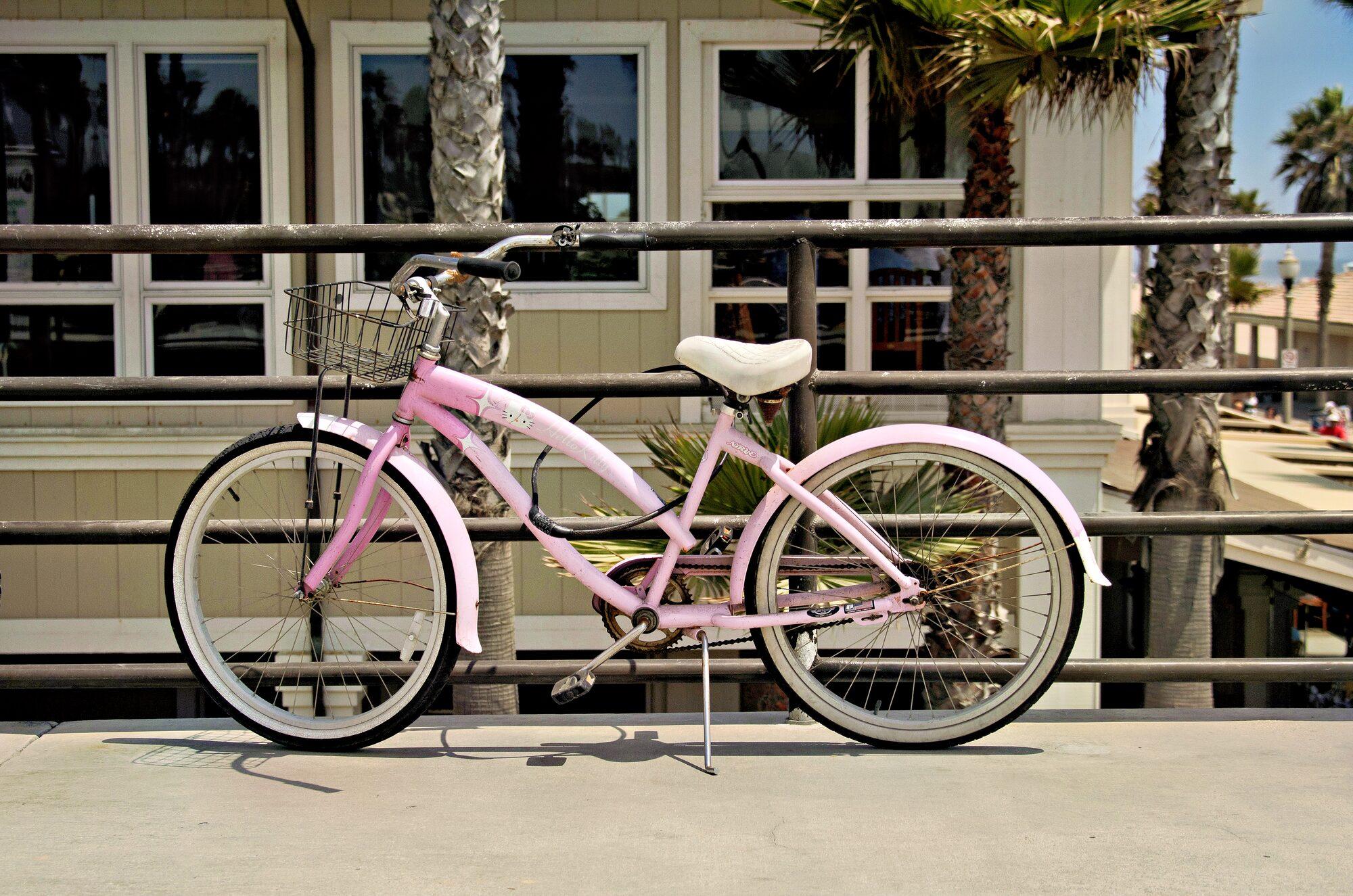
Phối cảnh
Bản demo trên trang này. Ảnh này vốn thẳng, nên trang trước tiên làm nó nghiêng như khi máy ảnh bị lệch, và mỗi hiệu chỉnh ở đây là hình vẽ của riêng trang cho chế độ đó; phần Tự động để lại là một ước tính. Radiant Raw tìm các đường trong chính ảnh của bạn.
Hàng Phối cảnh
Sáu chế độ, và một nút để so sánh chúng.
Mở Phối cảnh trên trang Quang học. Nhấn một chế độ để áp dụng, như thường lệ, hoặc nhấn nút So sánh bên dưới hàng để xem trước mỗi chế độ tự động sẽ làm gì.
- So sánh các chế độ phối cảnh. Nó đọc ảnh một lần cho cả bốn chế độ tự động, rồi mở chế độ xem.
- Sáu chế độ: Tắt, Tự động, Chỉnh ngang, Dọc, Đầy đủ và Có hướng dẫn. Nhấn một chế độ vẫn áp dụng nó ngay lập tức.
- Dòng trạng thái cho biết chế độ hiện tại đã làm gì trên ảnh này.
- Cường độ phối cảnh và Giới hạn khung cắt chờ, bị vô hiệu hóa, khi Phối cảnh Tắt.
Từng cái một
Từng chế độ một, bằng lời cũng như bằng hình.
Chế độ xem mở ra trên ảnh, từng chế độ một, ở chế độ bạn đang có, hoặc ở chế độ đầu tiên có thể sửa ảnh này. Duyệt qua bằng phím mũi tên. Không có gì thay đổi cho đến khi bạn chọn.
- Đóng để ảnh của bạn như cũ.
- Bạn đang ở đâu: 4 trên 5, tính cả ảnh của bạn như hiện tại.
- Chế độ sửa gì, và nó đã làm gì ở đây, chẳng hạn “Đã chỉnh thẳng từ hai đường dọc trong ảnh của bạn.”
- Kích thước bạn nhận được sau khi Giới hạn khung cắt cắt bỏ các mép.
- Mọi chế độ trong một dải. Ảnh của bạn như hiện tại được khoanh vòng. Chế độ không sửa được ảnh này sẽ được đánh dấu.
Lưới
Mọi chế độ cạnh nhau.
Chuyển sang Lưới để xem tất cả cùng lúc, theo thứ tự riêng của hàng: Tự động, Chỉnh ngang, Dọc và Đầy đủ. Có hướng dẫn không phải một ô, vì các đường của nó là những đường bạn tự vẽ. Chế độ không sửa được ảnh vẫn giữ vị trí của nó và nói lý do.
- Hiện tại: ảnh của bạn như bây giờ, hiển thị đầu tiên khi thứ bạn đang có không phải một trong bốn chế độ.
- Tự động không giúp được ở đây, và ô của nó nói lý do: “Các đường dọc ở đây cần chỉnh nhiều hơn mức Tự động làm. Đầy đủ sẽ chỉnh thẳng chúng.”
- Chỉnh ngang cũng từ chối: các đường nghiêng quá nhiều. Bạn đọc được một ô bị từ chối, nhưng không chọn được nó.
- Dùng chỉnh sửa này chọn ô đang sáng, nhấp đúp cũng vậy. Một cú nhấp đơn chỉ làm sáng một ô.
Câu trả lời thành thật
Nó cho bạn biết khi một chế độ không giúp được.
Có những ảnh không cho Phối cảnh thứ gì để làm việc. Mỗi ô được ghi nhãn theo điều chế độ thực sự đã làm, nên một ảnh chỉ được chỉnh ngang không bao giờ nhận là đã chỉnh thẳng.
Không có gì để so sánh
Đã chỉnh ngang, và ghi nhãn đúng như vậy
Một lý do thay vì một bức ảnh
Các ô lấp đầy khi chúng được kết xuất
Một bước hoàn tác
Rõ ràng ở mỗi bước
Câu hỏi
Câu hỏi thường gặp.
So sánh phối cảnh có trong Radiant Photo không?
Không, So sánh phối cảnh có trong Radiant Raw, bên dưới hàng Phối cảnh trên trang Quang học. Radiant Photo có thanh trượt Phối cảnh Dọc và Ngang trong bảng cắt ảnh của nó; xem Cắt ảnh & chỉnh thẳng.
Mở chế độ xem có làm thay đổi ảnh của tôi không?
Không. Chế độ xem chỉ hiển thị từng chế độ. Ảnh của bạn thay đổi khi bạn chọn một chế độ, như một bước hoàn tác duy nhất, và Đóng để nó như cũ.
Vì sao nút So sánh bị vô hiệu hóa?
Không chế độ tự động nào tìm thấy đường nét có thể sửa trên ảnh này, và chú giải của nút cho biết điều đó. Nó thử lại sau khi bạn đổi hiệu chỉnh ống kính hoặc vùng cắt. Bạn vẫn có thể tự vẽ đường của mình bằng Có hướng dẫn.
Lợi ích chính
Những gì các ứng dụng làm cho bạn, từng lợi ích một.


Khử nhiễu
Làm mịn hạt. Giữ nguyên đường nét.
Làm nét
Chi tiết sắc nét, hậu cảnh mượt mà.
Hiệu chỉnh ống kính
Đường thẳng, góc đều, viền sạch.
Scope
Đọc ánh sáng. Mà không phải rời mắt.
Xóa vết
Tô lên một đốm. Radiant Photo chọn vùng nguồn sạch.
Looks
Trỏ vào một Look. Xem nó trên ảnh của bạn.

Hình mờ
Thiết kế một lần. Ký lên mọi thành phẩm.
Xong và xuất
Xong giữ lại công việc của bạn. Xuất ghi ra các tệp.
PRISM
Hiểu từng bức ảnh. Ngay trên máy tính của bạn.
PRISM Photo Score
Mỗi bức ảnh đều có điểm. Mỗi vạch đều do bạn đặt.
Chồng ảnh
Nhiều khung hình. Một ảnh bìa.
Assistive AI
Nó gợi ý. Bạn quyết định.
Công thức
Mọi công thức. Một bảng.
Cắt ảnh tự động
Một lần nhấn cho một khung hình đẹp. Mọi khung hình khác trong tầm nhìn.
Cắt ảnh & chỉnh thẳng
Đặt khung theo ý bạn, với những khung hình tốt để chọn.
Một quy trình
Ba ứng dụng: sàng lọc, tráng ảnh, hoàn thiện.


Chỉnh thẳng nó đúng như nó nên trông.
Phối cảnh đi kèm Radiant Raw, và Radiant Photo có nó trong bảng cắt ảnh.