
Perspective · Radiant Raw at Radiant Photo
Ituwid ang mga linya. Tingnan muna ang bawat paraan.
Sa Optics page ng Radiant Raw, ang Perspective row ay nagtutuwid ng larawan o ng mga nakasandal na gusali sa apat na awtomatikong paraan. Pindutin ang Compare button sa ilalim ng row at makikita mo ang mga ito nang magkatabi, bawat isa ay may label ng ginawa nito sa larawan mo, bago ka pumili. May Vertical at Horizontal Perspective ang Radiant Photo sa crop panel nito.
- Apat na mode nang magkatabi
- Bawat isa ay may label ng ginawa nito
- Dahilan kapag hindi makakatulong ang mode
- Isang undo step para ilapat
Subukan dito
Subukan ang bawat mode sa isang nakatagilid na larawan.
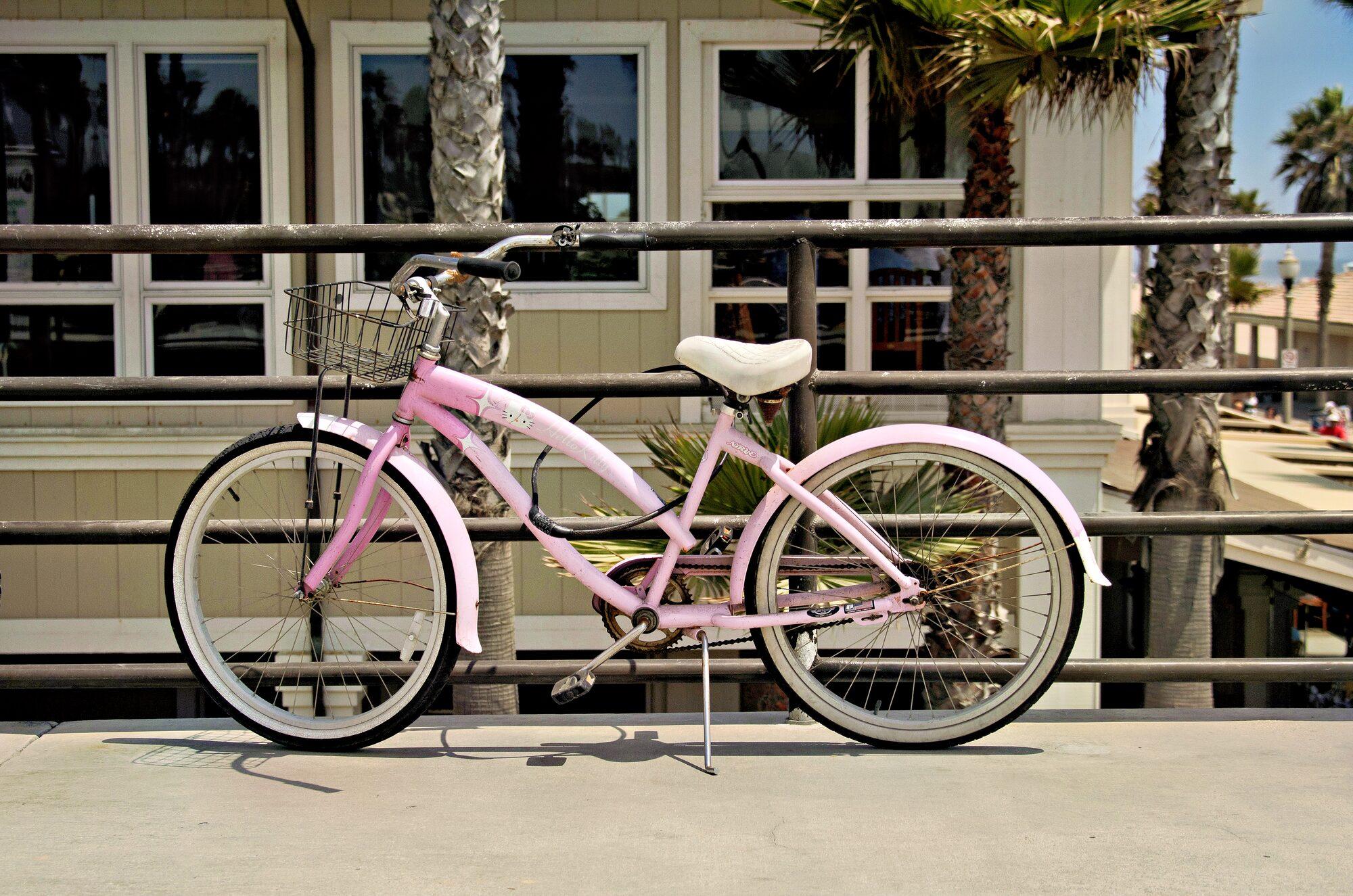
Inaalis ng Ituwid ang tagilid. Itinutuwid ng Bertikal ang mga nakasandal na vertical. Itinutuwid ng Buo ang dalawang direksyon, at inaayos ng Auto ang pareho nang hindi masyadong iniuunat ang larawan. I-off ang I-constrain ang crop para makita ang mga bakanteng gilid na pinuputol nito.
Perspective
Isang demo sa pahinang ito. Tuwid na ang larawang ito sa simula, kaya una itong itinatagilid ng pahina gaya ng ginagawa ng nakatagilid na camera, at ang bawat pagtutuwid dito ay sariling guhit ng pahina sa mode na iyon; ang iniiwan ng Auto ay isang pagtataya. Hinahanap ng Radiant Raw ang mga linya sa mismong larawan mo.
Ang Perspective row
Anim na mode, at isang button para ihambing ang mga ito.
Buksan ang Perspective sa Optics page. Pindutin ang mode para ilapat ito, gaya ng dati, o pindutin ang Compare button sa ilalim ng row para makita muna ang gagawin ng bawat awtomatikong mode.
- Ihambing ang mga mode ng Perspective. Binabasa nito ang larawan nang isang beses para sa apat na awtomatikong mode, saka binubuksan ang view.
- Ang anim na mode: Off, Auto, Ituwid, Patayo, Buo at May Gabay. Direktang naglalapat pa rin ang pagpindot sa isa.
- Sinasabi ng status line kung ano ang ginawa ng kasalukuyang mode sa larawang ito.
- Naghihintay, naka-disable, ang Perspective strength at I-constrain ang crop habang Off ang Perspective.
Isa-isa
Isang mode bawat pagkakataon, sa salita at larawan.
Bumubukas ang view sa ibabaw ng larawan, isang mode bawat pagkakataon, sa mode na mayroon ka, o sa una na kayang magtama ng larawang ito. Daanan gamit ang mga arrow. Walang magbabago hangga't hindi ka pumipili.
- Iniiwan ng Close ang larawan mo gaya ng dati.
- Kung nasaan ka: 4 sa 5, bilang ang larawan mo ngayon.
- Ang itinatama ng mode, at ang ginawa nito rito, gaya ng “Itinuwid mula sa dalawang patayong linya sa larawan mo.”
- Ang laking makukuha mo pagkatapos tabasin ng I-constrain ang crop ang mga gilid.
- Bawat mode sa isang strip. May singsing ang larawan mo ngayon. Minamarkahan ang mode na hindi makapagtama ng larawang ito.
Ang grid
Bawat mode nang magkatabi.
Lumipat sa Grid para makita ang lahat nang sabay, sa sariling pagkakasunod ng row: Auto, Ituwid, Patayo at Buo. Hindi tile ang May Gabay, dahil ang mga linya nito ay ang iginuhit mo. Pinananatili ng mode na hindi makapagtama ng larawan ang puwesto nito at sinasabi kung bakit.
- Kasalukuyan: ang larawan mo ngayon, ipinapakita muna kapag ang mayroon ka ay hindi isa sa apat na mode.
- Hindi makakatulong ang Auto rito, at sinasabi ng tile nito kung bakit: “Mas maraming pagwawasto ang kailangan ng mga patayong linya rito kaysa kayang gawin ng Auto. Itinutuwid sila ng Buo.”
- Tumanggi rin ang Ituwid: masyadong hilig ang mga linya. Mababasa mo ang tinanggihang tile, pero hindi mo ito mapipili.
- Pinipili ng Gamitin ang pagwawastong ito ang nakailaw na tile, at ganoon din ang double-click. Iniilawan lang ng isang click ang tile.
Tapat na mga sagot
Sinasabi nito kapag hindi makakatulong ang mode.
May mga larawang walang maibigay na magagamit ng Perspective. Nilalagyan ng label ang bawat tile mula sa talagang ginawa ng mode, kaya ang larawang Naituwid ay hindi kailanman nagsasabing itinuwid ito sa patayo.
Walang maihahambing
Naituwid, at may label na ganoon
Dahilan sa halip na larawan
Napupunan ang mga tile habang nire-render
Isang undo step
Malinaw sa bawat hakbang
Mga Tanong
Mga karaniwang tanong.
Nasa Radiant Photo rin ba ang Ihambing ang Perspective?
Hindi, nasa Radiant Raw ang Ihambing ang Perspective, sa ilalim ng Perspective row sa Optics page. May mga slider na Vertical at Horizontal Perspective ang Radiant Photo sa crop panel nito; tingnan ang I-crop at Ituwid.
Binabago ba ng pagbubukas ng view ang larawan ko?
Hindi. Ipinapakita lang ng view ang bawat mode. Nagbabago ang larawan mo kapag pumili ka ng isa, bilang iisang undo step, at iniiwan ito ng Close gaya ng dati.
Bakit naka-disable ang Compare button?
Walang awtomatikong mode na nakahanap ng mga linyang maitatama sa larawang ito, at sinasabi iyon ng tooltip ng button. Susubukan ulit ito pagkatapos mong baguhin ang mga pagwawasto ng lens o ang crop. Maaari mo pa ring iguhit ang sarili mong mga linya gamit ang May Gabay.
Mga pangunahing benepisyo
Ang ginagawa ng mga app para sa iyo, isang benepisyo bawat pagkakataon.


Noise Reduction
Pakinisin ang grain. Panatilihin ang mga gilid.
Sharpening
Malinaw na detalye, makinis na background.
Lens Corrections
Tuwid na linya, pantay na sulok, malinis na gilid.
Mga Scope
Basahin ang liwanag. Nang hindi lumilingon.
Spot Removal
I-brush ang batik. Pipiliin ng Radiant Photo ang malinis na source.
Looks
Ituro ang cursor sa isang Look. Tingnan ito sa larawan mo.

Mga Watermark
Idisenyo nang isang beses. Lagdaan ang bawat output.
Done at Export
Pinananatili ng Tapos na ang gawa mo. Isinusulat ng Export ang mga file.
PRISM
Bawat larawan, naiintindihan. Mismo sa computer mo.
PRISM Photo Score
Bawat larawan, may score. Bawat linya, sa iyo.
Mga Stack
Maraming frame. Isang cover.
Assistive AI
Nagmumungkahi ito. Ikaw ang magpapasya.
Mga Recipe
Bawat recipe. Isang panel.
Auto Crop
Isang pindot para sa magandang framing. Nakikita ang bawat iba pa.
I-crop at Ituwid
I-frame ayon sa gusto mo, na may magagandang framing na mapagpipilian.
Iisang workflow
Tatlong app: cull, develop, finish.


Ituwid ito gaya ng dapat itsura nito.
Kasama ng Radiant Raw ang Perspective, at nasa crop panel ito ng Radiant Photo.