
Perspektive · Radiant Raw und Radiant Photo
Linien gerade richten. Vorher jede Variante sehen.
Auf der Seite „Optik“ in Radiant Raw richtet die Perspektive-Zeile ein Foto aus oder stürzende Linien an Gebäuden gerade, auf vier automatische Arten. Ein Klick auf die Vergleichen-Schaltfläche unter der Zeile zeigt sie dir nebeneinander, jede mit dem, was sie an deinem Foto getan hat, bevor du eine wählst. Radiant Photo hat die vertikale und horizontale Perspektive im Zuschnitt-Bedienfeld.
- Vier Modi nebeneinander
- Jeder sagt, was er getan hat
- Ein Grund, wenn ein Modus nicht hilft
- In einem Schritt widerrufbar
Probier es hier aus
Probier jeden Modus an einem schiefen Foto aus.
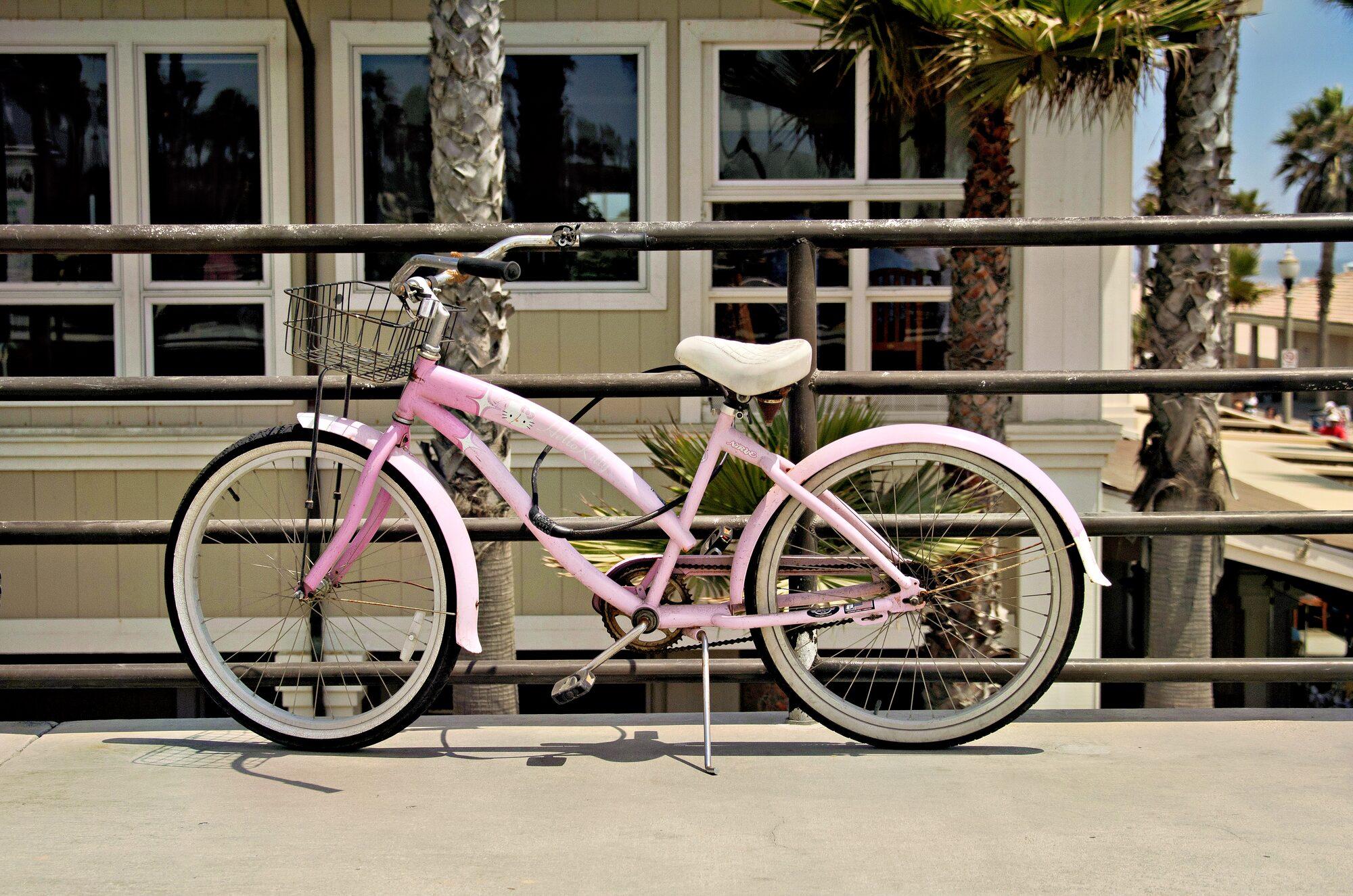
Ausrichten nimmt die Neigung heraus. Vertikal richtet die stürzenden Linien auf. Voll richtet in beide Richtungen aus, und Auto korrigiert beide, ohne das Foto stark zu dehnen. Schalte Zuschnitt einschränken aus, um die leeren Ränder zu sehen, die es abschneidet.
Perspektive
Eine Demo auf dieser Seite. Dieses Foto war von Anfang an gerade, deshalb neigt die Seite es zuerst so, wie es eine schräg gehaltene Kamera tut, und jede Korrektur hier ist die eigene Zeichnung der Seite von diesem Modus; was Auto übrig lässt, ist eine Schätzung. Radiant Raw findet die Linien in deinem eigenen Foto.
Die Perspektive-Zeile
Sechs Modi und eine Schaltfläche, um sie zu vergleichen.
Öffne „Perspektive“ auf der Seite „Optik“. Klick auf einen Modus, um ihn wie gewohnt anzuwenden, oder auf die Vergleichen-Schaltfläche unter der Zeile, um vorher zu sehen, was jeder automatische Modus tun würde.
- „Perspektivmodi vergleichen“. Die Schaltfläche liest das Foto einmal für alle vier automatischen Modi und öffnet dann die Ansicht.
- Die sechs Modi: Aus, Auto, Ausrichten, Vertikal, Voll und Geführt. Ein Klick auf einen Modus wendet ihn weiterhin sofort an.
- Die Statuszeile sagt, was der aktuelle Modus an diesem Foto getan hat.
- „Perspektivstärke“ und „Zuschnitt einschränken“ sind deaktiviert, solange die Perspektive aus ist.
Einzeln
Ein Modus nach dem anderen, in Worten und in Bildern.
Die Ansicht öffnet sich über dem Foto, einzeln, auf dem Modus, den du gerade hast, oder auf dem ersten, der dieses Foto korrigieren kann. Blättere mit den Pfeilen. Nichts ändert sich, bis du wählst.
- Schließen lässt dein Foto, wie es war.
- Wo du bist: 4 von 5, dein Foto im jetzigen Zustand mitgezählt.
- Was der Modus korrigiert und was er hier getan hat, etwa: anhand von zwei senkrechten Linien in deinem Foto begradigt.
- Die Größe, die du bekommst, nachdem „Zuschnitt einschränken“ die Ränder beschnitten hat.
- Alle Modi in einer Leiste. Dein Foto im jetzigen Zustand ist umrandet. Ein Modus, der dieses Foto nicht korrigieren kann, ist markiert.
Das Raster
Alle Modi nebeneinander.
Wechsle zu „Raster“, um alle auf einmal zu sehen, in der Reihenfolge der Zeile: Auto, Ausrichten, Vertikal und Voll. „Geführt“ hat keine Kachel, denn seine Linien ziehst du selbst. Ein Modus, der das Foto nicht korrigieren kann, behält seinen Platz und sagt, warum.
- Aktuell: dein Foto, wie es jetzt ist. Es steht vorn, wenn das, was du hast, keiner der vier Modi ist.
- Auto hilft hier nicht, und seine Kachel sagt warum: „Die senkrechten Linien hier brauchen mehr Korrektur, als Auto vornimmt. Voll richtet sie gerade.“
- Auch Ausrichten korrigiert nicht: Die Linien sind zu stark geneigt. Eine solche Kachel kannst du lesen, aber nicht wählen.
- „Diese Korrektur verwenden“ wählt die hervorgehobene Kachel, ebenso ein Doppelklick. Ein einfacher Klick hebt eine Kachel nur hervor.
Ehrliche Antworten
Es sagt dir, wenn ein Modus nicht hilft.
Manche Fotos bieten der Perspektive nichts, woran sie sich halten kann. Jede Kachel ist danach beschriftet, was der Modus wirklich getan hat. Ein nur ausgerichtetes Foto gibt nie vor, begradigt zu sein.
Nichts zu vergleichen
Ausgerichtet, und so beschriftet
Ein Grund statt eines Bildes
Kacheln füllen sich nach und nach
In einem Schritt widerrufbar
In jedem Moment klar
Fragen
Häufige Fragen.
Gibt es „Perspektive vergleichen“ auch in Radiant Photo?
Nein, „Perspektive vergleichen“ gibt es in Radiant Raw, unter der Zeile „Perspektive“ auf der Seite „Optik“. Radiant Photo hat Regler für vertikale und horizontale Perspektive im Zuschnitt-Bedienfeld; mehr dazu unter „Zuschneiden und Ausrichten“.
Ändert das Öffnen der Ansicht mein Foto?
Nein. Die Ansicht zeigt nur jeden Modus. Dein Foto ändert sich erst, wenn du einen wählst, als ein einziger Widerrufen-Schritt. „Schließen“ lässt es, wie es war.
Warum ist die Vergleichen-Schaltfläche deaktiviert?
Kein automatischer Modus hat auf diesem Foto Linien gefunden, die er korrigieren kann, und der Tooltip der Schaltfläche sagt das. Sie versucht es erneut, sobald du die Objektivkorrekturen oder den Zuschnitt änderst. Mit „Geführt“ kannst du trotzdem deine eigenen Linien ziehen.
Wichtigste Vorteile
Was die Apps für dich tun, ein Vorteil nach dem anderen.


Rauschreduzierung
Das Korn glätten. Die Kanten behalten.
Schärfen
Knackige Details, glatte Hintergründe.
Objektivkorrekturen
Gerade Linien, gleichmäßige Ecken, saubere Kanten.
Scopes
Das Licht lesen. Ohne wegzuschauen.
Fleckenentfernung
Über den Fleck malen. Radiant Photo wählt die saubere Quelle.
Looks
Zeig auf einen Look. Sieh ihn auf deinem Foto.

Wasserzeichen
Einmal gestalten. Jede Ausgabe signieren.
Fertig und Exportieren
„Fertig“ speichert deine Arbeit. „Exportieren“ schreibt die Dateien.
PRISM
Jedes Foto verstanden. Direkt auf deinem Computer.
PRISM Photo Score
Jedes Foto bewertet. Jede Linie gehört dir.
Stapel
Viele Bilder. Ein Titelbild.
Assistive AI
Sie schlägt vor. Du entscheidest.
Presets
Jedes Preset. Ein Bedienfeld.
Automatischer Zuschnitt
Ein Klick für einen guten Bildausschnitt. Alle anderen im Blick.
Zuschneiden und Ausrichten
Dein Bildausschnitt, mit guten Vorschlägen.
Ein Workflow
Drei Apps: sichten, entwickeln, fertigstellen.


Richte es so aus, wie es aussehen soll.
Die Perspektive gehört zu Radiant Raw, und Radiant Photo hat sie im Zuschnitt-Bedienfeld.