
遠近補正 · Radiant RawとRadiant Photo
線を、まっすぐに。 まずは全方法を見て。
Radiant Rawのレンズ補正ページにある遠近補正の行は、写真の水平を出したり、倒れ込んだ建物を4つの自動モードでまっすぐにしたりできます。行の下にある比較ボタンを押すと、選ぶ前に、それぞれがあなたの写真で何をしたかをラベルで示しながら並べて確認できます。Radiant Photoの切り抜きパネルには、垂直と水平の遠近補正があります。
- 4つのモードを並べて
- それぞれ、何をしたかのラベル付き
- モードが役に立たないときは、その理由を表示
- 適用は取り消し1回分
ここで試す
傾いた写真で、各モードを試しましょう。
「水平補正」は傾きを取り除きます。「垂直」は倒れ込んだ垂直線をまっすぐにします。「完全」は両方向をまっすぐにし、「自動」は写真を大きく引き伸ばさずに両方を補正します。「切り抜きを制限」をオフにすると、トリミングされる空白の縁が見えます。
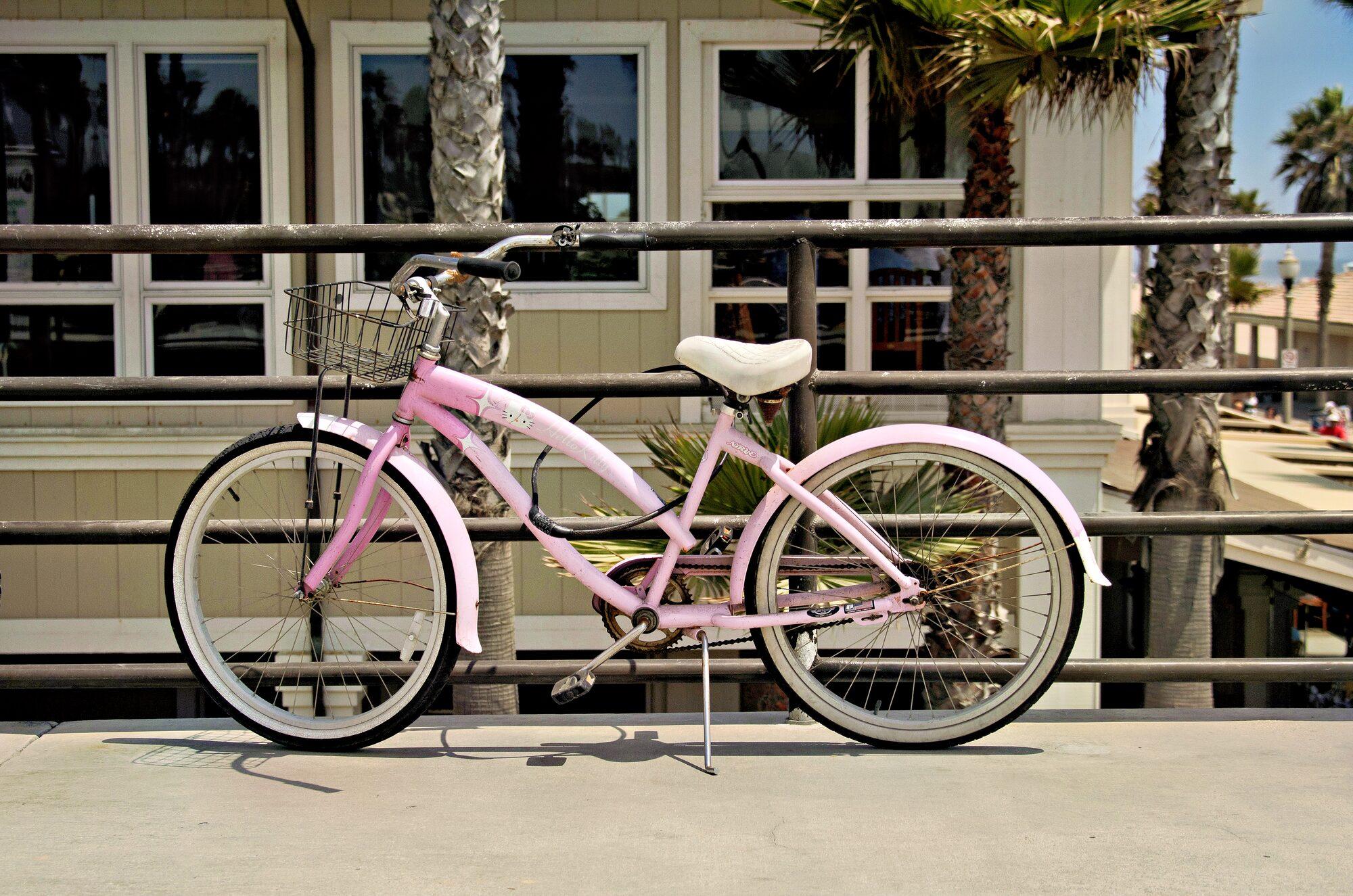
遠近補正
このページのデモです。この写真はもともとまっすぐなので、ページがまず傾いたカメラのように傾けています。ここでの各補正は、そのモードをページ自身が描いたものです。「自動」で残る分は推定です。Radiant Rawは、お使いの写真そのものから線を見つけます。
遠近補正の行
6つのモードと、比較するための1つのボタン。
レンズ補正ページで遠近補正を開きます。いつもどおりモードを押して適用するか、行の下にある比較ボタンを押して、先に各自動モードが何をするかを確認できます。
- 遠近補正モードを比較。4つの自動モードのために写真を一度読み取ってから、ビューを開きます。
- 6つのモード:オフ、自動、水平補正、垂直、フル、ガイド。どれかを押すと、これまでどおりすぐに適用されます。
- ステータス行には、現在のモードがこの写真で何をしたかが表示されます。
- 遠近補正がオフのあいだ、遠近補正の強度と切り抜きを制限は、無効の状態で待機します。
1枚ずつ
1つのモードを、絵と言葉で。
ビューは写真の上に、現在のモード、またはこの写真を補正できる最初のモードから、1つずつ開きます。矢印で順に切り替えられます。選ぶまで、何も変わりません。
- 「閉じる」と、写真は元のままです。
- 現在位置:5つ中の4つ目。現在の状態の写真も数に含みます。
- そのモードが補正する内容と、この写真で行ったこと。たとえば「写真の2本の垂直線から補正しました。」
- 切り抜きを制限で端をトリミングしたあとに得られるサイズ。
- すべてのモードがストリップに並びます。現在の状態の写真はリングで囲まれます。この写真を補正できないモードには印が付きます。
グリッド
すべてのモードを、並べて。
グリッドに切り替えると、行と同じ順序(自動、水平補正、垂直、フル)ですべてを一度に表示できます。ガイドはあなたが引く線を使うため、タイルにはなりません。写真を補正できないモードも場所は保たれ、その理由が表示されます。
- 現在:現在の状態の写真。いまの状態が4つのモードのどれでもない場合は、最初に表示されます。
- 自動はここでは役に立たず、そのタイルが理由を示します:「ここの垂直線は、自動の補正量では足りません。フルならまっすぐにできます。」
- 水平補正も補正しませんでした。線の傾きが大きすぎるためです。補正しなかったタイルの内容は読めますが、選ぶことはできません。
- 「この補正を使用」で点灯中のタイルを選べます。ダブルクリックでも同じです。1回のクリックでは、タイルが点灯するだけです。
正直な答え
モードが役に立たないときは、そう伝えます。
写真によっては、遠近補正で補正できるものがありません。どのタイルも、そのモードが実際に行った内容に基づいてラベルが付くので、水平を出しただけの写真がまっすぐにしたと表示されることはありません。
比較するものがありません
水平補正のみ、とラベルで明示
画像の代わりに、理由
タイルは、描画されるにつれて埋まる
取り消し1回分
すべてのステップで、わかりやすく
よくある質問
よくある質問。
Radiant Photoにも遠近補正を比較はありますか?
いいえ。遠近補正を比較はRadiant Rawにあり、レンズ補正ページの遠近補正の行の下にあります。Radiant Photoの切り抜きパネルには、垂直と水平の遠近補正スライダーがあります。切り抜きと角度補正をご覧ください。
ビューを開くと、写真は変わりますか?
いいえ。ビューは各モードを表示するだけです。写真が変わるのは、モードを選んだときで、取り消し1回分です。「閉じる」と、写真は元のままです。
比較ボタンが無効なのはなぜですか?
この写真では、補正できる線がどの自動モードにも見つからなかったためで、ボタンのツールチップにもそう表示されます。レンズ補正または切り抜きを変えると、もう一度試します。ガイドで、自分で線を引くこともできます。
主なメリット
アプリがあなたのために何をするか、メリットをひとつずつ。


ノイズ軽減
粒状感をなめらかに。 エッジはそのまま。
シャープ
ディテールはくっきり、 背景はなめらかに。
レンズ補正
まっすぐな線、均一な四隅、 すっきりしたエッジ。
スコープ
光を読む。 目をそらさずに。
スポット除去
スポットの上を、ブラシでなぞる。 きれいなサンプル元は、Radiant Photoが選びます。
Looks
Lookにポイント。 写真の上で確認。

透かし
一度、設計する。 すべての出力に、署名する。
完了と書き出し
「完了」で作業を保存。 「書き出し」でファイルを作成。
PRISM
すべての写真を理解する。 お使いのコンピュータの中で。
PRISM Photo Score
すべての写真に、スコアを。 すべての境界線は、あなたが決める。
スタック
たくさんのコマを、 1枚のカバーに。
Assistive AI
提案するのは、AI。 決めるのは、あなた。
レシピ
すべてのレシピを、 1つのパネルに。
自動切り抜き
ワンクリックで、よい構図に。 ほかの構図も、見たまま。
切り抜きと角度補正
思いどおりの構図に、 おすすめの構図から選べる。
ひとつのワークフロー


