
Perspektiva · Radiant Raw a Radiant Photo
Vyrovnejte linie. Nejdřív uvidíte všechny způsoby.
Na stránce Optika v Radiant Raw řádek Perspektiva vyrovná fotografii nebo narovná padající budovy čtyřmi automatickými způsoby. Stiskněte tlačítko Porovnat pod řádkem a uvidíte je vedle sebe, každý s popiskem, co udělal na vaší fotografii, než jeden zvolíte. Radiant Photo má svislou a vodorovnou Perspektivu v panelu oříznutí.
V aplikacích Radiant Raw
 Radiant Photo
- Čtyři režimy vedle sebe
- Každý s popiskem, co udělal
- Důvod, když režim nepomůže
- Použití jedním krokem zpět
Vyzkoušejte si to tady
Vyzkoušejte každý režim na nakloněné fotce.
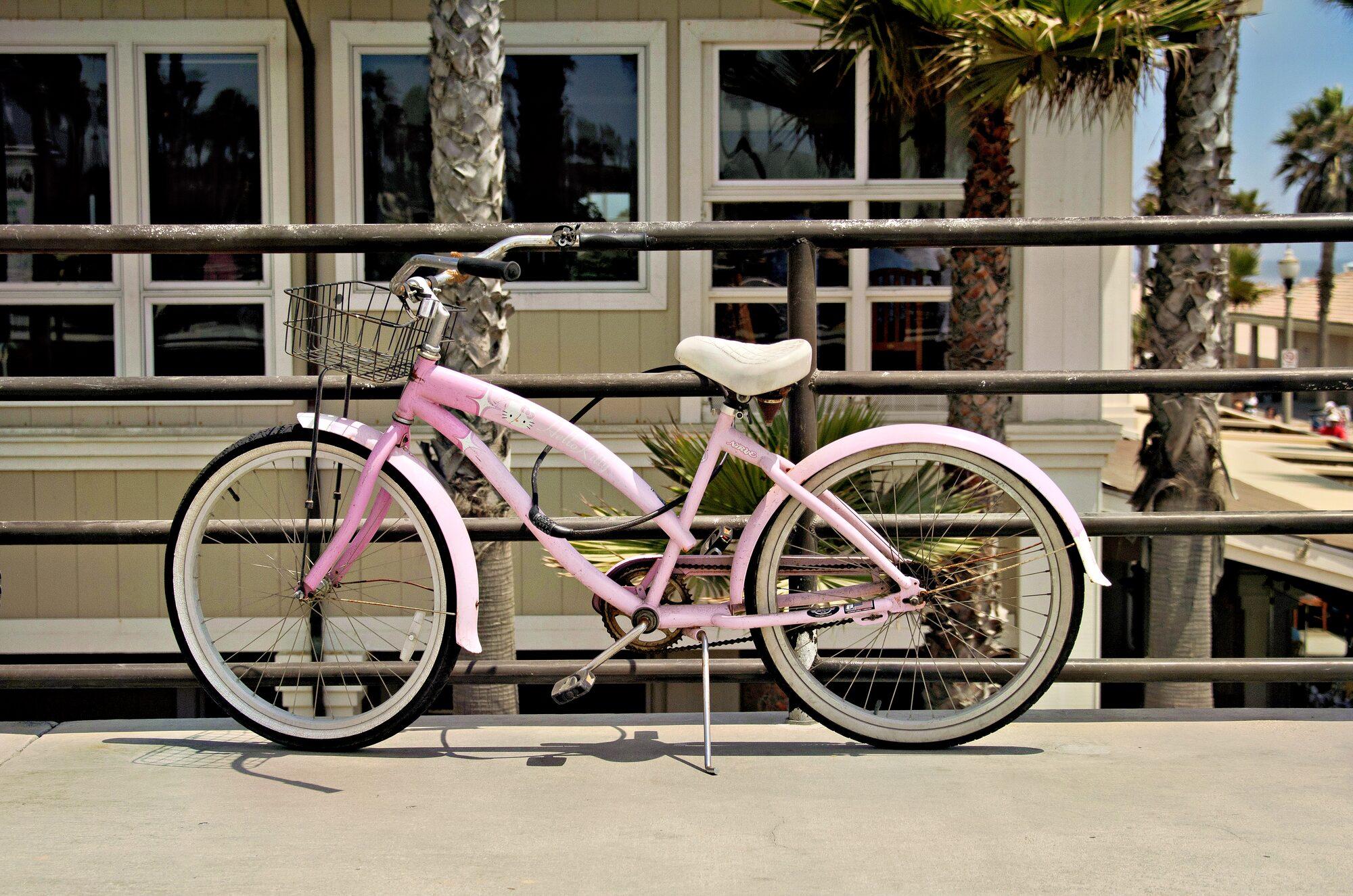
Vyrovnat odstraní náklon. Vertikální narovná padající svislice. Úplně narovná oba směry a Automaticky opraví obojí, aniž by fotku příliš natáhlo. Vypněte Omezit výřez a uvidíte prázdné okraje, které ořízne.
Perspektiva
Ukázka na této stránce. Tato fotka byla původně rovná, proto ji stránka nejprve nakloní, jako to dělá nakloněný fotoaparát, a každá oprava je tu vlastní kresba stránky pro daný režim; to, co ponechá Automaticky, je odhad. Radiant Raw hledá linie ve vaší vlastní fotce.
Řádek Perspektiva
Šest režimů a jedno tlačítko pro jejich porovnání.
Otevřete Perspektivu na stránce Optika. Stiskem režimu ho jako vždy použijete, nebo stiskněte tlačítko Porovnat pod řádkem a nejdřív uvidíte, co by každý automatický režim udělal.
- Porovnat režimy perspektivy. Přečte fotografii jednou pro všechny čtyři automatické režimy a pak otevře zobrazení.
- Šest režimů: Vyp., Automaticky, Vyrovnat, Svisle, Plná a Podle vodítek. Stisknutí jednoho se stále použije hned.
- Stavový řádek říká, co aktuální režim udělal na této fotografii.
- Síla perspektivy a Omezit výřez čekají, vypnuté, dokud je Perspektiva Vyp.
Po jednom
Jeden režim po druhém, slovy i obrázky.
Zobrazení se otevře přes fotografii, po jednom režimu, na režimu, který máte, nebo na prvním, který tuto fotografii dokáže opravit. Procházejte šipkami. Nic se nezmění, dokud nezvolíte.
- Zavřít nechá vaši fotografii, jak byla.
- Kde jste: 4 z 5, včetně vaší fotografie, jak je teď.
- Co režim opravuje a co tady udělal, například „Vyrovnáno podle dvou svislých linií na vaší fotografii.“
- Velikost, kterou dostanete po tom, co Omezit výřez ořízne okraje.
- Každý režim v pásu. Vaše fotografie, jak je teď, je orámovaná. Režim, který tuto fotografii opravit nedokáže, je označen.
Mřížka
Každý režim vedle sebe.
Přepněte na Mřížku a uvidíte všechny najednou, v pořadí řádku: Automaticky, Vyrovnat, Svisle a Plná. Podle vodítek není dlaždice, protože jeho linie jsou ty, které nakreslíte. Režim, který fotografii opravit nedokáže, si drží své místo a říká proč.
- Aktuální: vaše fotografie, jak je teď, zobrazená jako první, když to, co máte, není jeden ze čtyř režimů.
- Automaticky tady nepomůže a jeho dlaždice říká proč: „Svislé linie tu potřebují větší korekci, než Automaticky provede. Plná je narovná.“
- Vyrovnat také odmítl: linie jsou příliš nakloněné. Odmítnutou dlaždici si můžete přečíst, ale nemůžete ji zvolit.
- Použít tuto korekci zvolí rozsvícenou dlaždici, stejně jako dvojklik. Jednoduché kliknutí dlaždici jen rozsvítí.
Upřímné odpovědi
Řekne vám, když režim nepomůže.
Některé fotografie nedají Perspektivě nic, s čím by mohla pracovat. Každá dlaždice má popisek podle toho, co režim skutečně udělal, takže vyrovnaná fotografie nikdy netvrdí, že byla narovnána.
Není co porovnávat
Vyrovnáno, a tak označeno
Důvod místo obrázku
Dlaždice se plní, jak se vykreslují
Jeden krok zpět
Jasné v každém kroku
Otázky
Časté otázky.
Je Porovnat perspektivu i v Radiant Photo?
Ne, Porovnat perspektivu je v Radiant Raw, pod řádkem Perspektiva na stránce Optika. Radiant Photo má v panelu oříznutí posuvníky svislé a vodorovné Perspektivy; viz Oříznout a vyrovnat.
Mění otevření zobrazení mou fotografii?
Ne. Zobrazení jen ukazuje jednotlivé režimy. Vaše fotografie se změní, až když jeden zvolíte, jako jeden krok zpět, a Zavřít ji nechá, jak byla.
Proč je tlačítko Porovnat vypnuté?
Žádný automatický režim na této fotografii nenašel linie, které by mohl opravit, a nápověda tlačítka to říká. Zkusí to znovu, až změníte korekce objektivu nebo oříznutí. Vlastní linie můžete stále nakreslit pomocí Podle vodítek.
Hlavní přínosy
Co pro vás aplikace dělají, přínos po přínosu.
Redukce šumu
Vyhlaďte zrno. Zachovejte hrany.
Doostření
Ostré podrobnosti, plynulé pozadí.
Korekce objektivu
Rovné linie, vyrovnané rohy, čisté hrany.
Analyzátory
Čtěte světlo. Aniž byste uhnuli pohledem.
Odstranění vad
Přejeďte štětcem přes skvrnu. Radiant Photo vybere čistý zdroj.
Looks
Najeďte na Look. Uvidíte ho na své fotce.

Vodoznaky
Navrhněte jednou. Podepište každý výstup.
Hotovo a export
Hotovo zachová vaši práci. Export zapíše soubory.
PRISM
Každá fotografie pochopená. Přímo ve vašem počítači.
PRISM Photo Score
Každá fotografie ohodnocená. Každá hranice vaše.
Stohy
Mnoho snímků. Jedna obálka.
Assistive AI
Navrhuje. Rozhodujete vy.
Recepty
Každý recept. Jeden panel.
Automatické oříznutí
Jedno stisknutí pro dobrý výřez. Všechny ostatní na očích.
Oříznout a vyrovnat
Zarámujte po svém, s dobrými výřezy na výběr.
Jeden pracovní postup
Tři aplikace: vytřídit, vyvolat, dokončit.


Narovnejte to tak, jak to má vypadat.
Perspektiva je součástí Radiant Raw a Radiant Photo ji má v panelu oříznutí.