
Perspectiva · Radiant Raw y Radiant Photo
Endereza las líneas. Mira primero todas las maneras.
En la página Óptica de Radiant Raw, la fila Perspectiva nivela una foto o endereza edificios inclinados de cuatro maneras automáticas. Pulsa el botón Comparar bajo la fila y las ves una junto a otra, cada una etiquetada con lo que hizo en tu foto, antes de elegir. Radiant Photo tiene Perspectiva vertical y horizontal en su panel de recorte.
- Cuatro modos, uno junto a otro
- Cada uno etiquetado con lo que hizo
- Un motivo cuando un modo no puede ayudar
- Un paso para deshacer al aplicar
Pruébalo aquí
Prueba cada modo en una foto inclinada.
«Enderezar» quita la inclinación. «Vertical» endereza las verticales inclinadas. «Completo» endereza en los dos sentidos, y «Auto» corrige ambos sin estirar mucho la foto. Desactiva «Restringir el recorte» para ver los bordes vacíos que recorta.
Perspectiva
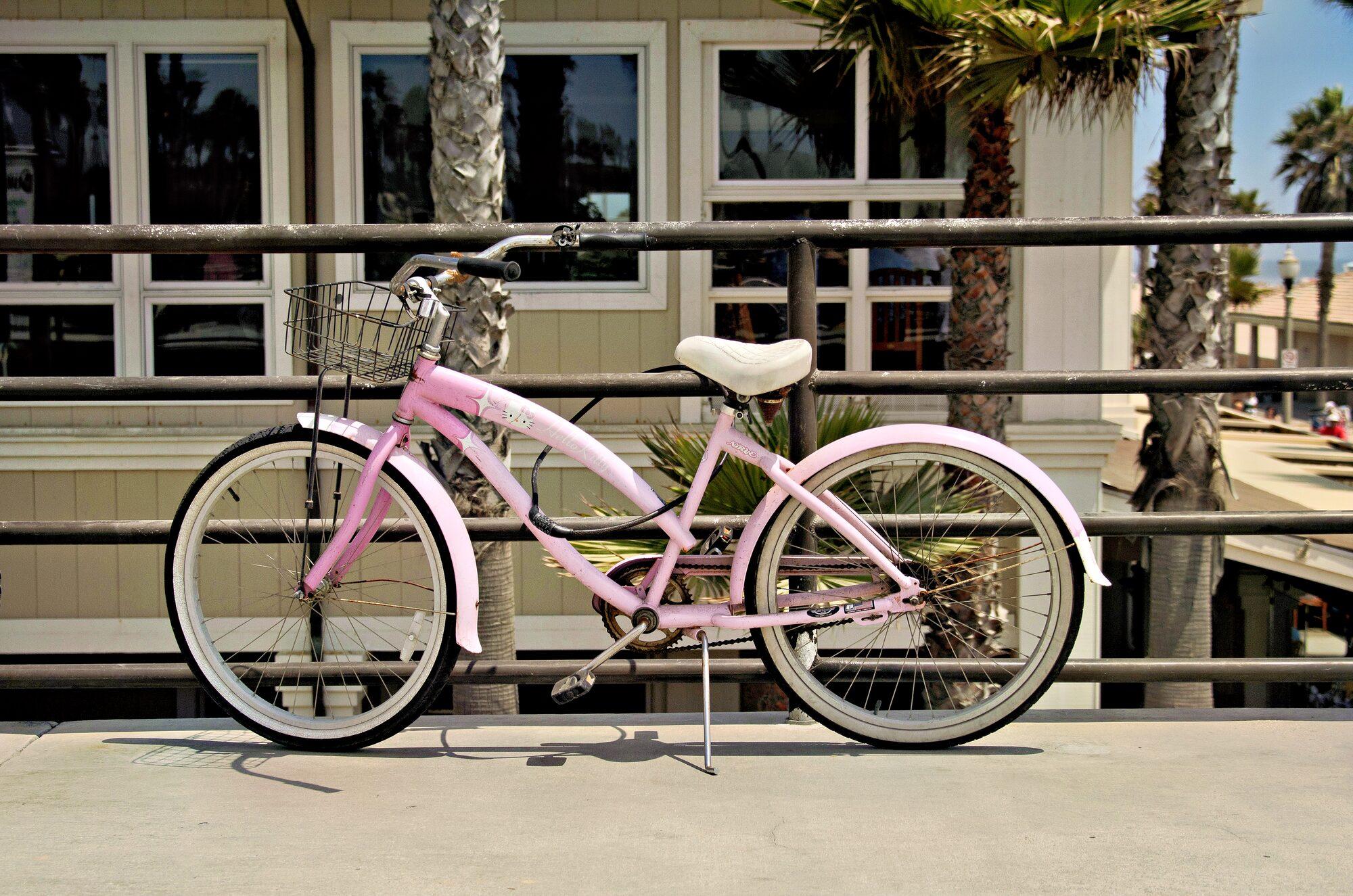
Una demo de esta página. Esta foto estaba recta al principio, así que la página primero la inclina como lo haría una cámara torcida, y cada corrección de aquí es el dibujo propio de la página de ese modo; lo que deja «Auto» es una estimación. Radiant Raw encuentra las líneas de tu propia foto.
La fila Perspectiva
Seis modos, y un botón para compararlos.
Abre Perspectiva en la página Óptica. Pulsa un modo para aplicarlo, como siempre, o pulsa el botón Comparar bajo la fila para ver antes qué haría cada modo automático.
- Comparar modos de perspectiva. Lee la foto una vez para los cuatro modos automáticos y luego abre la vista.
- Los seis modos: Desactivado, Auto, Enderezar, Vertical, Completa y Guiado. Pulsar uno lo sigue aplicando de inmediato.
- La línea de estado dice qué hizo el modo actual en esta foto.
- Fuerza de la perspectiva y Restringir el recorte esperan, desactivados, mientras Perspectiva está Desactivada.
De uno en uno
Un modo cada vez, con palabras además de imágenes.
La vista se abre sobre la foto, un modo cada vez, en el modo que tienes o en el primero que puede corregir esta foto. Recorre los modos con las flechas. No cambia nada hasta que eliges.
- Cerrar deja tu foto como estaba.
- Dónde estás: 4 de 5, contando tu foto tal como está ahora.
- Lo que corrige el modo, y lo que hizo aquí, como «Enderezada a partir de dos líneas verticales de tu foto».
- El tamaño que obtienes después de que Restringir el recorte recorte los bordes.
- Todos los modos en una tira. Tu foto tal como está ahora lleva un anillo. Un modo que no puede corregir esta foto aparece marcado.
La cuadrícula
Todos los modos, uno junto a otro.
Cambia a Cuadrícula para verlos todos a la vez, en el orden propio de la fila: Auto, Enderezar, Vertical y Completa. Guiado no es una celda, porque sus líneas son las que dibujas tú. Un modo que no puede corregir la foto conserva su sitio y dice por qué.
- Actual: tu foto tal como está ahora, mostrada primero cuando lo que tienes no es uno de los cuatro modos.
- Auto no puede ayudar aquí, y su celda dice por qué: «Las líneas verticales de aquí necesitan más corrección de la que hace Auto. Completa las endereza».
- Enderezar también declinó: las líneas se inclinan demasiado. Puedes leer una celda que ha declinado, pero no puedes elegirla.
- Usar esta corrección elige la celda iluminada, y también lo hace un doble clic. Un solo clic solo ilumina una celda.
Respuestas sinceras
Te dice cuándo un modo no puede ayudar.
Algunas fotos no dan a Perspectiva nada con lo que trabajar. Cada celda se etiqueta según lo que el modo hizo de verdad, así que una foto nivelada nunca afirma estar enderezada.
Nada que comparar
Enderezada, y etiquetada así
Un motivo en lugar de una imagen
Las celdas se rellenan a medida que se representan
Un paso para deshacer
Claro en cada paso
Preguntas
Preguntas frecuentes.
¿Comparar perspectiva está también en Radiant Photo?
No, Comparar perspectiva está en Radiant Raw, bajo la fila Perspectiva de la página Óptica. Radiant Photo tiene controles de Perspectiva vertical y horizontal en su panel de recorte; consulta Recortar y enderezar.
¿Abrir la vista cambia mi foto?
No. La vista solo muestra cada modo. Tu foto cambia cuando eliges uno, como un solo paso para deshacer, y Cerrar la deja como estaba.
¿Por qué está desactivado el botón Comparar?
Ningún modo automático encontró líneas que pudiera corregir en esta foto, y la ayuda del botón lo dice. Vuelve a intentarlo después de que cambies las correcciones de objetivo o el recorte. Aun así puedes dibujar tus propias líneas con Guiado.
Ventajas principales
Lo que las apps hacen por ti, ventaja a ventaja.


Reducción de ruido
Suaviza el grano. Conserva los bordes.
Nitidez
Detalle nítido, fondos suaves.
Correcciones del objetivo
Líneas rectas, esquinas uniformes, bordes limpios.
Scopes
Lee la luz. Sin apartar la vista.
Eliminación de imperfecciones
Pasa el pincel por una mancha. Radiant Photo elige la muestra limpia.
Looks
Apunta a un Look. Velo en tu foto.

Marcas de agua
Diséñala una vez. Firma cada salida.
Listo y Exportar
Listo conserva tu trabajo. Exportar escribe los archivos.
PRISM
Cada foto, comprendida. En tu propio ordenador.
PRISM Photo Score
Cada foto, puntuada. Cada línea, tuya.
Pilas
Muchos fotogramas. Una portada.
Assistive AI
Ella sugiere. Tú decides.
Recetas
Todas las recetas. Un solo panel.
Recorte automático
Una pulsación para un buen encuadre. Todos los demás a la vista.
Recortar y enderezar
Encuádrala a tu manera, con buenos encuadres entre los que elegir.
Un solo flujo de trabajo
Tres apps: descarte, revelado y acabado.


Endereza la foto como debería verse.
Perspectiva viene con Radiant Raw, y Radiant Photo la tiene en el panel de recorte.