
অটো ক্রপ
Option-C চাপুন আর অটো ক্রপ ছবিটি ফ্রেম করে। অন্য প্রতিটি ফ্রেমিং একটি সহজ কারণসহ তালিকায় থাকে, যেমন “বিষয়ের সামনে জায়গা”। প্রিভিউ দেখতে একটির ওপর নির্দেশ করুন; বদলাতে ক্লিক করুন। প্রস্তাব করার কিছু না থাকলে এটি কারণ জানায়।
ক্রপ ও সোজা করুন · Radiant Raw ও Radiant Photo
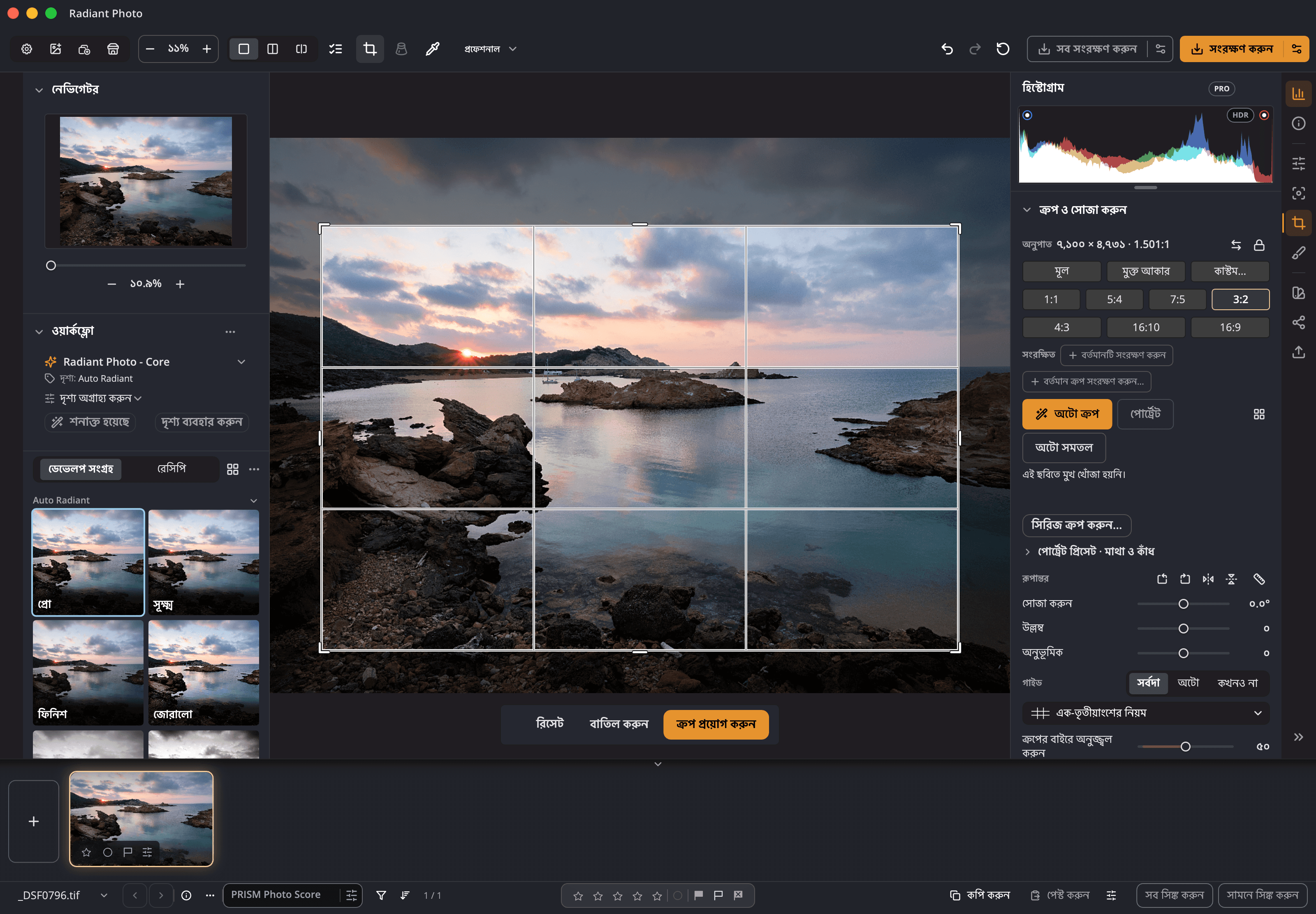
Radiant Raw ও Radiant Photo একটি ক্রপ প্যানেল ভাগ করে। একটি প্রিন্ট বা স্ক্রিনের অনুপাত বেছে নিন এবং কত বড় ছবি পাবেন তা দেখুন। স্লাইডার দিয়ে বা রেখা এঁকে সোজা করুন। অটো ক্রপ তার সেরা ফ্রেমিং প্রয়োগ করে এবং অন্য প্রতিটি ফ্রেমিং একটি তালিকায় রাখে, প্রতিটির সঙ্গে সহজ কারণ, যাতে এক ক্লিকে বদলাতে পারেন।
যে অ্যাপে Radiant Raw
 Radiant Photo
এখানে চেষ্টা করুন
একটি অনুপাত বেছে নিন, ক্রপ সেই আকৃতি নেবে। গাইড বদলান, তারপর সোজা করুন টেনে দেখুন: ছবি ঘুরলেও ক্রপ ছবির ভেতরেই থাকে এবং আকার সেই অনুযায়ী বদলায়।

অনুপাত
গাইড
২,০০০ × ১,৫০০ px
এই পৃষ্ঠার একটি ডেমো, ক্রপ প্যানেলের নিজস্ব নামসহ। আকার এখানে দেখানো ছবি থেকে গণনা করা হয়।
এটি যা করে
Option-C চাপুন আর অটো ক্রপ ছবিটি ফ্রেম করে। অন্য প্রতিটি ফ্রেমিং একটি সহজ কারণসহ তালিকায় থাকে, যেমন “বিষয়ের সামনে জায়গা”। প্রিভিউ দেখতে একটির ওপর নির্দেশ করুন; বদলাতে ক্লিক করুন। প্রস্তাব করার কিছু না থাকলে এটি কারণ জানায়।
Shift-C বিকল্পগুলো গ্রিডে বা একটি একটি করে দেখায়, “আপনার বর্তমান ক্রপ” ও “কোনো ক্রপ নেই”-র পাশে, প্রতিটি ফ্রেমিং যে নিয়ম মানে এবং তার পিক্সেল আকারসহ।
অটো সমতল সবচেয়ে জোরালো রেখা ধরে সমতল করে, আর না পারলে কারণ বলে। অথবা −45° থেকে 45° পর্যন্ত সোজা করুন, বা যা সমতল হওয়ার কথা তার ওপর একটি রেখা আঁকুন।
উল্লম্ব ও অনুভূমিক পার্সপেক্টিভ স্লাইডার, −100 থেকে 100, সরাসরি ক্রপ প্যানেলে। Radiant Raw-এ এগুলো তাদের মান অপটিক্স পাতার সঙ্গে ভাগ করে।
অনুপাতের চিপের তিন সারি, হোভারে প্রিন্ট সাইজ ও পিক্সেল সাইজসহ, একটি আউটপুট-সাইজ রিডআউট, ছবি থেকে ছবিতে একটি অনুপাত ধরে রাখার একটি তালা, এবং নাম দেওয়া অনুপাত যা দুটি অ্যাপেই কাজ করে।
হেডশট বা মাথা ও কাঁধ প্রিসেট, ফিট সম্মান বা জোর-এ সেট করা, বা “এই ছবি থেকে সেট করুন”। গ্রুপ একসঙ্গে ফ্রেম করা হয়।
হুবহু আয়তক্ষেত্র, একই অনুপাত মাঝখানে, প্রতিটি ছবিতে অটো ক্রপ, বা প্রতিটির জন্য পোর্ট্রেট ফ্রেমিং হিসেবে সিঙ্ক করুন। অটো ক্রপ আপনার নিজের করা ক্রপ কখনও ওভাররাইট করে না।
এক-তৃতীয়াংশের নিয়ম, গ্রিড, কর্ণ, সোনালি ত্রিভুজ, সোনালি অনুপাত ও সোনালি সর্পিল; সেগুলো সর্বদা, অটো বা কখনও না দেখান, এবং ক্রপের বাইরে ম্লান করুন।
নকশাতেই ব্যক্তিগত
কিছুই আপলোড হয় না। মুখ-সচেতন ফ্রেমিং ও পোর্ট্রেট প্রিসেট ব্যবহার করে সেই মুখগুলো যা Radiant Flow আপনার কম্পিউটারে খুঁজে পায়। PRISM Photo Score চালু থাকলেই শুধু Radiant Photo মুখের জন্য Radiant Flow-কে অনুরোধ করে।
অটো ক্রপ, ফ্রেমিং তুলনা ও পোর্ট্রেট প্রিসেট; দুটি অ্যাপের ক্রপ প্যানেলে পার্সপেক্টিভ; রেখা এঁকে সোজা করা ও অটো সমতল; হোভারে সাইজ, তালা ও আউটপুট-সাইজ রিডআউট; চারটি ফ্রেমিংসহ ব্যাচ ক্রপিং।
প্রধান সুবিধা
রেখাগুলো সোজা করুন। আগে প্রতিটি উপায় দেখুন।
গ্রেইন মসৃণ করুন। প্রান্ত ধরে রাখুন।
স্পষ্ট ডিটেইল, মসৃণ পটভূমি।
সোজা রেখা, সমান কোণ, পরিষ্কার প্রান্ত।
আলো পড়ুন। দৃষ্টি না সরিয়ে।
দাগের ওপর ব্রাশ করুন। Radiant Photo পরিষ্কার উৎস বেছে নেয়।
একটি Look-এর ওপর কার্সর রাখুন। আপনার ছবিতে দেখুন।

একবার নকশা করুন। প্রতিটি আউটপুটে স্বাক্ষর করুন।
সম্পন্ন আপনার কাজ রাখে। এক্সপোর্ট ফাইল লেখে।
প্রতিটি ছবি বোঝা। আপনার কম্পিউটারেই।
প্রতিটি ছবি, স্কোর করা। প্রতিটি রেখা, আপনার।
অনেক ফ্রেম। একটি কভার।
এটি প্রস্তাব দেয়। আপনি সিদ্ধান্ত নেন।
প্রতিটি রেসিপি। একটি প্যানেল।
ভালো ফ্রেমিংয়ের জন্য এক চাপ। অন্য প্রতিটি নজরে।
একটি ওয়ার্কফ্লো
আপনার পছন্দের ফ্রেমিং রাখুন, বা তালিকা থেকে অন্যটি বেছে নিন। প্রয়োগ করা পূর্বাবস্থায় ফেরানোর এক ধাপ।


