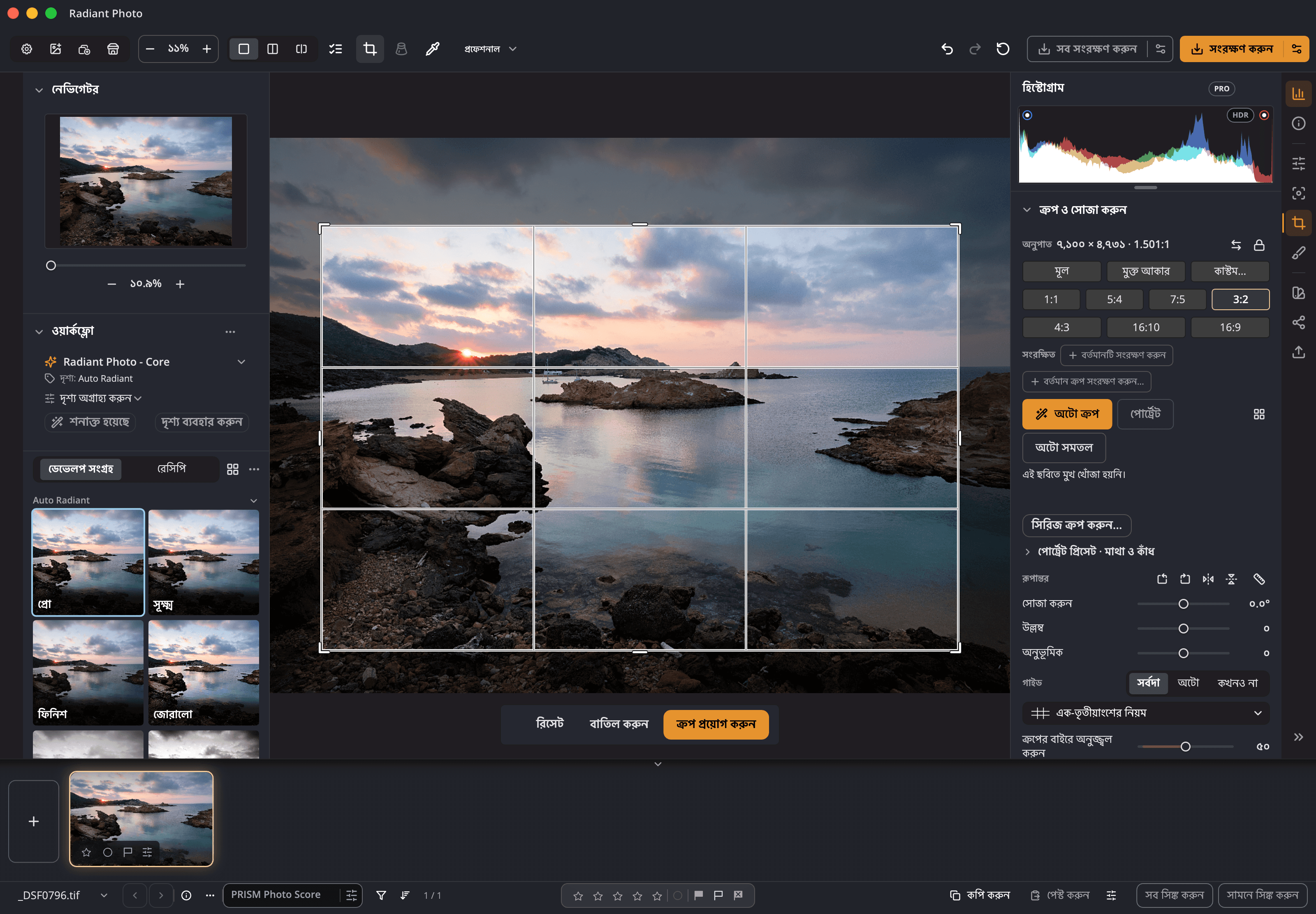
দৃশ্য, চিনে নেওয়া
আপনি স্লাইডার ছোঁয়ার আগেই দৃশ্যের সঙ্গে মেলানো একটি ওয়ার্কফ্লো ছবিটি সংশোধন করে। স্মার্ট সম্পাদনা প্রতিটি সংশোধন সমন্বয়যোগ্য রাখে।

Radiant Photo 2.5 · Mac ও Windows-এর জন্য ফটো এডিটর
Radiant Photo মুখ, ত্বক, আকাশ ও বিষয়বস্তু চেনে এবং যা ঠিক করা দরকার তা ঠিক করে, তারপর প্রতিটি স্লাইডার আপনার হাতে ফিরিয়ে দেয়। আপনি ফাঁকা ছবি থেকে নয়, সমাপ্ত-দেখতে একটি ছবি থেকে শুরু করেন।
$159.00 একবারে
অ্যাপে 30 দিন বিনামূল্যে চেষ্টা করুন।

যেগুলোর সঙ্গে কাজ করে
প্রতিটি ছবির জন্য একটি শুরুর বিন্দু
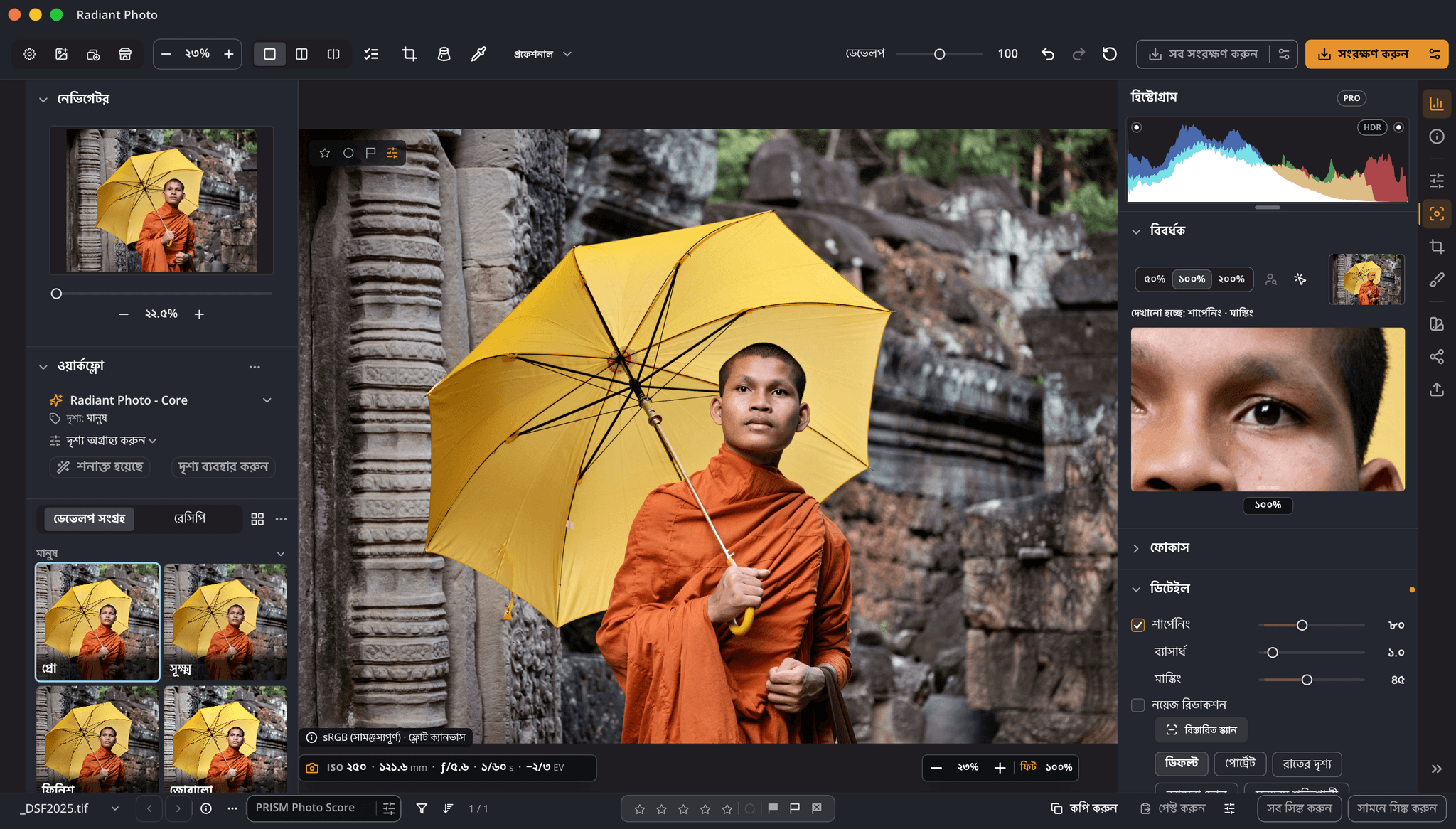
আপনি ছবি খুললে Radiant Photo সেটি দেখে, দৃশ্যের ধরন চিনে নেয় এবং সেই দৃশ্যের জন্য তৈরি একটি রেসিপি প্রয়োগ করে। পোর্ট্রেট পায় সূর্যাস্ত বা খাবারের থালা থেকে আলাদা যত্ন। ডেভেলপ স্লাইডার পুরো সংশোধনকে আরও জোরালো বা নরম করে, আর নিচের প্রতিটি টুল খোলা থাকে।
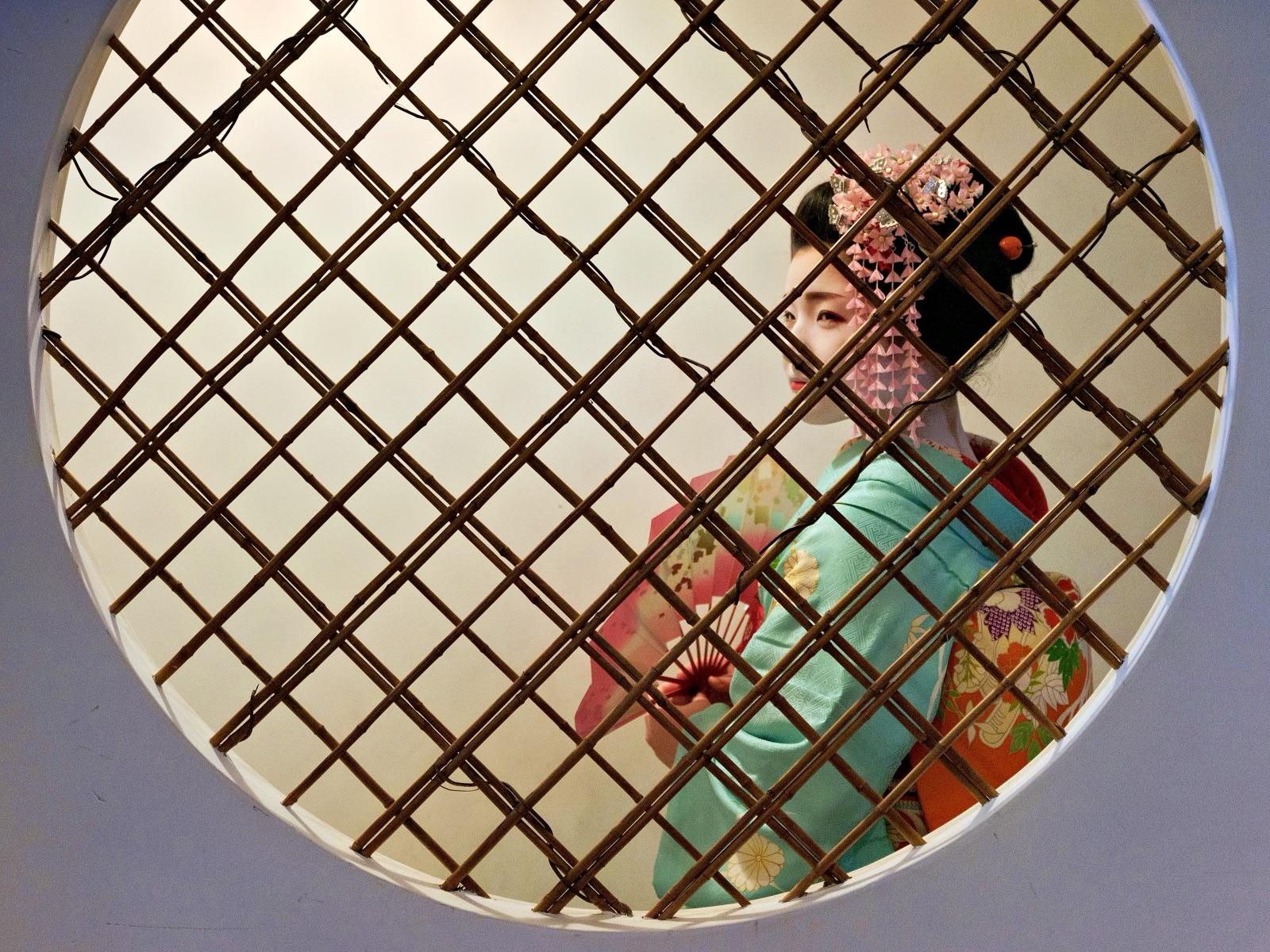
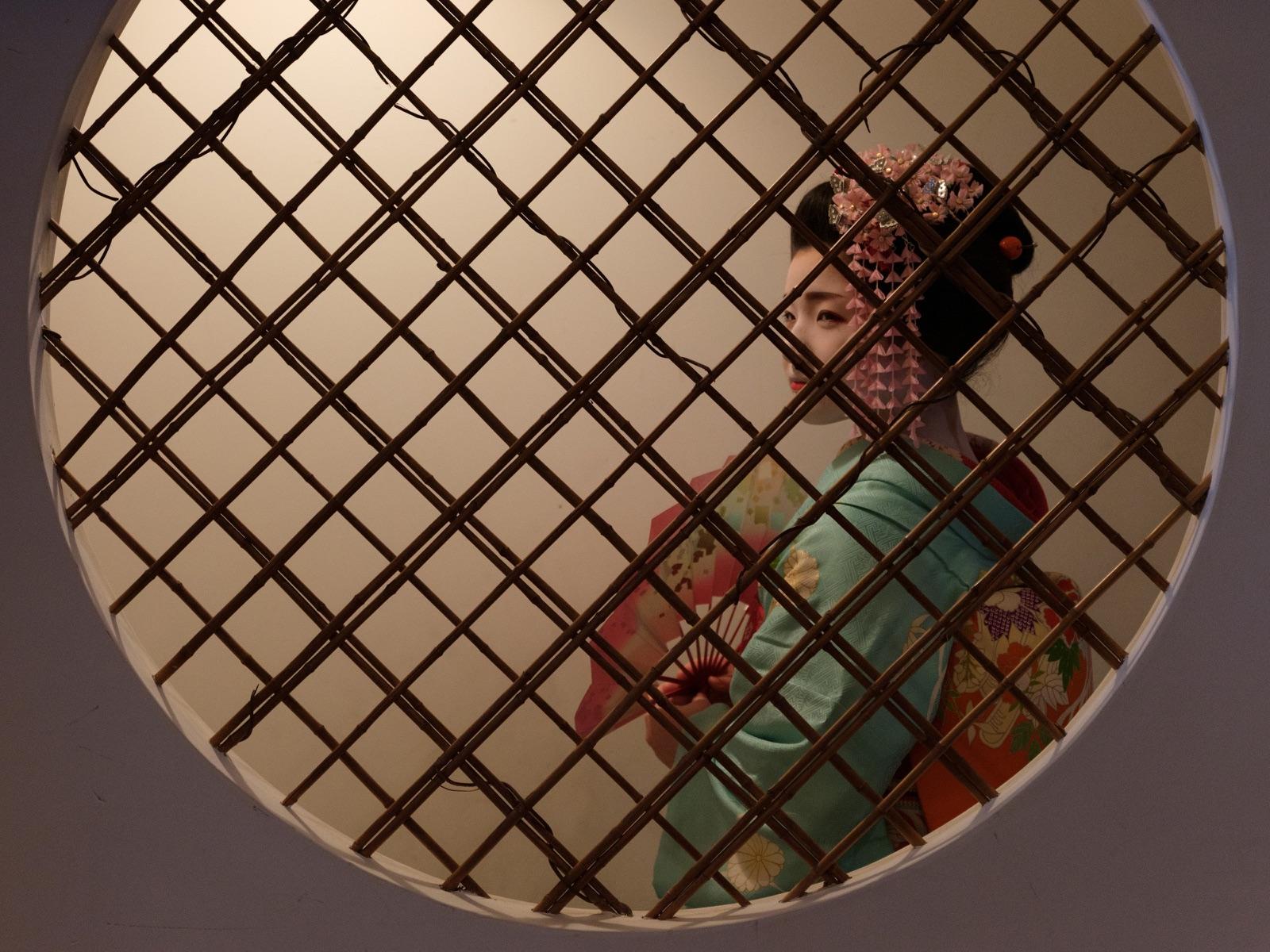
যেমন তোলা, এবং শুধু স্বয়ংক্রিয় সংশোধনের পর। ছবি: Elia Locardi।
সংবাদমাধ্যমে
I liked the head-start Radiant Photo gave me.
… turning regular photos with all their flaws into bright, vibrant, crisp images …
… it was astonishing in our test what the software can extract …
এডিট করার ধরন
আপনি স্লাইডার ছোঁয়ার আগেই দৃশ্যের সঙ্গে মেলানো একটি ওয়ার্কফ্লো ছবিটি সংশোধন করে। স্মার্ট সম্পাদনা প্রতিটি সংশোধন সমন্বয়যোগ্য রাখে।
রঙ না সরিয়ে শ্যাডো উজ্জ্বল করুন বা হাইলাইট ফিরিয়ে আনুন, আর কনট্রাস্ট না বদলে রঙের আভা ঠিক করুন। যখন চান তখন লেভেল, কার্ভ, প্রেজেন্স ও কালার হুইল।
প্রতিটি মুখ খুঁজে নেওয়া পোর্ট্রেট টুল: টেক্সচার বজায় রেখে ত্বক মসৃণ করা, দাগ ও চকচকে ভাব সরানো, চোখ, মুখের আলো ও মেকআপ, প্রতিটিই সমন্বয়যোগ্য।
একটি Look পুরো একটি সেট জুড়ে মেজাজ ঠিক করে দেয়। প্রতিটি Look একটি শুরুর বিন্দু, যা আপনার চেনা স্লাইডার দিয়ে আরও এগিয়ে নিতে পারেন।
দাগ অপসারণ ধুলো, দাগ ও তার মুছে দেয়। অটো ক্রপ ছবিটিকে ফ্রেম করে এবং তার অন্যান্য ফ্রেমিং একটি তালিকায় রাখে। অটো সমতল সবচেয়ে জোরালো রেখা ধরে ছবি সোজা করে।
Radiant Photo আপনার এডিট কখনও মূল ফাইলে রাখে না। সেগুলো আপনার ছবির পাশে সংরক্ষিত হয়, তাই যেকোনো সময় ফিরে এসে বদলাতে পারেন।
প্রধান সুবিধা
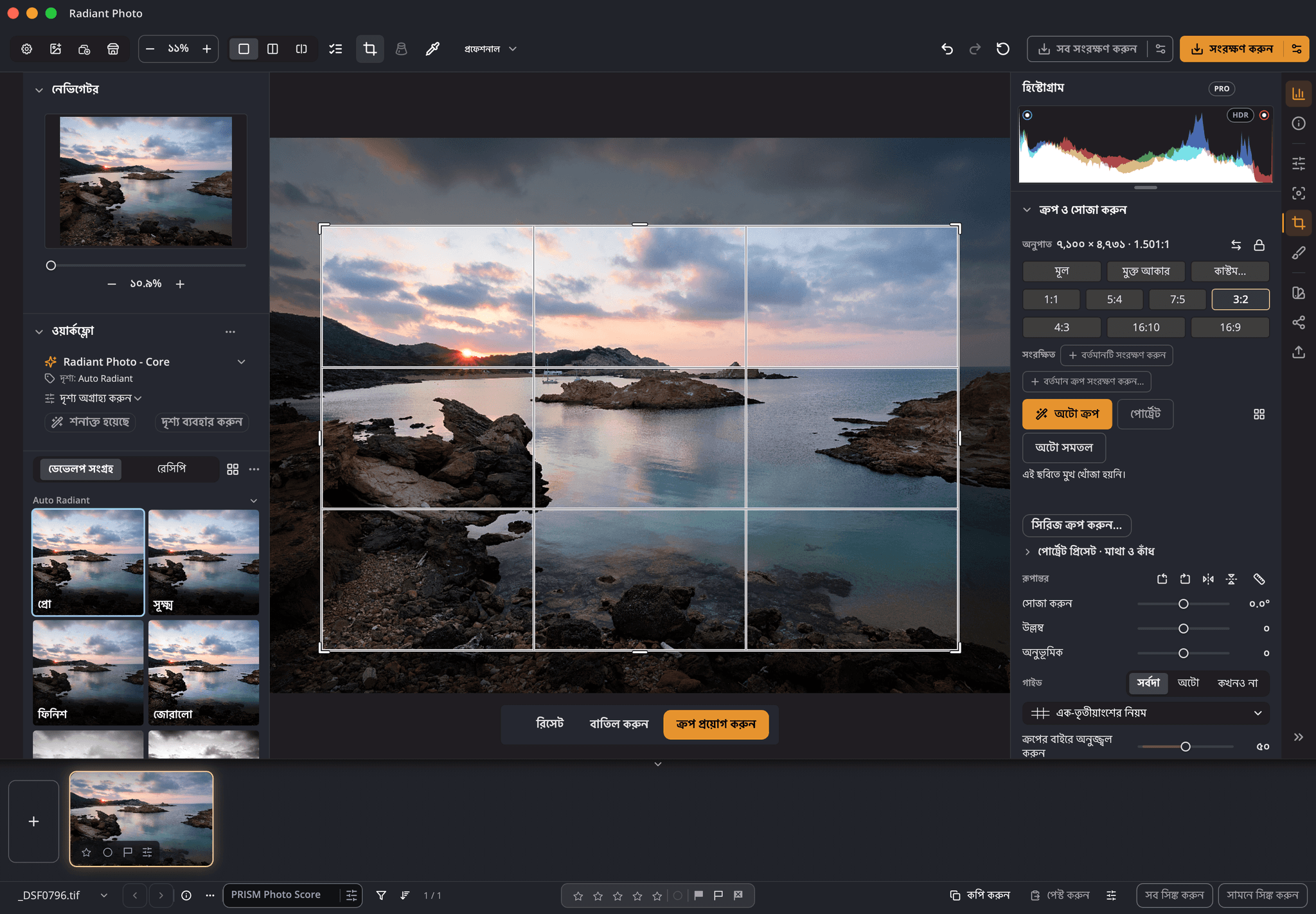
2.5-এ নতুন
Radiant Photo 2-তে হাতে হিলিং, অটো ক্রপ বা পার্সপেক্টিভ ছিল না। 2.5 সেগুলো নিয়ে আসে এবং Radiant Flow ও Radiant Raw-এর সঙ্গে হাতে হাত মিলিয়ে কাজ করে।
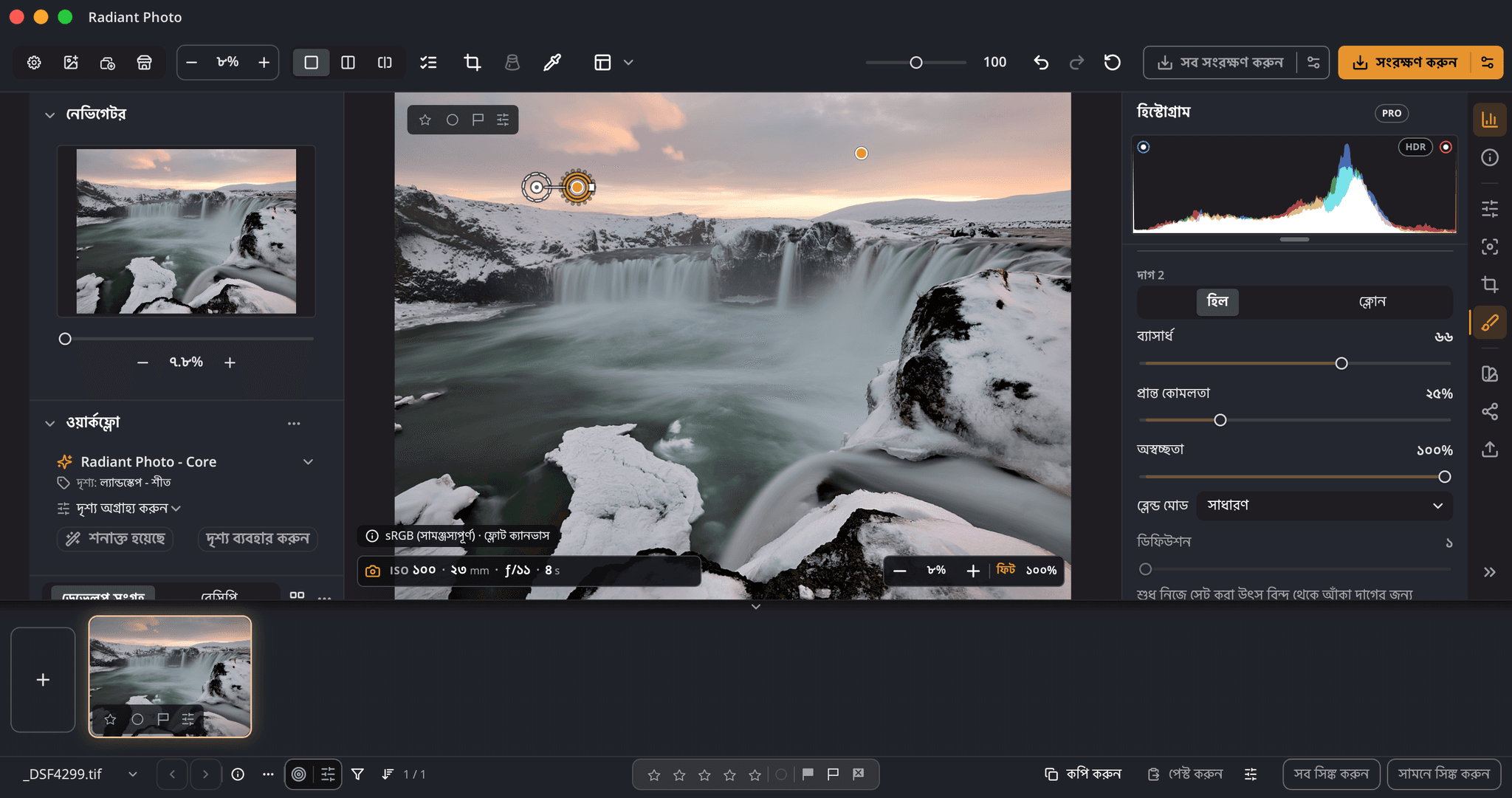
ছোট দাগের জন্য একবার ক্লিক করুন, রেখার জন্য টানুন, আর আপনার জন্য একটি পরিষ্কার উৎস বেছে নেওয়া হয়। হিল বা ক্লোন, সরানো ও সম্পাদনা করা যায় এমন সংশোধন, পুরোটাই কীবোর্ড দিয়ে চলে।
কারণসহ তালিকাভুক্ত অটো ক্রপ, ফ্রেমিং তুলনা, পার্সপেক্টিভ স্লাইডার, পোর্ট্রেট ফ্রেমিং, এবং আপনি যত পিক্সেল পাবেন তার আউটপুট-সাইজ রিডআউট।
মাস্কিং একটি স্তরে হঠাৎ কেটে না দিয়ে শার্পেনিংকে ধীরে ধীরে ভিতরে ও বাইরে মিলিয়ে দেয়। মাস্ক দেখতে টানার সময় Option চেপে ধরুন।
বিবর্ধক সেই চোখে স্ন্যাপ করে, যেখানে আপনার ক্যামেরা ফোকাস করেছিল। ফোকাস মাস্ক যা ধারালো তা আলোকিত করে, যেসব ক্যামেরা রেকর্ড করে তাতে ক্যামেরার ফোকাস পয়েন্ট দেখায় কোথায় ফোকাস হয়েছিল, আর একটি শার্পনেস স্কোর ফ্রেমটির মান নির্ধারণ করে। শার্পেনিং ও নয়েজ রিডাকশন একই পাতায় আছে।
প্রিসেটসহ প্রতি-চ্যানেল লেভেল ও কার্ভ, এবং টেক্সচার, ক্ল্যারিটি ও বায়ুমণ্ডল।
শ্যাডো, মিডটোন ও হাইলাইট আলাদাভাবে গ্রেড করুন, আর গ্র্যাজুয়েটেড ফিল্টারের প্রতিটি পাশকে নিজস্ব গ্রেড দিন: উষ্ণ ভূমির ওপর শীতল আকাশ।
11টি ফিল্ম স্টকের একটি বেছে নিন, অথবা সাধারণ হালকা, মাঝারি বা ভারী গ্রেইন, তারপর এর পরিমাণ, আকার ও রুক্ষতা ঠিক করুন। ভিগনেটের কেন্দ্রও সরাতে পারেন।
16টি ত্বকের শেড ও 36টি ব্লাশ রঙ, যেখানে Radiant Photo 2-এ ছিল 5টি ও 12টি; অথবা নিজের রঙ মিশিয়ে নিন।
দুটি ছবিকে A ও B হিসেবে ঠিক করে তুলনা করুন, আগে/পরে ও বিভক্ত-এর পাশাপাশি।
পূর্ণ পর্দায় রেট করুন, গ্রহণ ও প্রত্যাখ্যান করুন, তারপর শুধু আপনার গৃহীত ছবিগুলো দেখান।
Radiant Flow ইনস্টল থাকলে PRISM আপনার ছবি স্কোর করে এবং দৃশ্যের জন্য একটি ডেভেলপ সংগ্রহের পরামর্শ দেয়, যা প্রয়োগ করুন চাপলেই শুধু প্রয়োগ হয়।
স্কোপ
Radiant Raw ও Radiant Photo একই চারটি স্কোপ ভাগ করে: হিস্টোগ্রাম, ওয়েভফর্ম, প্যারেড ও ভেক্টরস্কোপ। একটি প্যানেলের ওপরে ডক করে রাখুন, একটি ছবির ওপরই বসান, অথবা স্কোপ উইন্ডো খুলে একসঙ্গে চারটি পর্যন্ত বড় করে দেখুন। আপনি প্রতিটি স্লাইডার টানার সঙ্গে সঙ্গে এগুলো তা অনুসরণ করে।
এখানে চেষ্টা করুন

স্টকহোমের পুরোনো শহরের ওপর সোনালি আলো, নিচে ছুটে চলা গাড়ির আলোর রেখা। ছবি: Elia Locardi
এই পাতায়, আপনার ব্রাউজারে, পাশের ছবি থেকে আঁকা। ছবির উপর পয়েন্টার রাখুন, আর সেই পিক্সেলটি স্কোপে চিহ্নিত হবে।
অটো ক্রপ
অটো ক্রপ চাপুন আর Radiant সবচেয়ে ভালো ফ্রেমিং প্রয়োগ করে, পূর্বাবস্থায় ফেরানোর এক ধাপ হিসেবে। অন্য প্রতিটি ফ্রেমিং বোতামের নিচের তালিকায় থাকে, প্রতিটির সহজ লেবেলসহ যা বলে এটি কী করেছে। ছবিতে প্রিভিউ দেখতে একটির ওপর নির্দেশ করুন, সবগুলো পাশাপাশি তুলনা করুন, বা পুরো শুট একবারে ফ্রেম করুন।
এখানে চেষ্টা করুন

এই পৃষ্ঠার একটি ডেমো। তালিকা কীভাবে কাজ করে তা দেখাতে এই পাঁচটি ফ্রেমিং হাতে বসানো হয়েছে। অটো ক্রপ আপনার ছবিতে নিজেই ফ্রেমিং খুঁজে নেয়।
রঙ, গভীরভাবে
স্বয়ংক্রিয় সংশোধন একটি শুরুর বিন্দু। তার নিচে রয়েছে সেই টুলগুলো যা একজন কালারিস্ট আশা করেন।
এই চিত্রটি ইংরেজিতে।
এই চিত্রটি ইংরেজিতে।
এই চিত্রটি ইংরেজিতে।
আরও রঙের টুল
রঙিন, একরঙা ও ইনভার্টের মধ্যে বদলান, তারপর ছবির ওপর ওপরে বা নিচে টেনে সাদা-কালো মিশ্রণে একটি রঙ হালকা বা গাঢ় করুন।
sRGB-এর বদলে Display P3, Adobe RGB (1998) বা ProPhoto RGB-তে সম্পাদনা করুন, যাতে কাজের সময় ওয়াইড-গ্যামাট ছবি তার রঙ ধরে রাখে। এটি বেছে নিন সেটিংস › রঙ-এ।
ছবিতে সর্বাধিক দশটি পয়েন্ট পিন করুন এবং প্রতিটিকে লাইভ পড়ুন RGB, শতাংশ, HSV বা Lab-এ।
ছবিটি sRGB, Adobe RGB, Display P3 বা ProPhoto RGB-তে কেমন দেখাবে তা গ্যামাট সতর্কতাসহ দেখুন। Mac-এ আপনার প্রিন্টারের ICC প্রোফাইলেও প্রুফ করুন।
দাগ অপসারণ
ছোট দাগের জন্য একবার ক্লিক করুন, রেখার জন্য টানুন, আর আপনার জন্য একটি পরিষ্কার উৎস বেছে নেওয়া হয়। প্রতিটি সংশোধন ক্যানভাসে একটি পিন হিসেবে থাকে, যা সরাতে, আকার বদলাতে বা মুছতে পারেন।
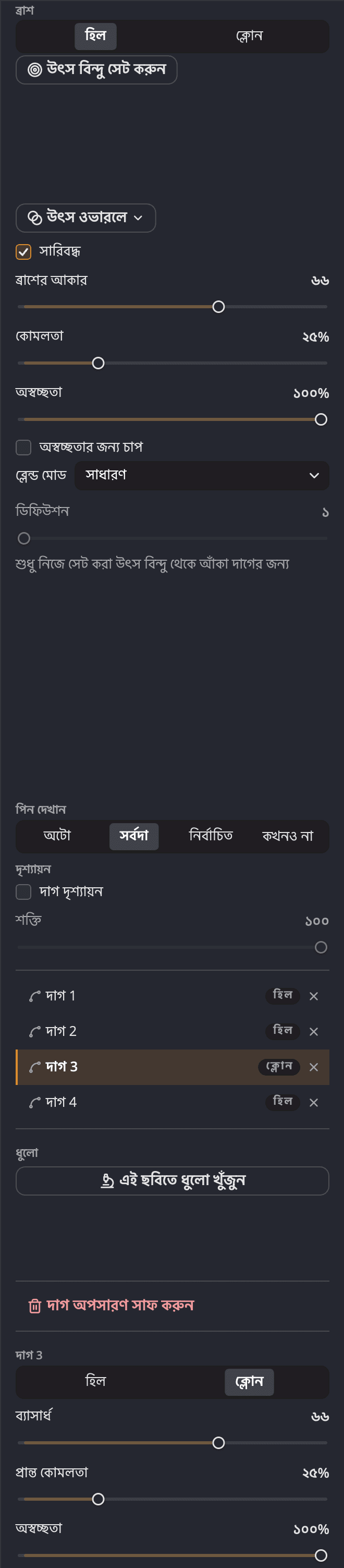
ব্রাশের জন্য, এবং পরে প্রতিটি সংশোধনের জন্য।
আকার ঠিক করুন ব্র্যাকেট কী দিয়ে, অথবা Shift ও স্ক্রল হুইল দিয়ে; কোমলতা ঠিক করুন Option (Windows-এ Alt) ও একটি ব্র্যাকেট দিয়ে; ক্যানভাসে মান দেখা যায়।
হিল বা ক্লোন, ছবিতে প্রতিটির নিজস্ব পিনসহ। সংশোধন সরাতে সেটি টানুন, বা উৎস সরাতে তার উৎস টানুন।
প্রতিটি সংশোধনের জন্য, পরেও। একটি লম্বা স্ট্রোক পুরোটাই একবার পূর্বাবস্থায় ফেরালেই উঠে যায়, আর সেটিংস কপি করুন সংশোধনগুলো অন্য ছবিতে নিয়ে যেতে পারে।
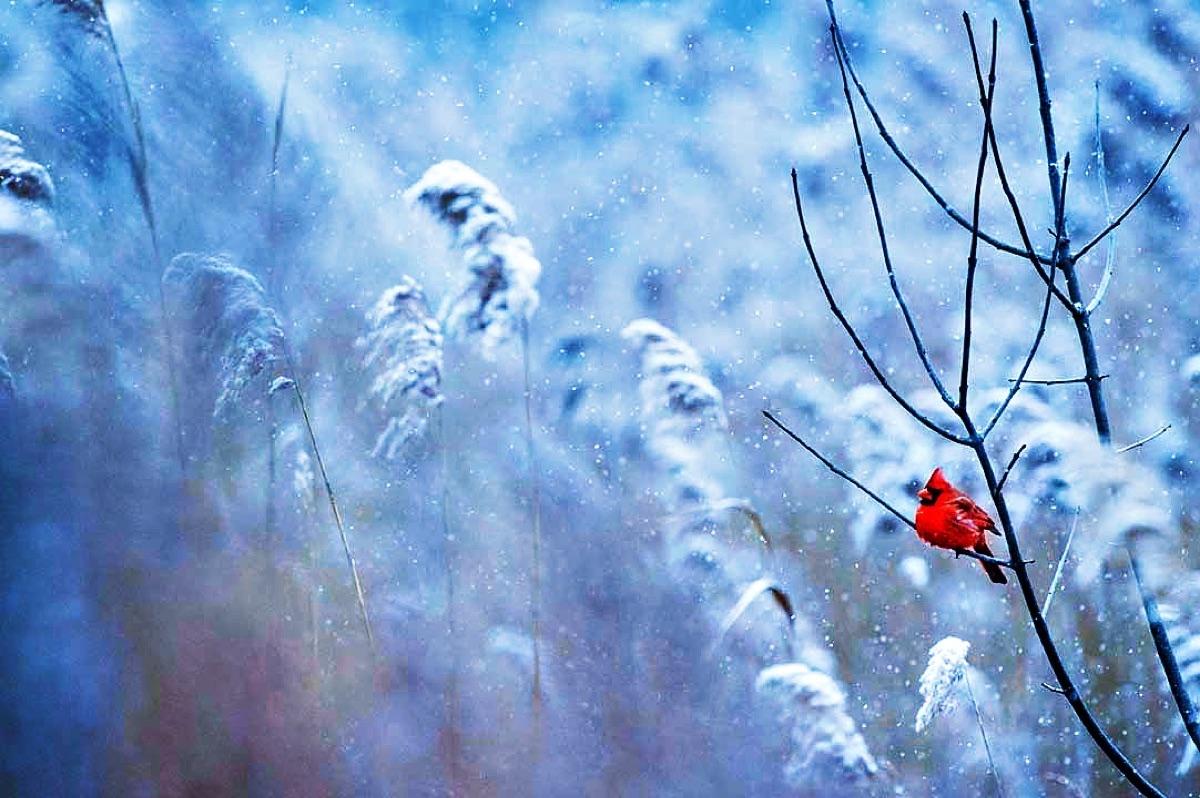
Marketplace · Landscape Bold Colors A
Marketplace থেকে Looks, রেসিপি, ডেভেলপ সংগ্রহ ও ওয়ার্কফ্লো, অ্যাপের মতো একই স্টোর: ওয়েবসাইটে কিনুন আর তা Radiant Photo-তে চলে আসে। প্রতিটি Look একটি শুরুর বিন্দু যা আপনি আরও এগিয়ে নিতে পারেন।
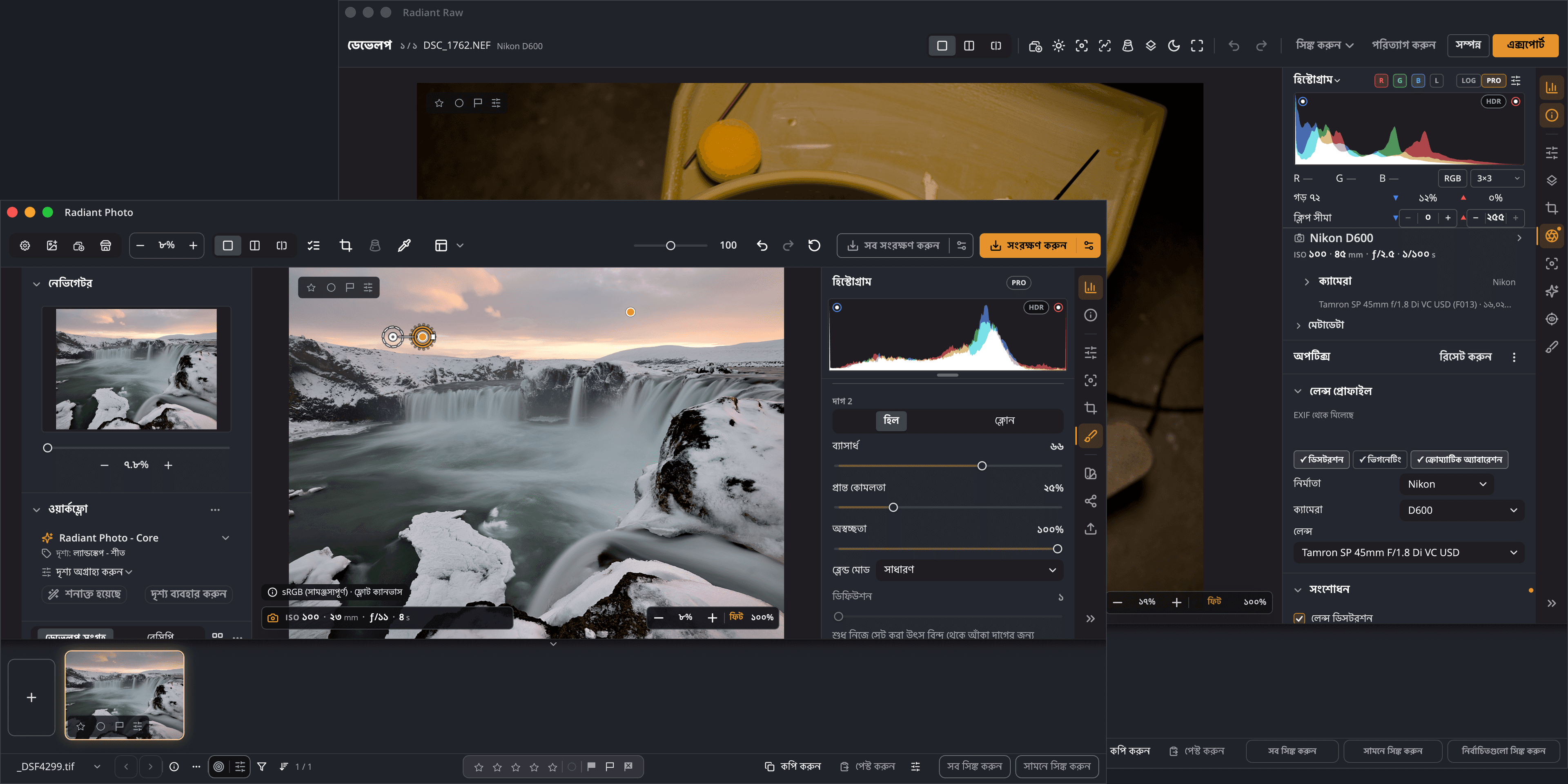
তিনটি অ্যাপ, একটি শুট
Radiant Photo স্বয়ংক্রিয় ডেভেলপ ও বারোটি অন্তর্নির্মিত রেসিপি দিয়ে নিজেই Raw ফাইল খোলে, যার আটটিতে Lab Tools চিহ্ন আছে, যতদিন সেগুলো এখনও উন্নত করা হচ্ছে। Radiant Raw ইনস্টল ও সক্রিয় থাকলে একটি কমান্ড Raw ছবিটিকে পূর্ণ ডেভেলপের জন্য ফেরত পাঠায়, আর নতুন পিক্সেল আপনার এডিটের নিচে ফিরে আসে। Radiant Flow আপনাকে সেরা ছবিগুলো দেয় এবং আপনার রেটিং সিঙ্কে রাখে।
রিটাচের মাঝপথে ভাবছেন হাইলাইটের আরও ডিটেইল থাকলে ভালো হতো? সেই একটি ছবি ফেরত পাঠান, ডেভেলপ নতুন করে করুন, সম্পন্ন চাপুন। আপনি ফ্রেমিং না বদলালে আপনার এডিট ওপরেই থাকে।
Flow-তে আপনার সেরা ছবিগুলো নির্বাচন করে Return চাপুন। সেগুলো এখানে খোলে, আর যেকোনো অ্যাপে দেওয়া তারকা সঙ্গে সঙ্গে অন্যটিতে দেখা যায়।
স্ট্যান্ডার্ড XMP-তে চিহ্ন, রেসিপি হিসেবে ডেভেলপ, মূল ফাইলের পাশে একটি .radiant ফাইলে এডিট। কিছুই আটকে নেই।
আপনার ফাইল, আপনার নিয়ম
তিনটি অ্যাপ একটি ছবি সম্পর্কে যা কিছু জানে, সবই ছবির পাশেই থাকে, এমন ফাইলে যা আপনি দেখতে, ব্যাকআপ নিতে ও সরাতে পারেন। আপনার Raw ফাইল নিজে কখনও নতুন করে লেখা হয় না।


Radiant Photo-র জন্য ওয়ার্কফ্লো
Portraiture, Landscapes, Birds ও Pets: ওয়ার্কফ্লো যা Radiant Photo-কে আপনার ধরনের ফটোগ্রাফির দৃশ্য শেখায়, যাতে প্রতিটি ছবি সমাপ্তির আরও কাছে খোলে।


মানুষের জন্য: স্টুডিওতে, বাইরে ও দলে।
পোর্ট্রেট ওয়ার্কফ্লো সম্পর্কে

ল্যান্ডস্কেপ ও শহরের জন্য, গোল্ডেন আওয়ার থেকে রাত পর্যন্ত।
ল্যান্ডস্কেপ ওয়ার্কফ্লো সম্পর্কে

পাখির জন্য, হামিংবার্ড থেকে শিকারি পাখি পর্যন্ত।
পাখি ওয়ার্কফ্লো সম্পর্কে

কুকুর, বিড়াল, ঘোড়া ও প্রতিটি সঙ্গীর জন্য।
পোষা প্রাণী ওয়ার্কফ্লো সম্পর্কেএক নজরে
ডাউনলোড সহায়তা বিভাগে পাওয়া যায়। সিস্টেমের প্রয়োজনীয়তা · সহায়তা · মূল্য
প্রশ্ন
হ্যাঁ। Radiant Photo স্বয়ংক্রিয় ডেভেলপ ও বারোটি অন্তর্নির্মিত রেসিপি দিয়ে নিজেই Raw ফাইল খোলে: নিরপেক্ষ, স্বয়ংক্রিয়, অটো কালার ও অটো টোন, এবং Log, তিনটি একরঙা ও চারটি রঙিন রেসিপি, যেগুলোতে Lab Tools চিহ্ন আছে, যতদিন সেগুলো এখনও উন্নত করা হচ্ছে। Radiant Raw যোগ করে পূর্ণ ডেভেলপ উইন্ডো, আপনার নিজেরগুলোসহ প্রতিটি রেসিপি, এবং আসা-যাওয়ার পথ।
না। দৃশ্য শনাক্তকরণ ও সম্পাদনা আপনার কম্পিউটারেই চলে। Radiant Photo অনলাইনে যায় আপনার লাইসেন্স যাচাই করতে, স্টোরের জন্য, নিজের আপডেট ও সহায়তা পাতা আনতে, এবং ওয়াটারমার্কের জন্য ফন্ট বা সইয়ের হাতের লেখা প্রথমবার ব্যবহারের সময় আনতে। কোনো ছবিতে লোকেশন যোগ করলে আপনার টাইপ করা জায়গাটি OpenStreetMap-এ খোঁজা হয় এবং সেখান থেকে সেই জায়গার একটি ছোট মানচিত্র লোড হয়। এসবের কোনোটির জন্যই কোনো ছবি পাঠানো হয় না।
না। Radiant Photo আপনার তোলা ছবিটিই সংশোধন করে। দাগ অপসারণ আপনার নিজের ছবির পিক্সেল থেকেই সারায়; কিছুই বানানো হয় না।
Radiant Photo 2 থেকে ইম্পোর্ট করুন… আপনার প্রিসেটগুলো, যা এখন রেসিপি, এবং আপনার সেটিংস নিয়ে আসে, ক্রয় পুনরুদ্ধার করুন আপনার কেনা জিনিস ফিরিয়ে আনে, আর আপনার চেনা টুলগুলো যেখানে রেখেছিলেন সেখানেই আছে। 2.5 যোগ করে দাগ অপসারণ, অটো ক্রপ, পার্সপেক্টিভ, লেভেল, কার্ভ, প্রেজেন্স, কালার হুইল, ফোকাস পাতা, ছবি পর্যালোচনা এবং Radiant Flow ও Radiant Raw-এ হস্তান্তর।
দুটোই: macOS 14 বা পরবর্তী সংস্করণের Mac, Apple silicon বা Intel সহ, অথবা Windows 10 বা 11-এর একটি 64-বিট PC। পূর্ণ প্রয়োজনীয়তা সহায়তা বিভাগে আছে।
আগে ও পরে
এই ছবিগুলোর প্রতিটি Radiant Photo-তে ফিনিশ করা হয়েছে। একটি বেছে নিন, তারপর বিভাজক রেখাটি তার ওপর দিয়ে টানুন।


একজন কুমোর তাঁর চাকার ওপর রাখা কাজটি খুঁটিয়ে দেখছেন। ছবি: Richard Harrington

Assistive AI আপনার সৃজনশীলতার জায়গা নেওয়ার জন্য নয়, বরং তাকে আরও সমৃদ্ধ করার জন্য। আমরা এমন টুল বানাতে বের হইনি, যা আপনার হয়ে কাজটা করে দেয়। আমরা Radiant Photo 2 বানিয়েছি, যাতে আপনি আপনার সেরা কাজ আরও দ্রুত এবং কম বিরক্তিতে করতে পারেন। এটা শর্টকাটের কথা নয়। এটা ফটোগ্রাফির শিল্পকে সম্মান জানানোর কথা, আর একই সঙ্গে আপনার দৃষ্টিভঙ্গিকে বাস্তব করে তোলার টুল আপনার হাতে তুলে দেওয়ার কথা।
একটি ওয়ার্কফ্লো
Radiant Photo বিনামূল্যে চেষ্টা করুন, অথবা পুরো শুটের জন্য Radiant Flow ও Radiant Raw যোগ করুন।