
Perspektif · Radiant Raw ve Radiant Photo
Çizgileri doğrultun. Önce her yolu görün.
Radiant Raw uygulamasının Optik sayfasında Perspektif satırı, bir fotoğrafı düzler ya da yamuk duran binaları dört otomatik yolla doğrultur. Satırın altındaki Karşılaştır düğmesine basın; birini seçmeden önce bunları yan yana, her biri sizin fotoğrafınızda ne yaptığıyla etiketlenmiş olarak görürsünüz. Radiant Photo’nun kırpma panelinde Dikey ve Yatay Perspektif vardır.
Şurada: Radiant Raw
 Radiant Photo
- Yan yana dört mod
- Her biri ne yaptığıyla etiketli
- Bir mod yardımcı olamadığında bir gerekçe
- Uygulamak için tek geri alma adımı
Burada deneyin
Eğik bir fotoğrafta her kipi deneyin.
Düzle eğimi giderir. Dikey çizgiler eğilen dikey çizgileri düzeltir. Tam her iki yönde de düzeltir, Otomatik ise ikisini de fotoğrafı fazla germeden düzeltir. Boş kenarların kırpılışını görmek için Kırpmayı sınırla’yı kapatın.
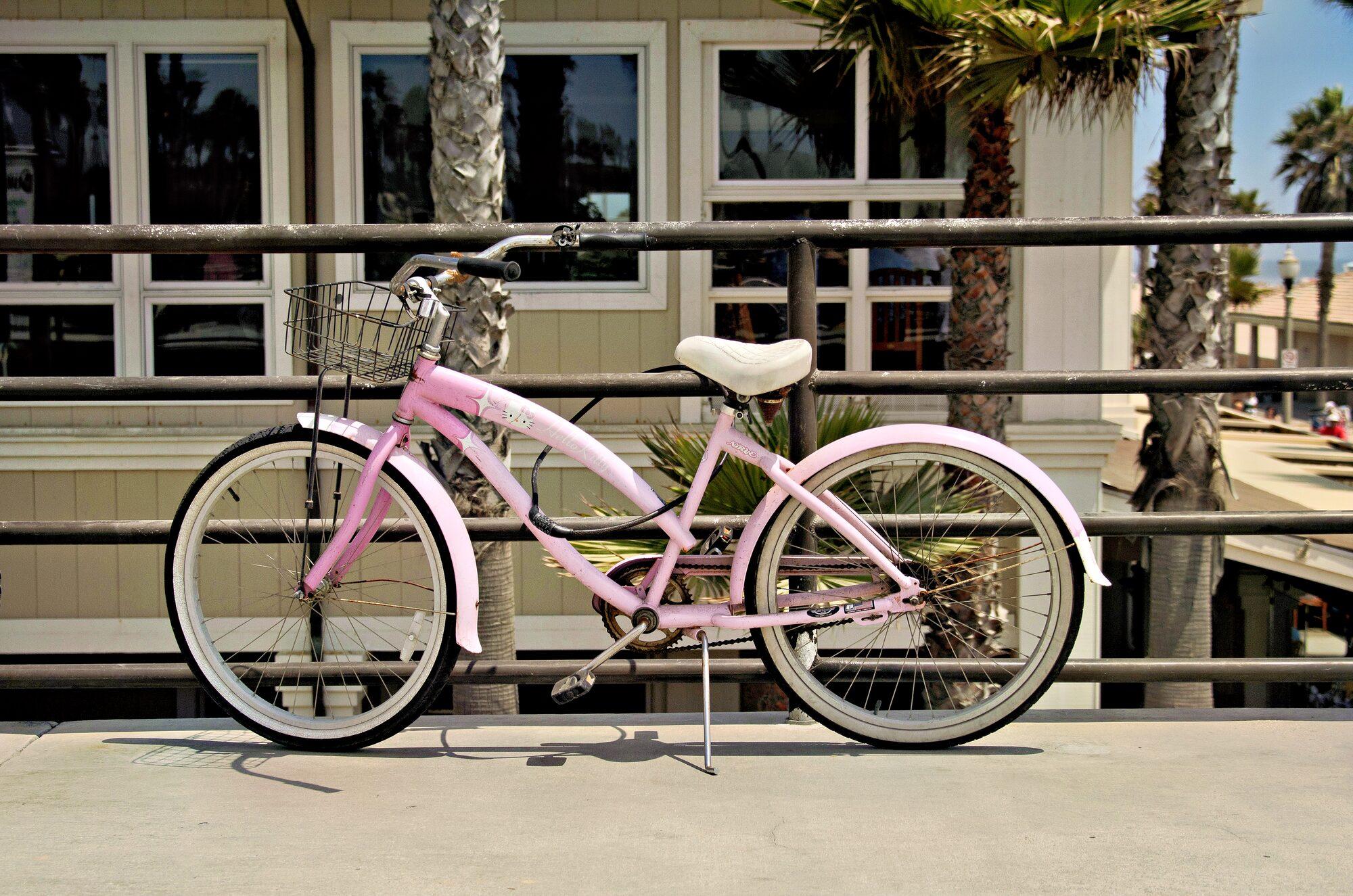
Perspektif
Bu sayfadaki bir demo. Bu fotoğraf baştan düzdü; sayfa önce onu eğik tutulmuş bir kameranın yaptığı gibi eğer ve buradaki her düzeltme, o kipin sayfaya ait çizimidir; Otomatik’in bıraktığı ise bir tahmindir. Radiant Raw uygulaması, kendi fotoğrafınızdaki çizgileri bulur.
Perspektif satırı
Altı mod ve onları karşılaştıran bir düğme.
Optik sayfasında Perspektif’i açın. Her zamanki gibi bir moda basarak uygulayın ya da her otomatik modun neyi değiştireceğini önce görmek için satırın altındaki Karşılaştır düğmesine basın.
- Perspektif modlarını karşılaştır. Fotoğrafı dört otomatik mod için bir kez okur, sonra görünümü açar.
- Altı mod: Kapalı, Otomatik, Düzle, Dikey, Tam ve Kılavuzlu. Birine basmak yine de hemen uygular.
- Durum satırı, mevcut modun bu fotoğrafta ne yaptığını söyler.
- Perspektif gücü ve Kırpmayı sınırla, Perspektif Kapalı iken devre dışı bekler.
Teker teker
Bir seferde bir mod, resimle birlikte sözcüklerle de.
Görünüm fotoğrafın üzerinde, bir seferde bir mod olarak açılır; elinizdeki modda ya da bu fotoğrafı düzeltebilen ilk modda. Oklarla gezinin. Siz seçene kadar hiçbir şey değişmez.
- Kapat, fotoğrafınızı olduğu gibi bırakır.
- Neredesiniz: 5 içinden 4, fotoğrafınızı şu anki haliyle sayarak.
- Modun neyi düzelttiği ve burada ne yaptığı, örneğin “Fotoğrafınızdaki iki dikey çizgiden doğrultuldu.”
- Kırpmayı sınırla kenarları kestikten sonra aldığınız boyut.
- Bir şeritte her mod. Fotoğrafınızın şu anki hali halkalıdır. Bu fotoğrafı düzeltemeyen bir mod işaretlidir.
Izgara
Her mod yan yana.
Hepsini aynı anda satırın kendi sırasıyla görmek için Izgara’ya geçin: Otomatik, Düzle, Dikey ve Tam. Kılavuzlu bir karo değildir, çünkü çizgileri sizin çizdiğiniz çizgilerdir. Fotoğrafı düzeltemeyen bir mod yerini korur ve nedenini söyler.
- Mevcut: fotoğrafınızın şu anki hali; elinizdekiler dört moddan biri değilse ilk gösterilir.
- Otomatik burada yardımcı olamaz ve karosu nedenini söyler: “Buradaki dikey çizgiler Otomatik’in yaptığından daha fazla düzeltme gerektiriyor. Tam bunları doğrultur.”
- Düzle de reddetti: çizgiler çok fazla eğik. Reddedilmiş bir karoyu okuyabilirsiniz ama seçemezsiniz.
- Bu düzeltmeyi kullan, aydınlık karoyu seçer ve çift tıklama da öyle. Tek tıklama yalnızca bir karoyu aydınlatır.
Dürüst cevaplar
Bir mod yardımcı olamadığında size söyler.
Bazı fotoğraflar Perspektif’e üzerinde çalışacak bir şey vermez. Her karo modun gerçekte ne yaptığına göre etiketlenir; bu yüzden düzlenmiş bir fotoğraf asla doğrultulduğunu iddia etmez.
Karşılaştırılacak bir şey yok
Düzlenmiş ve öyle etiketli
Resim yerine bir gerekçe
Karolar işlendikçe dolar
Tek geri alma adımı
Her adımda açık
Sorular
Sık sorulan sorular.
Perspektifi Karşılaştır Radiant Photo’da da var mı?
Hayır, Perspektifi karşılaştır Radiant Raw uygulamasındadır: Optik sayfasında, Perspektif satırının altında. Radiant Photo’nun kırpma panelinde Dikey ve Yatay Perspektif kaydırıcıları vardır; bkz. Kırp ve Doğrult.
Görünümü açmak fotoğrafımı değiştirir mi?
Hayır. Görünüm yalnızca her modu gösterir. Fotoğrafınız birini seçtiğinizde tek bir geri alma adımı olarak değişir ve Kapat onu olduğu gibi bırakır.
Karşılaştır düğmesi neden devre dışı?
Hiçbir otomatik mod bu fotoğrafta düzeltebileceği çizgi bulamadı ve düğmenin araç ipucu bunu söyler. Lens düzeltmelerini ya da kırpmayı değiştirdikten sonra yeniden dener. Yine de Kılavuzlu ile kendi çizgilerinizi çizebilirsiniz.
Başlıca faydalar
Uygulamaların sizin için yaptıkları, her seferinde bir fayda.
Gürültü Azaltma
Greni yumuşatın. Kenarları koruyun.
Keskinleştirme
Net ayrıntı, yumuşak arka planlar.
Objektif Düzeltmeleri
Düz çizgiler, dengeli köşeler, temiz kenarlar.
Skoplar
Işığı okuyun. Başka yere bakmadan.
Leke Giderme
Bir lekenin üzerinden fırçalayın. Radiant Photo temiz kaynağı seçer.
Looks
Bir Look’un üzerine gelin. Fotoğrafınızda görün.

Filigranlar
Bir kez tasarlayın. Her çıktıyı imzalayın.
Bitti ve Dışa Aktar
Bitti, işinizi korur. Dışa Aktar, dosyaları yazar.
PRISM
Her fotoğraf anlaşılır. Doğrudan bilgisayarınızda.
PRISM Photo Score
Her fotoğraf puanlanır. Her çizgi sizin.
Yığınlar
Çok kare. Tek kapak.
Assistive AI
O önerir. Siz karar verirsiniz.
Tarifler
Her tarif. Tek panel.
Otomatik Kırpma
İyi bir çerçeveleme için tek basış. Diğer hepsi görünür.
Kırp ve Doğrult
İstediğiniz gibi çerçeveleyin, seçebileceğiniz iyi çerçevelemelerle.
Tek iş akışı
Üç uygulama: ayıkla, geliştir, tamamla.


Olması gerektiği gibi görünecek şekilde doğrultun.
Perspektif Radiant Raw ile birlikte gelir ve Radiant Photo’da kırpma panelinde bulunur.