
Scéna, rozpoznaná
Workflow přiřazený ke scéně opraví fotografii dřív, než se dotknete posuvníku. Chytré úpravy nechávají každou korekci nastavitelnou.

Radiant Photo 2.5 · Editor fotografií pro Mac a Windows
Radiant Photo rozpozná tváře, pleť, oblohu a motivy a opraví, co to potřebuje, a pak vám vrátí každý posuvník. Začínáte u fotografie, která už vypadá hotově, ne u prázdné.
$159.00 jednorázově
Vyzkoušejte zdarma 30 dní v aplikaci.
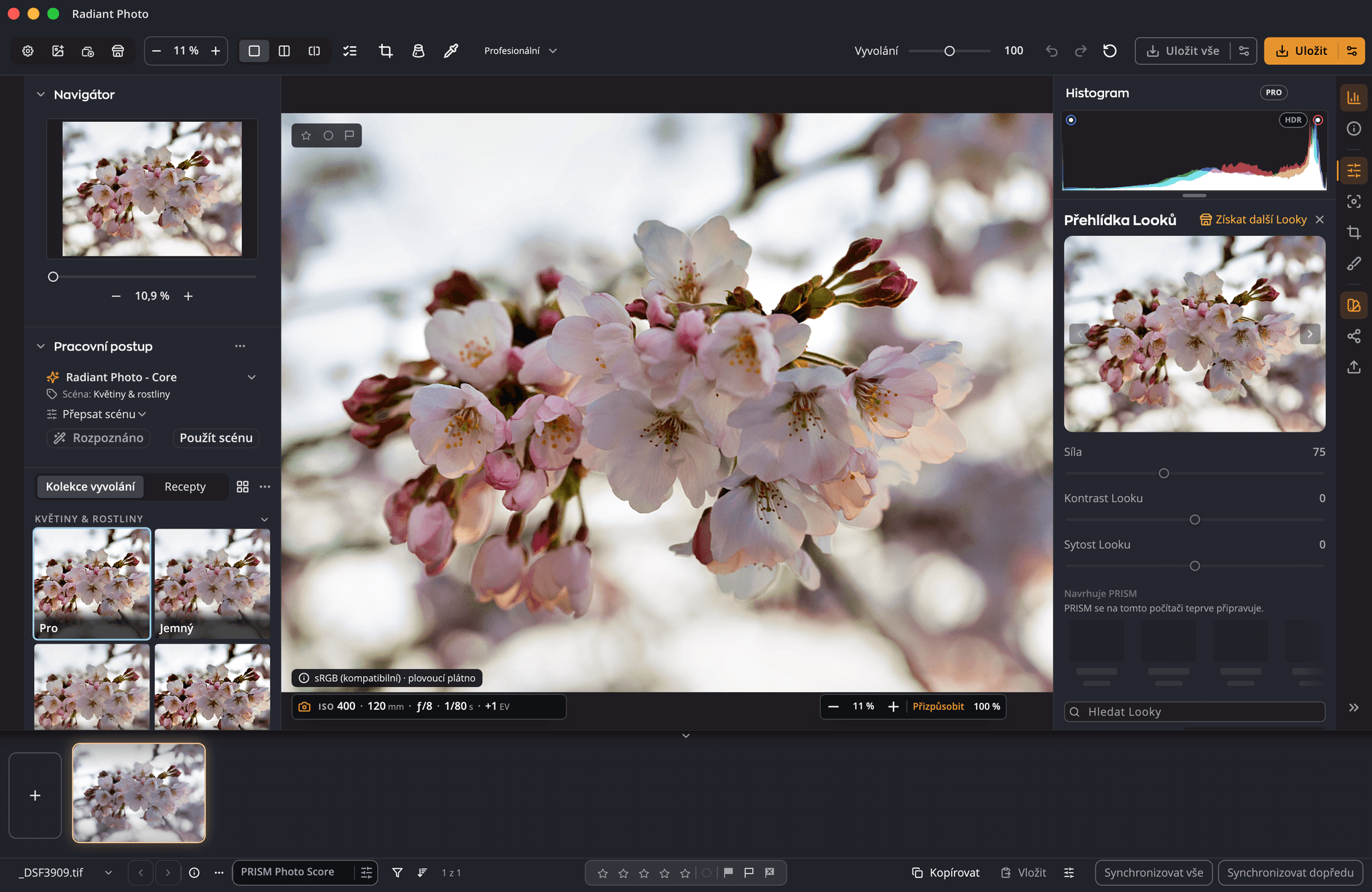
Výchozí bod pro každou fotografii
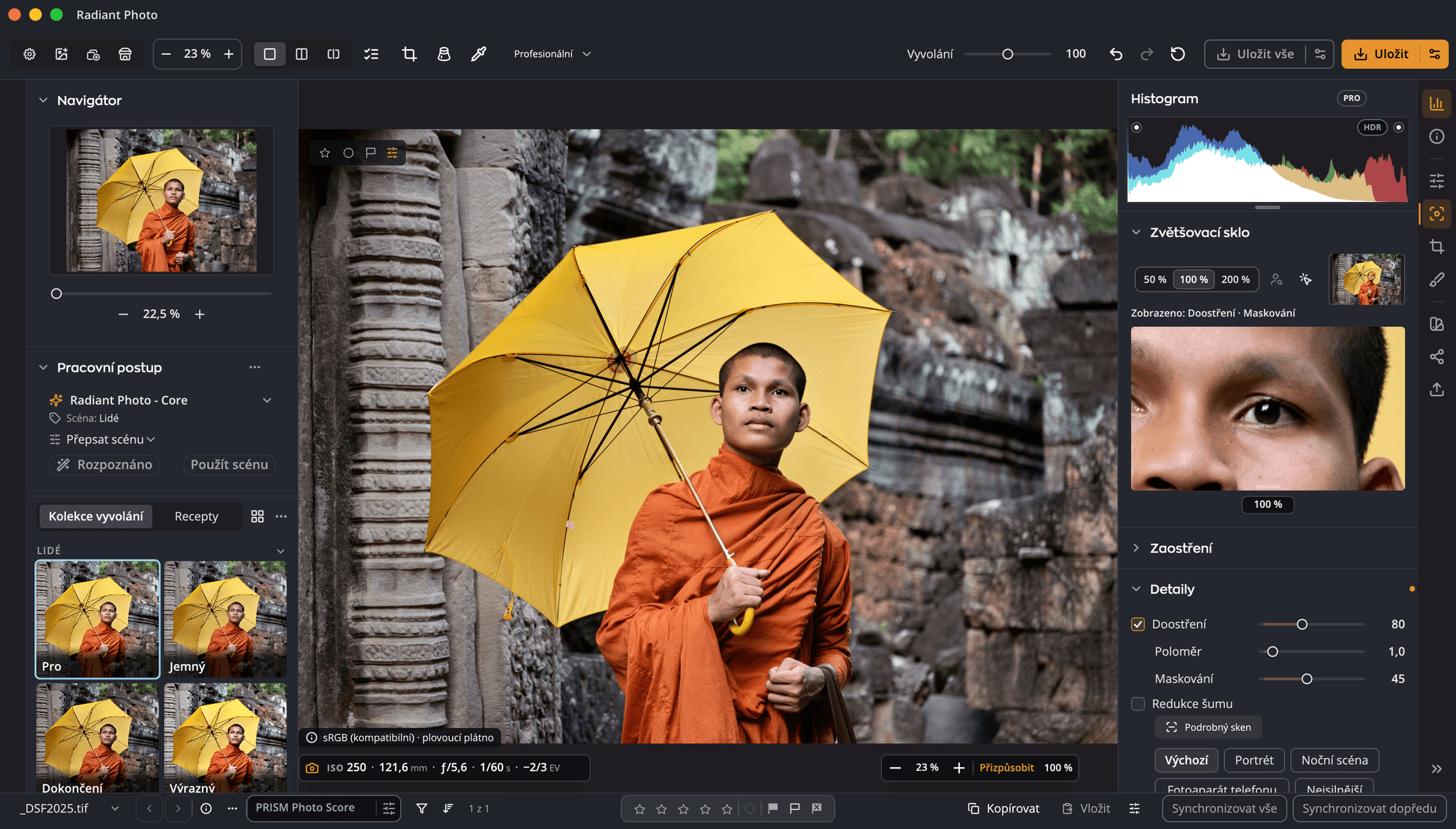
Když otevřete fotografii, Radiant Photo se na ni podívá, pozná druh scény a použije recept vytvořený pro tuto scénu. Portrét dostane jinou péči než západ slunce nebo talíř jídla. Posuvník Vyvolání zesílí nebo zjemní celou korekci a každý nástroj pod ním zůstává otevřený.
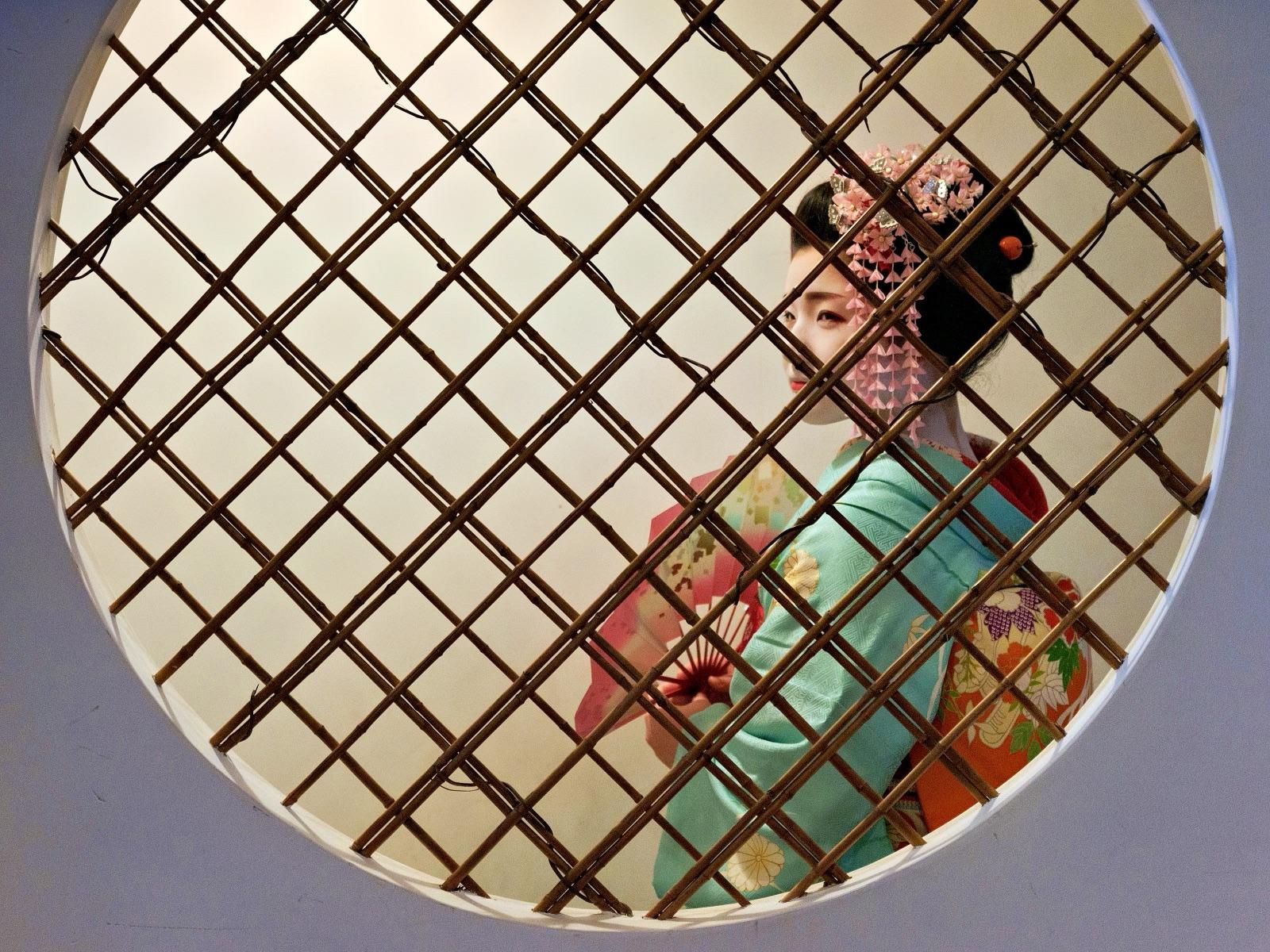
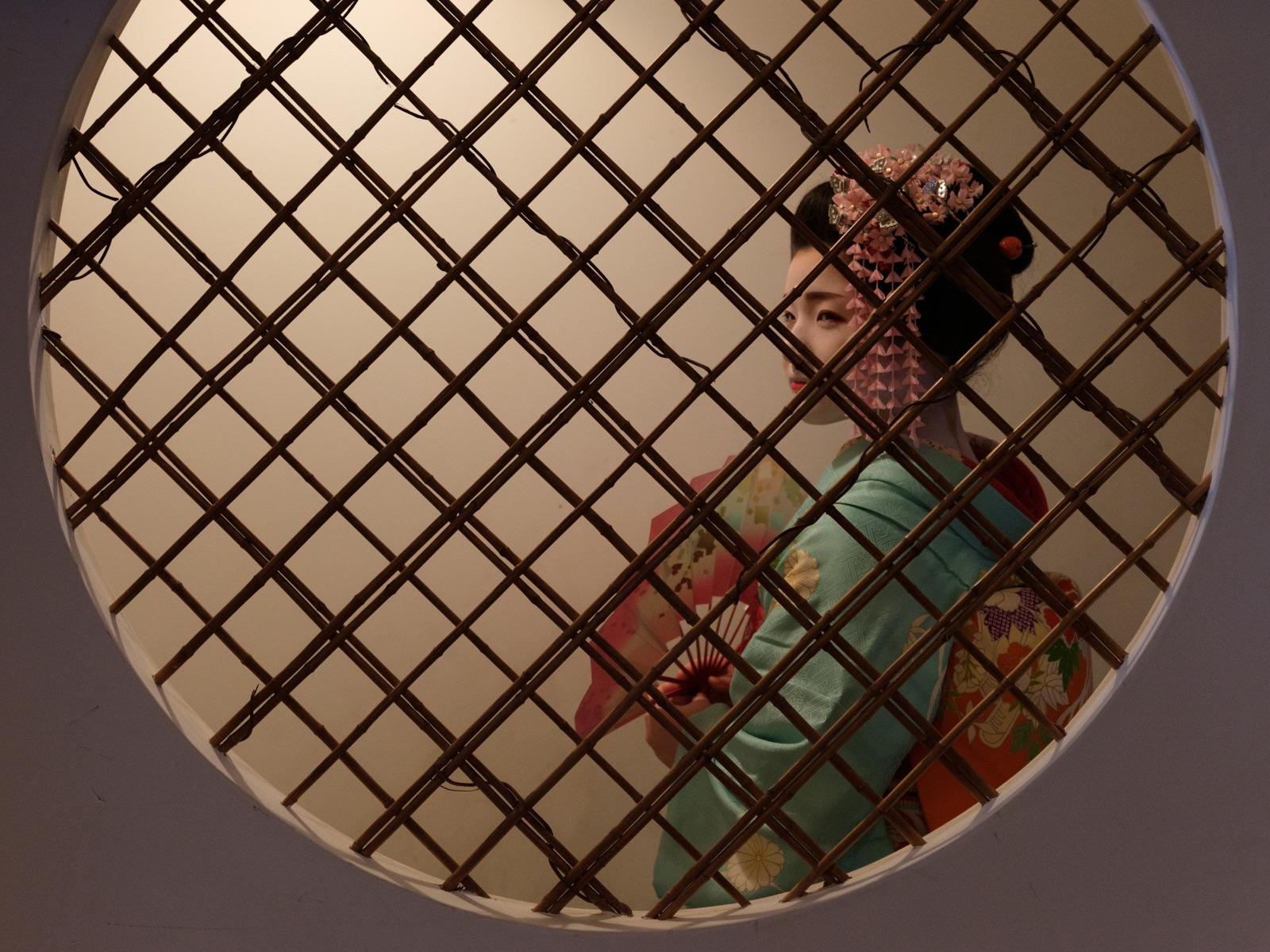
Jak vyfoceno a po samotné automatické korekci. Foto: Elia Locardi.
V tisku
I liked the head-start Radiant Photo gave me.
… turning regular photos with all their flaws into bright, vibrant, crisp images …
… it was astonishing in our test what the software can extract …
Jak upravuje
Workflow přiřazený ke scéně opraví fotografii dřív, než se dotknete posuvníku. Chytré úpravy nechávají každou korekci nastavitelnou.
Zesvětlete stíny nebo zachraňte světla, aniž by se posunuly barvy, a opravte barevný nádech, aniž by se změnil kontrast. Úrovně, Křivky, Přítomnost a Barevné kruhy, když je chcete.
Portrétní nástroje, které najdou každý obličej: vyhlazení pleti se zachováním textury, odstranění nedokonalostí a lesku, oči, Nasvícení obličeje a make-up, každý nástroj nastavitelný.
Look vytvoří náladu napříč sadou. Každý Look je výchozí bod, který můžete posunout dál posuvníky, které už znáte.
Odstranění vad vymaluje prach, skvrny a dráty. Automatické oříznutí fotografii zarámuje a ostatní výřezy uchová v seznamu. Automatické vyrovnání vyrovná podle nejsilnější linie.
Radiant Photo nikdy nezapisuje vaše úpravy do původního souboru. Ukládají se vedle fotografií, takže se k nim můžete kdykoli vrátit a změnit je.
Hlavní přínosy
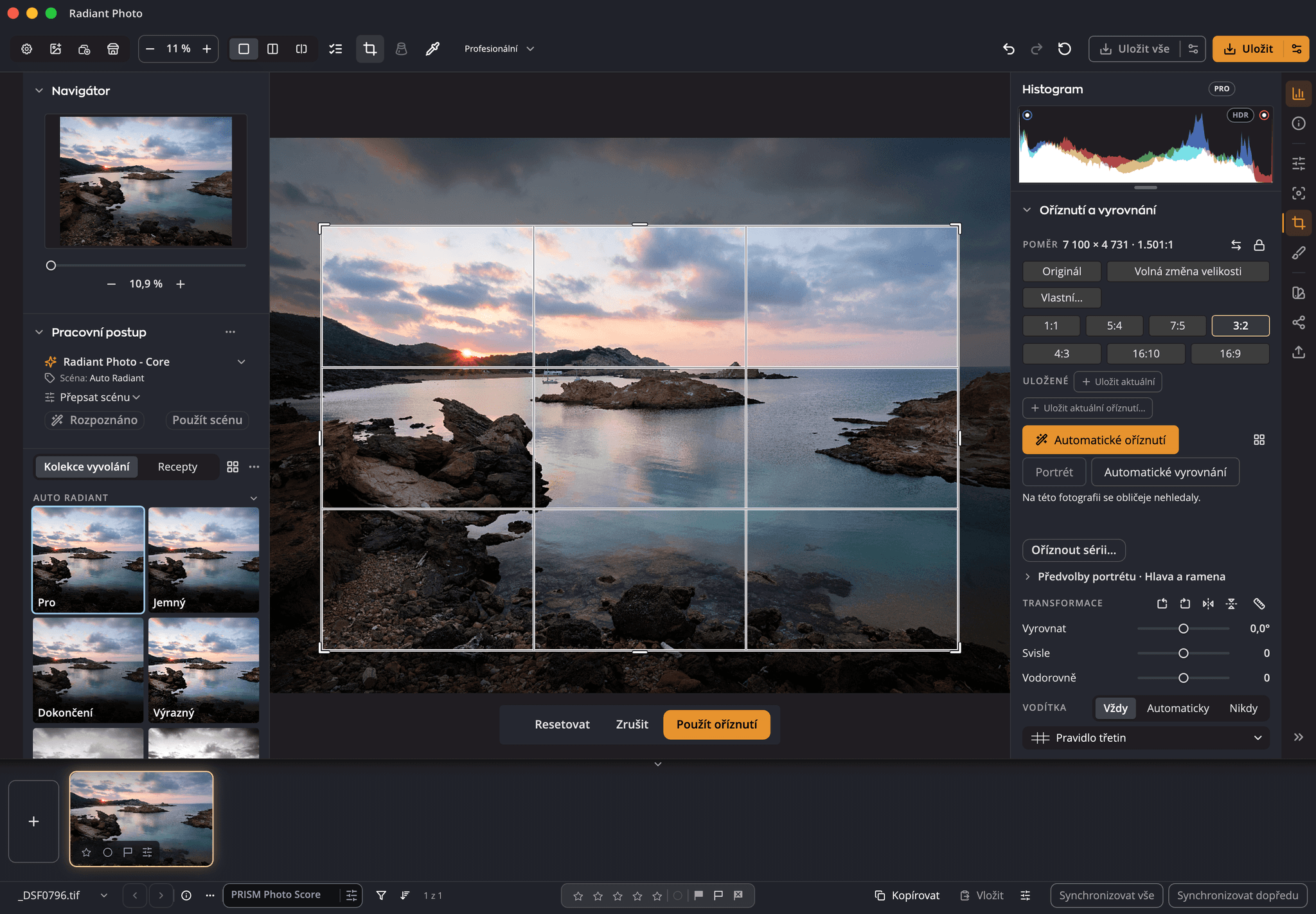
Novinky ve verzi 2.5
Radiant Photo 2 neměl ruční retuš, Automatické oříznutí ani Perspektivu. Verze 2.5 je přináší a spolupracuje ruku v ruce s Radiant Flow a Radiant Raw.
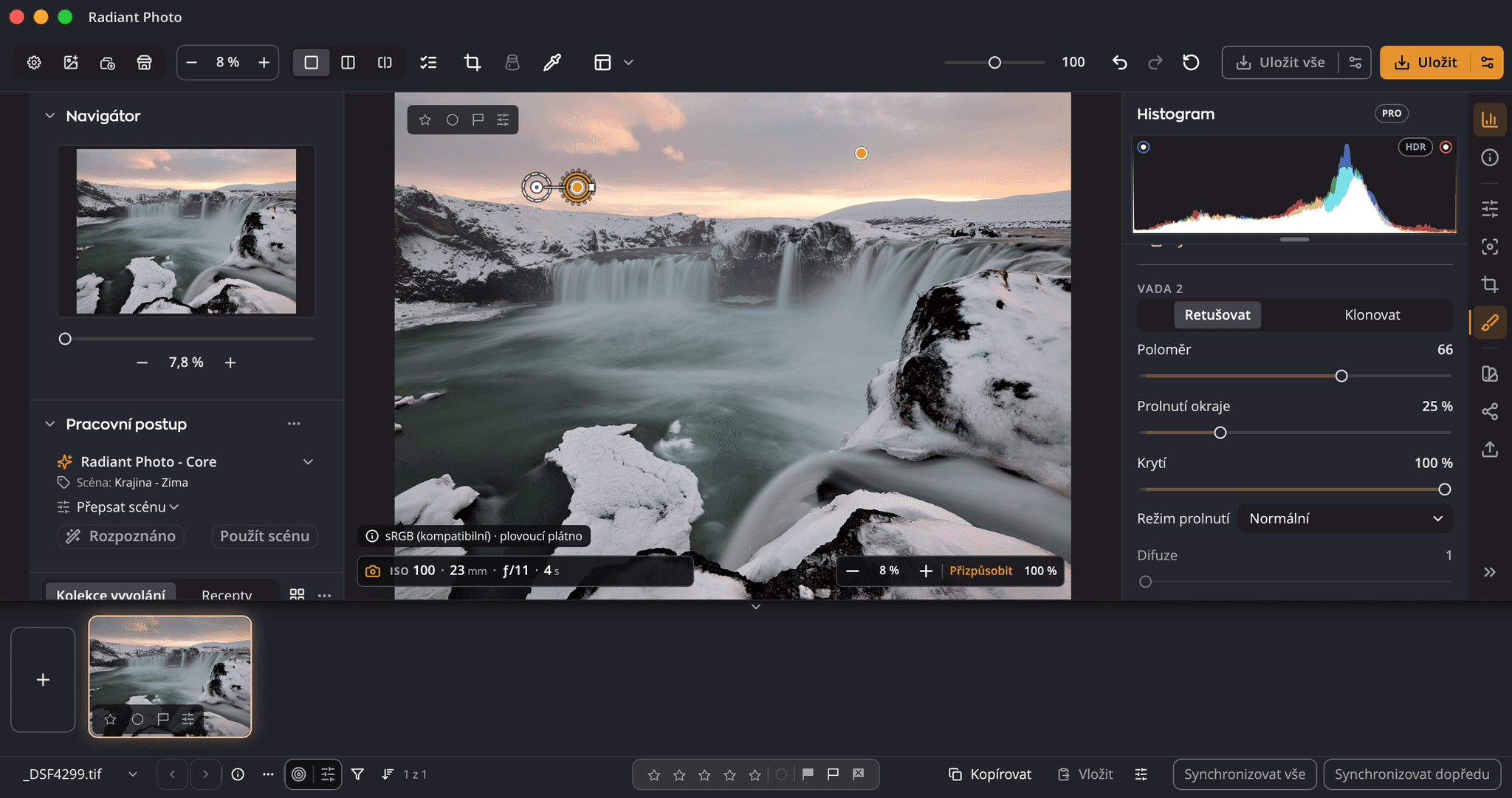
Jedno kliknutí pro smítko, tažení pro linii, a čistý zdroj se vybere za vás. Retušovat nebo Klonovat, opravy, které můžete přesouvat a upravovat, a ovládání z klávesnice všude.
Automatické oříznutí s vypsanými důvody, Porovnat výřezy, posuvníky Perspektivy, portrétní výřez a údaj o výstupní velikosti v pixelech, které dostanete.
Maskování plynule nasazuje a vysazuje doostření místo skokového odříznutí na jedné úrovni. Při tažení podržte Option a uvidíte masku.
Zvětšovací sklo se přichytí k oku, na které váš fotoaparát zaostřil. Maska zaostření rozsvítí, co je ostré, body zaostření fotoaparátu ukážou, kde zaostřil (u fotoaparátů, které je zaznamenávají), a skóre ostrosti snímek ohodnotí. Doostření a Redukce šumu jsou na stejné stránce.
Úrovně a Křivky po kanálech s předvolbami a Textura, Zřetelnost a Atmosféra.
Laďte stíny, střední tóny a světla zvlášť a každé straně Přechodového filtru dejte vlastní barevné ladění: chladnější obloha nad teplou krajinou.
Vyberte jeden z 11 typů filmu nebo prostě jemné, střední či silné zrno a nastavte jeho množství, velikost a drsnost. Můžete také posunout střed vinětace.
16 odstínů pleti a 36 barev tvářenky, kde Radiant Photo 2 mělo 5 a 12, nebo si namíchejte vlastní.
Nastavte dvě fotky jako A a B a porovnejte je, vedle možností Před/Po a Rozdělit.
Hodnoťte, zařazujte a vyřazujte na celé obrazovce a pak zobrazte jen zařazené.
Je-li nainstalován Radiant Flow, PRISM hodnotí vaše fotografie skóre a navrhne kolekci vyvolání pro danou scénu, která se použije, až když stisknete Použít.
Analyzátory
Radiant Raw a Radiant Photo sdílejí stejné čtyři analyzátory: Histogram, Waveform, RGB parade a Vektoroskop. Jeden držte ukotvený nahoře v panelu, jeden položte přímo na fotografii, nebo otevřete okno Analyzátory a uvidíte až čtyři najednou, větší. Sledují každý posuvník, jak ho táhnete.
Vyzkoušejte si to tady
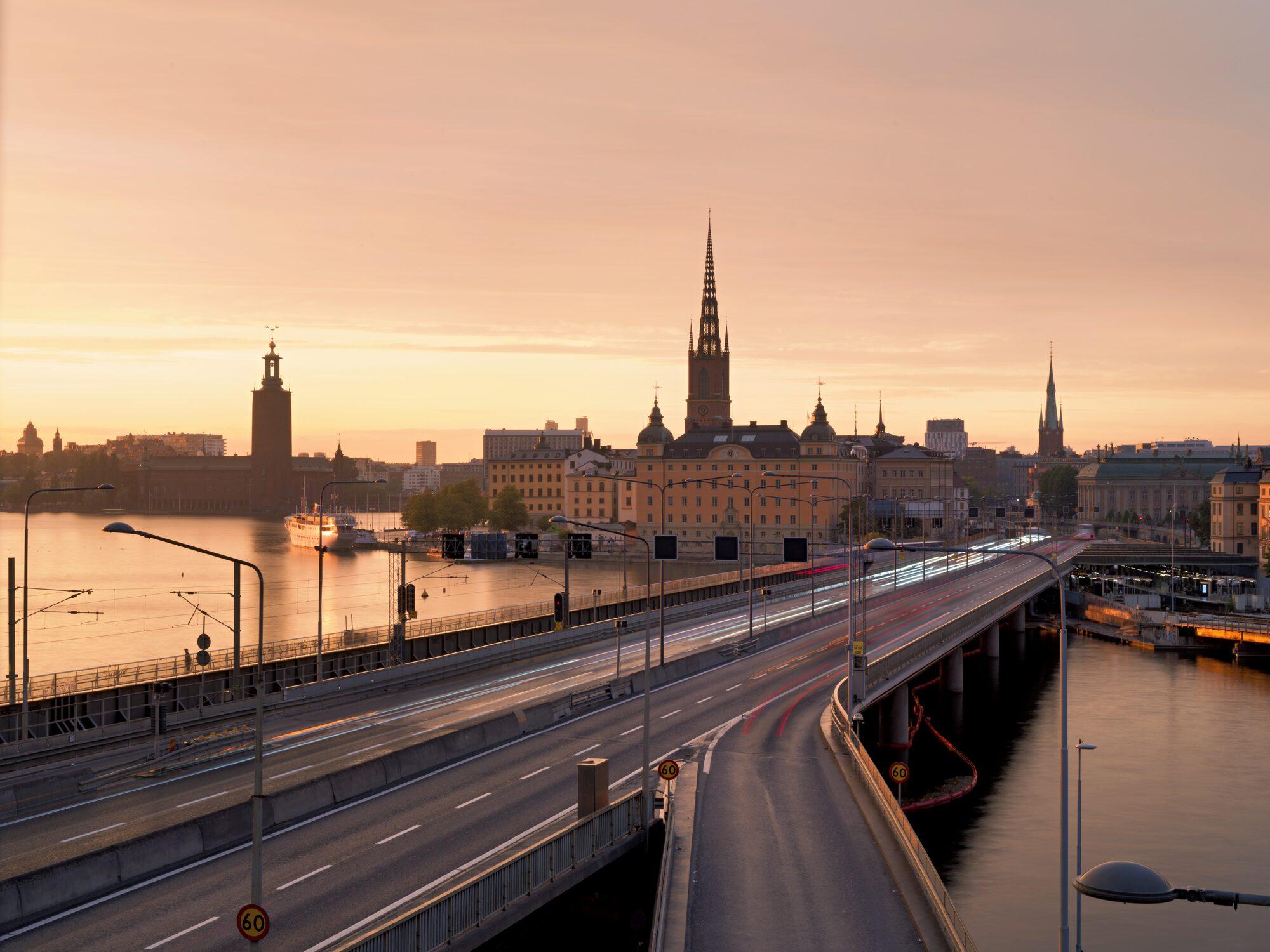
Zlaté světlo nad starým městem ve Stockholmu, dole se míhají světelné stopy aut. Foto: Elia Locardi
Vykresleno na této stránce, ve vašem prohlížeči, z fotky vedle. Ukažte na fotku a příslušný pixel se označí v analyzátoru.
Automatické oříznutí
Stiskněte Automatické oříznutí a Radiant použije nejlepší výřez, jaký najde, jako jeden krok zpět. Každý další výřez zůstane v seznamu pod tlačítkem, každý s jasným popiskem, co udělal. Najetím na výřez zobrazíte náhled na fotografii, porovnáte všechny vedle sebe, nebo zarámujete celé focení najednou.
Vyzkoušejte si to tady
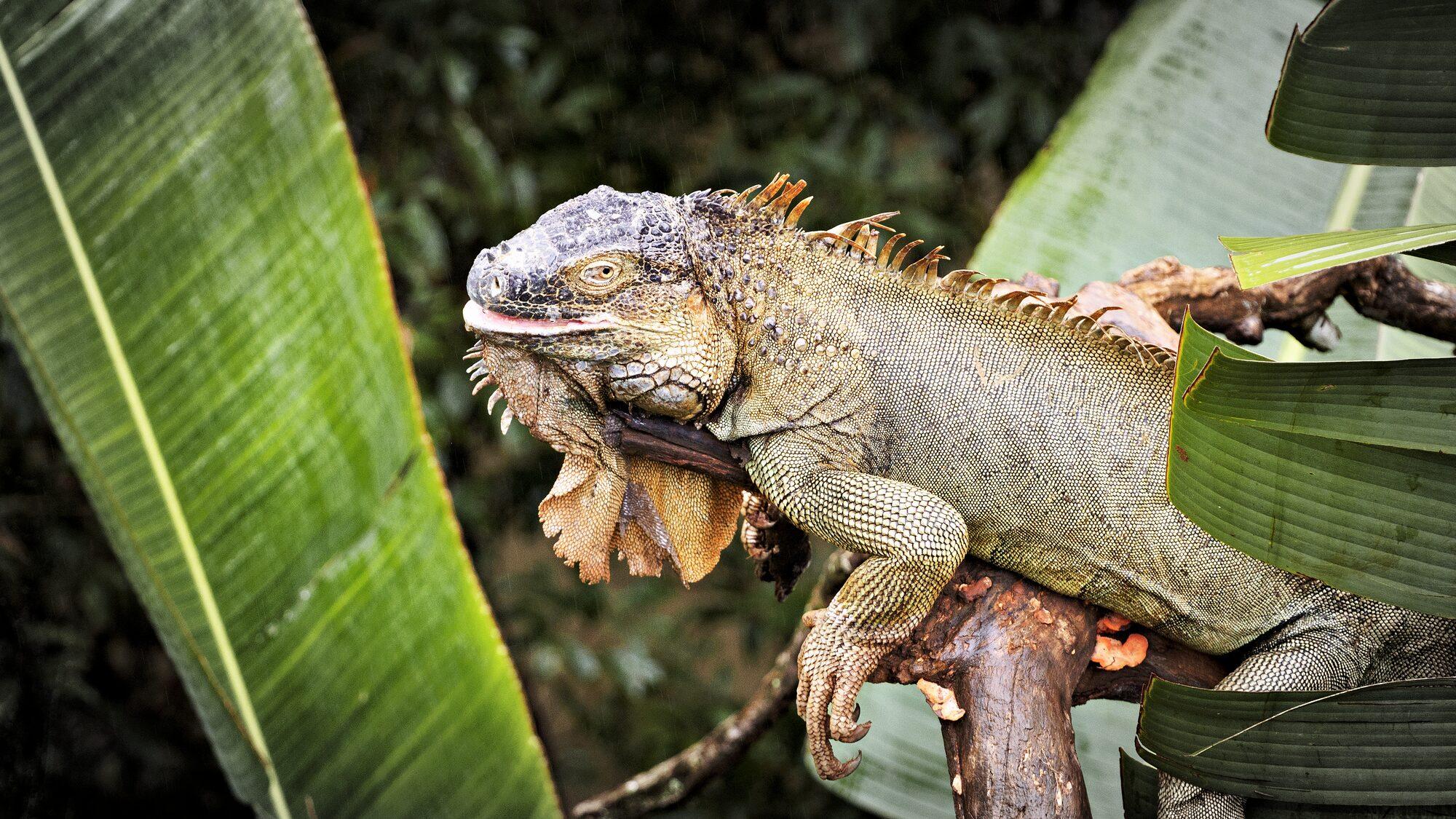
Ukázka na této stránce. Těchto pět výřezů bylo umístěno ručně, aby bylo vidět, jak seznam funguje. Automatické oříznutí najde vlastní výřezy na vaší fotce.
Barva do hloubky
Automatická korekce je výchozí bod. Pod ní jsou nástroje, které kolorista očekává.
Tento diagram je v angličtině.
Tento diagram je v angličtině.
Tento diagram je v angličtině.
Další barevné nástroje
Přepínejte mezi Barva, ČB a Neg., pak tažením nahoru nebo dolů po fotce zesvětlete nebo ztmavte barvu v černobílém mixu.
Upravujte v Display P3, Adobe RGB (1998) nebo ProPhoto RGB místo sRGB, aby fotky se širokým gamutem při práci zachovaly barvy. Zvolíte to v Nastavení › Barva.
Připněte na fotku až deset bodů a každý z nich čtěte živě v RGB, procentech, HSV nebo Lab.
Podívejte se, jak bude fotka vypadat v sRGB, Adobe RGB, Display P3 nebo ProPhoto RGB, s varováním před překročením gamutu. Na Macu můžete softproof udělat i do ICC profilu své tiskárny.
Odstranění vad
Jedno kliknutí pro smítko, tažení pro linii, a čistý zdroj se vybere za vás. Každá oprava zůstane na plátně jako špendlík, který můžete přesunout, zvětšit nebo smazat.
Pro štětec i pro každou opravu dodatečně.
Velikost hranatými závorkami nebo Shiftem a kolečkem myši, měkkost klávesou Option (ve Windows Alt) a závorkou, s údajem na plátně.
Retušovat nebo Klonovat, každá oprava s vlastním špendlíkem na fotografii. Přetažením opravy ji přesunete, přetažením jejího zdroje přesunete zdroj.
Pro každou opravu dodatečně. Celý dlouhý tah zmizí jedním krokem zpět a Kopírovat nastavení může přenést opravy na další fotografie.

Marketplace · Landscape Bold Colors A
Looky, recepty, kolekce vyvolání a workflow z Marketplace, stejného obchodu jako v aplikaci: koupíte na webu a je to v Radiant Photo. Každý Look je výchozí bod, který můžete posunout dál.
Tři aplikace, jedno focení
Radiant Photo otevírá soubory raw samostatně s automatickým vyvoláním a dvanácti vestavěnými recepty, z nichž osm je označeno Lab Tools, dokud je stále ladíme. Je-li nainstalován a aktivován Radiant Raw, jeden příkaz pošle raw fotografii zpět k plnému vyvolání a nové pixely se vrátí pod vaše úpravy. Radiant Flow vám předá povedené snímky a udržuje vaše hodnocení v synchronizaci.
Uprostřed retuše a přáli byste si víc detailů ve světlech? Pošlete tu jednu fotografii zpět, přepracujte vyvolání, stiskněte Hotovo. Vaše úpravy zůstanou nahoře, pokud nezměníte výřez.
Vyberte povedené snímky ve Flow a stiskněte Return. Otevřou se tady a hvězdička nastavená v kterékoli aplikaci se okamžitě objeví i v druhé.
Značky ve standardním XMP, vyvolání jako recepty, úpravy v souboru .radiant vedle originálu. Nic není uzamčeno.

Vaše soubory, vaše pravidla
Všechno, co tři aplikace o fotografii vědí, žije vedle fotografie, v souborech, které vidíte, zálohujete a přesouváte. Samotný raw soubor se nikdy nepřepisuje.


Workflow pro Radiant Photo
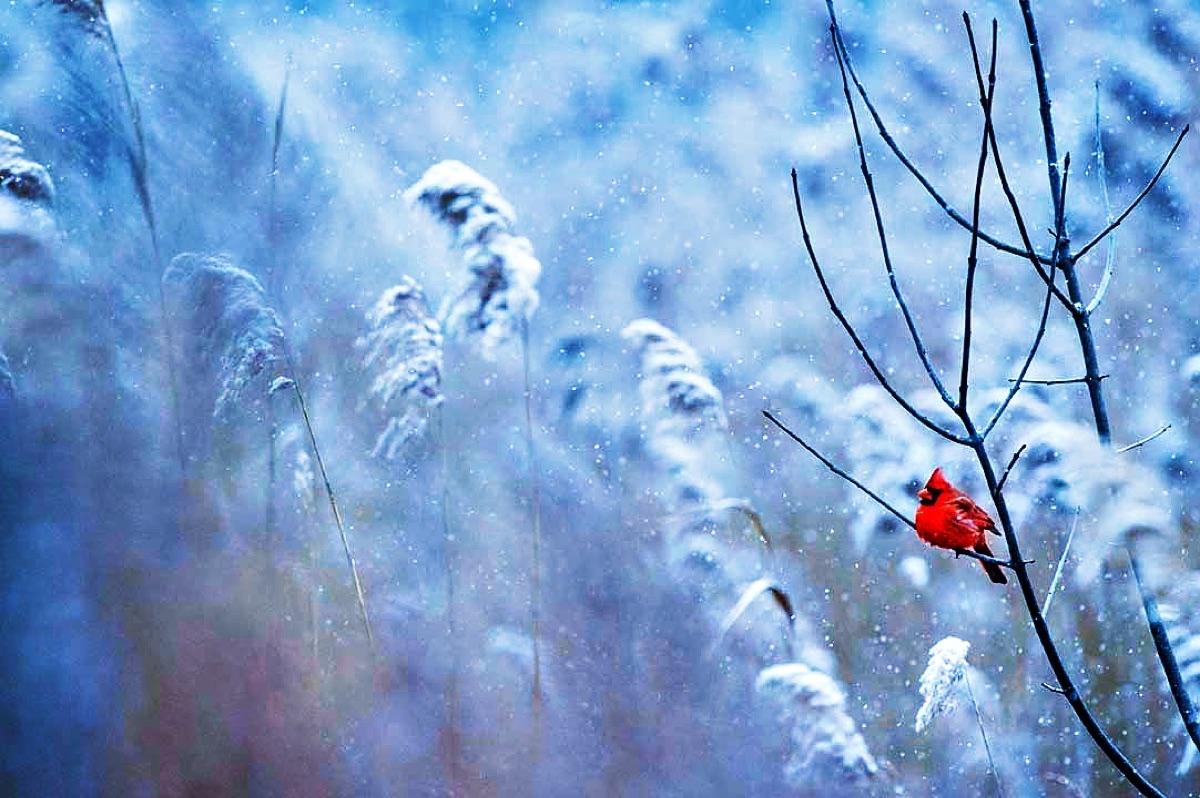
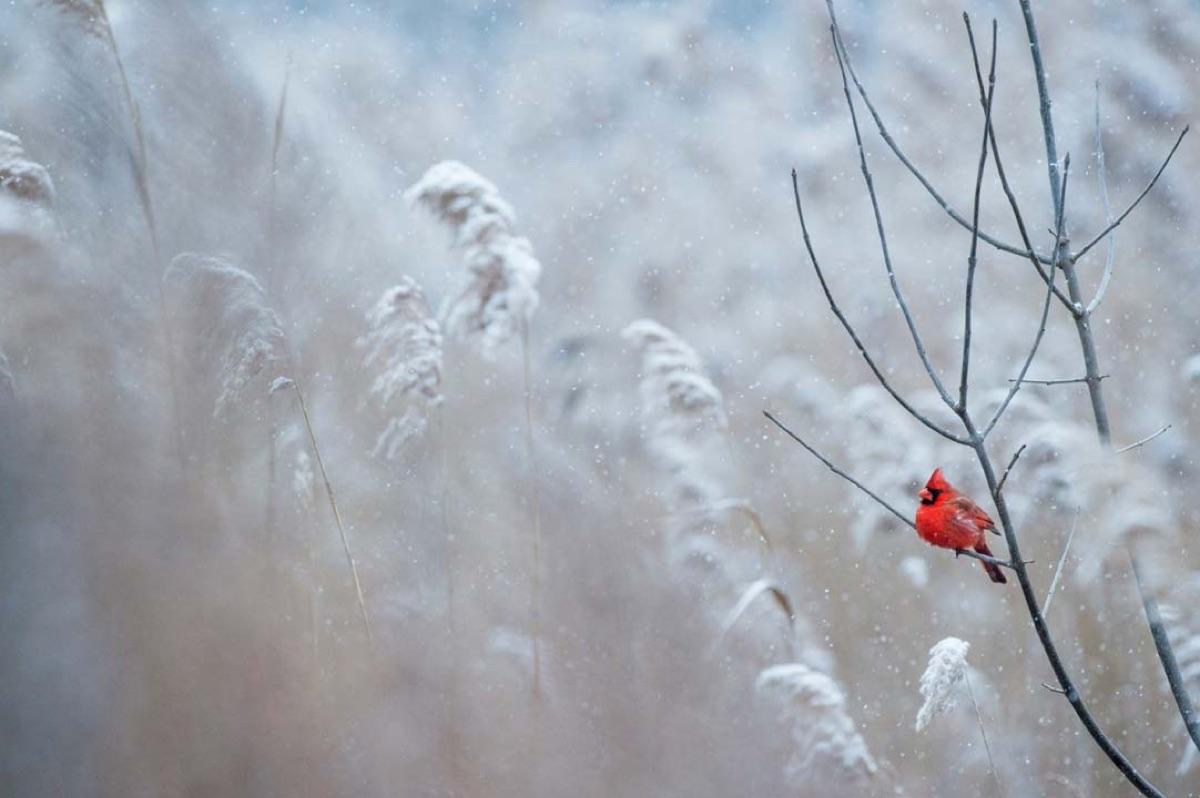
Portraiture, Landscapes, Birds a Pets: Workflow, které naučí Radiant Photo scény vašeho druhu fotografie, takže každá fotografie se otevře blíž k hotovému.


Pro lidi: ve studiu, venku a ve skupinách.
Podrobnosti: Portrétní Workflow

Pro krajiny a města, od zlaté hodinky po noc.
Podrobnosti: Workflow pro krajinu

Pro ptáky, od kolibříků po dravce.
Podrobnosti: Workflow pro ptáky

Pro psy, kočky, koně a každého společníka.
Podrobnosti: Workflow pro mazlíčkyV kostce
Soubory ke stažení najdete v Podpoře. Systémové požadavky · Podpora · Ceník
Otázky
Ano. Radiant Photo otevírá soubory raw samostatně s automatickým vyvoláním a dvanácti vestavěnými recepty: Neutrální, Automatický, Automatická barva, Automatická tonalita a Log, tři ČB a čtyři barevné recepty, které jsou označeny Lab Tools, dokud je stále ladíme. Radiant Raw přidává plné okno vyvolání, všechny recepty včetně vašich vlastních a cestu tam a zpět.
Ne. Rozpoznávání scén a úpravy probíhají ve vašem počítači. Radiant Photo se připojuje k internetu, aby ověřil vaši licenci, kvůli Obchodu a aby si stáhl vlastní aktualizace a stránky nápovědy, a při prvním použití vodoznaku také písmo nebo rukopis podpisu. Když k fotografii přidáte místo, vyhledá se zadané místo v OpenStreetMap a odtud se načte malá mapa tohoto místa. Žádná fotografie se přitom neodesílá.
Ne. Radiant Photo opravuje fotografii, kterou jste pořídili. Odstranění vad retušuje z pixelů vaší vlastní fotografie; nic se nevymýšlí.
Importovat z Radiant Photo 2… převede vaše předvolby, nyní recepty, a vaše nastavení, Obnovit nákupy vrátí, co jste koupili, a nástroje, které znáte, jsou tam, kde jste je nechali. Verze 2.5 přidává Odstranění vad, Automatické oříznutí, Perspektivu, Úrovně, Křivky, Přítomnost, Barevné kruhy, stránku Zaostření, Prohlídku fotografií a předávání do Radiant Flow a Radiant Raw.
Obojí: Mac s macOS 14 nebo novějším, s Apple silicon nebo Intel, nebo 64bitový počítač s Windows 10 nebo 11. Úplné požadavky najdete v Podpoře.
Před a po
Každá z těchto fotek byla dokončena v Radiant Photo. Zvolte jednu a přetáhněte přes ni dělicí čáru.
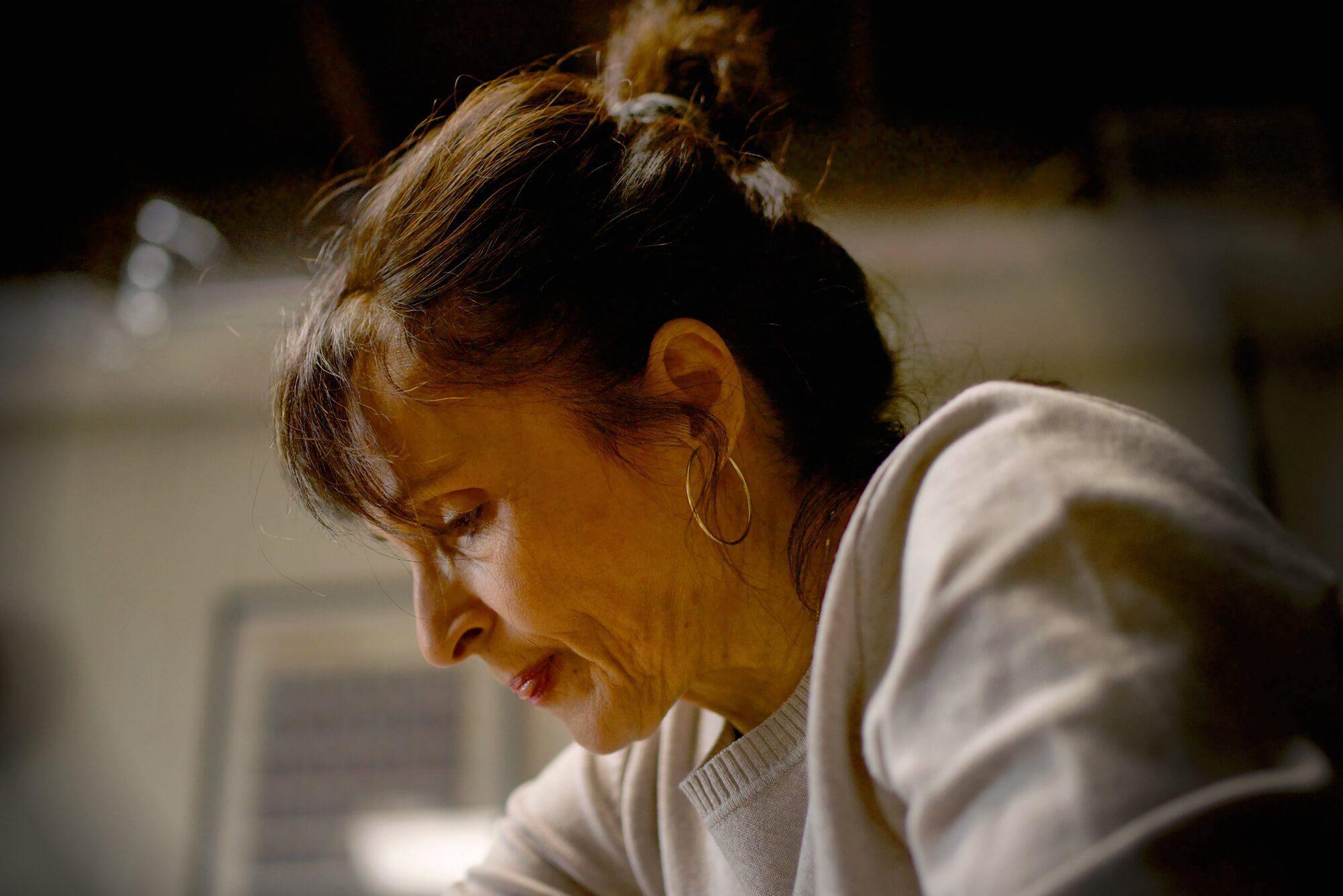
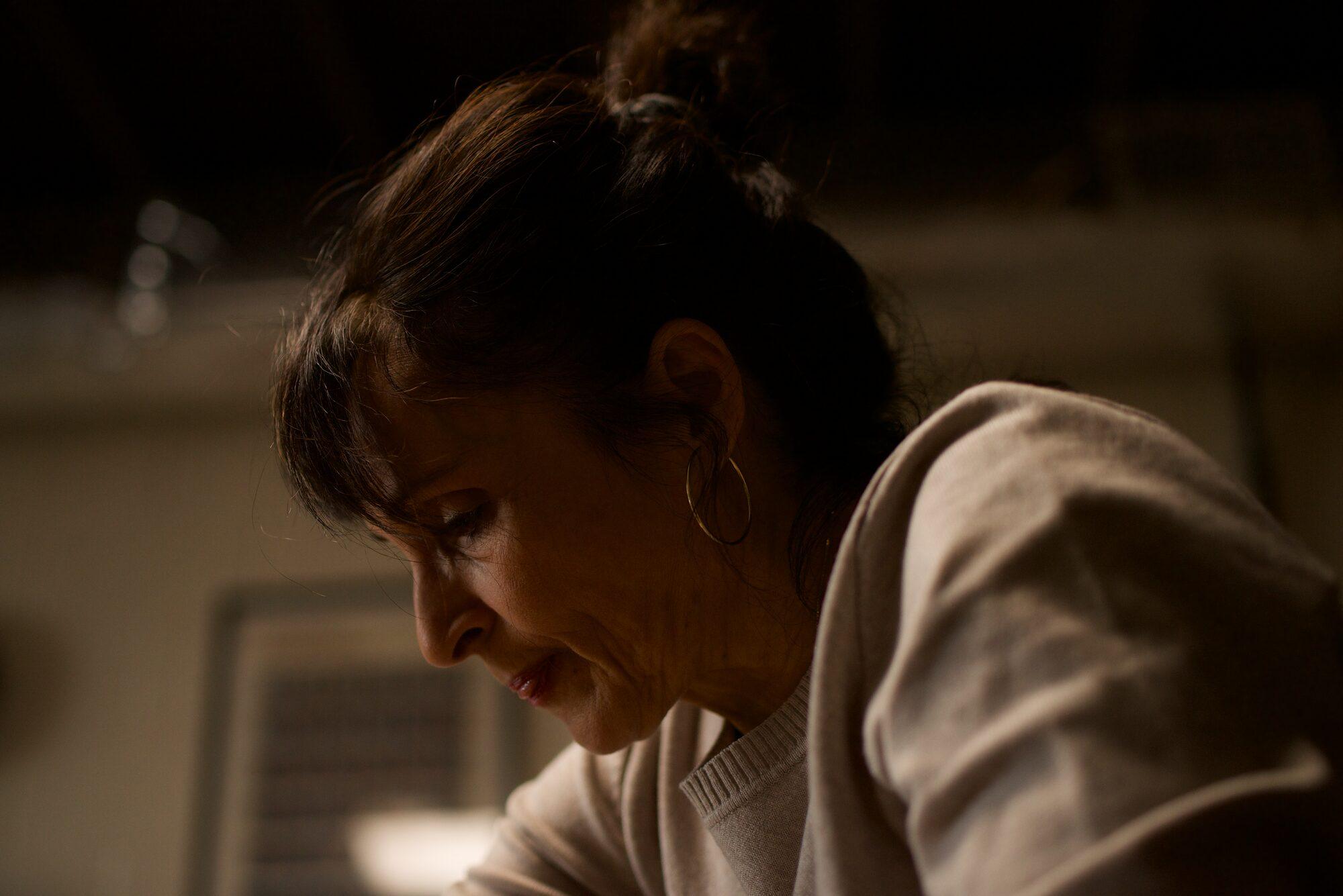
Hrnčířka si prohlíží dílo na svém kruhu. Foto: Richard Harrington
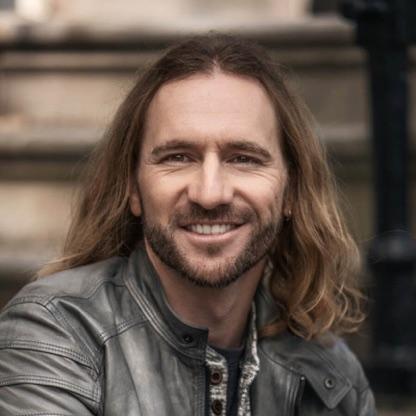
Assistive AI není o nahrazení vaší kreativity, ale o jejím posílení. Nechtěli jsme vytvářet nástroje, které udělají práci za vás. Radiant Photo 2 jsme vytvořili, abyste mohli odvádět svou nejlepší práci rychleji a s menší frustrací. Nejde o zkratky. Jde o respekt k umění fotografie a zároveň o nástroje, díky nimž se vaše vize stane skutečností.
Jeden pracovní postup
Vyzkoušejte Radiant Photo zdarma, nebo přidejte Radiant Flow a Radiant Raw pro celé focení.


