
Klikněte, nebo malujte
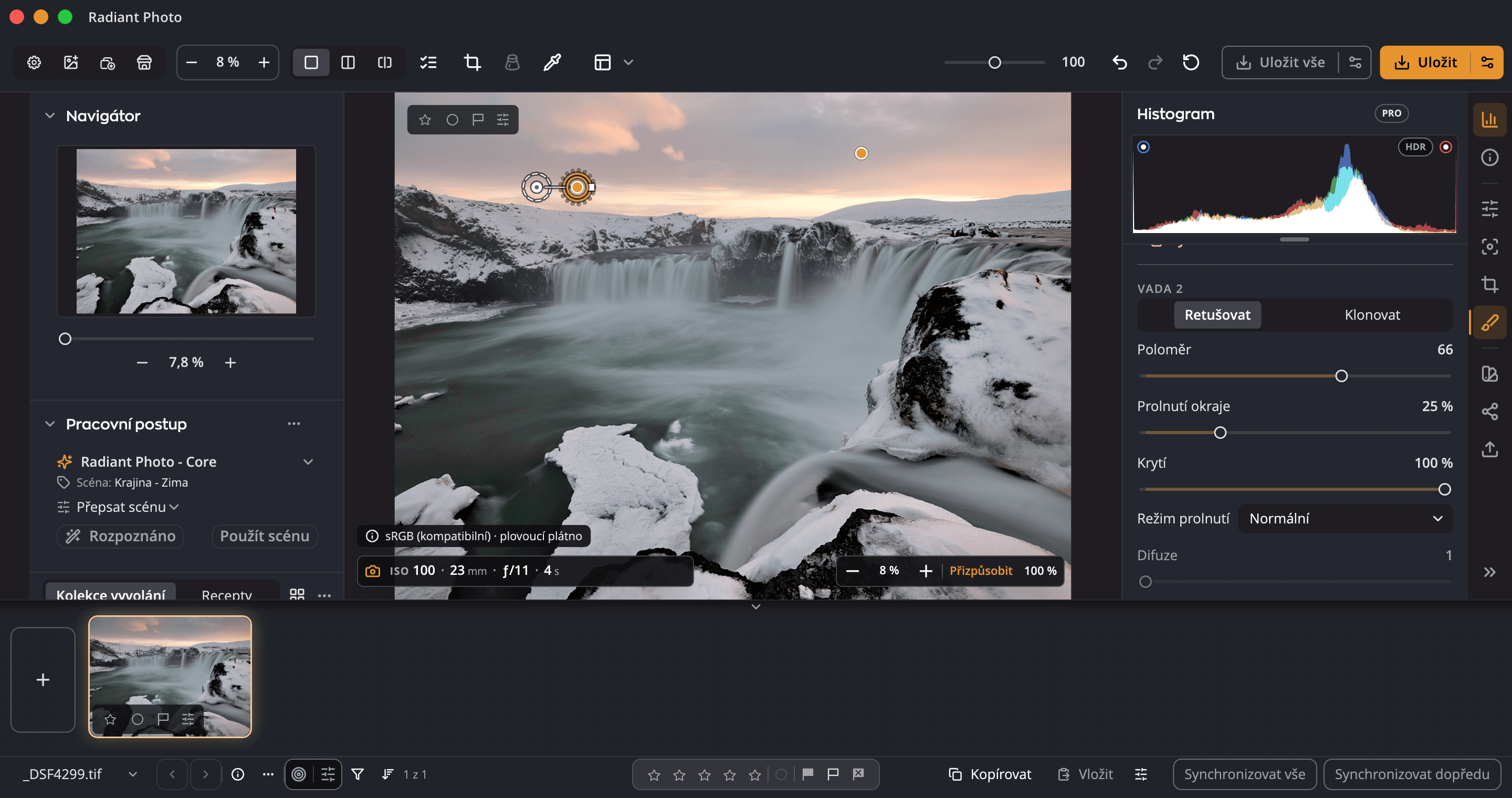
Jedno kliknutí a Radiant Photo umístí tečku a vybere pro ni čistý zdroj. Tažením namalujete dlouhý, zakřivený tah. Podržením Shiftu namalujete přímou čáru podél drátu a Shift-kliknutím v ní pokračujete, ohyb po ohybu.
Odstranění vad · Novinka v Radiant Photo 2.5
Stiskněte Q, pak kliknutím umístěte tečku nebo tažením namalujte tah. Retušovat vtápí texturu zdroje do skvrny. Klonovat kopíruje pixely zdroje přímo přes ni. Každá oprava zůstává upravitelná a celý nástroj funguje z klávesnice.
V aplikacích Radiant Photo
Jak to funguje
Jedno kliknutí a Radiant Photo umístí tečku a vybere pro ni čistý zdroj. Tažením namalujete dlouhý, zakřivený tah. Podržením Shiftu namalujete přímou čáru podél drátu a Shift-kliknutím v ní pokračujete, ohyb po ohybu.
Zvolte režim štětce a pak kdykoli přepněte jednotlivou opravu v panelu. Klonovat kopíruje jen ze zdroje, který nastavíte.
Option-kliknutí nastaví váš vlastní zdroj; záměrný kříž putuje se štětcem, takže každý tah kopíruje ze stejné vzdálenosti. V Retušovat vybere Automatický zdroj znovu čistý.
Špendlíky na fotografii vyberou opravu a ukážou její zdroj. Tažením přesunete kterýkoli z nich, tečku zvětšíte za okraj jejího kroužku, doladíte Poloměr, Prolnutí okraje a Krytí a klávesou Delete opravu odstraníte.
Velikost hranatými závorkami nebo Shiftem a kolečkem myši, Měkkost klávesou Option (ve Windows Alt) a závorkou, s údajem na plátně. Radiant Photo si pamatuje obojí. Podržením mezerníku posouváte pohled, zatímco malujete, a odstín ukáže, co tah pokrývá, než pustíte.
Šipky pohybují záměrným křížem, Return tam namaluje tečku, Command-Return nastaví zdroj. Čtečky obrazovky pojmenují každou opravu.
Přímé linie
Shift-tažení namaluje přímý tah. Shift-kliknutí přidá přímý úsek k poslední opravě, takže linie může sledovat drát v každém ohybu.
Každá oprava zůstává upravitelná
Její kroužek a špendlík, její zdroj jako čárkovaný kruh, linie, která je spojuje, a okraj, jehož tažením tečku zvětšíte. Vyberte ji a stiskem Delete ji odstraníte.
V bezpečí s ostatními úpravami
Jedno Odvolat odstraní celý dlouhý tah. Každý přímý úsek je samostatný krok.
Kopírujte opravy na další fotografie pomocí Přidat nebo Nahradit. Každá fotografie si vybere vlastní čistý zdroj; zdroje, které nastavíte ručně, se zachovají.
Obnovit výchozí nechá opravy na místě. Kopírovat nastavení je může přenést na další fotografie, ve výchozím stavu vypnuto.
Exportujte v 16 bitech a zaretušované oblasti zůstanou v 16 bitech.
Odstranění vad retušuje jako první, takže se zaretušovaná oblast doostří stejně jako okolí.
Také ve verzi 2.5
Kontrastní zobrazení jen pro displej, ve kterém je prach lépe vidět, s posuvníkem Síla.
Najít prach na této fotografii, nebo Najít prach na všech otevřených fotografiích u smítka, které je na stejném místě na celé sérii snímků. Každé možné místo je uvedeno v seznamu a vy ho můžete Opravit, nebo Zamítnout; zaretušují se jen ty, které opravíte.
Hlavní přínosy

Najeďte na Look. Uvidíte ho na své fotce.

Navrhněte jednou. Podepište každý výstup.
Hotovo zachová vaši práci. Export zapíše soubory.
Každá fotografie pochopená. Přímo ve vašem počítači.
Každá fotografie ohodnocená. Každá hranice vaše.
Mnoho snímků. Jedna obálka.
Navrhuje. Rozhodujete vy.
Každý recept. Jeden panel.
Jedno stisknutí pro dobrý výřez. Všechny ostatní na očích.
Zarámujte po svém, s dobrými výřezy na výběr.
Vyrovnejte linie. Nejdřív uvidíte všechny způsoby.
Vyhlaďte zrno. Zachovejte hrany.
Ostré podrobnosti, plynulé pozadí.
Rovné linie, vyrovnané rohy, čisté hrany.
Čtěte světlo. Aniž byste uhnuli pohledem.
Jeden pracovní postup
Novinka v Radiant Photo 2.5 a Radiant Raw 1.0 má vlastní stránku Odstranění vad. Radiant Photo 2 neměl nástroj, kterým by šlo vymalovat skvrnu, smítko prachu nebo drát.


