
Mga update ng Radiant
Kilalanin ang Radiant Flow: makita ang bawat larawan, itabi ang pinakamaganda
Ang Radiant Flow 1.0 ang bagong app sa Radiant family para mag-browse at mag-cull. Binubuksan nito ang mga folder, memory card at catalog mo kung nasaan man sila, binibigyan ng PRISM Photo Score ang bawat larawan, at ipinapasa ang mga keeper mo sa Radiant Photo 2.5 o sa Radiant Raw 1.0.
Machine translation ito at hindi pa nare-review.
Ipinapakita ng mga screenshot sa pahinang ito ang app sa Ingles.
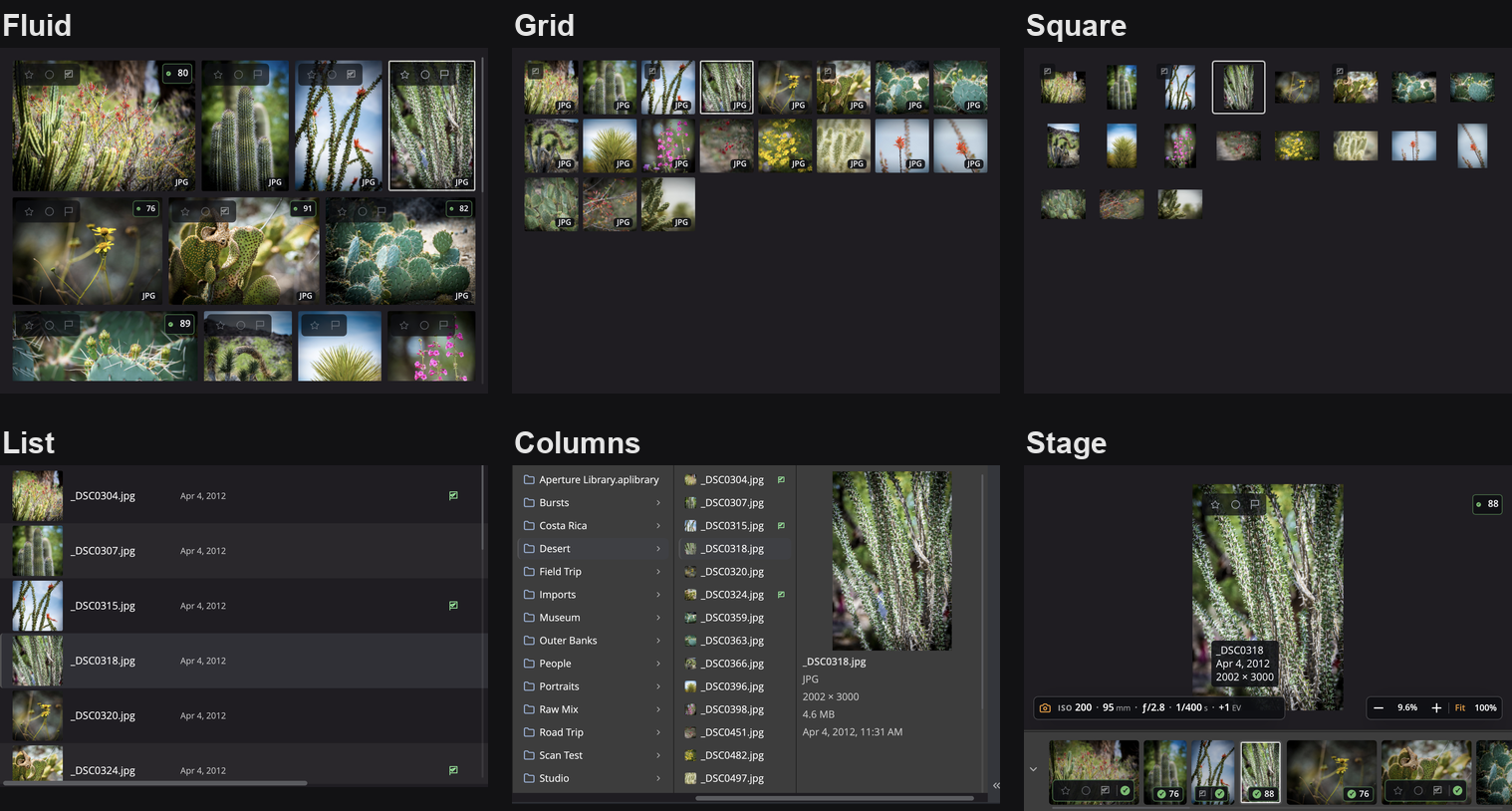
Sa mesa nagtatapos ang bawat shoot: ililipat ang laman ng card, titingnan ang daan-daang frame, hahanapin ang iilang sulit i-edit. Isang editor lang ang Radiant Photo 2, walang browser, walang star rating at walang card import, kaya sa ibang lugar ginagawa ang trabahong iyon. Ngayon, sa Radiant Flow na ito ginagawa. Kasama ito ng Radiant Photo at ng Radiant Raw, at may sarili rin itong download, para sa Mac at Windows.
Ang mga folder mo ang library
Ituro ang Radiant Flow sa isang folder, drive o memory card at magsimulang tumingin. Hindi na kailangang i-import ang mga larawang nasa disk na, at kusang nag-a-update ang folder na tinitingnan mo.
Pagkatapos, mag-cull nang kasimbilis ng mga kamay mo. Isang key lang ang bawat star, pick, reject at color label, at kapag hinawakan mo ang Shift, isinusulat ang marka at lumilipat sa susunod na larawan. Pumili sa anim na grid style. Para sa mga dikitang desisyon, inilalatag ng Survey ang mga frame sa iisang mesa na may 100% Magnifier na naka-link sa bawat frame, itinatapat ng Ihambing ang A ↔ B ang isang favorite sa bawat kalaban, at pinaiilaw ng Focus Peaking kung ano talaga ang matalas. Tinitipon ng Focus page sa rail sa kanan ang Magnifier, Focus Points at Focus Peaking, gaya sa Radiant Photo at Radiant Raw. Ipinapakita ng View › Mga Scope ang mga scope sa larawan o sa sarili nilang window.
Nasa mga file mo ang mga marka mo: isinusulat ng Radiant Flow, Radiant Raw at Radiant Photo ang mga rating, flag at color label sa mismong larawan o sa isang .xmp na kasamang file sa tabi nito, kung saan nahahanap ang mga ito ng ibang app na nagbabasa ng XMP. Hindi kailanman binabago ang mga Raw file gaya ng CR3, NEF at ARW.
Alam ng PRISM kung ano ang kinunan mo
Ang PRISM ang scene reader sa loob ng Radiant Flow. Kilala nito ang dose-dosenang eksena, mula Mga Bundok, Dalampasigan at Talon hanggang Langit sa Gabi, Bagong Silang at Mga Aso. Kapag may isang eksenang namumukod, pinapangalanan ito ng PRISM at ginagamit para piliin kung paano huhusgahan ng PRISM Photo Score ang larawan.
Bawat larawan ay may PRISM Photo Score mula 0 hanggang 100, hatol na Dapat Itabi, Dapat Suriin o Dapat Tanggalin, at iminumungkahing star rating. Kapag may tao sa frame, hinahanap nito ang nakabukas na mata, matatalas na mukha at magandang exposure sa mukha; kapag walang mukha, tinitimbang nito ang sharpness, exposure at noise. Pinagsasama-sama ang mga frame na sunod-sunod na kinunan, minamarkahan ng ★ TOP ang pinakamalakas, at kayang i-stack ng Flow ang bawat burst na nasa ibabaw ang frame na iyon.
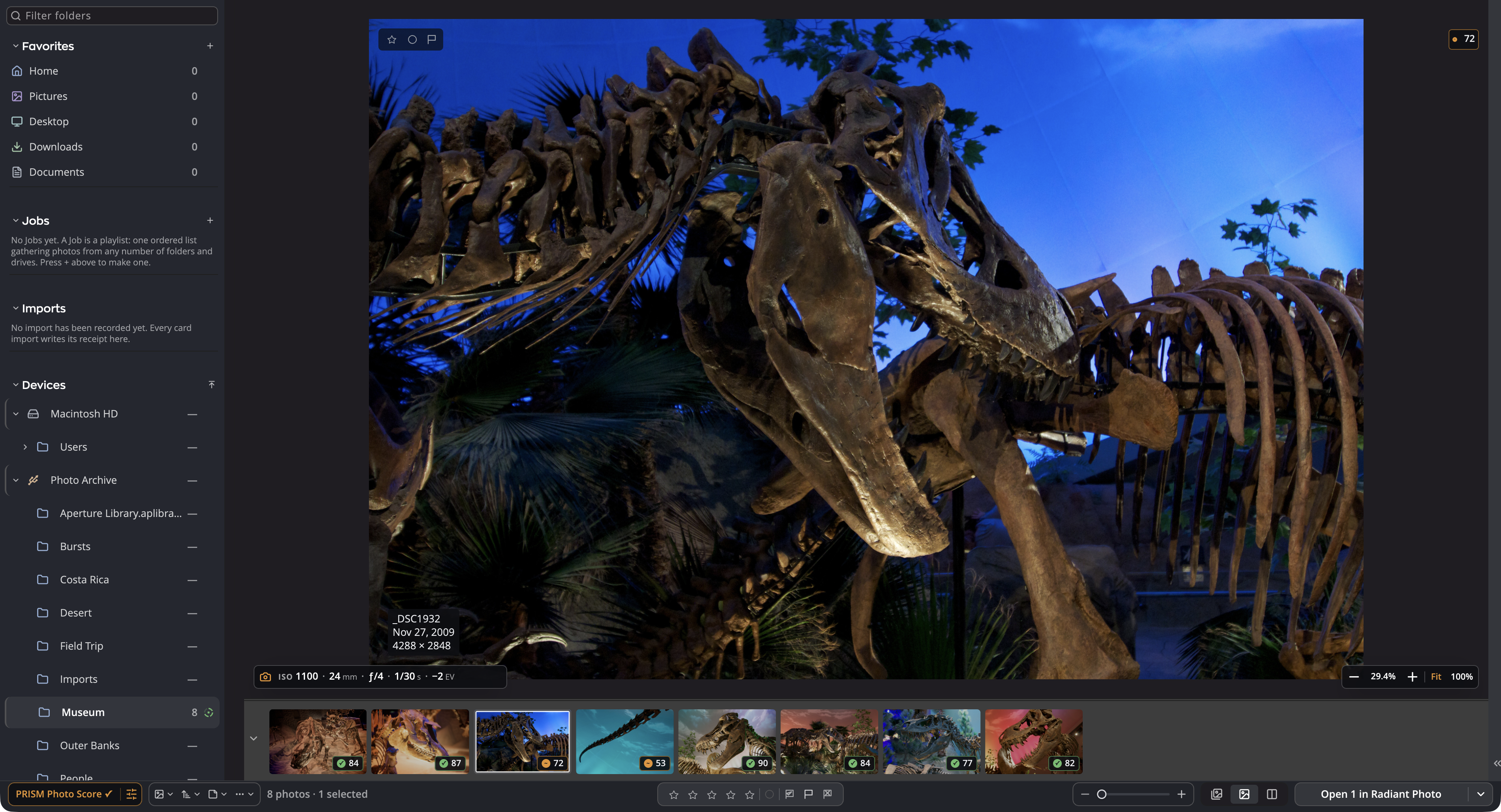
Ikaw pa rin ang masusunod. Igalaw ang mga score line na nagtatakda ng Dapat Itabi, Dapat Suriin at bawat star rating, i-adjust kung gaano kabigat ang bawat sukatan, o itakda ang mga timbang na iyon mula sa hindi bababa sa 50 larawang ikaw mismo ang nag-rate. Hindi kailanman nilalagyan ng PRISM Photo Score ng Reject flag ang isang larawan, hindi ito nagbubura ng larawan at hindi nito binabago ang rating na itinakda mo. Teknikal na score ito, hindi paghusga sa panlasa, at sa computer mo tumatakbo ang pag-score. Isang beses dina-download ang scene model nito, at muli lang kapag may bagong version na dala ang isang app update.
Mula libo-libo hanggang iilan
Keywording ang trabahong madalas nating ipinagpapaliban, kaya sinisimulan ito ng Flow para sa iyo: sa Metadata panel, nagmumungkahi ang PRISM ng hanggang walong keyword at maikling caption para sa larawang nasa harap mo. Magdagdag ng isa sa isang click, o lahat gamit ang Add all, at walang magbabago hangga’t hindi mo pinipindot ang I-save. Kapag nag-tag ka ng buong shoot, nadadagdagan ang sariling mga keyword ng bawat larawan at hindi kailanman inaalis ang nandoon na.
Saka papasok ang filter row. Mahigit dalawampung filter, mula rating at flag hanggang camera, lens at ISO, ang nagpapaliit sa isang folder, at ipinapakita ng bawat value kung ilang larawan ang matitira bago ka pa mag-click. Mag-drag ng range gaya ng f/4 hanggang f/8, mag-Option-click (Alt-click sa Windows) para makita ang lahat maliban sa isang value, o idagdag ang Mga Keyword na filter para tumugma sa ALINMAN o LAHAT ng keyword na pipiliin mo.
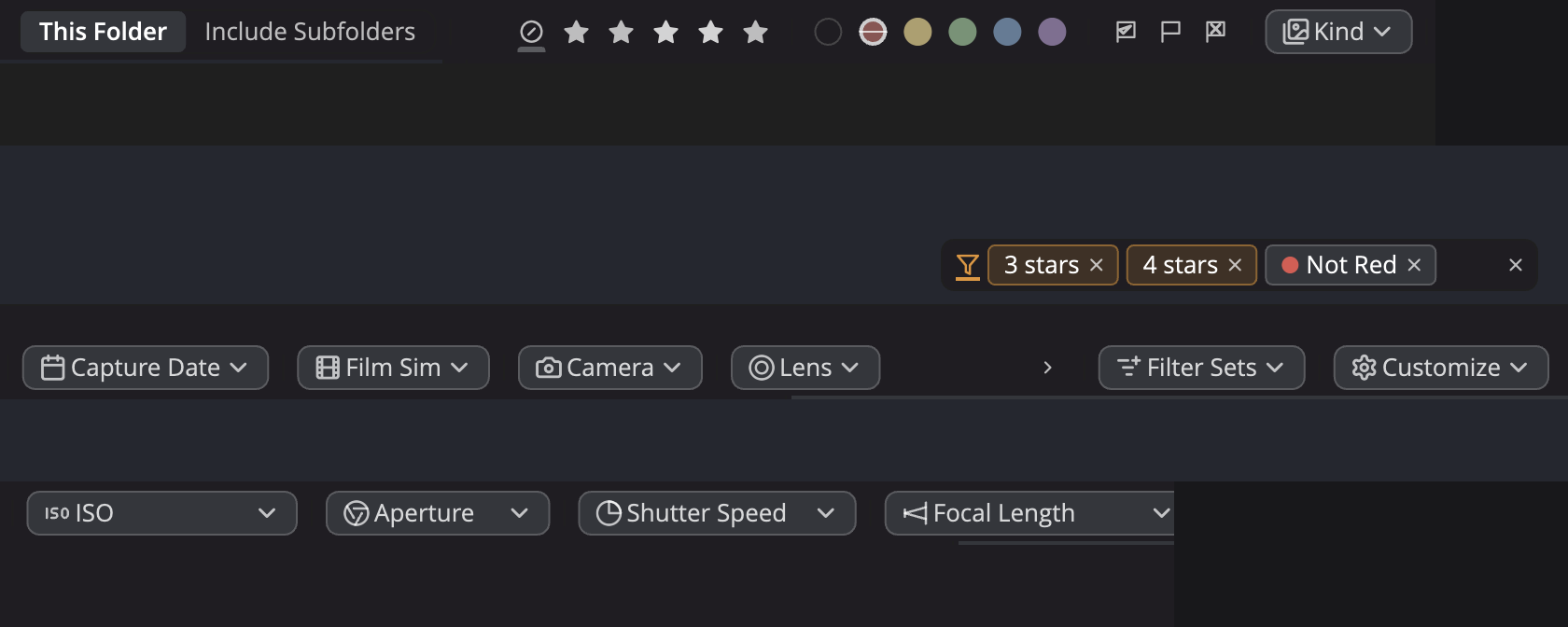
I-save ang mga kombinasyong ginagamit mo araw-araw bilang Mga Filter Set: pangalanan sila, ilagay sa mga collection, magdagdag ng description, at ibalik sila sa isang click mula sa filter row o sa View menu. Nakahanda na bilang Mga Filter Set ang Na-pick, Na-reject at Walang Rating.
Mula card hanggang keeper
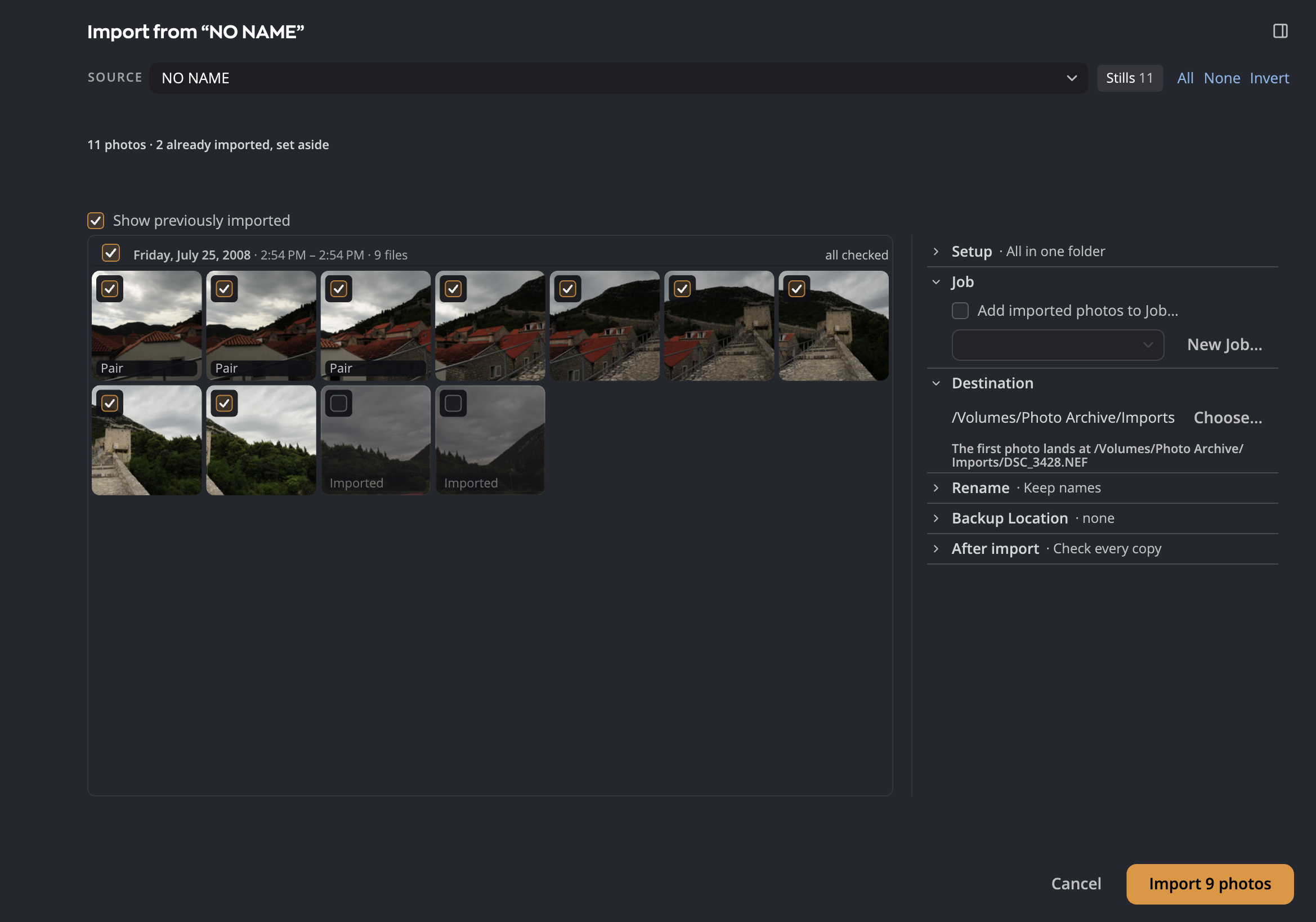
Nag-i-import ang Radiant Flow mula sa mga memory card at folder. Binabasa nitong muli ang bawat kopya at sinusuri ito, at walang isinusulat ang import sa card mo. I-on ang “Kopyahin din sa pangalawang disk” at gagawa ang Flow ng pangalawang kopya sa parehong pasada. Minamarkahang Na-import at itinatabi ang mga larawang na-import mo na dati. Puwedeng iwan ng isang filter bar ang mga larawan sa labas ng import ayon sa format, rating, flag o color label, at sinasabi ng resibo ng import kung aling filter ang naka-on at kung ilang larawan ang hindi nito isinama. Puwede ka pang mag-cull mismo sa card, tapos i-import lang ang mga larawang pinili mo, at sumusunod ang mga marka mo sa mga larawan papunta sa mga kopya. Palitan ang pangalan habang nag-i-import gamit ang mga template, at i-save ang setup mo para sa susunod na card.
Ang mga kondisyon mo para sa AI training
Dala ng Radiant Flow, Radiant Raw at Radiant Photo ang IPTC PLUS Data Mining field na pamantayan sa industriya, na ipinapakita bilang AI training. Piliin ang Pinapayagan, o ipagbawal ang generative AI training, lahat ng AI/ML training o lahat ng data mining, bukod sa iba pang standard na value. Sa Flow, i-opt out ang buong shoot gamit ang Edit ▸ Mga Karapatan ▸ AI Training, o habang inililipat ang mga larawan mula sa card, at nagtatanong muna ang Flow bago nito alisin ang isang opt-out.
Deklarasyon ito ng mga kondisyon mo para mabasa ng iba, hindi kandado: hindi nito hinaharangan ang training, at maraming website ang nag-aalis ng metadata kapag nag-upload ka.
Buksan ang mga library na mayroon ka na
Binubuksan ng Radiant Flow ang mga catalog at library ng ibang app mismo sa sidebar nito, katabi ng mga folder mo. Walang kailangang i-convert muna.
- Lightroom Classic (Mac at Windows). Magbukas ng catalog kasama ang mga folder, collection, rating, flag, label at keyword nito. Pinapanatiling pareho ng two-way na metadata sync, sa pamamagitan ng Radiant plug-in para sa Lightroom Classic, ang mga rating, flag, label at keyword sa Radiant Flow at sa catalog mo. Metadata lang ang naka-sync, hindi kailanman ang mga edit, at may switch sa Mga Setting na nagpapatigil sa pagsusulat ng metadata na iyon sa mga file ng larawan mo.
- Aperture at iPhoto. Mag-browse ng Aperture o iPhoto library nang read-only, o i-import ito sa mga ordinaryong folder na nasa mga XMP na kasamang file ang mga rating at keyword nito.
- Apple Photos (Mac). Ang Photos library mo, kasama ang mga album nito, sa parehong window ng mga folder mo.
- Capture One (Mac at Windows). Magbukas ng Capture One catalog o Session at i-browse ang mga folder at album nito. Sa Mac, pinapanatiling pareho ng two-way na metadata sync ang mga rating, color label, keyword at caption sa Radiant Flow at sa Capture One catalog mo: umaabot sa catalog ang mga pagbabago mo sa Flow tuwing bukas ito sa Capture One. Sa Windows, binabasa lang ito ng Flow.
- Mylio Photos. Sa ngayon, gumagana ang Radiant Flow kasabay nito sa pamamagitan ng standard na XMP metadata: napupunta ang mga rating, flag, label at keyword sa bawat larawan o sa isang .xmp na kasamang file sa tabi nito.
Ginawa para gumana kasama ang Radiant Photo at Radiant Raw
Para sa pagtingin at pagpili ang Radiant Flow, kaya wala itong mga edit slider. Kapag nasa iyo na ang mga keeper mo, sinasabi ng Open button kung saan sila pupunta, halimbawa Buksan ang 12 sa Radiant Photo. Piliin ang Radiant Raw para sa Open button at mapupunta ang mga Raw file sa Radiant Raw habang ang lahat ng iba pa ay sa Radiant Photo, o pumili ng anumang ibang editor, na may mga panuntunan ayon sa uri ng file. Sa Radiant Photo, binubuksan ng File ▸ Mag-browse ng Mga Larawan… ang Flow, o dinadala ito sa harap.
Iisang PRISM Photo Score ang ipinapakita ng Radiant Flow, Radiant Raw at Radiant Photo, at iisang set ng setting ang pinagsasaluhan nila. Ang Radiant Flow ang nagko-compute nito para sa tatlo. Kapag nasa parehong computer ang Flow at naka-on ang PRISM Photo Score, nagmumungkahi rin ang Radiant Photo at Radiant Raw ng hanggang siyam na Look para sa larawang nasa harap mo. Ang kasamang artikulo namin, Kilalanin ang Radiant Photo 2.5 at ang Radiant Raw, ang tumatalakay sa panig na iyon ng release.
Pinagsasaluhan din ng tatlong app ang iisang window na Mga Watermark. Magdisenyo ng watermark nang isang beses, na may mga field gaya ng taon, pangalan mo o copyright notice mo na pinupunan para sa bawat larawan, at gamitin ito sa mga contact sheet ng Flow at sa mga ine-export ng Radiant Raw at Radiant Photo.
Ang paparating
- Pag-browse ng catalog ng Mylio Photos. Bubuksan na rin ng Radiant Flow ang Mylio Photos catalog mo.
Ang kakailanganin mo
Kailangan ng Radiant Flow 1.0, Radiant Raw 1.0 at Radiant Photo 2.5 ng Mac na may Apple silicon o Intel processor na tumatakbo sa macOS 14 Sonoma o mas bago, o ng PC na may Intel o AMD processor na tumatakbo sa 64-bit na Windows 10 (version 22H2) o Windows 11. Hindi maii-install ang mga ito sa mga Windows PC na ARM-based. Dina-download sa background ang scene model ng PRISM, na mga 356 MB, at muli lang kapag may bagong version na dala ang isang app update. Mac lang ang Apple Photos.
Tingnan ang lahat ng bago
Inililibot ka ng What’s New page sa mga bagong feature sa pag-o-organize, at ibinibigay ng Support Guide ang eksaktong mga menu at key.
Ano ang bago sa Radiant Flow · Basahin ang Support Guide
Kasamang artikulo: Kilalanin ang Radiant Photo 2.5 at ang Radiant Raw
More from the blog
Mga update ng Radiant
Kilalanin ang Radiant Photo 2.5 at ang Radiant Raw
Isang tunay na Raw developer, mga bagong tool para sa detalye at kulay, at Look library na puwede mong i-search, i-favorite at i-preview sa isang hover lang. Narito ang mga bago, at kung bakit sa tingin namin ay magugustuhan mo ang ganitong paraan ng pagtatrabaho.
Press release · Mga update ng Radiant
Ang Susunod na Ebolusyon sa Photo Editing: Parating na ang Radiant Photo 2!
INDIALANTIC, FL – Nobyembre 25, 2024 — Ikinagagalak ng Radiant Imaging Labs na ianunsiyo ang release ng Radiant Photo 2, ang pinakabagong ebolusyon ng photo editing software.

Mga tip sa photography · Mga update ng Radiant
Iangat ang Iyong Photography gamit ang Radiant Photo 2 at Assistive AI
Sa mundo ng photography na patuloy na nagbabago, nagsasanib ang teknolohiya at sining nang higit kailanman.
Ang newsletter ng Radiant
Isang lingguhang email mula sa Radiant Imaging Labs: mga bagong artikulo, tip sa pagkuha ng larawan, at balita tungkol sa mga bersyon.