
Radiant अपडेट
मिलिए Radiant Flow से: हर तस्वीर देखें, सबसे अच्छी रखें
Radiant Flow 1.0, Radiant परिवार का नया ऐप है जो तस्वीरें ब्राउज़ करने और छाँटने के लिए बना है। यह आपके फ़ोल्डर, मेमोरी कार्ड और कैटलॉग वहीं खोलता है जहाँ वे हैं, हर तस्वीर को PRISM Photo Score देता है, और रखने लायक़ तस्वीरें Radiant Photo 2.5 या Radiant Raw 1.0 को सौंप देता है।
यह अनुवाद मशीन से किया गया है और अभी इसकी समीक्षा नहीं हुई है।
इस पेज के स्क्रीनशॉट में ऐप अंग्रेज़ी में दिखता है।
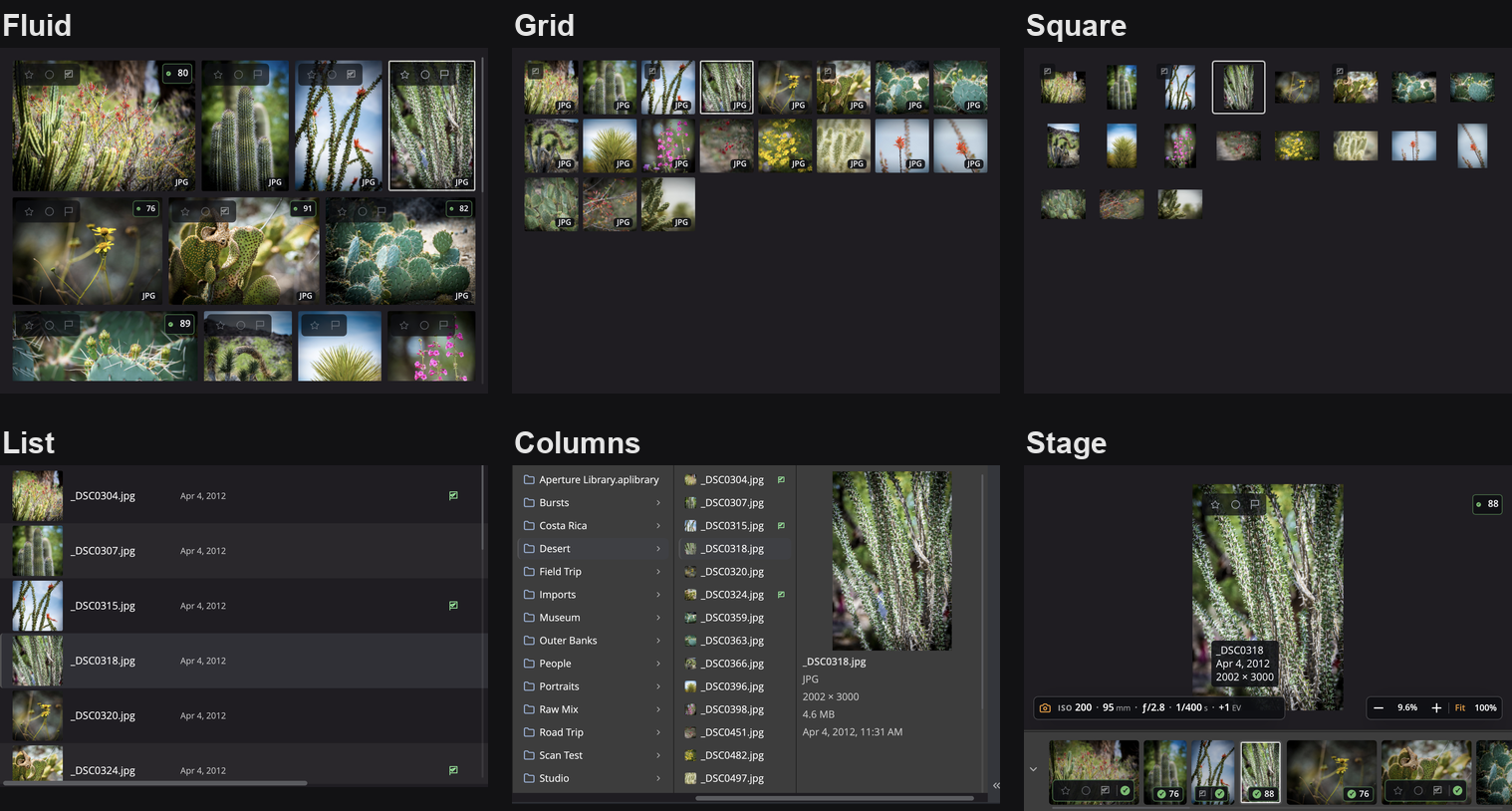
हर शूट आख़िर में डेस्क पर ही ख़त्म होता है: कार्ड ख़ाली करना, सैकड़ों फ़्रेम देखना, संपादन लायक़ गिनी-चुनी तस्वीरें ढूँढना। Radiant Photo 2 सिर्फ़ एक एडिटर था, जिसमें न ब्राउज़र था, न स्टार रेटिंग और न कार्ड से इंपोर्ट, इसलिए यह काम कहीं और होता था। अब यह Radiant Flow में होता है, जो Radiant Photo और Radiant Raw के साथ आता है और अलग से डाउनलोड भी किया जा सकता है, Mac और Windows दोनों के लिए।
आपके फ़ोल्डर ही आपकी लाइब्रेरी हैं
Radiant Flow को कोई फ़ोल्डर, ड्राइव या मेमोरी कार्ड दिखाएँ और देखना शुरू करें। डिस्क पर पहले से मौजूद तस्वीरों को इंपोर्ट करने की ज़रूरत नहीं है, और जिस फ़ोल्डर को आप देख रहे हैं, वह ख़ुद को अपने-आप अपडेट रखता है।
फिर अपने हाथों की रफ़्तार से छँटाई करें। स्टार, पसंद, नापसंद और कलर लेबल, हर एक के लिए एक ही कुंजी है, और Shift दबाए रखने पर निशान लग जाता है और अगली तस्वीर आ जाती है। छह तरह की ग्रिड शैली में से चुनें। जब फ़ैसला मुश्किल हो, तो अवलोकन सारे फ़्रेम एक ही टेबल पर रख देता है और हर फ़्रेम में साथ-साथ चलने वाला 100% आवर्धक देता है, तुलना A ↔ B किसी पसंदीदा फ़्रेम को हर चुनौती देने वाले फ़्रेम के सामने टिकाए रखता है, और फ़ोकस पीकिंग दिखाता है कि असल में क्या शार्प है। दाईं ओर की पैनल पट्टी का फ़ोकस पेज, Radiant Photo और Radiant Raw की तरह, आवर्धक, फ़ोकस पॉइंट और फ़ोकस पीकिंग को एक जगह ले आता है। दृश्य › स्कोप स्कोप को तस्वीर के ऊपर या उनकी अपनी अलग विंडो में दिखाता है।
आपके निशान आपकी फ़ाइलों में रहते हैं: Radiant Flow, Radiant Raw और Radiant Photo रेटिंग, झंडियाँ और कलर लेबल तस्वीर में या उसके बगल में रखी .xmp साथी फ़ाइल में लिखते हैं, जहाँ XMP पढ़ने वाले दूसरे ऐप उन्हें ढूँढ लेते हैं। CR3, NEF और ARW जैसी Raw फ़ाइलें कभी नहीं बदली जातीं।
PRISM जानता है कि आपने क्या शूट किया
PRISM, Radiant Flow के भीतर सीन पहचानने वाला इंजन है। यह दर्जनों सीन पहचानता है, पहाड़, समुद्र तट और झरने से लेकर रात का आकाश, नवजात और कुत्तों तक। जब कोई एक सीन साफ़ उभरकर आता है, तो PRISM उसका नाम बताता है और उसी के आधार पर तय करता है कि PRISM Photo Score तस्वीर को कैसे आँके।
हर तस्वीर को 0 से 100 तक का PRISM Photo Score, रखने योग्य, जाँचने योग्य या हटाने योग्य का फ़ैसला और एक सुझाई गई स्टार रेटिंग मिलती है। फ़्रेम में लोग हों, तो यह खुली आँखें, शार्प चेहरे और चेहरे पर सही एक्सपोज़र देखता है; चेहरे न हों, तो शार्पनेस, एक्सपोज़र और नॉइज़ को तौलता है। लगातार खींचे गए फ़्रेम एक समूह में आ जाते हैं, सबसे मज़बूत फ़्रेम पर ★ श्रेष्ठ का निशान लगता है, और Flow हर बर्स्ट को उसी फ़्रेम को सबसे ऊपर रखकर स्टैक कर सकता है।
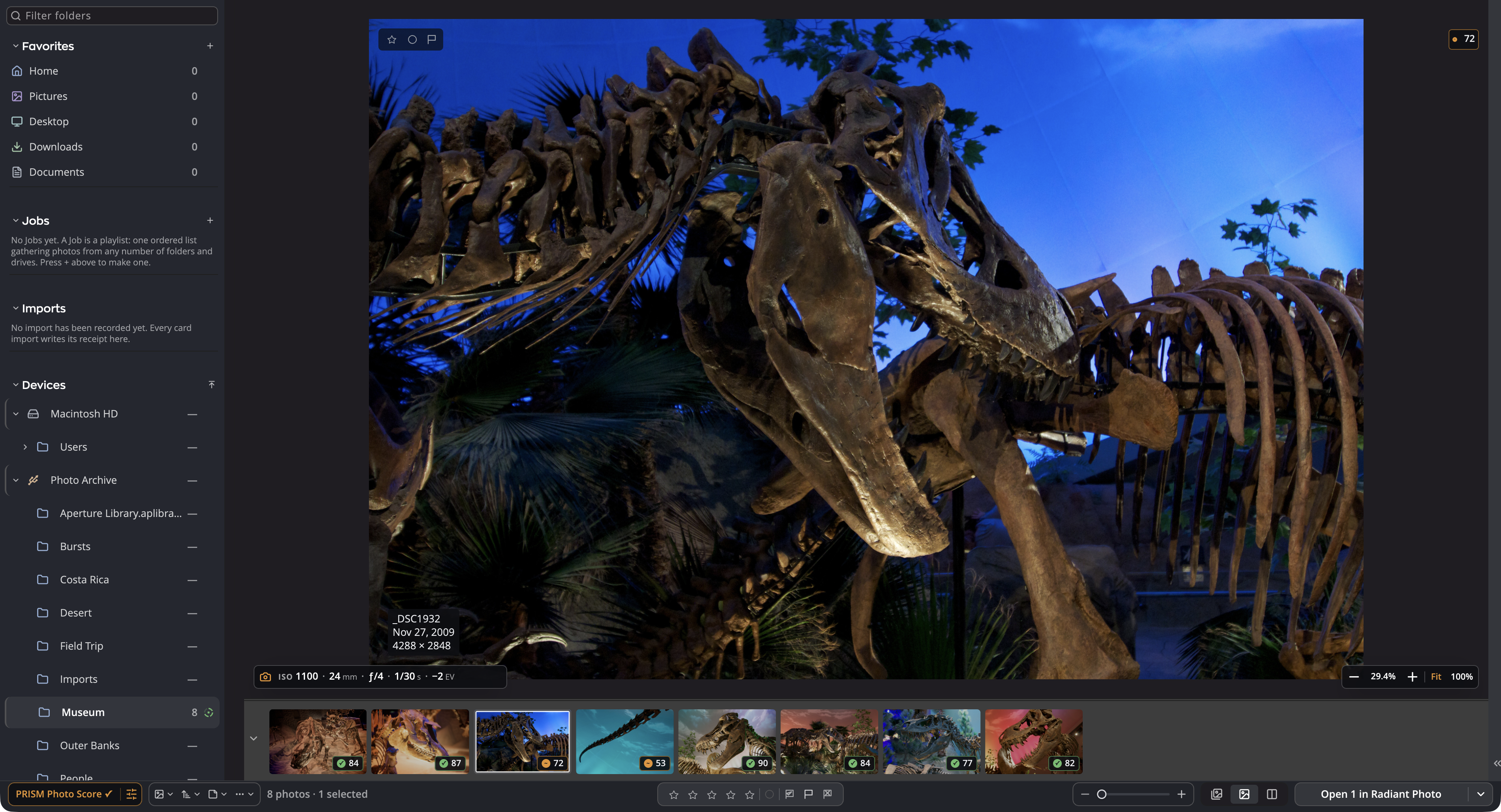
फ़ैसला आपके हाथ में रहता है। रखने योग्य, जाँचने योग्य और हर स्टार रेटिंग की सीमा तय करने वाली स्कोर रेखाओं को खिसकाएँ, तय करें कि हर पैमाना कितना मायने रखे, या ये वज़न अपनी ख़ुद रेट की हुई कम से कम 50 तस्वीरों से तय करवाएँ। PRISM Photo Score कभी नापसंद की झंडी नहीं लगाता, कभी कोई तस्वीर डिलीट नहीं करता और आपकी दी हुई रेटिंग कभी नहीं बदलता। यह एक तकनीकी स्कोर है, रुचि का फ़ैसला नहीं, और स्कोरिंग आपके कंप्यूटर पर ही होती है। इसका सीन मॉडल एक बार डाउनलोड होता है, और दोबारा सिर्फ़ तब, जब किसी ऐप अपडेट में उसका नया वर्ज़न आता है।
हज़ारों में से गिनी-चुनी तक
कीवर्ड लगाना वह काम है जिसे हम में से ज़्यादातर लोग टालते रहते हैं, इसलिए Flow आपके लिए इसकी शुरुआत कर देता है: मेटाडेटा पैनल में PRISM आपके सामने वाली तस्वीर के लिए आठ तक कीवर्ड और एक छोटा कैप्शन सुझाता है। किसी एक को क्लिक से जोड़ें, या “सभी जोड़ें” से सबको, और जब तक आप “सहेजें” नहीं दबाते, कुछ नहीं बदलता। पूरे शूट को टैग करने पर कीवर्ड हर तस्वीर के अपने कीवर्ड में जुड़ते हैं, जो पहले से है वह कभी नहीं हटता।
इसके बाद फ़िल्टर पंक्ति काम सँभालती है। रेटिंग और झंडी से लेकर कैमरा, लेंस और ISO तक, बीस से ज़्यादा फ़िल्टर किसी फ़ोल्डर को छोटा करते हैं, और हर मान क्लिक करने से पहले ही बता देता है कि कितनी तस्वीरें बचेंगी। f/4 से f/8 जैसी कोई रेंज ड्रैग करें, किसी एक मान को छोड़कर बाक़ी सब देखने के लिए Option-क्लिक करें (Windows पर Alt-क्लिक), या कीवर्ड फ़िल्टर जोड़ें ताकि आपके चुने कीवर्ड में से “कोई भी” या “सभी” मेल खाएँ।
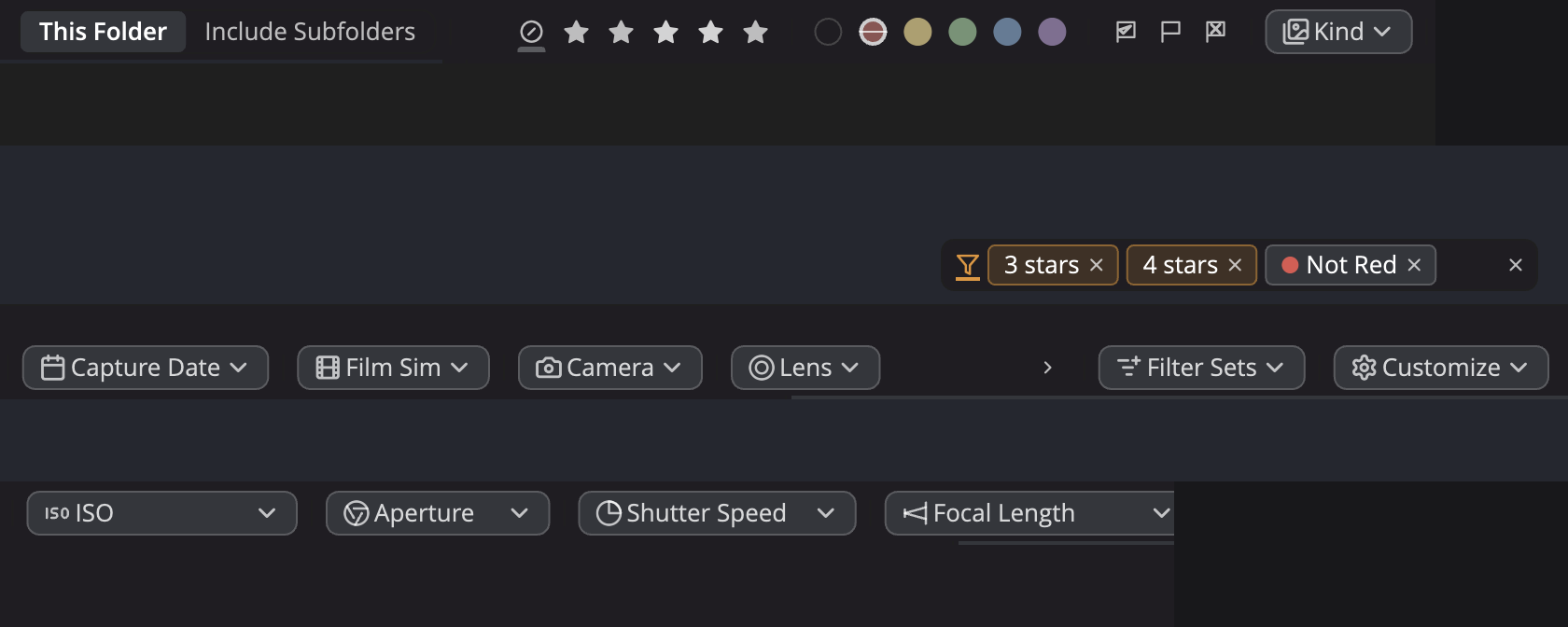
रोज़ इस्तेमाल होने वाले मेल को फ़िल्टर सेट के रूप में सहेजें: उन्हें नाम दें, समूहों में रखें, कोई विवरण जोड़ें, और फ़िल्टर पंक्ति या “दृश्य” मेन्यू से एक क्लिक में वापस लाएँ। पसंद की गई, नापसंद और बिना रेटिंग, ये फ़िल्टर सेट पहले से तैयार मिलते हैं।
कार्ड से रखने लायक़ तस्वीरों तक
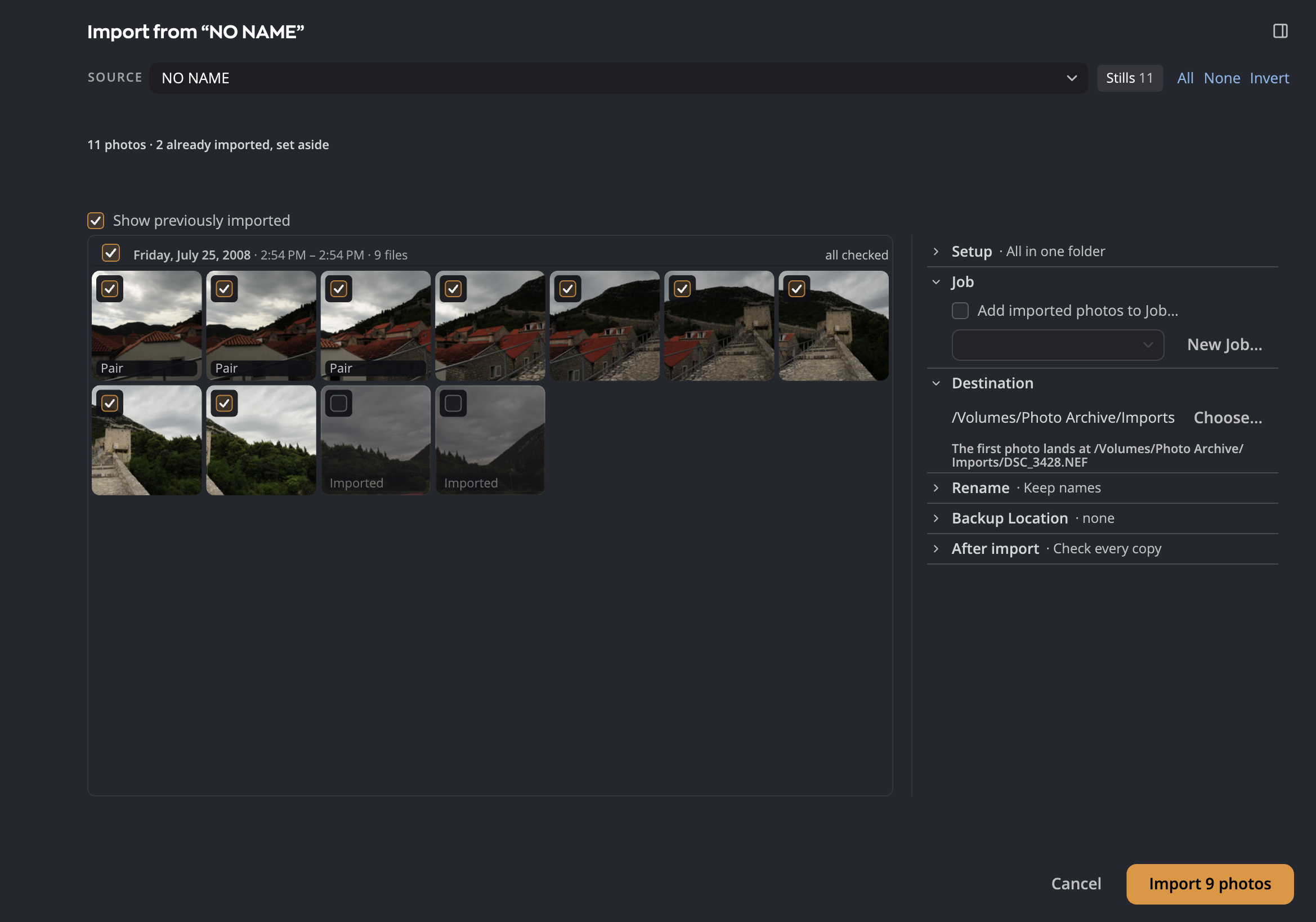
Radiant Flow मेमोरी कार्ड और फ़ोल्डर से इंपोर्ट करता है। यह हर कॉपी को दोबारा पढ़कर जाँचता है, और इंपोर्ट आपके कार्ड पर कुछ भी नहीं लिखता। “दूसरी डिस्क पर भी कॉपी करें” चालू करें, तो Flow उसी दौर में दूसरी कॉपी भी बना देता है। जो तस्वीरें आप पहले इंपोर्ट कर चुके हैं, उन पर “इंपोर्ट किया” का निशान लगता है और वे अलग रख दी जाती हैं। इंपोर्ट फ़िल्टर फ़ाइल प्रकार, रेटिंग, झंडी या कलर लेबल के आधार पर तस्वीरों को इंपोर्ट से बाहर रख सकता है, और इंपोर्ट रिपोर्ट बताती है कि कौन-सा फ़िल्टर चालू था और उसने कितनी तस्वीरें बाहर रखीं। आप कार्ड पर ही छँटाई करके सिर्फ़ चुनी हुई तस्वीरें भी इंपोर्ट कर सकते हैं, और आपके निशान तस्वीरों के साथ कॉपी तक पहुँचते हैं। इंपोर्ट करते समय टेम्पलेट से नाम बदलें, और अपना सेटअप अगले कार्ड के लिए सहेज लें।
AI ट्रेनिंग के लिए आपकी शर्तें
Radiant Flow, Radiant Raw और Radiant Photo इंडस्ट्री-स्टैंडर्ड IPTC PLUS Data Mining फ़ील्ड रखते हैं, जो “AI ट्रेनिंग” के नाम से दिखती है। “मंज़ूर” चुनें, या दूसरे मानक विकल्पों के साथ जनरेटिव AI ट्रेनिंग, हर तरह की AI/ML ट्रेनिंग या हर तरह की डेटा माइनिंग पर रोक लगाएँ। Flow में पूरे शूट के लिए संपादन ▸ अधिकार ▸ AI ट्रेनिंग से, या तस्वीरें कार्ड से उतरते समय ही, ऑप्ट-आउट करें, और किसी ऑप्ट-आउट को हटाने से पहले Flow आपसे पूछता है।
यह दूसरों के पढ़ने के लिए आपकी शर्तों की घोषणा है, कोई ताला नहीं: यह ट्रेनिंग को रोकता नहीं, और कई वेबसाइटें अपलोड के समय मेटाडेटा हटा देती हैं।
जो लाइब्रेरी आपके पास पहले से हैं, उन्हें खोलें
Radiant Flow दूसरे ऐप के कैटलॉग और लाइब्रेरी सीधे अपने साइडबार में, आपके फ़ोल्डरों के बगल में खोलता है। पहले कुछ भी कन्वर्ट करने की ज़रूरत नहीं।
- Lightroom Classic (Mac और Windows)। कैटलॉग को उसके फ़ोल्डर, संग्रह, रेटिंग, झंडियों, लेबल और कीवर्ड के साथ खोलें। Lightroom Classic के लिए Radiant प्लग-इन के ज़रिए दोनों तरफ़ का मेटाडेटा सिंक रेटिंग, झंडियाँ, लेबल और कीवर्ड Radiant Flow और आपके कैटलॉग में एक जैसे रखता है। सिर्फ़ मेटाडेटा सिंक होता है, संपादन कभी नहीं, और सेटिंग में एक स्विच से आप यह मेटाडेटा अपनी तस्वीर फ़ाइलों में लिखा जाना बंद कर सकते हैं।
- Aperture और iPhoto। Aperture या iPhoto की लाइब्रेरी सिर्फ़ पढ़ने के मोड में ब्राउज़ करें, या उसे साधारण फ़ोल्डरों में इंपोर्ट करें, जहाँ उसकी रेटिंग और कीवर्ड XMP साथी फ़ाइलों में रहते हैं।
- Apple Photos (Mac)। आपकी Photos लाइब्रेरी, अपने ऐल्बम के साथ, उसी विंडो में जिसमें आपके फ़ोल्डर हैं।
- Capture One (Mac और Windows)। Capture One कैटलॉग या सेशन खोलें और उसके फ़ोल्डर और ऐल्बम ब्राउज़ करें। Mac पर दोनों तरफ़ का मेटाडेटा सिंक रेटिंग, रंगीन लेबल, कीवर्ड और कैप्शन Radiant Flow और आपके Capture One कैटलॉग में एक जैसे रखता है: Flow में किए गए आपके बदलाव कैटलॉग तक पहुँच जाते हैं, जब भी वह Capture One में खुला हो। Windows पर Flow उसे सिर्फ़ पढ़ता है।
- Mylio Photos। आज Radiant Flow इसके साथ मानक XMP मेटाडेटा के ज़रिए काम करता है: रेटिंग, झंडियाँ, लेबल और कीवर्ड हर तस्वीर में या उसके बगल की .xmp साथी फ़ाइल में जाते हैं।
Radiant Photo और Radiant Raw के साथ काम करने के लिए बना
Radiant Flow देखने और चुनने के लिए है, इसलिए इसमें संपादन के स्लाइडर नहीं हैं। जब आपकी रखने लायक़ तस्वीरें तय हो जाएँ, तो “खोलें” बटन अपनी मंज़िल का नाम बताता है, जैसे “Radiant Photo में 12 तस्वीरें खोलें”। “खोलें” बटन के लिए Radiant Raw चुनें, तो Raw फ़ाइलें Radiant Raw में जाती हैं और बाक़ी सब Radiant Photo में, या फ़ाइल के प्रकार के हिसाब से नियम बनाकर कोई भी दूसरा एडिटर चुनें। Radiant Photo में फ़ाइल ▸ तस्वीरें ब्राउज़ करें… Flow को खोलता है, या उसे सामने ले आता है।
Radiant Flow, Radiant Raw और Radiant Photo एक ही PRISM Photo Score दिखाते हैं और सेटिंग का एक ही सेट साझा करते हैं। तीनों के लिए यह स्कोर Radiant Flow ही निकालता है। Flow उसी कंप्यूटर पर हो और PRISM Photo Score चालू हो, तो Radiant Photo और Radiant Raw भी आपके सामने वाली तस्वीर के लिए नौ तक Looks सुझाते हैं। रिलीज़ के इस पहलू के बारे में हमारा साथी लेख, मिलिए Radiant Photo 2.5 और Radiant Raw से, विस्तार से बताता है।
तीनों ऐप एक ही वॉटरमार्क विंडो भी साझा करते हैं। एक बार वॉटरमार्क डिज़ाइन करें, जिसमें वर्ष, आपका नाम या कॉपीराइट सूचना जैसे फ़ील्ड हर तस्वीर के लिए भर दिए जाते हैं, और उसे Flow की कॉन्टैक्ट शीट पर और Radiant Raw और Radiant Photo से एक्सपोर्ट होने वाली तस्वीरों पर इस्तेमाल करें।
आगे क्या आ रहा है
- Mylio Photos का कैटलॉग ब्राउज़ करना। Radiant Flow आपका Mylio Photos कैटलॉग भी खोल सकेगा।
आपको क्या चाहिए
Radiant Flow 1.0, Radiant Raw 1.0 और Radiant Photo 2.5 के लिए macOS 14 Sonoma या उसके बाद वाला, Apple silicon या Intel प्रोसेसर वाला Mac, या 64-बिट Windows 10 (वर्ज़न 22H2) या Windows 11 वाला Intel या AMD प्रोसेसर का PC चाहिए। ARM वाले Windows PC पर इन्हें इंस्टॉल नहीं किया जा सकता। PRISM का सीन मॉडल, लगभग 356 MB, बैकग्राउंड में डाउनलोड होता है, और दोबारा सिर्फ़ तब, जब किसी ऐप अपडेट में उसका नया वर्ज़न आता है। Apple Photos सिर्फ़ Mac पर उपलब्ध है।
सब कुछ नया देखें
“क्या नया है” पेज नई व्यवस्थित करने वाली सुविधाओं की सैर कराता है, और सपोर्ट गाइड ठीक-ठीक मेन्यू और कुंजियाँ बताती है।
More from the blog
Radiant अपडेट
मिलिए Radiant Photo 2.5 और Radiant Raw से
Raw फ़ाइलों के लिए एक समर्पित डेवलपर, बारीकी और रंग के नए टूल, और एक Looks लाइब्रेरी जिसमें आप खोज सकते हैं, पसंदीदा बना सकते हैं और बस माउस ले जाकर प्रीव्यू देख सकते हैं। जानें कि क्या नया है, और हमें क्यों लगता है कि इस तरह काम करना आपको बहुत पसंद आएगा।
प्रेस विज्ञप्ति · Radiant अपडेट
फ़ोटो संपादन का अगला पड़ाव: Radiant Photo 2 आ रहा है!
इंडियालैंटिक, फ़्लोरिडा – 25 नवंबर 2024 — Radiant Imaging Labs को Radiant Photo 2 की रिलीज़ की घोषणा करते हुए ख़ुशी है, जो फ़ोटो संपादन सॉफ़्टवेयर का नवीनतम पड़ाव है।

फ़ोटो टिप्स · Radiant अपडेट
Radiant Photo 2 और Assistive AI के साथ अपनी फ़ोटोग्राफ़ी को नई ऊँचाई दें
फ़ोटोग्राफ़ी की लगातार बदलती दुनिया में तकनीक और कला पहले कभी न देखे अंदाज़ में एक-दूसरे के क़रीब आ रहे हैं।
Radiant न्यूज़लेटर
Radiant Imaging Labs की ओर से साप्ताहिक ईमेल: नए लेख, फ़ोटो टिप्स और संस्करणों की ख़बरें।