
Aggiornamenti Radiant
Ecco Radiant Flow: vedi ogni foto, tieni le migliori
Radiant Flow 1.0 è la nuova app della famiglia Radiant per sfogliare le foto e fare la cernita. Apre cartelle, schede di memoria e cataloghi lì dove si trovano, dà a ogni foto un PRISM Photo Score e passa le foto da tenere a Radiant Photo 2.5 o a Radiant Raw 1.0.
Questa traduzione è automatica e non è ancora stata revisionata.
Le istantanee schermo in questa pagina mostrano l’app in inglese.
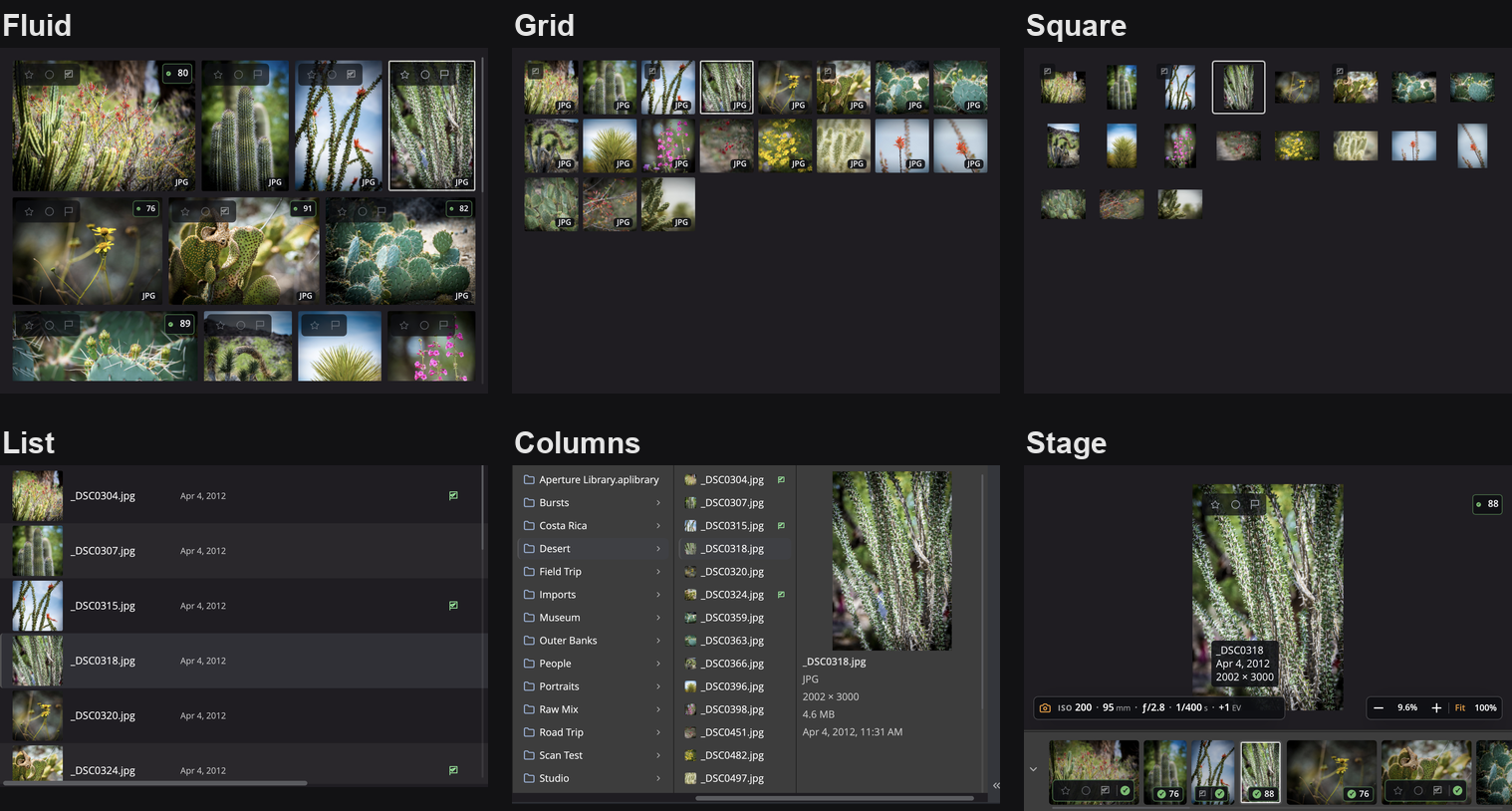
Ogni sessione finisce alla scrivania: scaricare la scheda, scorrere centinaia di scatti, trovare quella manciata che vale la pena modificare. Radiant Photo 2 era un editor e basta, senza esploratore, senza valutazioni a stelle e senza importazione dalla scheda, quindi quel lavoro si faceva altrove. Ora si fa in Radiant Flow, che arriva con Radiant Photo e con Radiant Raw, e anche come download a sé, per Mac e Windows.
Le tue cartelle sono la libreria
Indica a Radiant Flow una cartella, un disco o una scheda di memoria e inizia a guardare. Le foto già presenti sul disco non vanno importate, e la cartella che stai guardando si aggiorna da sola.
Poi fai la cernita alla velocità delle tue mani. Stelle, approvazioni, rifiuti ed etichette colore hanno un tasto ciascuno, e tenendo premuto Maiuscole applichi il segno e passi alla foto successiva. Scegli tra sei stili griglia. Per i casi incerti, Insieme dispone gli scatti su un unico tavolo con un Ingranditore al 100% collegato su tutti, Confronta A ↔ B mette una preferita a confronto con ogni sfidante ed Evidenziazione dei contorni illumina ciò che è davvero nitido. La pagina Messa a fuoco nella colonna di icone a destra riunisce l’Ingranditore, i Punti AF e l’Evidenziazione dei contorni, come in Radiant Photo e Radiant Raw. Vista › Scope mostra gli scope sulla foto o in una finestra a sé.
I tuoi segni vivono nei tuoi file: Radiant Flow, Radiant Raw e Radiant Photo scrivono valutazioni, contrassegni ed etichette colore nella foto o in un file collaterale .xmp accanto a essa, dove li trovano le altre app che leggono XMP. I file raw, come CR3, NEF e ARW, non vengono mai modificati.
PRISM sa cosa hai fotografato
PRISM è il lettore di scene di Radiant Flow. Conosce decine di scene, da Montagne, Spiaggia e Cascata a Cielo notturno, Neonato e Cani. Quando una scena prevale, PRISM la riconosce per nome e la usa per scegliere come PRISM Photo Score deve giudicare la foto.
Ogni foto riceve un PRISM Photo Score da 0 a 100, un verdetto (Da tenere, Da rivedere o Da scartare) e una valutazione a stelle suggerita. Con persone nell’inquadratura cerca occhi aperti, volti nitidi e una buona esposizione sul viso; senza volti, valuta nitidezza, esposizione e rumore. Gli scatti fatti in sequenza vengono raggruppati, il migliore viene segnato come ★ TOP e Flow può impilare ogni raffica con quello scatto in cima.
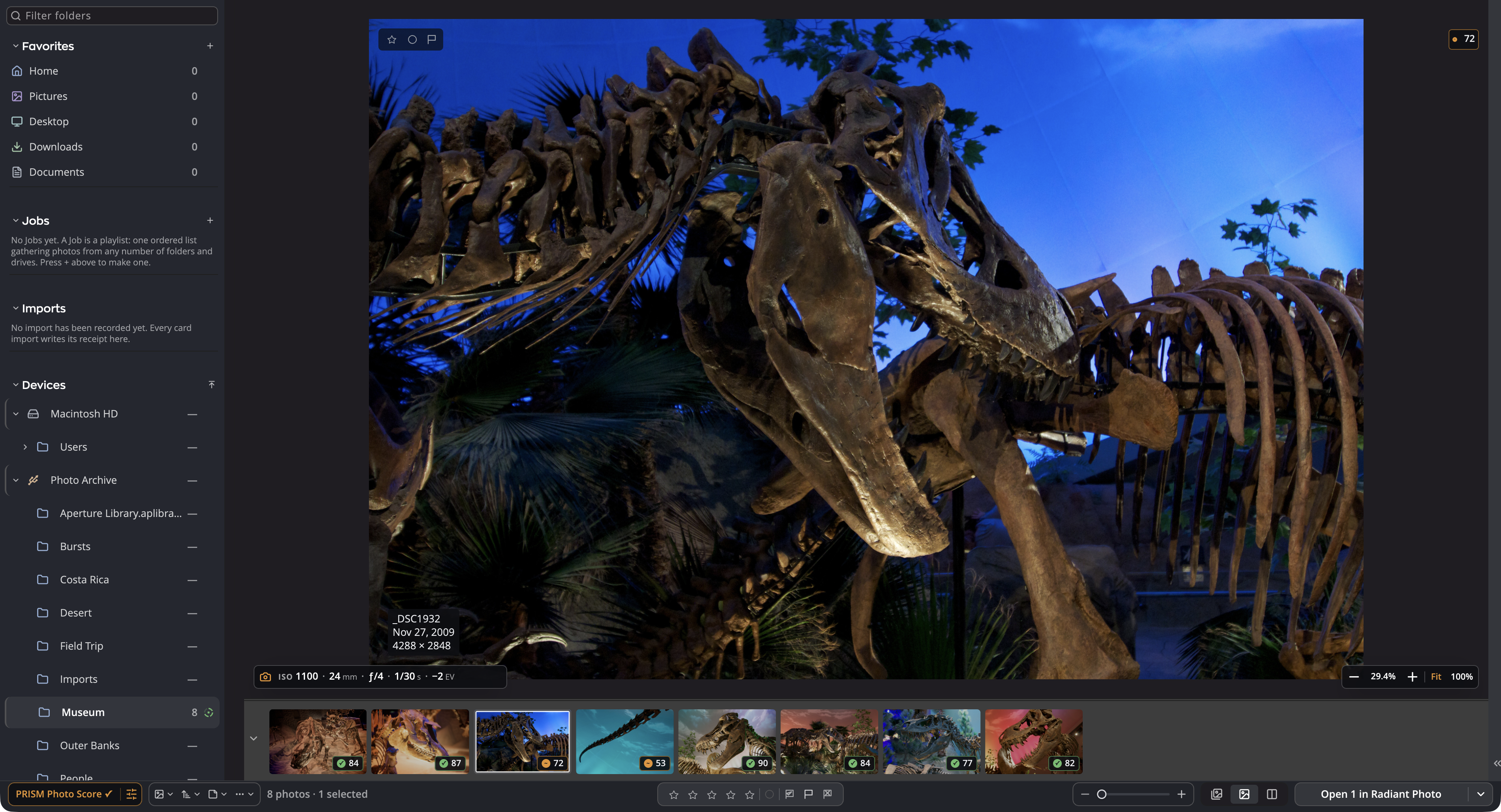
Decidi tu. Sposta le soglie che fissano Da tenere, Da rivedere e ogni valutazione a stelle, regola quanto conta ciascun criterio, oppure ricava quei pesi da almeno 50 foto che hai valutato tu. PRISM Photo Score non imposta mai il contrassegno di rifiuto, non elimina mai una foto e non cambia mai una valutazione che hai dato tu. È un punteggio tecnico, non un giudizio di gusto, e il calcolo avviene sul tuo computer. Il suo modello di scene si scarica una volta, e di nuovo solo quando un aggiornamento dell’app ne porta una nuova versione.
Da migliaia a poche
Le parole chiave sono il lavoro che quasi tutti rimandiamo, quindi Flow lo inizia per te: nel pannello Metadati, PRISM suggerisce fino a otto parole chiave e una breve didascalia per la foto che hai davanti. Aggiungine una con un clic, o tutte con Aggiungi tutte, e nulla cambia finché non premi Salva. Assegnare parole chiave a un’intera sessione si somma alle parole chiave di ogni foto e non toglie mai quelle che ci sono già.
Poi tocca alla riga dei filtri. Oltre venti filtri, da valutazione e contrassegno a fotocamera, obiettivo e ISO, restringono una cartella, e ogni valore mostra quante foto lascerà prima ancora che tu faccia clic. Trascina un intervallo come da f/4 a f/8, fai Opzione-clic (Alt-clic su Windows) per vedere tutto tranne un valore, oppure aggiungi il filtro Parole chiave per trovare QUALSIASI o TUTTE le parole chiave che scegli.
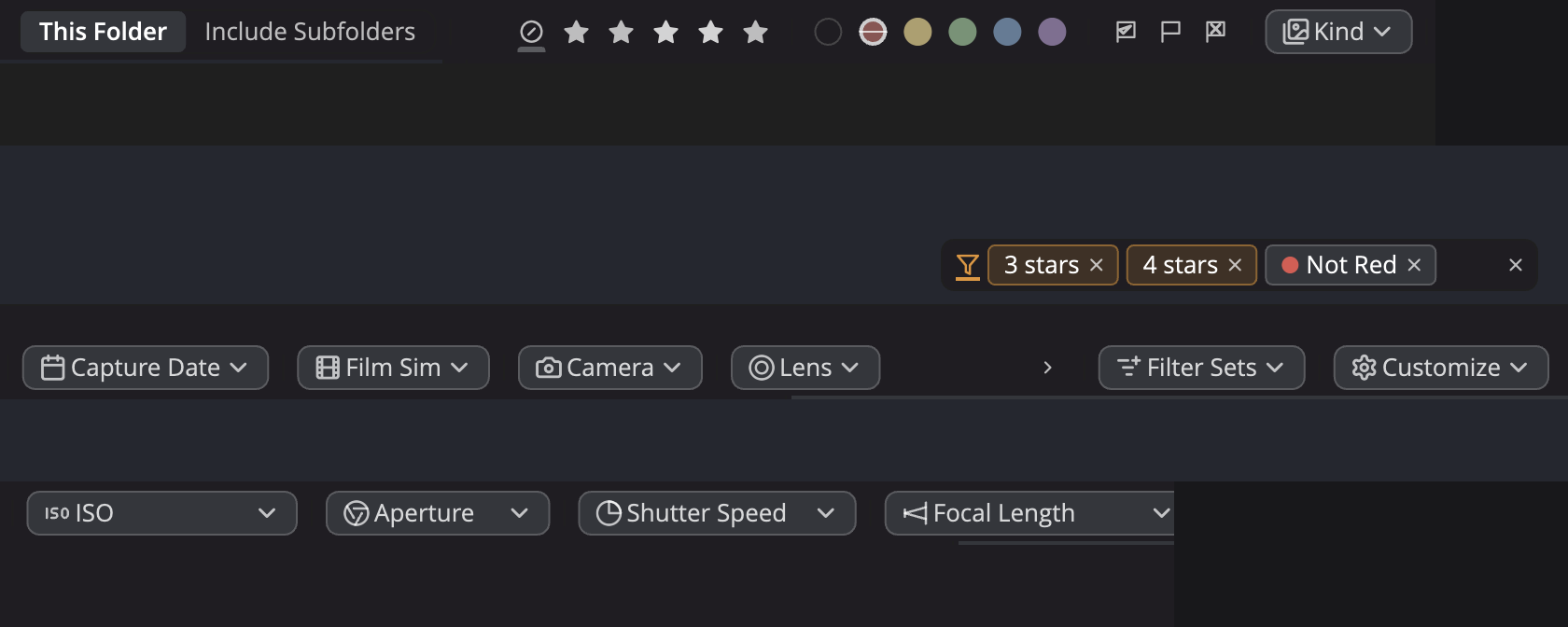
Salva le combinazioni che usi ogni giorno come Set di filtri: dai loro un nome, archiviali in raccolte, aggiungi una descrizione e richiamali con un clic dalla riga dei filtri o dal menu Vista. Approvate, Rifiutate e Senza valutazione sono già pronti come Set di filtri.
Dalla scheda alle foto da tenere
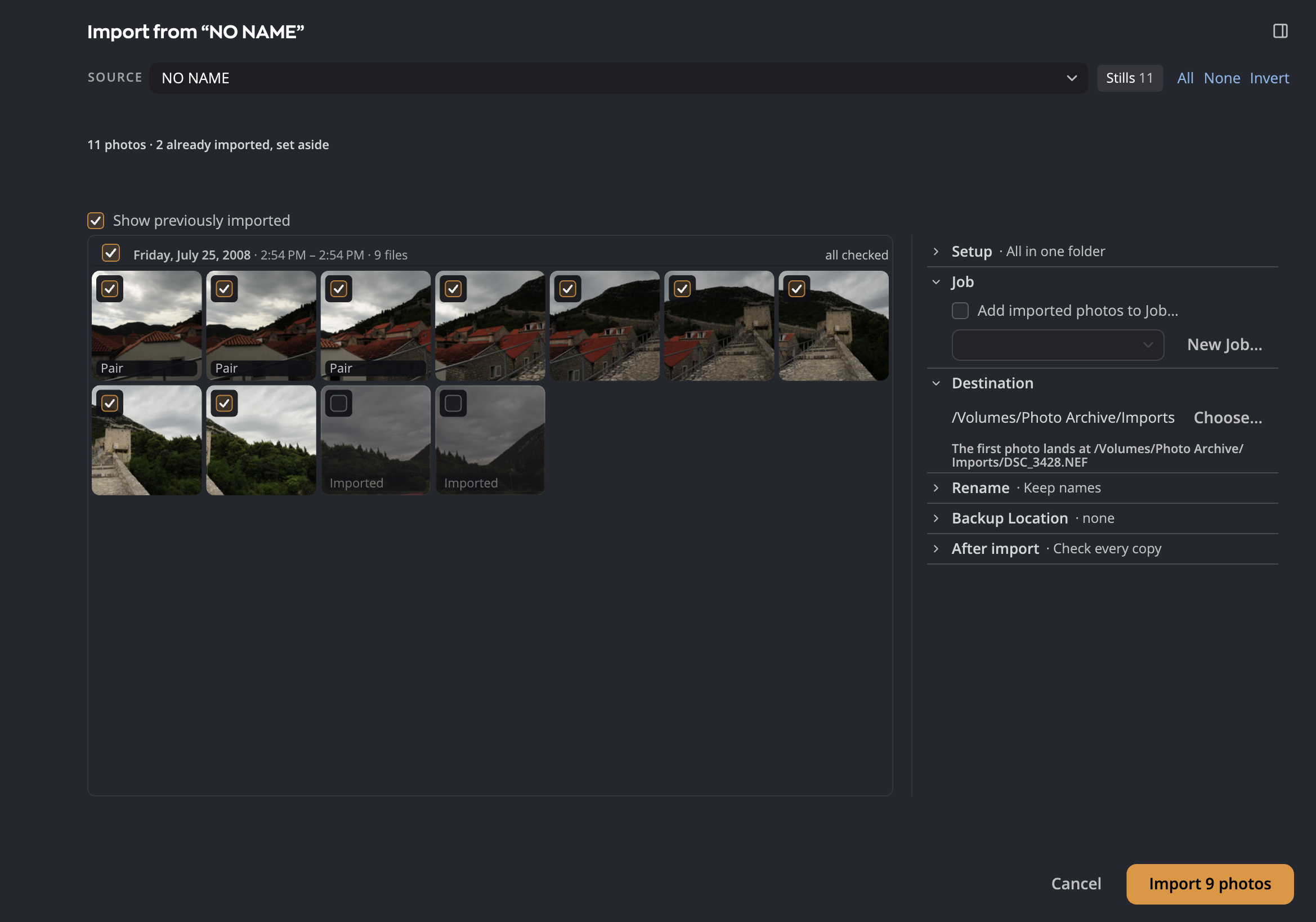
Radiant Flow importa da schede di memoria e cartelle. Rilegge ogni copia e la controlla, e l’importazione non scrive nulla sulla tua scheda. Attiva «Copia anche su un secondo disco» e Flow crea una seconda copia nello stesso passaggio. Le foto che hai già importato vengono segnate come Importata e messe da parte. Una barra dei filtri può escludere foto per formato, valutazione, contrassegno o etichetta colore, e il rapporto di importazione indica il filtro e conta le foto che ha escluso. Puoi anche fare la cernita direttamente sulla scheda e poi importare solo le foto che selezioni, e i tuoi segni seguono le foto fino alle copie. Rinomina durante l’importazione con i modelli e salva la configurazione per la prossima scheda.
Le tue condizioni per l’addestramento delle IA
Radiant Flow, Radiant Raw e Radiant Photo includono il campo standard di settore IPTC PLUS Data Mining, mostrato come Addestramento IA. Scegli Consentito, oppure vieta l’addestramento di IA generativa, qualsiasi addestramento di IA/ML o qualsiasi data mining, tra gli altri valori standard. In Flow, escludi un’intera sessione con Modifica ▸ Diritti ▸ Addestramento IA, oppure mentre le foto escono dalla scheda, e Flow ti chiede conferma prima di togliere un’esclusione.
È una dichiarazione delle tue condizioni, perché altri la leggano, non un lucchetto: non blocca l’addestramento, e molti siti web eliminano i metadati al caricamento.
Apri le librerie che hai già
Radiant Flow apre i cataloghi e le librerie di altre app direttamente nella sua barra laterale, accanto alle tue cartelle. Non c’è niente da convertire prima.
- Lightroom Classic (Mac e Windows). Apri un catalogo con le sue cartelle, raccolte, valutazioni, contrassegni, etichette e parole chiave. La sincronizzazione bidirezionale dei metadati, tramite il plug-in Radiant per Lightroom Classic, mantiene uguali valutazioni, contrassegni, etichette e parole chiave in Radiant Flow e nel tuo catalogo. Si sincronizzano solo i metadati, mai le modifiche, e un interruttore nelle Impostazioni disattiva la scrittura di quei metadati nei file delle foto.
- Aperture e iPhoto. Sfoglia una libreria di Aperture o iPhoto in sola lettura, oppure importala in normali cartelle con valutazioni e parole chiave in file collaterali XMP.
- Foto di Apple (Mac). La tua libreria di Foto, con i suoi album, nella stessa finestra delle tue cartelle.
- Capture One (Mac e Windows). Apri un catalogo o una sessione di Capture One e sfoglia le sue cartelle e i suoi album. Su Mac, la sincronizzazione bidirezionale dei metadati mantiene uguali valutazioni, etichette colore, parole chiave e didascalie in Radiant Flow e nel tuo catalogo di Capture One: le modifiche che fai in Flow arrivano al catalogo ogni volta che è aperto in Capture One. Su Windows, Flow si limita a leggerlo.
- Mylio Photos. Per ora Radiant Flow lavora al suo fianco tramite metadati XMP standard: valutazioni, contrassegni, etichette e parole chiave finiscono in ogni foto o in un file collaterale .xmp accanto a essa.
Fatto per lavorare con Radiant Photo e Radiant Raw
Radiant Flow serve a guardare e scegliere, quindi non ha cursori di modifica. Quando hai le tue foto da tenere, il pulsante Apri indica la destinazione, per esempio «Apri 12 in Radiant Photo». Scegli Radiant Raw per il pulsante Apri e i file raw vanno a Radiant Raw mentre tutto il resto va a Radiant Photo, oppure scegli qualsiasi altro editor, con regole per tipo di file. In Radiant Photo, Archivio ▸ Sfoglia foto… apre Flow, o lo porta in primo piano.
Radiant Flow, Radiant Raw e Radiant Photo mostrano lo stesso PRISM Photo Score e condividono un’unica serie di impostazioni. Radiant Flow lo calcola per tutte e tre. Con Flow sullo stesso computer e PRISM Photo Score attivato, anche Radiant Photo e Radiant Raw suggeriscono fino a nove Look per la foto che hai davanti. Il nostro articolo gemello, Ecco Radiant Photo 2.5 e Radiant Raw, racconta quel lato del rilascio.
Le tre app condividono anche un’unica finestra Filigrane. Crea una filigrana una volta, con campi come l’anno, il tuo nome o la tua nota di copyright, compilati per ogni foto, e usala nei provini a contatto di Flow e in ciò che esportano Radiant Raw e Radiant Photo.
In arrivo
- Navigazione nel catalogo di Mylio Photos. Radiant Flow aprirà anche il tuo catalogo di Mylio Photos.
Cosa ti serve
Radiant Flow 1.0, Radiant Raw 1.0 e Radiant Photo 2.5 richiedono un Mac con Apple silicon o con processore Intel e macOS 14 Sonoma o successivo, oppure un PC con processore Intel o AMD e Windows 10 a 64 bit (versione 22H2) o Windows 11. Non si possono installare sui PC Windows con processore ARM. Il modello di scene di PRISM, circa 356 MB, si scarica in background, e di nuovo solo quando un aggiornamento dell’app ne porta una nuova versione. Foto di Apple è disponibile solo su Mac.
Scopri tutte le novità
La pagina Novità presenta le nuove funzioni di organizzazione, e la Guida di supporto riporta i menu e i tasti esatti.
Novità di Radiant Flow · Leggi la Guida di supporto
Articolo gemello: Ecco Radiant Photo 2.5 e Radiant Raw
More from the blog
Aggiornamenti Radiant
Ecco Radiant Photo 2.5 e Radiant Raw
Uno sviluppo raw dedicato, nuovi strumenti per dettaglio e colore e una libreria di Look in cui cercare, salvare i preferiti e vedere l’anteprima solo passandoci sopra il puntatore. Ecco le novità, e perché pensiamo che lavorare così ti piacerà moltissimo.
Comunicato stampa · Aggiornamenti Radiant
La prossima evoluzione del fotoritocco: Radiant Photo 2 è in arrivo!
INDIALANTIC, FL – 25 novembre 2024 — Radiant Imaging Labs è lieta di annunciare l’uscita di Radiant Photo 2, l’ultima evoluzione dei software di fotoritocco.

Consigli fotografici · Aggiornamenti Radiant
Porta la tua fotografia a un altro livello con Radiant Photo 2 e l’Assistive AI
Nel mondo della fotografia, in continua evoluzione, tecnologia e arte si incontrano come mai prima d’ora.
La newsletter di Radiant
Un’email settimanale da Radiant Imaging Labs: nuovi articoli, consigli fotografici e novità sulle versioni.