
Nakilala ang eksena
Ang Workflow na itinugma sa eksena ang nagtatama sa larawan bago mo hawakan ang slider. Pinananatili ng Smart Editing na maiaayos ang bawat pagwawasto.

Radiant Photo 2.5 · Photo editor para sa Mac at Windows
Nakikilala ng Radiant Photo ang mga mukha, balat, langit at paksa at itinatama ang kailangan, saka ibinabalik sa iyo ang bawat slider. Nagsisimula ka sa larawang mukhang tapos na sa halip na blangko.
$159.00 isang beses
Subukan nang libre sa loob ng 30 araw sa app.

Panimulang punto para sa bawat larawan
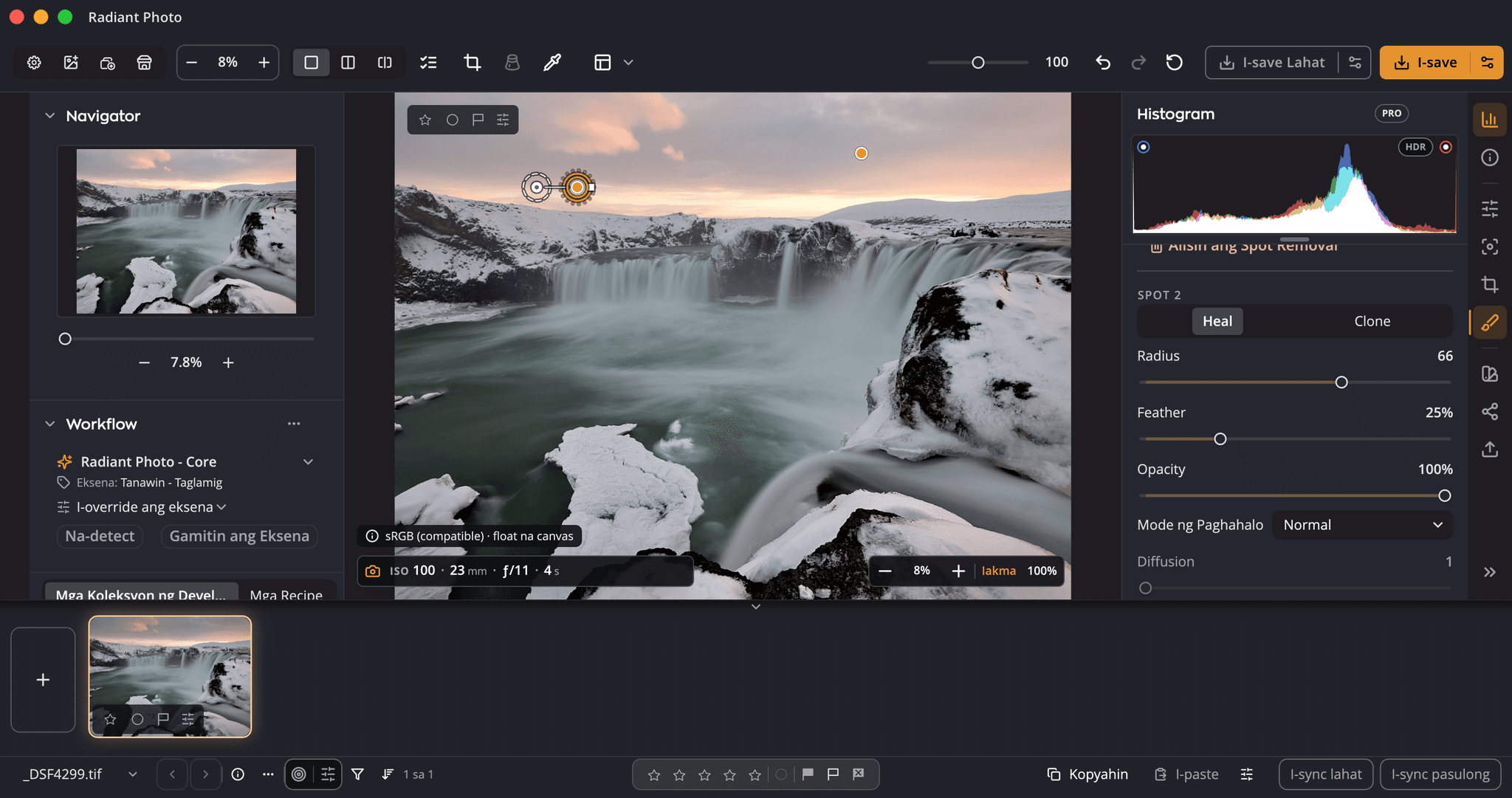
Kapag nagbukas ka ng larawan, tinitingnan ito ng Radiant Photo, kinikilala ang uri ng eksena, at naglalapat ng recipe na ginawa para sa eksenang iyon. Iba ang pag-aalaga sa portrait kaysa sa paglubog ng araw o plato ng pagkain. Ang Develop slider ang nagpapalakas o nagpapahina sa buong pagwawasto, at nananatiling bukas ang bawat tool sa ilalim.
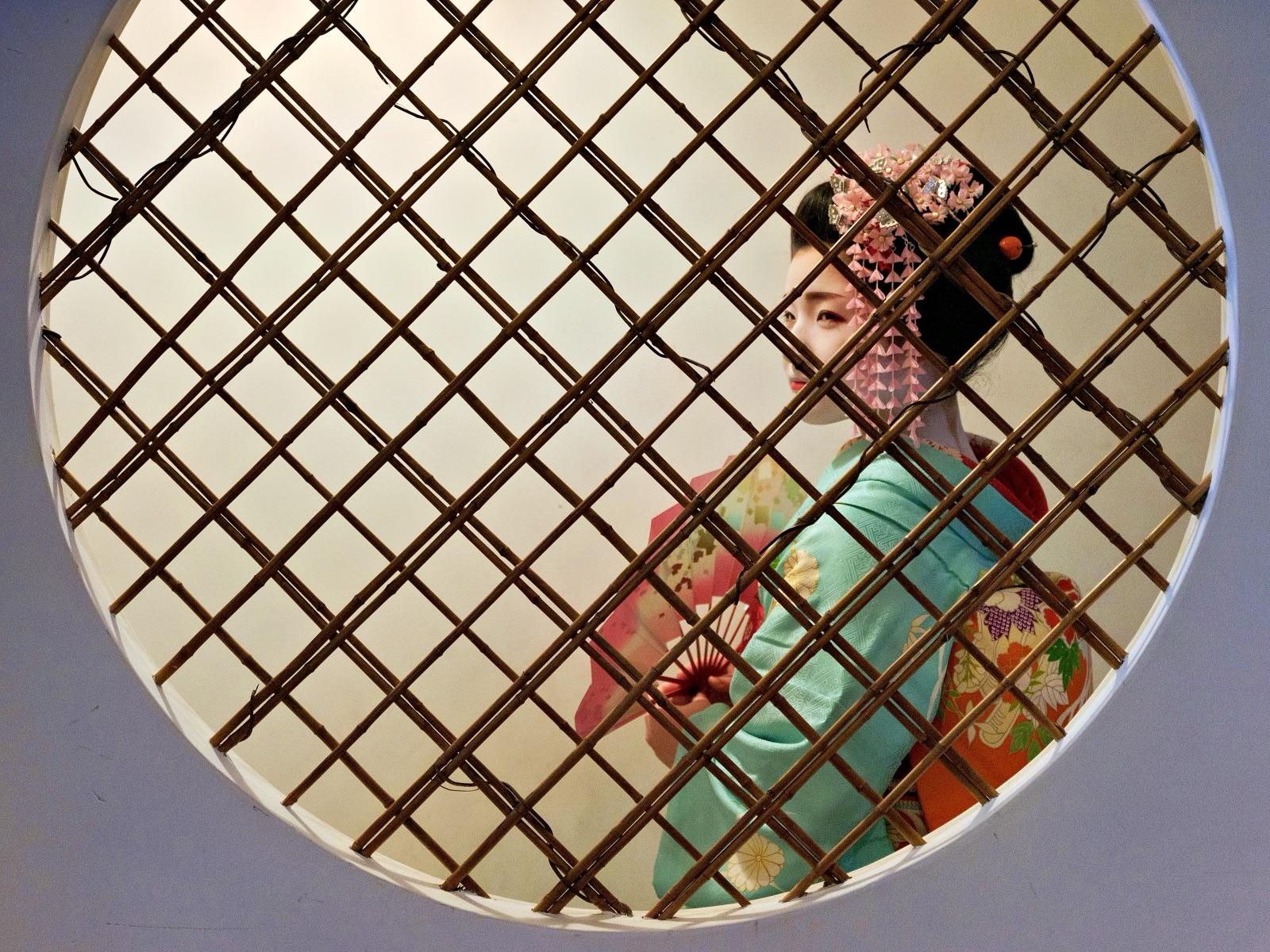
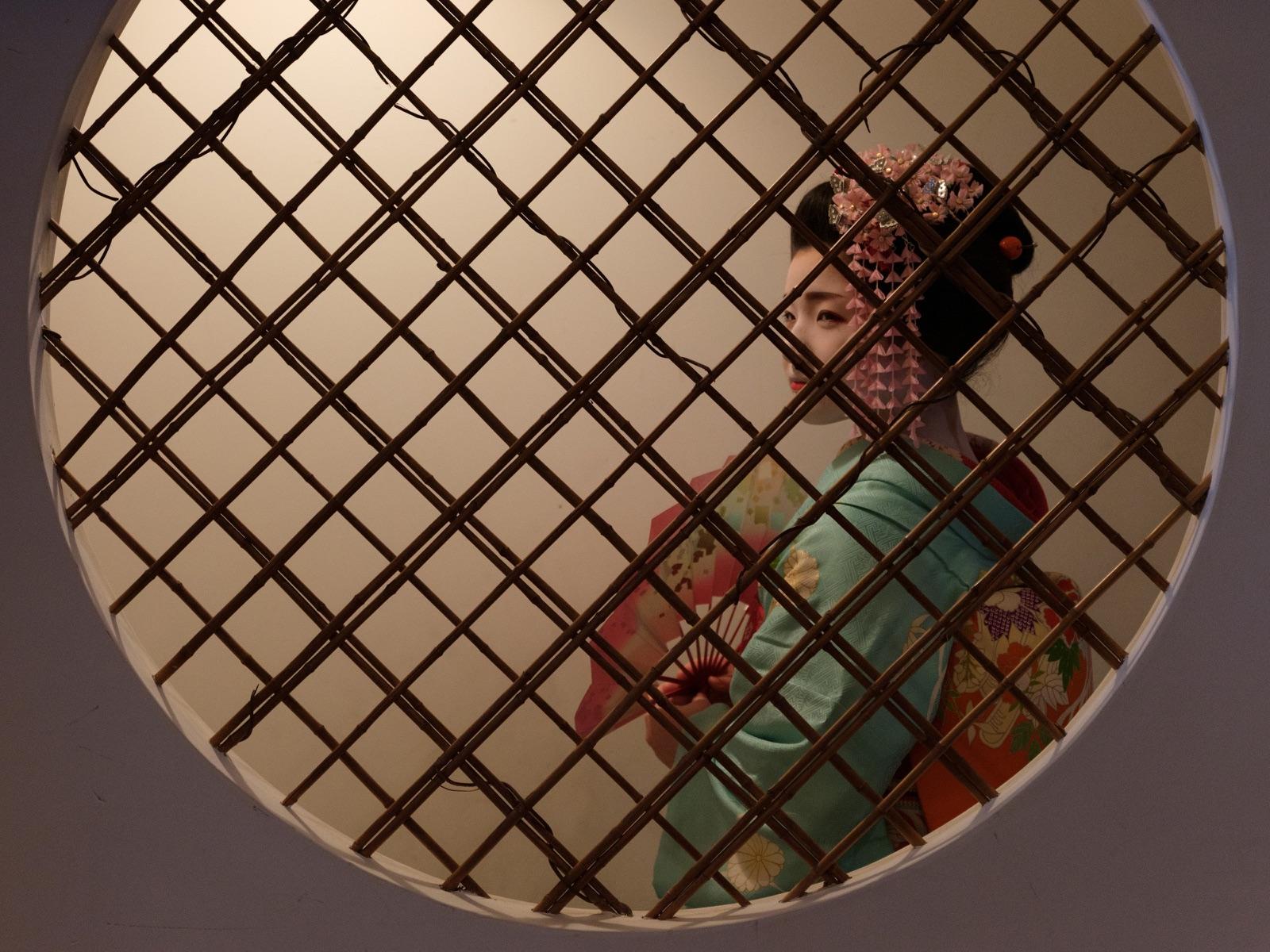
Gaya ng kuha, at pagkatapos ng awtomatikong pagwawasto lang. Larawan: Elia Locardi.
Sa press
I liked the head-start Radiant Photo gave me.
… turning regular photos with all their flaws into bright, vibrant, crisp images …
… it was astonishing in our test what the software can extract …
Paano ito nag-e-edit
Ang Workflow na itinugma sa eksena ang nagtatama sa larawan bago mo hawakan ang slider. Pinananatili ng Smart Editing na maiaayos ang bawat pagwawasto.
Paliwanagin ang mga shadow o bawiin ang mga highlight nang hindi inililipat ang mga kulay, at itama ang color cast nang hindi binabago ang contrast. Levels, Curves, Presence at Color Wheels kapag gusto mo.
Mga portrait tool na naghahanap ng bawat mukha: pagpapakinis ng balat na nagpapanatili ng texture, pag-alis ng blemish at kintab, mga mata, Face Light at makeup, bawat isa ay maaaring ayusin.
Itinatakda ng Look ang mood sa buong set. Bawat Look ay panimulang punto na maaari mong itulak pa gamit ang mga slider na kilala mo na.
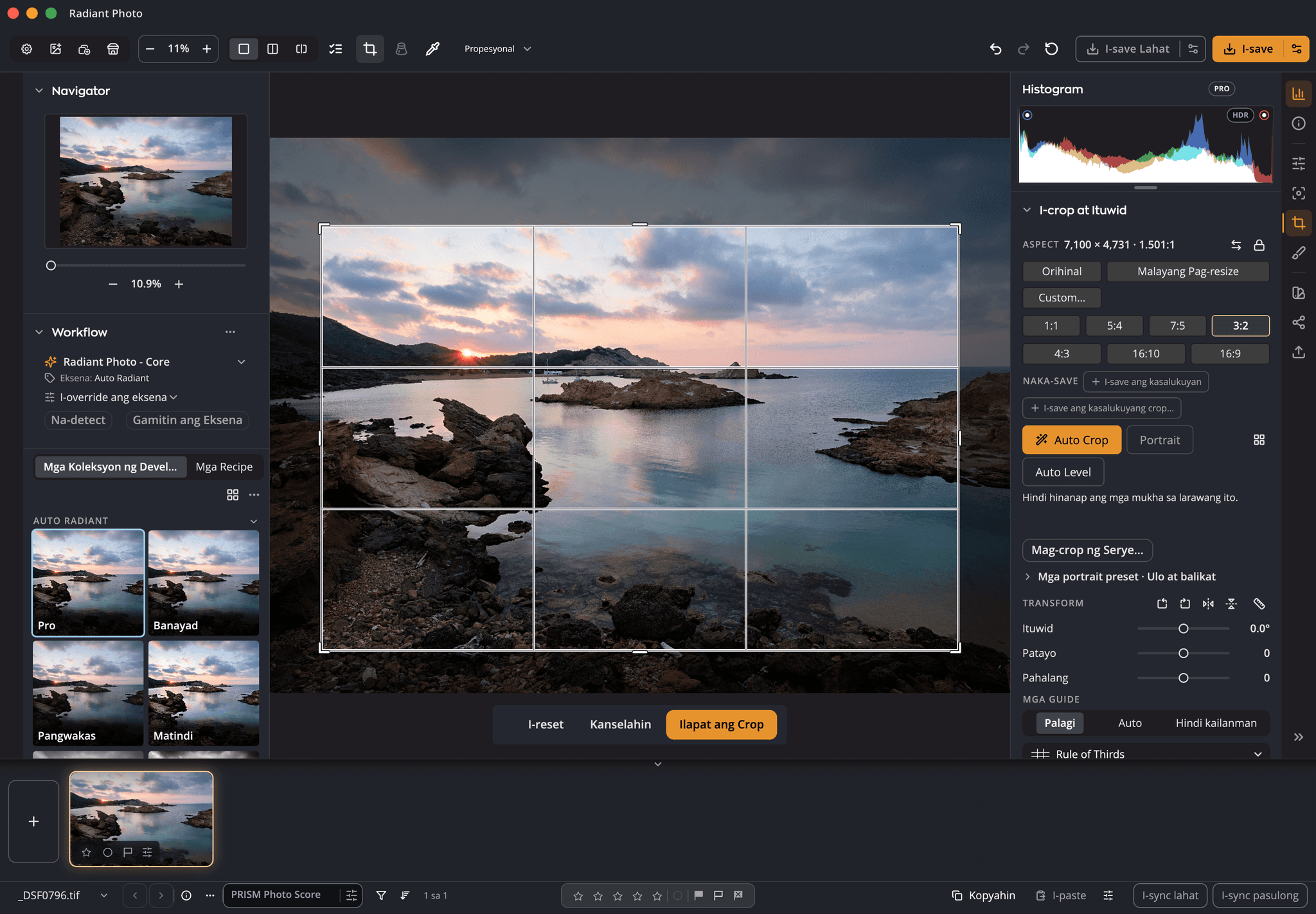
Ipinipinta palabas ng Spot Removal ang alikabok, mga batik at kable. Binabalangkas ng Auto Crop ang larawan at itinatago sa listahan ang iba pa nitong framing. Itinutuwid ng Auto Level ayon sa pinakamalakas na linya.
Hindi kailanman inilalagay ng Radiant Photo ang mga edit mo sa orihinal na file. Sine-save ang mga ito sa tabi ng mga larawan mo, kaya makakabalik ka at mababago ang mga ito anumang oras.
Mga pangunahing benepisyo
Bago sa 2.5
Walang manual na healing, Auto Crop at Perspective ang Radiant Photo 2. Dinadala ng 2.5 ang mga ito, at nakikipagtulungan nang husto sa Radiant Flow at Radiant Raw.
Mag-click nang isang beses para sa batik, mag-drag para sa linya, at pipiliin para sa iyo ang malinis na source. Heal o Clone, mga ayos na maaaring ilipat at i-edit, at keyboard sa lahat ng bahagi.
Auto Crop na may nakalistang mga dahilan, Ihambing ang mga framing, mga Perspective slider, portrait framing, at output-size readout ng mga pixel na makukuha mo.
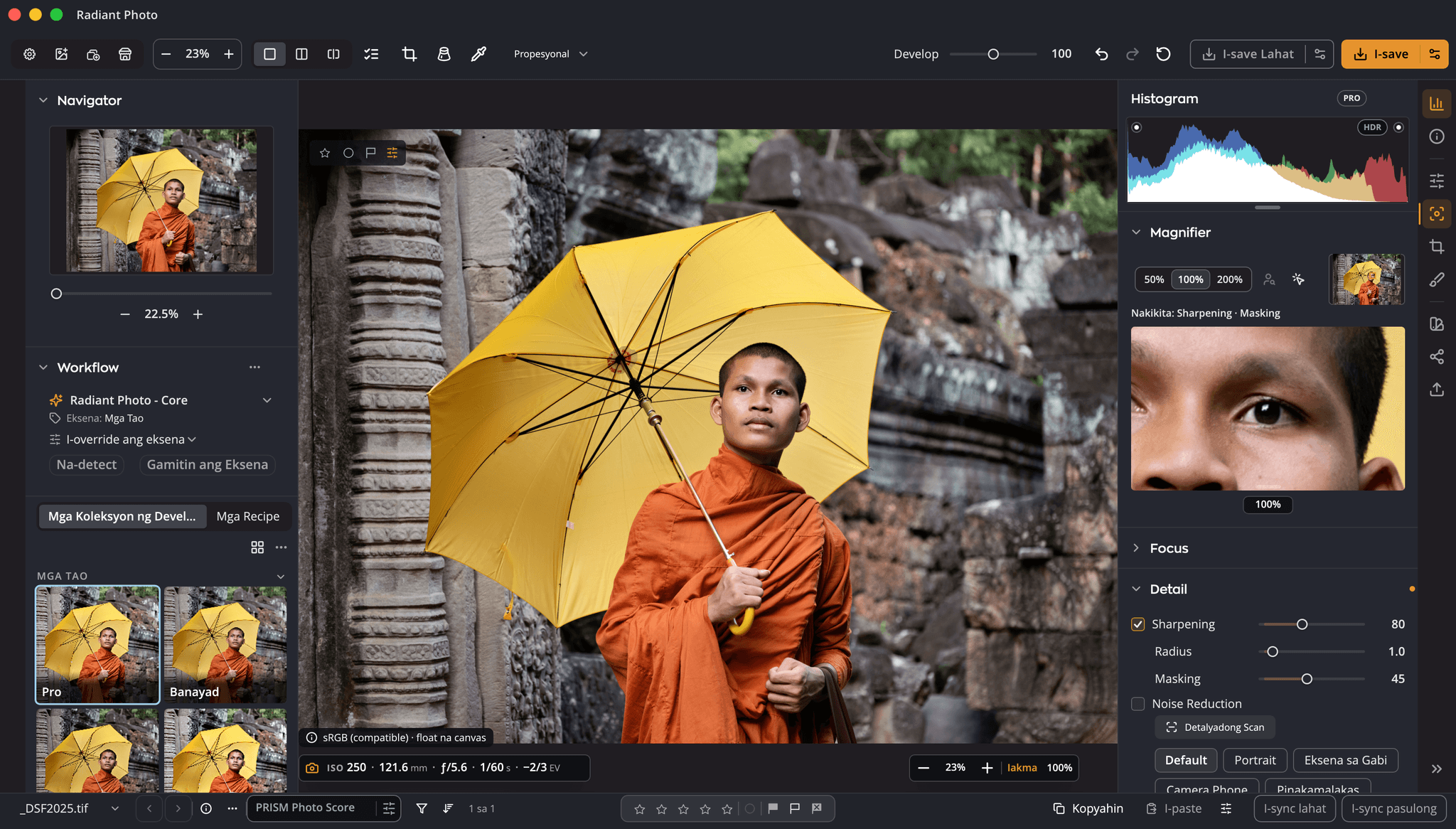
Pinapahinay ng Masking ang pagpasok at paglabas ng sharpening sa halip na biglang tumigil sa isang antas. Pindutin nang matagal ang Option habang nagda-drag para makita ang mask.
Sumusunod ang Magnifier sa mata kung saan nag-focus ang kamera mo. Ang focus mask ay nagpapailaw sa matalas, ipinapakita ng mga focus point ng kamera mo kung saan ito nag-focus, sa mga kamerang nagre-record ng mga ito, at ang sharpness score ang nagbibigay-marka sa frame. Nasa iisang pahina ang Sharpening at Noise Reduction.
Levels at Curves kada channel na may mga preset, at Texture, Clarity at Atmosphere.
I-grade nang hiwalay ang shadows, midtones at highlights, at bigyan ang bawat gilid ng Graduated Filter ng sarili nitong grade: mas malamig na langit sa ibabaw ng maiinit na lupa.
Pumili ng isa sa 11 film stock o simpleng banayad, katamtaman o mabigat na grain, saka itakda ang Amount, laki at pagkamagaspang nito. Maaari mo ring ilipat ang gitna ng vignette.
16 skin shade at 36 kulay ng blush, kung saan 5 at 12 ang nasa Radiant Photo 2, o ihalo ang sarili mo.
Itakda ang dalawang larawan bilang A at B at ihambing ang mga ito, kasabay ng Bago/Pagkatapos at Hati.
Mag-rate, mag-pick at mag-reject nang full screen, saka ipakita lang ang mga pick mo.
Kapag naka-install ang Radiant Flow, sina-score ng PRISM ang mga larawan mo at nagmumungkahi ng develop collection para sa eksena, na ilalapat lang kapag pinindot mo ang Ilapat.
Mga Scope
Parehong apat na scope ang gamit ng Radiant Raw at Radiant Photo: Histogram, Waveform, Parade at Vectorscope. Panatilihing naka-dock ang isa sa itaas ng panel, ilagay ang isa sa mismong larawan, o buksan ang Scopes window para makita ang hanggang apat nang sabay, mas malaki. Sinusundan nila ang bawat slider habang dina-drag mo.
Subukan dito

Gintong liwanag sa ibabaw ng lumang bayan ng Stockholm, may mga guhit ng ilaw ng trapiko sa ibaba. Larawan: Elia Locardi
Iginuguhit sa pahinang ito, sa iyong browser, mula sa katabing larawan. Ituro ang larawan at mamarkahan ang pixel na iyon sa scope.
Auto Crop
Pindutin ang Auto Crop at ilalapat ng Radiant ang pinakamahusay na framing na mahahanap nito, bilang isang undo step. Nananatili sa listahan sa ilalim ng button ang bawat iba pang framing, bawat isa ay may simpleng label na nagsasabi ng ginawa nito. Ituro ang isa para i-preview sa larawan mo, ihambing lahat nang magkatabi, o i-frame ang buong shoot nang sabay-sabay.
Subukan dito

Isang demo sa pahinang ito. Ang limang framing na ito ay inilagay nang mano-mano para ipakita kung paano gumagana ang listahan. Ang Auto Crop ay naghahanap ng sarili nitong framing sa iyong larawan.
Kulay, nang malalim
Panimulang punto ang awtomatikong pagwawasto. Sa ilalim nito, ang mga tool na inaasahan ng isang colorist.
Nasa English ang diagram na ito.
Nasa English ang diagram na ito.
Nasa English ang diagram na ito.
Higit pang color tool
Magpalit sa pagitan ng Kulay, B&W at I-invert, saka mag-drag pataas o pababa sa larawan para pagaanin o padilimin ang isang kulay sa black-and-white mix.
Mag-edit sa Display P3, Adobe RGB (1998) o ProPhoto RGB sa halip na sRGB, para panatilihin ng mga wide-gamut na larawan ang kulay nila habang nagtatrabaho ka. Piliin ito sa Mga Setting › Kulay.
Mag-pin ng hanggang sampung punto sa larawan at basahin ang bawat isa nang live sa RGB, porsiyento, HSV o Lab.
Tingnan ang larawan kung paano ito magmumukha sa sRGB, Adobe RGB, Display P3 o ProPhoto RGB, na may gamut warning. Sa Mac, mag-proof din sa ICC profile ng printer mo.
Spot Removal
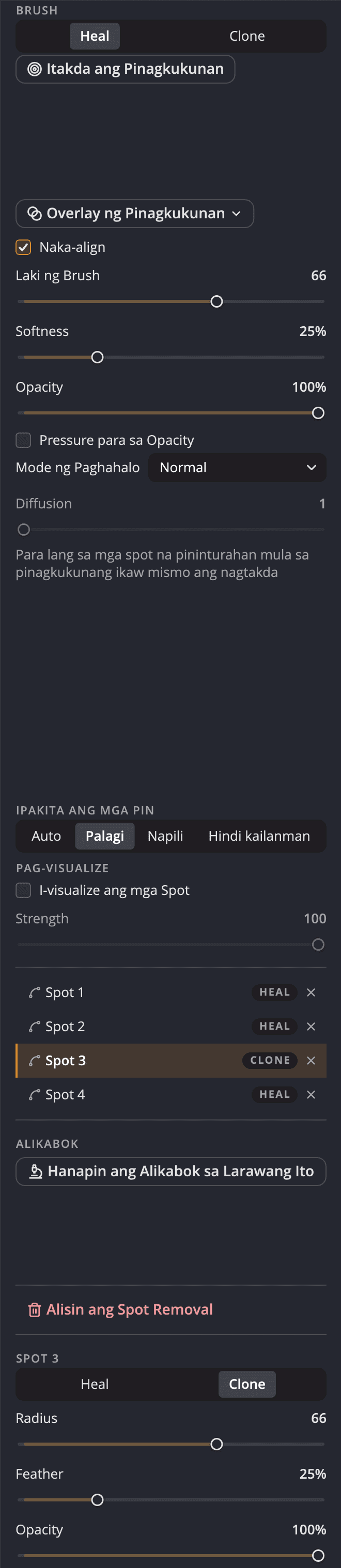
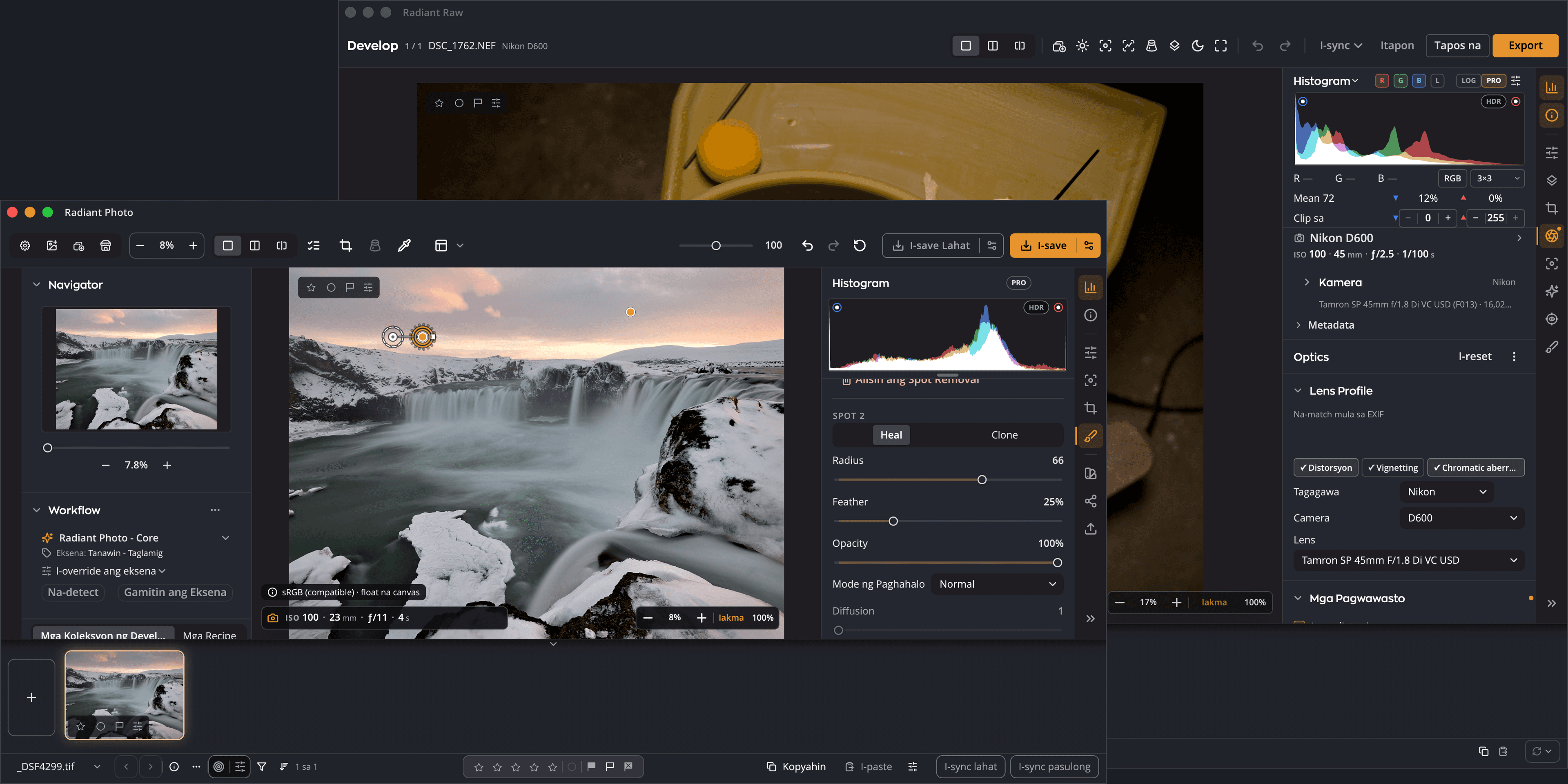
Mag-click nang isang beses para sa batik, mag-drag para sa linya, at pipiliin para sa iyo ang malinis na source. Nananatili sa canvas ang bawat ayos bilang pin na maaari mong ilipat, i-resize o alisin.
Para sa brush, at para sa bawat ayos pagkatapos nito.
Laki gamit ang mga bracket key, o Shift at scroll wheel, lambot gamit ang Option (Alt sa Windows) at bracket, na may readout sa canvas.
Heal o Clone, bawat isa ay may sariling pin sa larawan. I-drag ang ayos para ilipat ito, o ang source nito para ilipat ang source.
Para sa bawat ayos, pagkatapos nito. Isang mahabang stroke ay natatanggal sa isang undo, at maaaring dalhin ng Kopyahin ang mga Setting ang mga ayos sa ibang larawan.
Marketplace · Landscape Bold Colors A
Mga Look, Recipe, Koleksyon ng Develop at Workflow mula sa Marketplace, ang parehong store sa app: bumili sa website at nasa Radiant Photo na ito. Bawat Look ay panimulang punto na maaari mong itulak pa.
Tatlong app, isang shoot
Nagbubukas ng mga raw file nang mag-isa ang Radiant Photo na may awtomatikong develop at labindalawang built-in na recipe, walo sa mga ito ay may markang Lab Tools habang pinipino pa rin. Kapag naka-install at naka-activate ang Radiant Raw, isang command ang magpapabalik sa raw na larawan para sa buong develop, at babalik ang mga bagong pixel sa ilalim ng mga edit mo. Iniaabot sa iyo ng Radiant Flow ang mga dapat itabi at pinananatiling magkasabay ang mga rating mo.
Nasa kalagitnaan ng retouch at gusto mo pa ng detalye sa highlight? Ibalik ang isang larawan, gawing muli ang develop, pindutin ang Tapos na. Nananatili sa ibabaw ang mga edit mo maliban kung babaguhin mo ang framing.
Piliin ang mga dapat itabi mo sa Flow at pindutin ang Return. Bubukas ang mga ito rito, at ang bituing itinakda sa alinmang app ay agad na lalabas sa isa pa.
Mga marka sa karaniwang XMP, mga develop bilang recipe, mga edit sa .radiant file na katabi ng orihinal. Walang nakakulong.
Mga file mo, mga patakaran mo
Lahat ng alam ng tatlong app tungkol sa larawan ay nasa tabi ng larawan, sa mga file na nakikita, mababackup at malipat mo. Hindi kailanman isinusulat muli ang mismong raw file mo.


Mga Workflow para sa Radiant Photo
Portraiture, Landscapes, Birds at Pets: mga Workflow na nagtuturo sa Radiant Photo ng mga eksena ng uri mo ng photography, kaya mas malapit sa tapos ang pagbukas ng bawat larawan.


Para sa mga tao: sa studio, sa labas at sa mga grupo.
Tungkol sa Workflow para sa Portrait

Para sa mga landscape at lungsod, mula golden hour hanggang gabi.
Tungkol sa Workflow para sa mga Tanawin

Para sa mga ibon, mula hummingbird hanggang ibong mandaragit.
Tungkol sa Workflow para sa mga Ibon

Para sa aso, pusa, kabayo at bawat kasama sa bahay.
Tungkol sa Workflow para sa mga Alagang HayopSa isang sulyap
Nasa Support ang mga download. Mga kinakailangan ng system · Suporta · Presyo
Mga Tanong
Oo. Nagbubukas ng mga raw file nang mag-isa ang Radiant Photo na may awtomatikong develop at labindalawang built-in na recipe: Neutral, Automatic, Auto Color at Auto Tone, at Log, tatlong B&W at apat na Color na recipe, na may markang Lab Tools habang pinipino pa rin. Idinaragdag ng Radiant Raw ang buong develop window, bawat recipe kasama ang sarili mo, at ang round trip.
Hindi. Sa computer mo tumatakbo ang pagkilala ng eksena at pag-edit. Nagko-online ang Radiant Photo para suriin ang license mo, para sa Store, at para kunin ang sarili nitong mga update at help page, at ang font o sulat-kamay na pirma para sa watermark sa unang beses mo itong gamitin. Kapag nagdagdag ka ng lokasyon sa larawan, hinahanap sa OpenStreetMap ang lugar na tina-type mo, at doon naglo-load ang maliit na mapa ng lugar na iyon. Walang larawang ipinapadala para sa alinman sa mga ito.
Hindi. Itinatama ng Radiant Photo ang larawang kinuha mo. Nagpapagaling ang Spot Removal mula sa mga pixel ng sarili mong larawan; walang inimbento.
Dinadala ng Mag-import mula sa Radiant Photo 2… ang mga preset mo, na ngayon ay mga recipe, at ang mga setting mo, ibinabalik ng I-restore ang Mga Pagbili ang binili mo, at nasa dati nilang lugar ang mga tool na kilala mo. Idinaragdag ng 2.5 ang Spot Removal, Auto Crop, Perspective, Levels, Curves, Presence, Color Wheels, ang Focus page, Suriin ang Mga Larawan at ang mga hand-off sa Radiant Flow at Radiant Raw.
Pareho: Mac na may macOS 14 o mas bago, na may Apple silicon o Intel, o 64-bit na PC na may Windows 10 o 11. Nasa Support ang buong mga kinakailangan.
Bago at pagkatapos
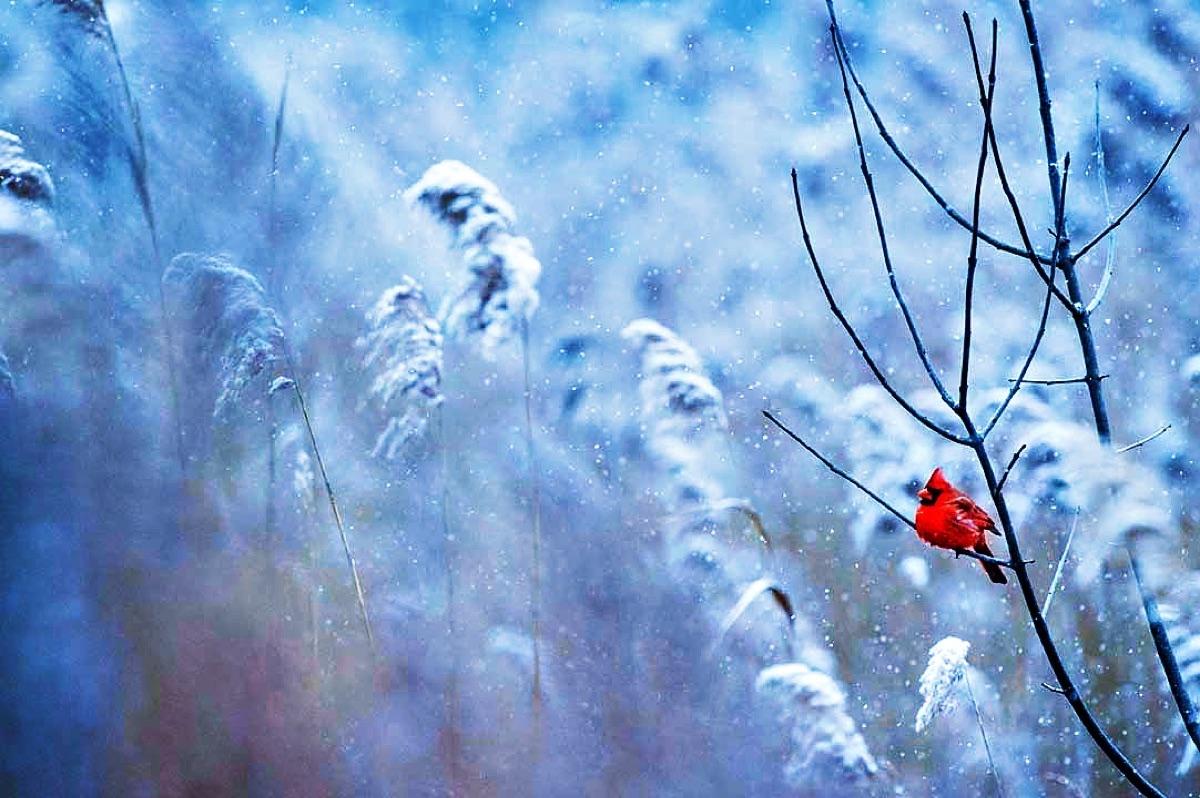
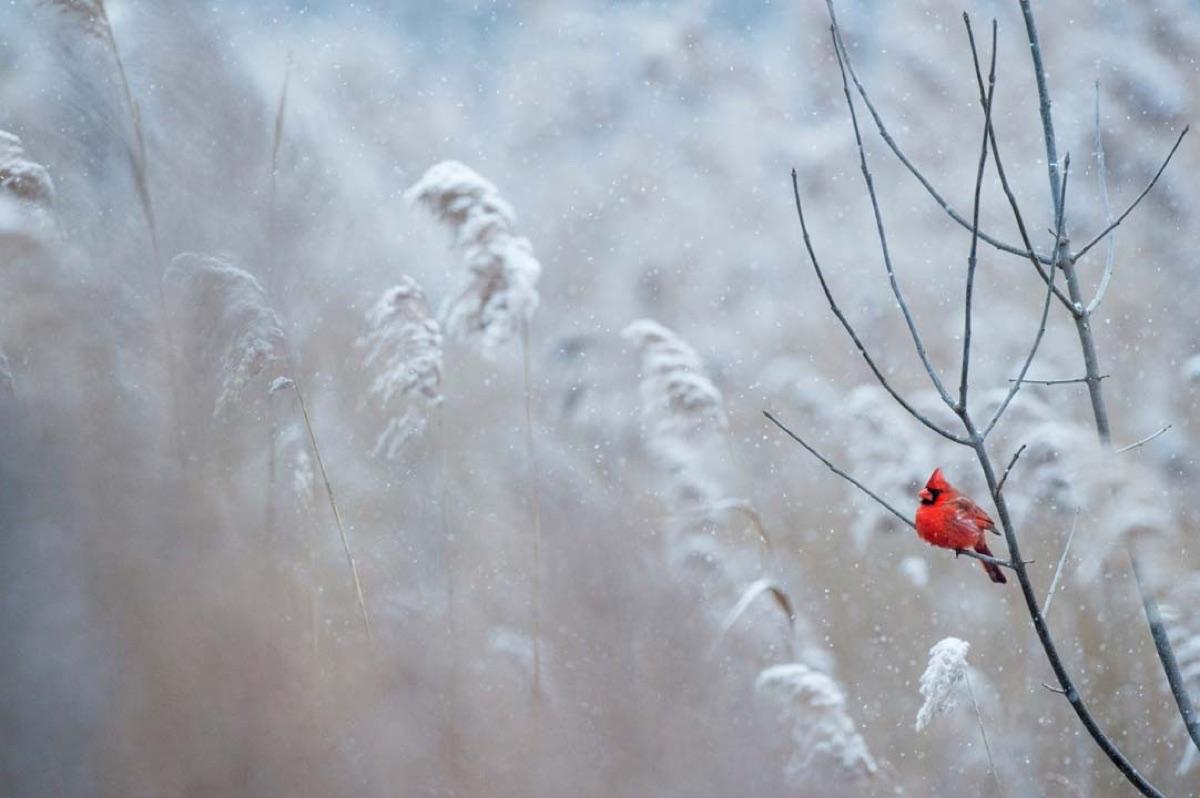
Natapos ang bawat isa sa mga larawang ito sa Radiant Photo. Pumili ng isa, saka i-drag ang divider sa ibabaw nito.


Pinag-aaralan ng isang magpapalayok ang piyesa sa kaniyang gulong. Larawan: Richard Harrington

Ang Assistive AI ay hindi tungkol sa pagpapalit sa iyong pagkamalikhain kundi sa pagpapahusay nito. Hindi namin layuning gumawa ng mga tool na gagawa ng trabaho para sa iyo. Binuo namin ang Radiant Photo 2 para matulungan kang gawin ang iyong pinakamahusay na trabaho nang mas mabilis at may mas kaunting pagkadismaya. Hindi ito tungkol sa mga shortcut. Ito ay tungkol sa paggalang sa sining ng photography habang ibinibigay sa iyo ang mga tool para maisakatuparan ang iyong vision.
Iisang workflow
Subukan nang libre ang Radiant Photo, o idagdag ang Radiant Flow at Radiant Raw para sa buong shoot.


