
Radiant 업데이트
Radiant Flow를 소개해요: 모든 사진을 보고, 가장 좋은 사진만 남기세요
Radiant Flow 1.0은 Radiant 제품군에 새로 합류한 둘러보기·선별 앱이에요. 폴더, 메모리 카드, 카탈로그를 있는 자리에서 그대로 열고, 모든 사진에 PRISM Photo Score를 매기고, 남길 사진을 Radiant Photo 2.5나 Radiant Raw 1.0으로 넘겨줘요.
이 번역은 기계 번역이며 아직 검토되지 않았습니다.
이 페이지의 스크린샷은 영어로 된 앱 화면입니다.
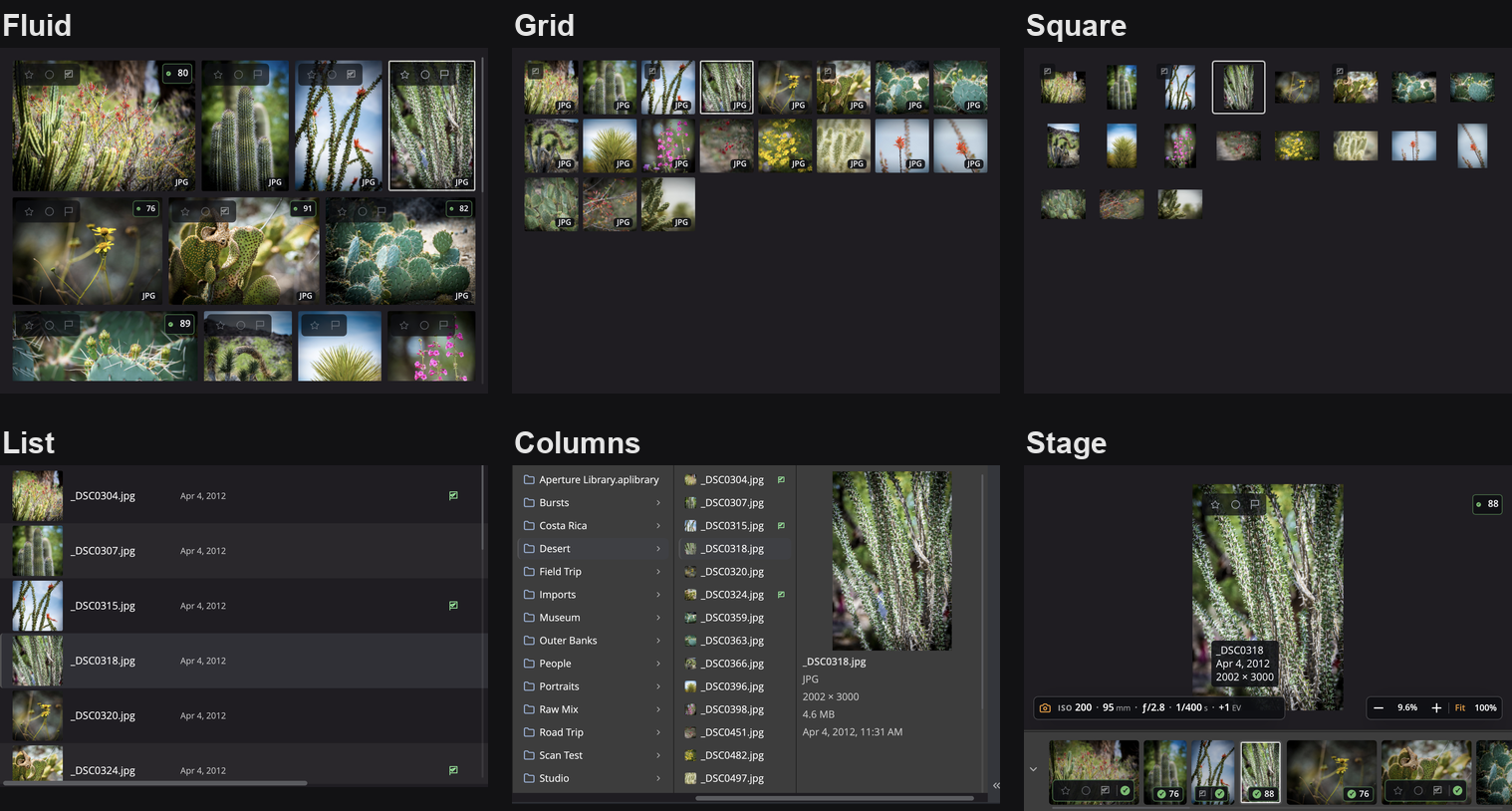
모든 촬영은 결국 책상 앞에서 끝나요. 메모리 카드의 사진을 옮기고, 수백 장의 컷을 훑어보고, 편집할 가치가 있는 몇 장을 찾아내야 하죠. Radiant Photo 2는 편집기 하나뿐이어서 브라우저도, 별 등급도, 메모리 카드 가져오기도 없었기 때문에 이 작업은 다른 곳에서 해야 했어요. 이제는 Radiant Flow에서 할 수 있어요. Radiant Flow는 Radiant Photo와 Radiant Raw에 함께 제공되고, 따로 다운로드할 수도 있으며, Mac과 Windows를 모두 지원해요.
폴더가 곧 보관함이에요
Radiant Flow에 폴더, 드라이브, 메모리 카드를 지정하고 바로 둘러보기 시작하세요. 이미 디스크에 있는 사진은 가져올 필요가 없고, 보고 있는 폴더는 항상 최신 상태로 유지돼요.
그다음엔 손이 움직이는 속도로 선별하세요. 별, 채택, 제외, 색상 레이블은 각각 키 하나로 지정하고, Shift를 누른 채로 하면 표시를 남기고 다음 사진으로 넘어가요. 격자 스타일은 여섯 가지 중에서 고를 수 있어요. 판단이 어려울 때는 모아 보기가 여러 컷을 한 테이블에 펼쳐 놓고 모든 컷에 연동되는 100% 돋보기를 보여 주고, A ↔ B 비교는 마음에 드는 한 장을 고정해 두고 다른 후보와 하나씩 견주게 해 주며, 초점 피킹은 실제로 초점이 맞은 부분을 밝게 표시해 줘요. 오른쪽 레일의 초점 페이지에는 Radiant Photo와 Radiant Raw에서처럼 돋보기, 초점 포인트, 초점 피킹이 모여 있어요. 보기 › 스코프로 스코프를 사진 위에 표시하거나 전용 창에 띄울 수 있어요.
표시는 파일에 남아요. Radiant Flow, Radiant Raw, Radiant Photo는 등급, 플래그, 색상 레이블을 사진 자체나 그 옆의 .xmp 사이드카 파일에 기록하고, XMP를 읽는 다른 앱도 거기서 그 정보를 찾을 수 있어요. CR3, NEF, ARW 같은 Raw 파일은 절대 수정되지 않아요.
PRISM은 무엇을 찍었는지 알아요
PRISM은 Radiant Flow 안에 있는 장면 인식 기능이에요. 산, 해변, 폭포부터 밤하늘, 신생아, 개까지 수십 가지 장면을 알아봐요. 한 장면이 뚜렷하게 두드러지면 PRISM은 그 장면의 이름을 알려 주고, 그 장면에 맞춰 PRISM Photo Score가 사진을 어떻게 평가할지 정해요.
모든 사진은 0부터 100까지의 PRISM Photo Score와 보관, 확인 필요, 탈락 중 하나의 판정, 그리고 추천 별 등급을 받아요. 인물이 있으면 눈을 떴는지, 얼굴이 선명한지, 얼굴 노출이 알맞은지를 보고, 얼굴이 없으면 선명도, 노출, 노이즈를 따져요. 연이어 찍은 컷은 하나로 묶이고 가장 좋은 컷에는 ★ 베스트 표시가 붙으며, Flow는 연사마다 그 컷을 맨 위에 둔 스택으로 정리할 수도 있어요.
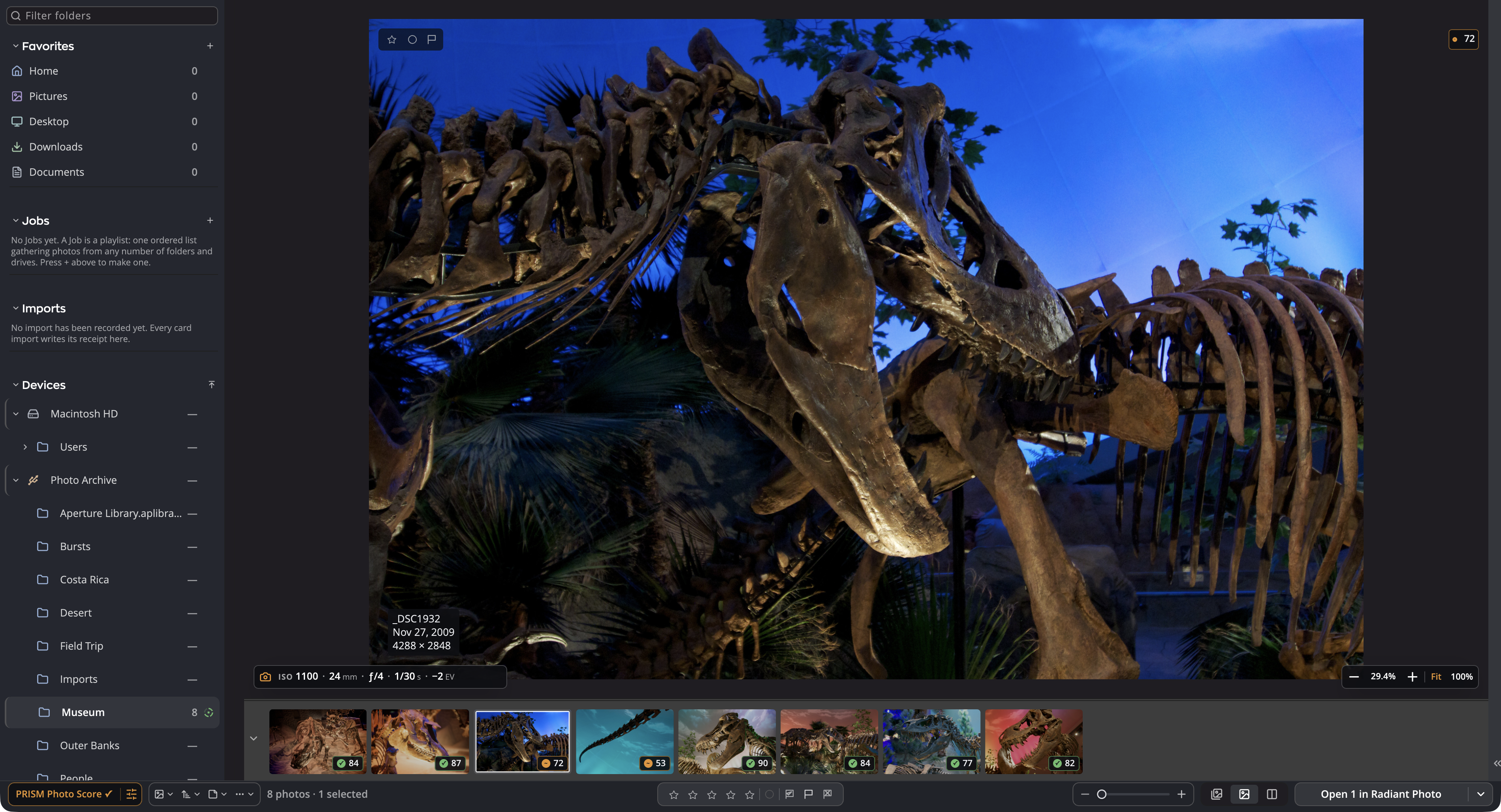
결정은 언제나 사진가의 몫이에요. 보관, 확인 필요, 별 등급을 가르는 점수 기준선을 옮기고, 각 측정 항목의 비중을 조정하거나, 직접 등급을 매긴 사진 50장 이상으로 그 비중을 설정할 수도 있어요. PRISM Photo Score는 제외 플래그를 지정하지 않고, 사진을 삭제하지 않으며, 직접 매긴 등급을 바꾸지 않아요. 이 점수는 기술적인 평가일 뿐 취향에 대한 판단이 아니에요. 채점은 사용 중인 컴퓨터에서 이루어져요. 장면 모델은 한 번만 다운로드되고, 앱 업데이트로 새 버전이 나올 때만 다시 다운로드돼요.
수천 장을 몇 장으로
키워드 지정은 우리 대부분이 미루는 일이라서, Flow가 먼저 시작해 둬요. 메타데이터 패널에서 PRISM이 지금 보고 있는 사진에 맞는 키워드를 최대 여덟 개와 짧은 캡션을 제안해요. 클릭 한 번으로 하나씩, 또는 모두 추가로 한꺼번에 넣을 수 있고, 저장을 누르기 전까지는 아무것도 바뀌지 않아요. 촬영 전체에 태그를 지정하면 각 사진의 기존 키워드에 더해질 뿐, 이미 있는 키워드는 지워지지 않아요.
그다음은 필터 행이 맡아요. 등급과 플래그부터 카메라, 렌즈, ISO까지 스무 가지가 넘는 필터로 폴더를 좁힐 수 있고, 각 값에는 클릭하기 전에 사진이 몇 장 남을지 표시돼요. f/4에서 f/8 같은 범위를 드래그로 지정하거나, Option-클릭(Windows에서는 Alt-클릭)으로 특정 값만 빼고 모두 보거나, 키워드 필터를 추가해 고른 키워드 중 하나(ANY) 또는 전부(ALL)와 일치하는 사진을 찾을 수 있어요.
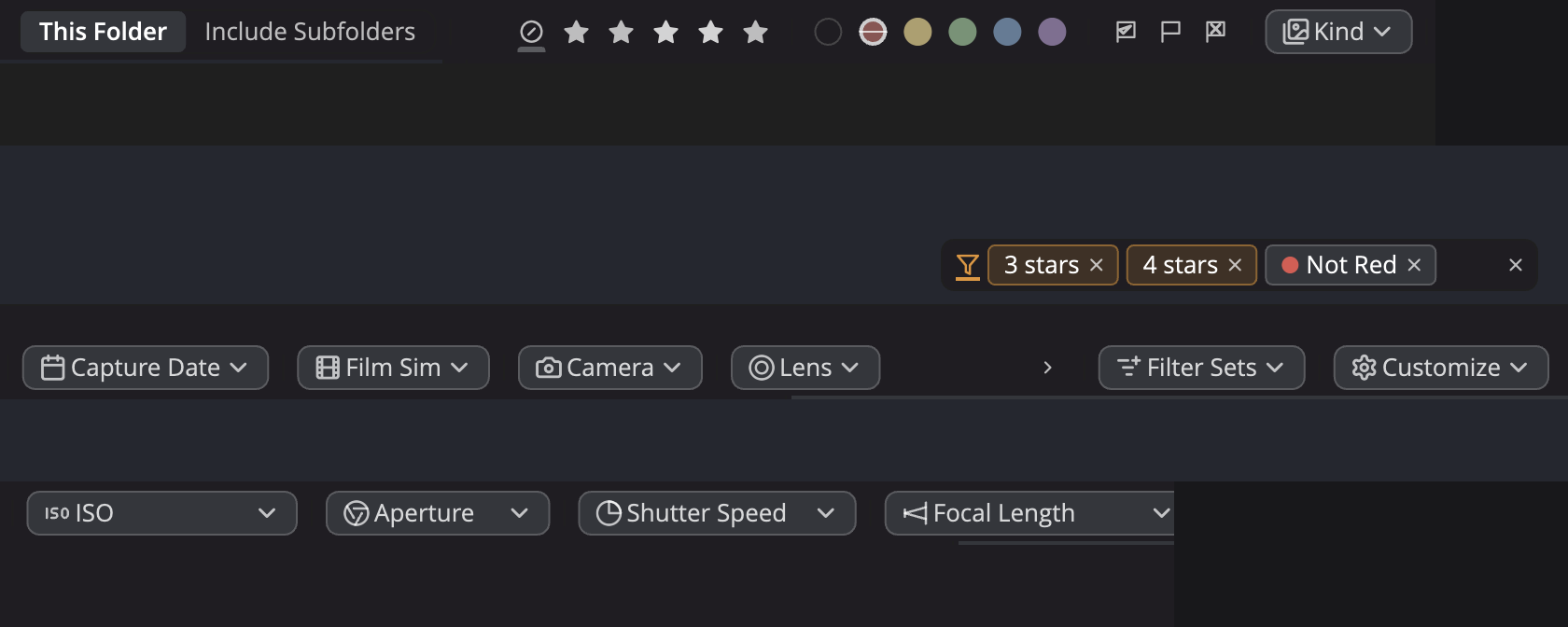
매일 쓰는 조합은 필터 세트로 저장하세요. 이름을 붙이고, 컬렉션으로 정리하고, 설명을 달아 두면 필터 행이나 보기 메뉴에서 클릭 한 번으로 다시 불러올 수 있어요. 채택, 제외, 등급 없음은 처음부터 필터 세트로 준비되어 있어요.
메모리 카드에서 남길 사진까지
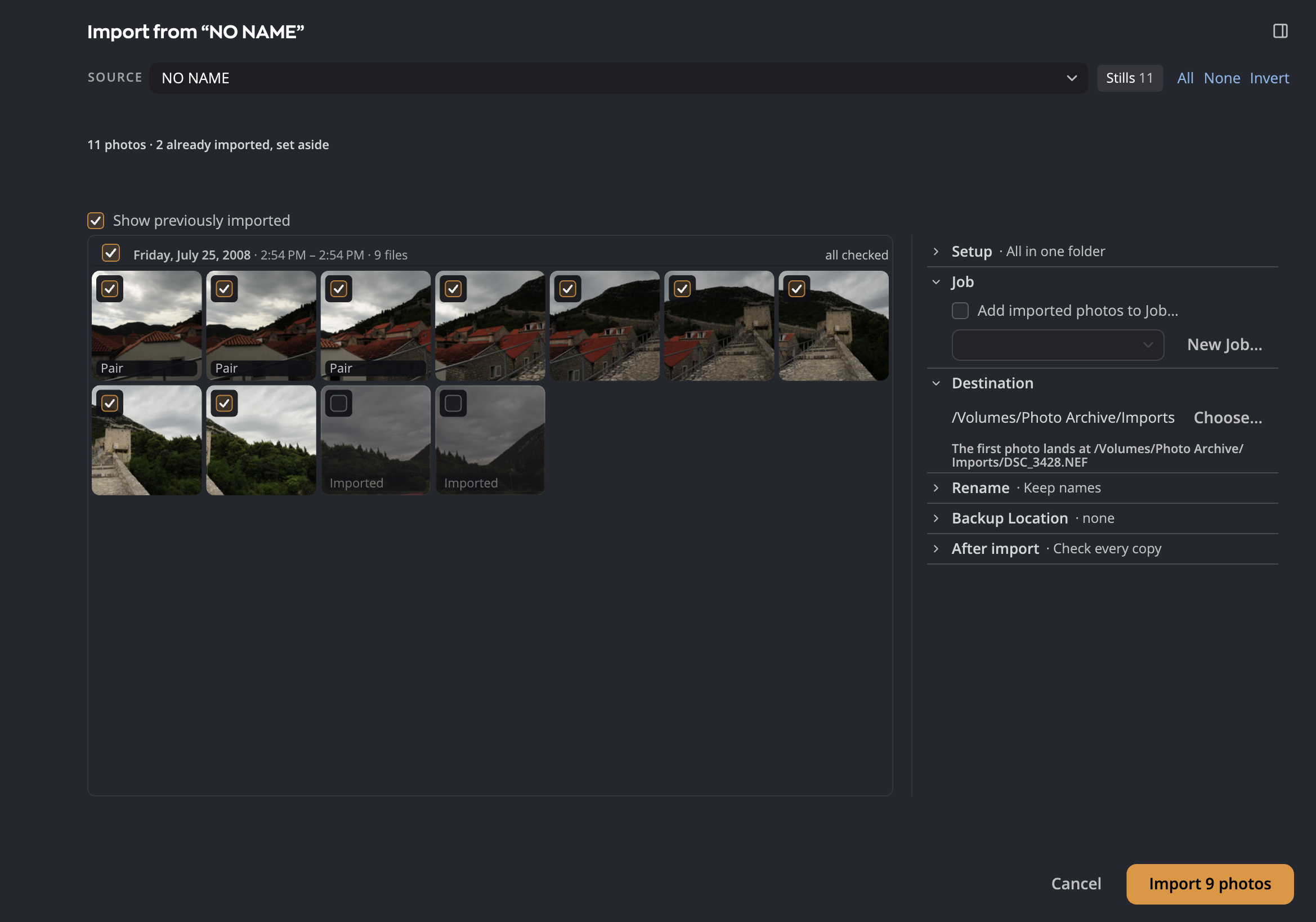
Radiant Flow는 메모리 카드와 폴더에서 사진을 가져와요. 모든 사본을 다시 읽어 검증하고, 가져오기 과정에서 메모리 카드에는 아무것도 쓰지 않아요. “두 번째 디스크에도 복사”를 켜면 같은 과정에서 두 번째 사본도 만들어요. 전에 가져온 사진에는 가져옴 표시가 붙고 따로 분류돼요. 필터 막대로 파일 형식, 등급, 플래그, 색상 레이블에 따라 사진을 가져오기에서 뺄 수 있고, 처리 기록에는 어떤 필터가 켜져 있었는지와 그 필터 때문에 가져오지 않은 사진이 몇 장인지가 나와요. 메모리 카드 위에서 바로 선별한 다음 고른 사진만 가져올 수도 있고, 지정한 표시는 사본에도 그대로 따라가요. 템플릿으로 가져오면서 이름을 바꿀 수 있고, 설정은 다음 메모리 카드를 위해 저장해 둘 수 있어요.
AI 학습에 대한 조건은 직접 정하세요
Radiant Flow, Radiant Raw, Radiant Photo는 업계 표준인 IPTC PLUS Data Mining 필드를 지원하며, 앱에서는 AI 학습으로 표시돼요. 허용을 선택하거나, 생성형 AI 학습, 모든 AI/ML 학습, 모든 데이터 마이닝을 금지하는 등 여러 표준 값 중에서 고를 수 있어요. Flow에서는 편집 ▸ 권리 ▸ AI 학습으로 촬영 전체를 한 번에 옵트아웃하거나, 메모리 카드에서 사진을 가져올 때 옵트아웃할 수 있고, 옵트아웃을 해제하기 전에는 Flow가 먼저 물어봐요.
이것은 다른 사람들이 읽을 수 있도록 내 조건을 밝혀 두는 선언이지 잠금장치가 아니에요. 학습 자체를 막지는 못하고, 많은 웹사이트가 업로드할 때 메타데이터를 지워 버려요.
이미 쓰고 있는 보관함을 그대로 여세요
Radiant Flow는 다른 앱의 카탈로그와 보관함을 사이드바에서 폴더 바로 옆에 열어요. 먼저 변환할 필요가 없어요.
- Lightroom Classic(Mac 및 Windows). 폴더, 컬렉션, 등급, 플래그, 레이블, 키워드와 함께 카탈로그를 열 수 있어요. Lightroom Classic용 Radiant 플러그인을 통한 양방향 메타데이터 동기화로 등급, 플래그, 레이블, 키워드가 Radiant Flow와 카탈로그에서 항상 똑같이 유지돼요. 동기화되는 것은 메타데이터뿐이고 편집 내용은 동기화되지 않으며, 설정의 스위치로 사진 파일에 메타데이터를 쓰는 기능을 끌 수 있어요.
- Aperture와 iPhoto. Aperture나 iPhoto 보관함을 읽기 전용으로 둘러보거나, 등급과 키워드를 XMP 사이드카 파일에 담아 일반 폴더로 가져올 수 있어요.
- Apple Photos(Mac). 사진 앱의 보관함을 앨범과 함께 폴더와 같은 창에서 볼 수 있어요.
- Capture One(Mac 및 Windows). Capture One 카탈로그 또는 세션을 열고 그 안의 폴더와 앨범을 둘러볼 수 있어요. Mac에서는 양방향 메타데이터 동기화로 등급, 색상 레이블, 키워드, 캡션이 Radiant Flow와 Capture One 카탈로그에서 똑같이 유지돼요. Flow에서 바꾼 내용은 그 카탈로그가 Capture One에서 열려 있을 때마다 카탈로그에 반영돼요. Windows에서는 Flow가 읽기만 해요.
- Mylio Photos. 지금은 Radiant Flow가 표준 XMP 메타데이터를 통해 이 앱과 함께 작동해요. 등급, 플래그, 레이블, 키워드가 각 사진이나 그 옆의 .xmp 사이드카 파일에 기록돼요.
Radiant Photo, Radiant Raw와 함께 쓰도록 만들었어요
Radiant Flow는 보고 고르기 위한 앱이라서 편집 슬라이더가 없어요. 남길 사진을 골랐다면 열기 버튼에 보낼 곳이 표시돼요. 예를 들면 “Radiant Photo에서 12장 열기”처럼요. 열기 버튼에 Radiant Raw를 지정하면 Raw 파일은 Radiant Raw로, 나머지는 Radiant Photo로 가요. 다른 편집기를 골라 파일 형식별로 규칙을 정할 수도 있어요. Radiant Photo에서는 파일 ▸ 사진 둘러보기…를 선택하면 Flow가 열리거나 앞으로 나와요.
Radiant Flow, Radiant Raw, Radiant Photo는 같은 PRISM Photo Score를 보여 주고 하나의 설정을 공유해요. 세 앱의 점수는 모두 Radiant Flow가 계산해요. 같은 컴퓨터에 Flow가 있고 PRISM Photo Score가 켜져 있으면, Radiant Photo와 Radiant Raw도 지금 보고 있는 사진에 어울리는 Looks를 최대 아홉 개까지 추천해요. 이번 릴리스의 그쪽 이야기는 함께 읽을 글 Radiant Photo 2.5와 Radiant Raw를 소개해요에서 다뤄요.
세 앱은 하나의 워터마크 창도 함께 써요. 연도, 이름, 저작권 문구처럼 사진마다 채워지는 필드를 넣어 워터마크를 한 번 디자인하면, Flow의 콘택트 시트에도, Radiant Raw와 Radiant Photo에서 내보내는 사진에도 쓸 수 있어요.
앞으로 나올 기능
- Mylio Photos 카탈로그 둘러보기. Radiant Flow에서 Mylio Photos 카탈로그도 열 수 있게 될 거예요.
필요한 사양
Radiant Flow 1.0, Radiant Raw 1.0, Radiant Photo 2.5를 쓰려면 macOS 14 Sonoma 이상을 실행하는 Apple 실리콘 또는 Intel 프로세서 Mac, 또는 64비트 Windows 10(버전 22H2)이나 Windows 11을 실행하는 Intel 또는 AMD 프로세서 PC가 필요해요. ARM 기반 Windows PC에는 설치할 수 없어요. 약 356 MB인 PRISM 장면 모델은 백그라운드에서 다운로드되며, 앱 업데이트로 새 버전이 나올 때만 다시 다운로드돼요. Apple Photos는 Mac 전용이에요.
새로운 기능 모두 보기
새로운 기능 페이지에서는 새 정리 기능을 둘러볼 수 있고, 지원 가이드에서는 정확한 메뉴와 키를 알려 드려요.
Radiant Flow의 새로운 기능 · 지원 가이드 읽기
함께 읽을 글: Radiant Photo 2.5와 Radiant Raw를 소개해요
More from the blog
Radiant 업데이트
Radiant Photo 2.5와 Radiant Raw를 소개해요
전용 Raw 현상 프로그램, 디테일과 색을 위한 새 도구, 그리고 검색하고 즐겨찾기에 넣고 마우스를 올려 미리 볼 수 있는 Look 라이브러리까지. 무엇이 새로워졌는지, 그리고 이렇게 작업하는 방식이 왜 마음에 드실지 소개할게요.
보도 자료 · Radiant 업데이트
사진 편집의 다음 진화: Radiant Photo 2가 곧 찾아와요!
INDIALANTIC, FL – 2024년 11월 25일 — Radiant Imaging Labs는 사진 편집 소프트웨어의 최신 진화인 Radiant Photo 2의 출시를 발표하게 되어 기뻐요.

사진 팁 · Radiant 업데이트
Radiant Photo 2와 Assistive AI로 사진을 한 단계 끌어올리세요
끊임없이 변화하는 사진의 세계에서 기술과 예술은 그 어느 때보다 가까워지고 있어요.
Radiant 뉴스레터
Radiant Imaging Labs가 매주 보내는 이메일: 새 글, 사진 팁, 버전 소식.