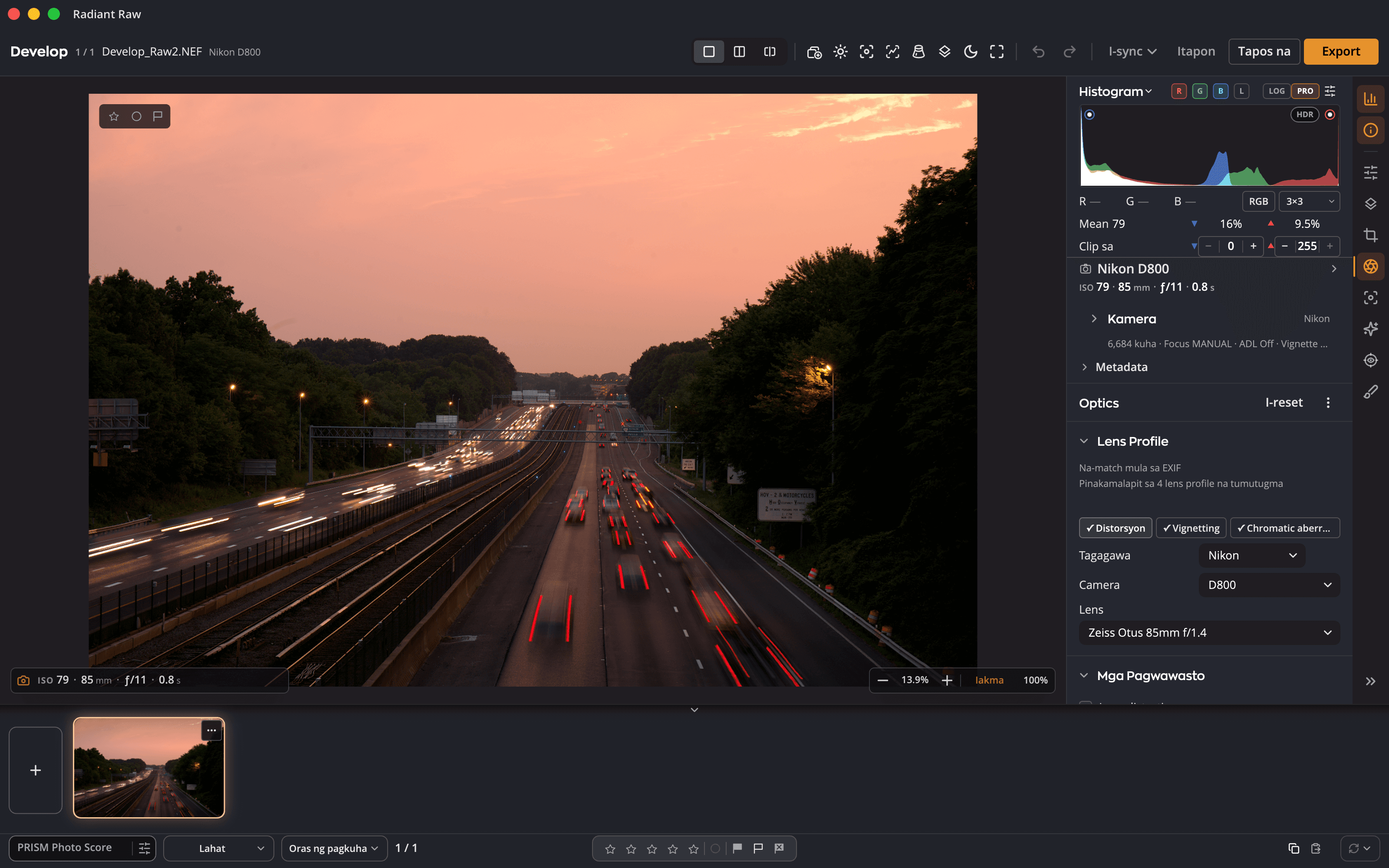
Mga Raw shooter
I-grade ang exposure, white balance, tone at kulay sa raw data ng camera, na may live na preview at Histogram, Waveform, Parade at Vectorscope sa tabi ng larawan.

Radiant Raw 1.0 · Raw developer para sa Mac at Windows
Ginagrado ng Radiant Raw ang mismong raw data ng camera mo, saka dinadala ang bawat larawan sa susunod pang hakbang: mga pagwawasto ng lens, crop na may Perspective, pagsusuri ng focus, mga rating at label, mga watermark at tapos na mga file. Hindi kailanman napupunta sa orihinal ang mga edit mo.
$99.00 isang beses
Subukan nang libre sa loob ng 30 araw sa app.
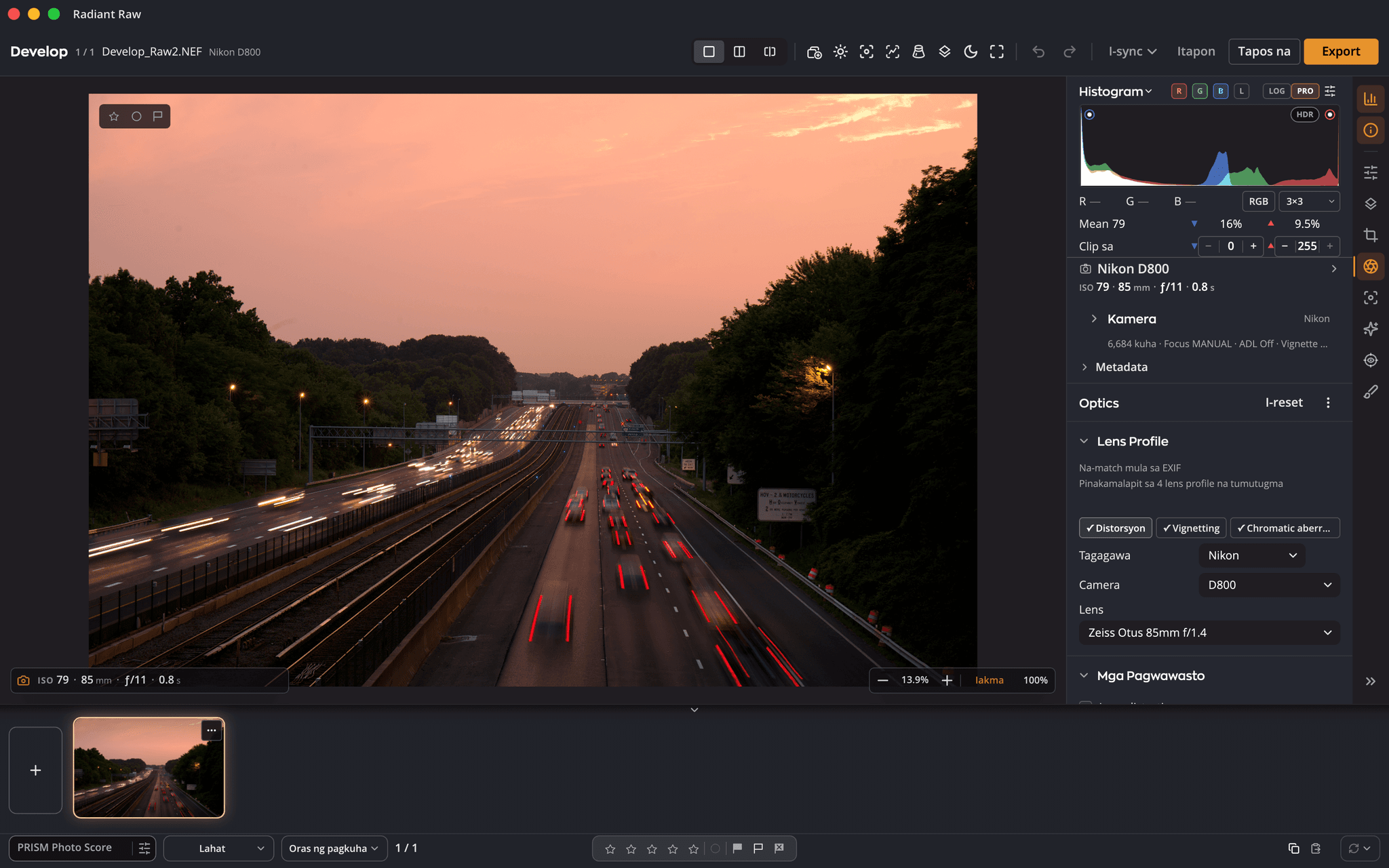
Gumagana sa
Para kanino ito
Buksan ang mga larawan mo at pupunuin ng develop window ang app. Ginawa ang Radiant Raw para sa mga taong gustong hubugin muna ang raw data at gustong lumabas nang tama ang bawat larawan ng shoot.
I-grade ang exposure, white balance, tone at kulay sa raw data ng camera, na may live na preview at Histogram, Waveform, Parade at Vectorscope sa tabi ng larawan.
Magbukas ng buong folder bilang isang batch, mag-rate at mag-flag gamit ang keyboard, i-sync ang mga setting sa buong set, saka i-export lahat gamit ang isang button.
Isang white-balance eyedropper na gagawing neutral ang gray point sa isang click, mga color sampler, soft proofing, 16-bit na mga file at Adobe RGB (1998) bilang default, sRGB para sa JPEG.
Ang raw workflow, mula simula hanggang dulo
Ihulog ang folder sa Radiant Raw at bubukas ang bawat raw dito bilang isang batch na may filmstrip. Nangyayari ang lahat ng nasa ibaba sa iisang window.
I-drag ang mga file o folder papunta sa window, gamitin ang File › Open…, Open Recent, o Open With sa Finder o File Explorer.
Mga star rating, mga flag na Pick at Reject at mga color label mula sa keyboard, naka-save sa XMP sidecar na katabi ng bawat raw.
Labintatlong seksyon ng edit, mula Auto Pag-angat at Tone hanggang Color Grading at Detail, na may mga auto na puwede mong pindutin ulit nang hindi nag-iipon.
I-crop at Ituwid, Auto Crop, mga pagwawasto ng lens at Perspective, kasama ang mga may gabay na linya.
Magnifier hanggang 800%, ang mga focus point ng camera, focus peaking, Before / After at mga babala sa clipping.
Mag-export ng JPEG, PNG, TIFF o DNG, idagdag ang watermark mo, ihatid ang mga HDR na larawan bilang HDR JPEG, o ipadala sa Radiant Photo.
Nang malalim
Labintatlong seksyon: Auto Pag-angat, Tone, HDR, Levels, Curves, White Balance, Color, Selective Color, Color Wheels, Color Grading, Effects, Vignette at Detail. Binubuksan ng Solo mode ang isa-isa; ayusin ang pagkakasunod o itago ang iba.
Temp mula 2,000 hanggang 50,000 K at Tint mula −150 hanggang +150, simula sa mga As Shot na halaga ng camera. I-arm ang eyedropper, mag-click ng bagay na dapat gray, at pinipino ng Radiant Raw hanggang maging neutral ang puntong iyon.

Subukan ito: isang guhit ng ideya sa pahinang ito, gawa ng iyong browser sa isang tapos nang larawan. Ginagawa ito ng Radiant Raw sa raw data ng iyong camera.
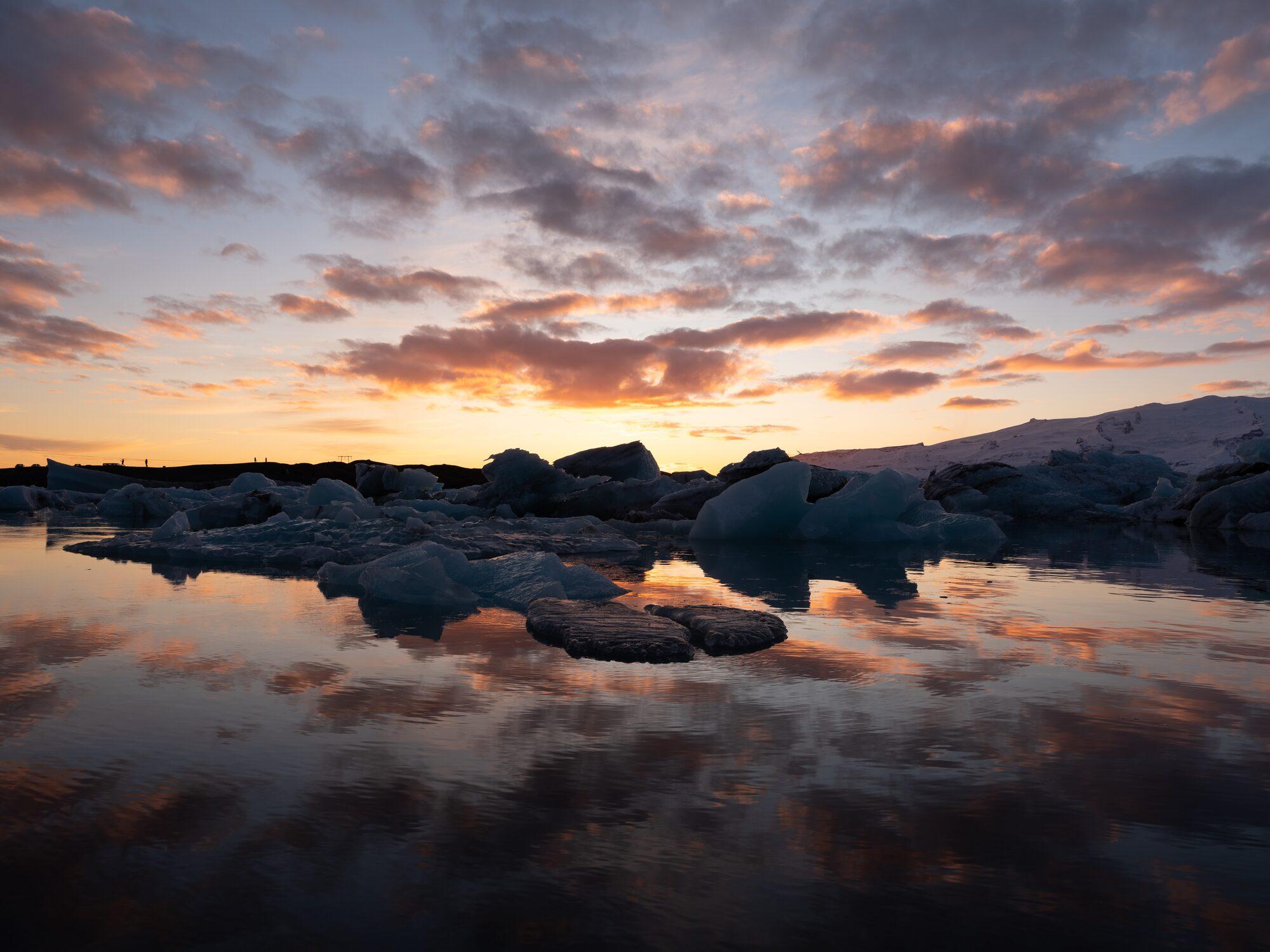
Subukan ito: isang guhit ng ideya sa pahinang ito, gawa ng iyong browser sa isang tapos nang larawan. Ginagawa ito ng Radiant Raw sa raw data ng iyong camera.
Pumili ng Look at itakda ang Strength, Contrast at Saturation nito. May kasamang 24 na Look sa apat na koleksyon ang Radiant Raw, isang Browser ng Look na may Mga Paborito na ibinabahagi sa Radiant Photo, at Mag-load ng Lookup Table para sa .cube at iba pang LUT file.
I-on ang HDR mode para makita at ma-edit ang saklaw ng highlight na higit sa SDR white sa HDR display. Tumatakbo ang Limit ng HDR mula +1 hanggang +8 stop; ipinipinta ng I-visualize ang HDR ang mga stop band sa ibabaw ng larawan. Sa export, maaaring ihatid ang mga larawang may HDR bilang HDR gain-map JPEG.
Nasa English ang diagram na ito.
Mga ratio para sa print at screen, ituwid mula −45° hanggang +45° o gumuhit ng linyang gagawing level, anim na guide, Auto Crop na may nakalistang mga dahilan, Ihambing ang mga framing, portrait framing, at Perspective sa mga mode na Auto, Ituwid, Patayo, Buo at May Gabay.
Nasa English ang diagram na ito.
Itinutugma ng Optics page ang profile mula sa EXIF ng larawan at itinatama ang distortion, chromatic aberration at vignetting. Inaalis ng Defringe ang mga purple at green na fringe gamit ang sampling eyedropper. Isang beses lang dina-download ang mga profile, nang may pahintulot mo; walang ipinapadala tungkol sa iyo o sa mga larawan mo.

Subukan ito: isang guhit ng ideya sa pahinang ito, gawa ng iyong browser sa isang tapos nang larawan. Ginagawa ito ng Radiant Raw sa raw data ng iyong camera.
Sharpen na may Amount, Radius, Detail at Masking; pindutin nang matagal ang Option sa Masking para makita ang mask. Noise Reduction na may Off, Light at Strong, saka anim na slider para pinuhin ang luminance at color noise. Clarity, vignette na may sentrong nasa mismong larawan, at red-eye sa pag-click sa bawat mata.
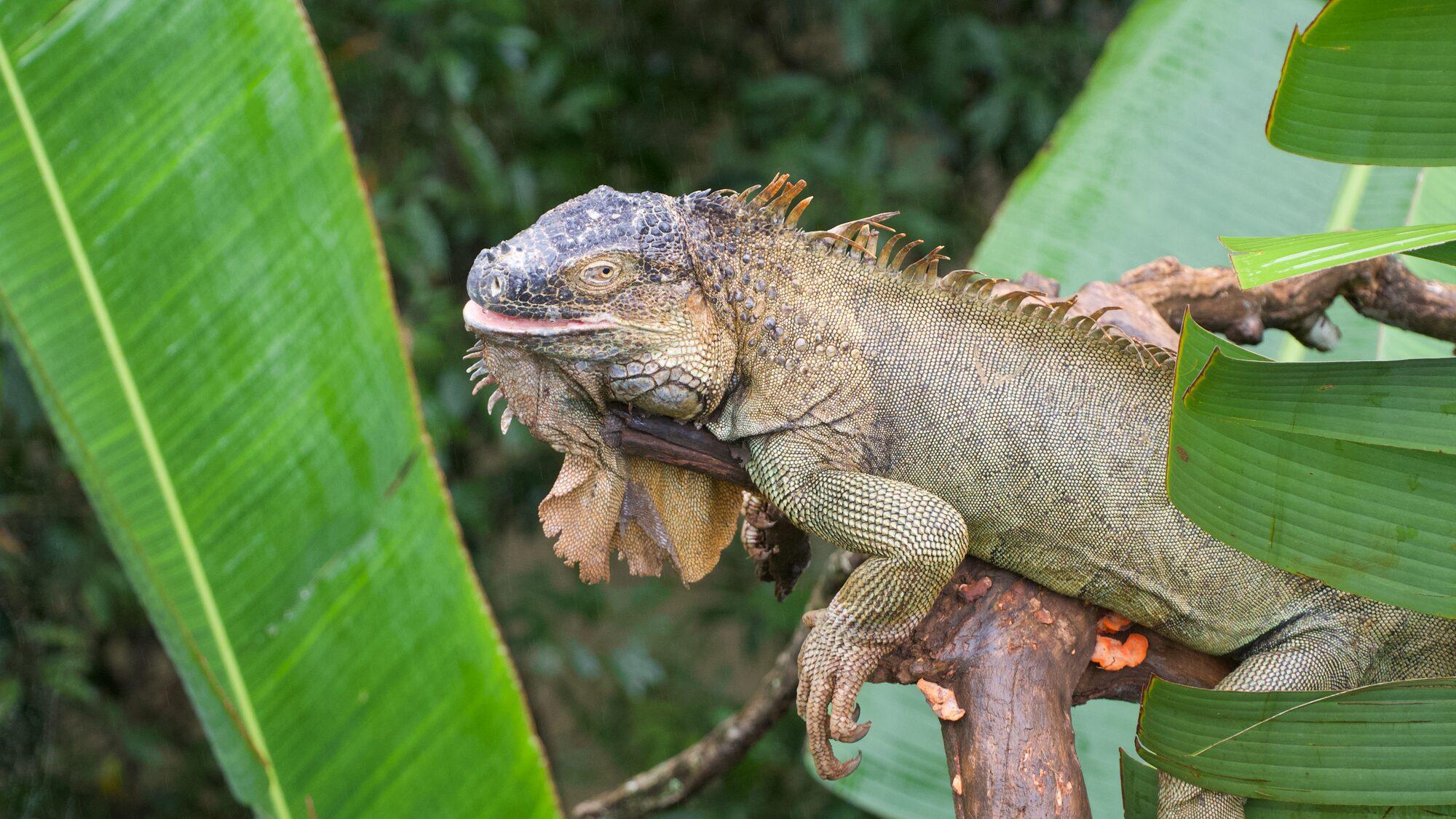
Subukan ito: isang guhit ng ideya sa pahinang ito, gawa ng iyong browser sa isang tapos nang larawan. Ginagawa ito ng Radiant Raw sa raw data ng iyong camera.
Pindutin ang Q, saka mag-click ng spot sa sensor o mag-drag sa kable, at pipili ang Radiant Raw ng malinis na source mula sa sarili mong larawan. Heal o Clone, isang pin para sa bawat ayos, at Auto na Pinagkukunan para sa bagong pili.
Mag-rate ng 1 hanggang 5 bituin, mag-flag ng Pick o Reject, mag-label sa limang kulay, diretso mula sa keyboard. Napupunta ang mga marka sa .xmp sidecar na katabi ng camera raw file, hindi kailanman sa loob nito, at sa loob din ng DNG maliban kung i-off mo ang Sa loob ng larawan. I-filter ang batch sa Na-pick, May rating na 1★ pataas, Walang flag o bituin, o Na-reject at i-export lang ang mga larawang nakikita.
Kopyahin, I-paste, I-sync lahat, I-sync pasulong at I-sync sa Napili sa ibabang bar. Sine-save ng mga recipe ang mga grupong pinili mo at ina-apply ang mga ito sa isang click, at ini-import at ini-export ang mga ito bilang mga file. 12 ang built-in: Neutral, Automatic, Auto Color at Auto Tone, at walo na may markang Lab Tools habang pinipino pa rin.
Pindutin ang Export at nase-save ang bawat larawan sa batch: JPEG, PNG, TIFF o DNG, 8 o 16 bit, sa Display P3, sRGB, Adobe RGB, ProPhoto o anumang ICC profile, na may watermark mo. Isang Mga Watermark window ang naglilingkod sa Radiant Flow, Radiant Raw at Radiant Photo.
Mga Scope
Parehong apat na scope ang gamit ng Radiant Raw at Radiant Photo: Histogram, Waveform, Parade at Vectorscope. Panatilihing naka-dock ang isa sa itaas ng panel, ilagay ang isa sa mismong larawan, o buksan ang Scopes window para makita ang hanggang apat nang sabay, mas malaki. Sinusundan nila ang bawat slider habang dina-drag mo.
Subukan dito
Gintong liwanag sa ibabaw ng lumang bayan ng Stockholm, may mga guhit ng ilaw ng trapiko sa ibaba. Larawan: Elia Locardi
Iginuguhit sa pahinang ito, sa iyong browser, mula sa katabing larawan. Ituro ang larawan at mamarkahan ang pixel na iyon sa scope.
Auto Crop
Pindutin ang Auto Crop at ilalapat ng Radiant ang pinakamahusay na framing na mahahanap nito, bilang isang undo step. Nananatili sa listahan sa ilalim ng button ang bawat iba pang framing, bawat isa ay may simpleng label na nagsasabi ng ginawa nito. Ituro ang isa para i-preview sa larawan mo, ihambing lahat nang magkatabi, o i-frame ang buong shoot nang sabay-sabay.
Subukan dito

Isang demo sa pahinang ito. Ang limang framing na ito ay inilagay nang mano-mano para ipakita kung paano gumagana ang listahan. Ang Auto Crop ay naghahanap ng sarili nitong framing sa iyong larawan.
Noise Reduction
Kinuhanan sa mataas na ISO? Piliin ang Off, Light o Strong. Igalaw ang anumang slider para hiwalay na pinuhin ang luminance at color noise; ibabalik ka ng Gamitin ang basic. Isang filter na nagpapanatili ng gilid sa GPU mo ang gumagawa ng trabaho.
Pakinisin ang grain at magpasya kung gaano karaming pinong detalye at local contrast ang itatago.
Alisin ang mga batik ng kulay nang hindi nilalagyan ng bleed ang mga kulay na dapat naroon.
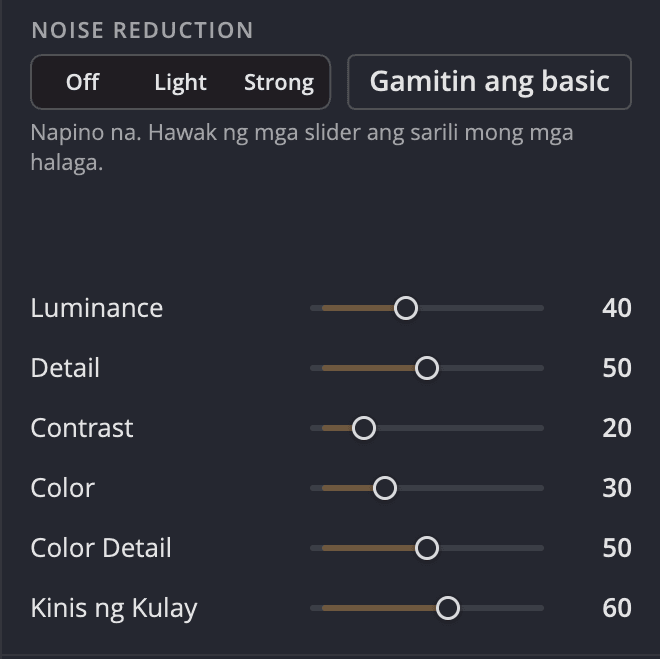
Ang Radiant Photo 2.5 ay may sarili nitong Noise Reduction sa bago nitong Focus page, katabi ng Sharpening at ng Magnifier.
Grain at kulay, hiwalay na hinahawakan
Gumagana ang Luminance, Detail at Contrast sa grain ng liwanag. Gumagana ang Color, Color Detail at Kinis ng Kulay sa mga batik ng kulay. Itaas ang Detail para mapanatili ang pinong texture, at ang Color Detail para manatiling malinaw ang mga gilid ng kulay. Subukan ang mga ito: ang mga swatch ay guhit ng ideya.
Gumagana sa workflow mo
Mga file mo, mga patakaran mo
Lahat ng alam ng tatlong app tungkol sa larawan ay nasa tabi ng larawan, sa mga file na nakikita, mababackup at malipat mo. Hindi kailanman isinusulat muli ang mismong raw file mo.


Sa isang sulyap
Nasa Support at Pricing ang presyo at mga download. Mga kinakailangan ng system · Suporta · Presyo
Mga Tanong
Hindi. Napupunta sa mga sidecar file na katabi ng bawat larawan ang mga develop setting (.radiant, .xmp, o pareho), at sa .xmp sidecar napupunta ang mga rating, flag at label. Hindi kailanman binubuksan para sulatan ang camera raw file; ang DNG ay tumatanggap din ng mga marka sa loob, maliban kung i-off mo ang Sa loob ng larawan sa ilalim ng Mga Setting › Mga Kasamang File.
Hindi. Gumagana nang mag-isa ang Radiant Raw: magbukas, mag-develop at mag-export. Kapag naka-install ang Radiant Photo, ipinapasa ng Edit in Radiant Photo ang mga tapos mong larawan.
Oo. Binabasa ng Radiant Raw ang mga rating at label mula sa .xmp sidecar at isinusulat ang mga marka nito sa .xmp sidecar na binabasa ng ibang photo app.
Oo. Kailangan ng HDR mode ng EDR display sa Mac o HDR display na naka-on ang Use HDR sa Windows. Maaaring ihatid ng mga export ang mga larawang may HDR bilang HDR gain-map JPEG.
Para lang mag-download ng mga lens profile at tingnan kung may bago mga isang beses sa isang buwan. Nagtatanong ang Radiant Raw bago mag-download, at walang ipinapadalang anuman tungkol sa iyo o sa mga larawan mo. Kung walang profile, nalalapat pa rin ang sariling mga pagwawasto ng camera mo.
Iisang workflow
Hindi kailanman binabago ng Radiant Raw ang raw mo. Nagsusulat ito ng maliit na recipe sa tabi nito, kaya maaaring buksan muli, pinuhin o i-export muli ang develop anumang oras.