
อัปเดตจาก Radiant
พบกับ Radiant Flow: เห็นทุกภาพ เก็บไว้เฉพาะภาพที่ดีที่สุด
Radiant Flow 1.0 คือแอปเรียกดูและคัดภาพตัวใหม่ในครอบครัว Radiant เปิดโฟลเดอร์ การ์ดหน่วยความจำ และแคตตาล็อกของคุณได้ตรงที่มันอยู่ ให้ PRISM Photo Score กับทุกภาพ และส่งภาพที่คุณเก็บไว้ต่อไปยัง Radiant Photo 2.5 หรือ Radiant Raw 1.0
คำแปลนี้แปลโดยเครื่องและยังไม่ได้รับการตรวจทาน
ภาพหน้าจอในหน้านี้แสดงแอปเป็นภาษาอังกฤษ
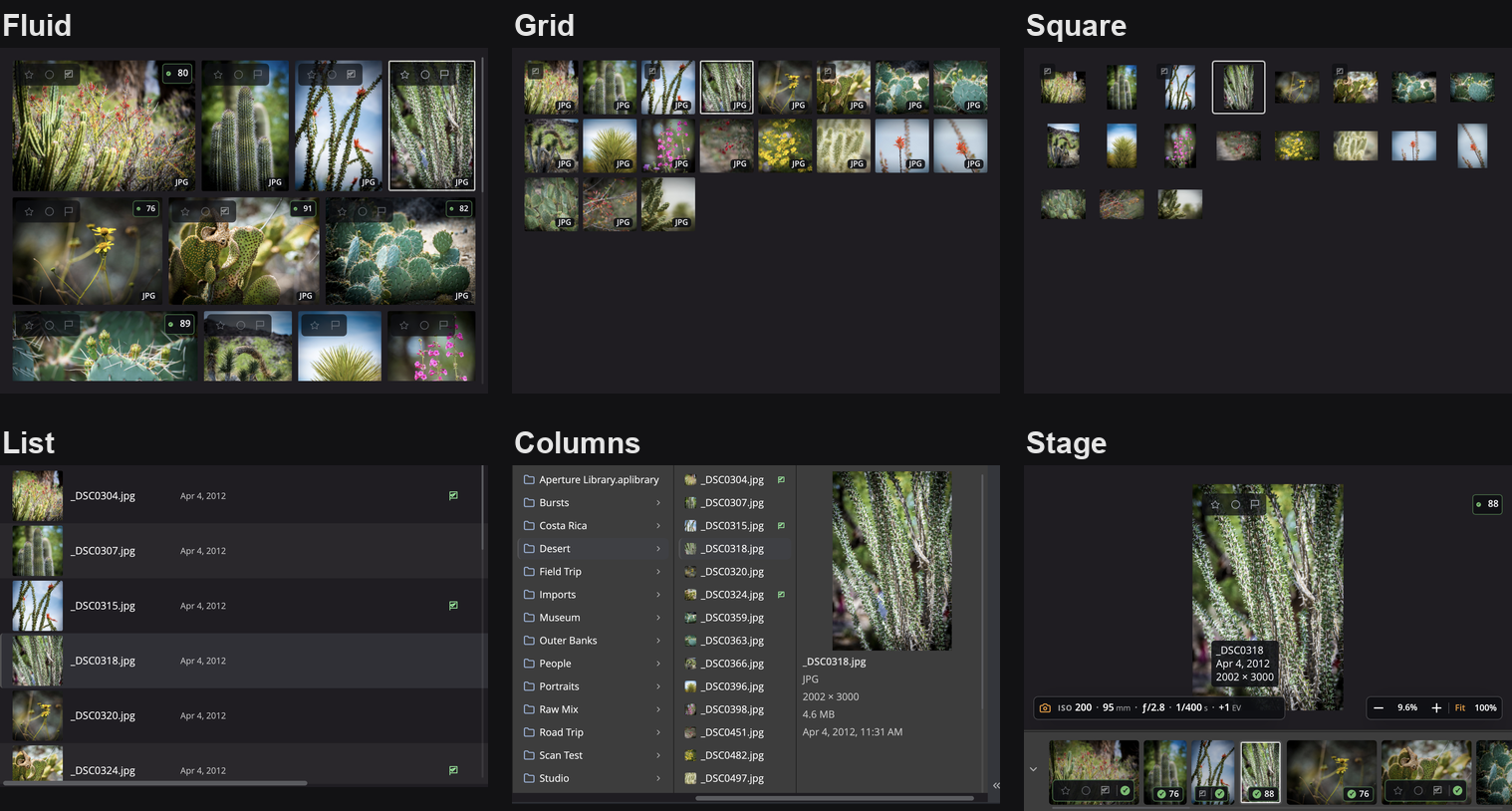
ทุกการถ่ายภาพจบลงที่โต๊ะทำงาน ถ่ายข้อมูลออกจากการ์ด ไล่ดูภาพหลายร้อยเฟรม แล้วหาไม่กี่ภาพที่คุ้มค่าแก่การแก้ไข Radiant Photo 2 เป็นแค่โปรแกรมแก้ไขภาพ ไม่มีตัวเรียกดู ไม่มีระดับดาว และนำเข้าจากการ์ดไม่ได้ งานส่วนนี้จึงต้องไปทำที่อื่น ตอนนี้งานทั้งหมดนี้มาอยู่ใน Radiant Flow ซึ่งมาพร้อมกับ Radiant Photo และ Radiant Raw และดาวน์โหลดแยกได้ด้วย ทั้งบน Mac และ Windows
โฟลเดอร์ของคุณคือคลังภาพ
ชี้ Radiant Flow ไปที่โฟลเดอร์ ไดรฟ์ หรือการ์ดหน่วยความจำ แล้วเริ่มดูได้เลย ภาพที่อยู่บนดิสก์แล้วไม่ต้องนำเข้า และโฟลเดอร์ที่คุณกำลังดูอยู่จะอัปเดตตัวเองเสมอ
จากนั้นคัดภาพได้เร็วทันใจมือ ดาว คัดเก็บ คัดออก และป้ายสี ใช้แค่หนึ่งแป้นต่อหนึ่งอย่าง และถ้ากด Shift ค้างไว้ Flow จะบันทึกเครื่องหมายแล้วไปยังภาพถัดไปให้ทันที เลือกสไตล์ตารางได้หกแบบ สำหรับภาพที่ตัดสินใจยาก สำรวจภาพ จะวางเฟรมไว้บนโต๊ะเดียวกันพร้อม แว่นขยาย 100% ที่เชื่อมกันทุกเฟรม เปรียบเทียบ A ↔ B ปักภาพโปรดไว้แล้วให้ภาพอื่นมาท้าชิงทีละภาพ และ เน้นขอบโฟกัส จะไฮไลต์ส่วนที่คมชัดจริง หน้า โฟกัส ในแถบด้านขวารวม แว่นขยาย จุดโฟกัส และ เน้นขอบโฟกัส ไว้ด้วยกัน เหมือนใน Radiant Photo และ Radiant Raw ส่วน มุมมอง › สโคป จะแสดงสโคปบนภาพ หรือในหน้าต่างแยกของตัวเอง
เครื่องหมายของคุณอยู่ในไฟล์ของคุณ Radiant Flow, Radiant Raw และ Radiant Photo เขียนระดับดาว ธง และป้ายสีลงในภาพ หรือในไฟล์คู่ .xmp ที่วางอยู่ข้างภาพ ซึ่งแอปอื่นที่อ่าน XMP ได้จะพบข้อมูลนั้น ไฟล์ Raw เช่น CR3, NEF และ ARW จะไม่ถูกแก้ไขเลย
PRISM รู้ว่าคุณถ่ายอะไร
PRISM คือตัวอ่านฉากใน Radiant Flow รู้จักฉากหลายสิบแบบ ตั้งแต่ภูเขา ชายหาด และน้ำตก ไปจนถึงฟ้ากลางคืน ทารกแรกเกิด และสุนัข เมื่อมีฉากใดโดดเด่นออกมา PRISM จะระบุชื่อฉากนั้น และใช้ฉากนั้นกำหนดว่า PRISM Photo Score ควรประเมินภาพอย่างไร
ทุกภาพจะได้ PRISM Photo Score ตั้งแต่ 0 ถึง 100 พร้อมผลประเมินว่าควรเก็บ ควรทบทวน หรือควรตัดออก และระดับดาวที่แนะนำ ถ้ามีคนอยู่ในเฟรม จะดูว่าลืมตาไหม ใบหน้าคมไหม และใบหน้าได้แสงดีไหม ถ้าไม่มีใบหน้า จะพิจารณาความคมชัด ค่าแสง และนอยส์ เฟรมที่ถ่ายต่อเนื่องกันจะถูกจัดกลุ่ม ภาพที่ดีที่สุดจะได้เครื่องหมาย ★ ดีที่สุด และ Flow จะซ้อนภาพแต่ละชุดถ่ายต่อเนื่องเป็นกองโดยให้ภาพนั้นอยู่บนสุดก็ได้
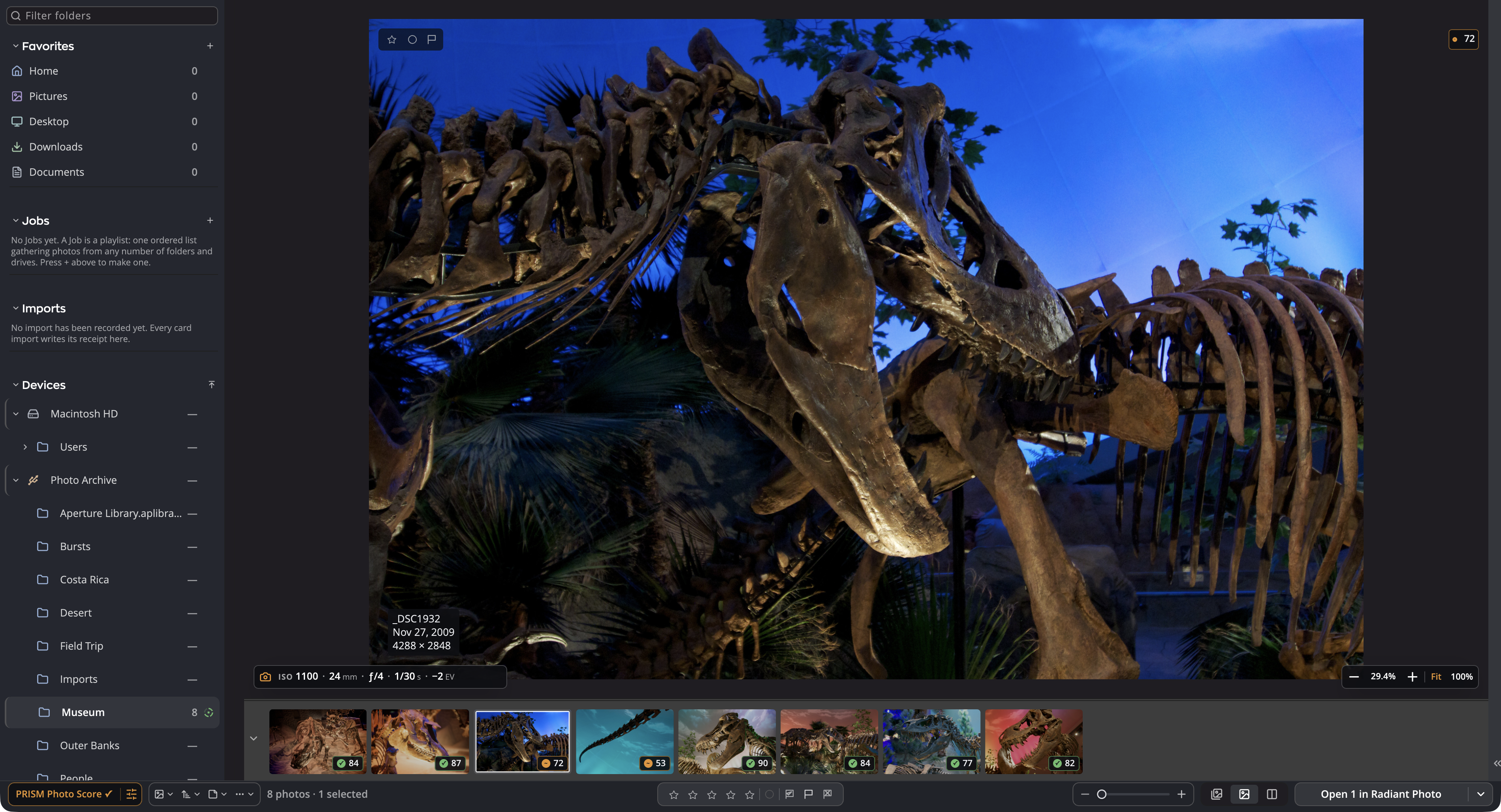
คุณยังเป็นผู้ตัดสินใจ เลื่อนเส้นคะแนนที่กำหนดว่าควรเก็บ ควรทบทวน และระดับดาวแต่ละขั้นได้ ปรับว่าแต่ละเกณฑ์มีน้ำหนักเท่าไร หรือให้ระบบตั้งน้ำหนักจากภาพอย่างน้อย 50 ภาพที่คุณให้ระดับดาวเอง PRISM Photo Score ไม่เคยติดธงคัดออก ไม่เคยลบภาพ และไม่เคยเปลี่ยนระดับดาวที่คุณตั้งไว้ นี่คือคะแนนทางเทคนิค ไม่ใช่การตัดสินรสนิยม และการให้คะแนนทำงานบนคอมพิวเตอร์ของคุณเอง โมเดลฉากจะดาวน์โหลดครั้งเดียว และดาวน์โหลดอีกครั้งเฉพาะเมื่ออัปเดตแอปมาพร้อมเวอร์ชันใหม่
กรองภาพหลายพันให้เหลือไม่กี่ภาพ
การใส่คำสำคัญเป็นงานที่พวกเราส่วนใหญ่มักผัดไว้ก่อน Flow จึงเริ่มต้นให้คุณก่อน ในแผงข้อมูลเมตา PRISM จะแนะนำคำสำคัญสูงสุดแปดคำ และคำบรรยายภาพสั้น ๆ สำหรับภาพที่อยู่ตรงหน้าคุณ เพิ่มทีละคำด้วยการคลิก หรือเพิ่มทั้งหมดด้วยปุ่มเพิ่มทั้งหมด และจะไม่มีอะไรเปลี่ยนจนกว่าคุณจะกดบันทึก การติดแท็กทั้งชุดจะเพิ่มคำลงในคำสำคัญของแต่ละภาพ และไม่ลบคำที่มีอยู่แล้วออก
จากนั้นแถวตัวกรองก็รับช่วงต่อ ตัวกรองกว่ายี่สิบแบบ ตั้งแต่ระดับดาวและธง ไปจนถึงกล้อง เลนส์ และ ISO ช่วยกรองโฟลเดอร์ให้แคบลง และแต่ละค่าจะบอกก่อนคลิกว่าจะเหลือภาพกี่ภาพ ลากเลือกช่วง เช่น f/4 ถึง f/8 กด Option ค้างแล้วคลิก (Alt บน Windows) เพื่อดูทุกอย่างยกเว้นค่านั้น หรือเพิ่มตัวกรองคำสำคัญเพื่อจับคู่คำสำคัญที่คุณเลือกแบบใดก็ได้หรือทั้งหมด
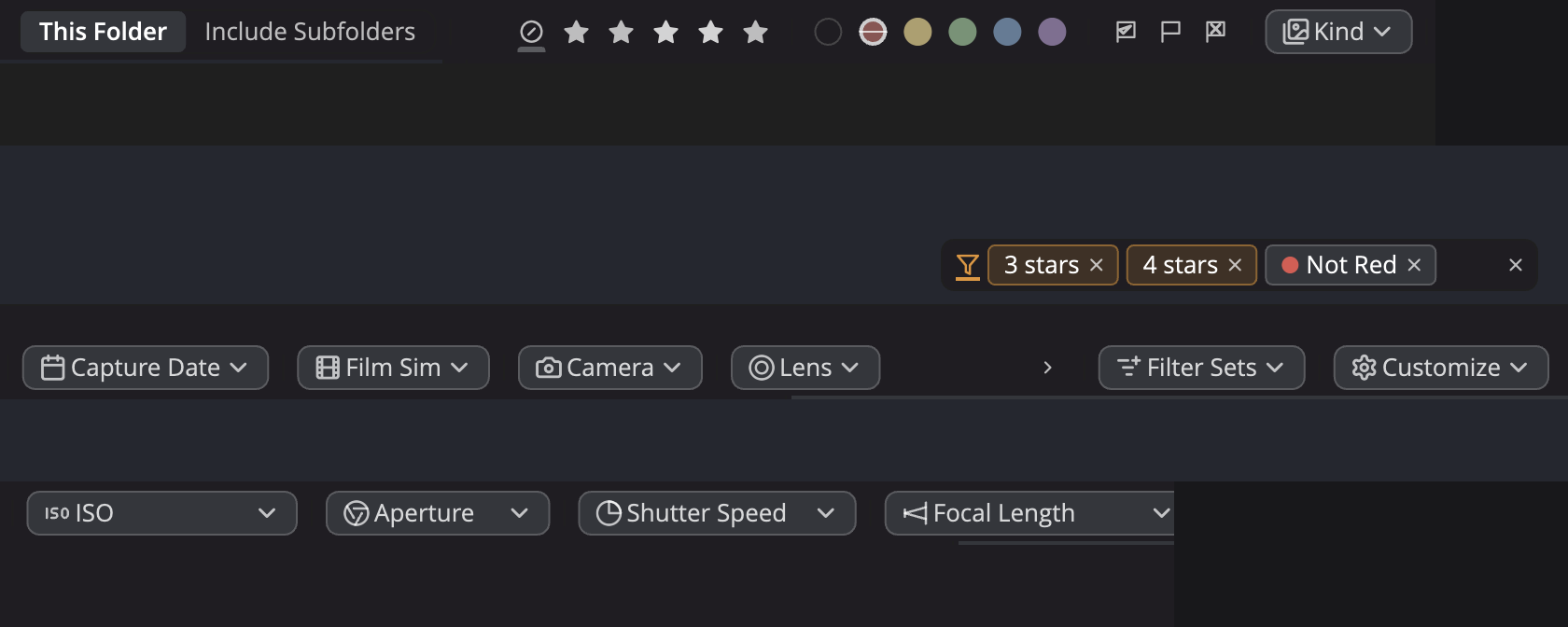
บันทึกการกรองที่คุณใช้ทุกวันไว้เป็น ชุดตัวกรอง ตั้งชื่อ จัดเก็บเป็นคอลเลกชัน เขียนคำอธิบาย และเรียกกลับมาได้ในคลิกเดียวจากแถวตัวกรองหรือเมนูมุมมอง คัดเก็บแล้ว คัดออกแล้ว และไม่มีระดับดาว มีให้พร้อมใช้เป็นชุดตัวกรองตั้งแต่แรก
จากการ์ดสู่ภาพที่เก็บไว้
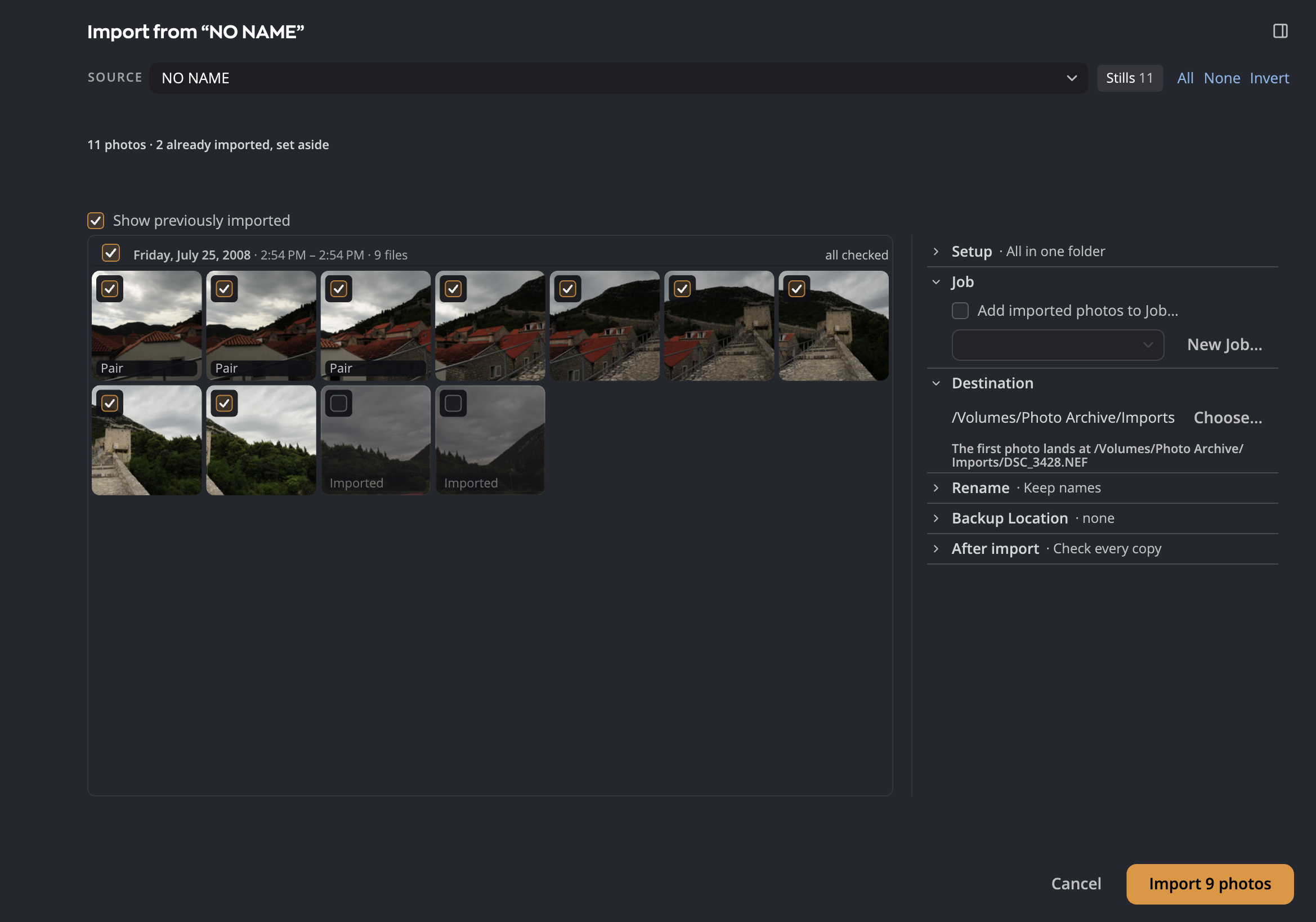
Radiant Flow นำเข้าภาพจากการ์ดหน่วยความจำและโฟลเดอร์ อ่านสำเนาทุกไฟล์กลับมาตรวจสอบ และการนำเข้าจะไม่เขียนสิ่งใดลงการ์ดของคุณเลย เปิด “คัดลอกไปยังดิสก์ที่สองด้วย” แล้ว Flow จะทำสำเนาชุดที่สองไปพร้อมกันในรอบเดียว ภาพที่คุณเคยนำเข้าแล้วจะมีเครื่องหมายนำเข้าแล้ว และถูกแยกไว้ ตัวกรองการนำเข้ากันภาพไม่ให้ถูกนำเข้าได้ตามชนิดไฟล์ ระดับดาว ธง หรือป้ายสี และรายงานการนำเข้าจะระบุชื่อตัวกรองที่เปิดใช้ พร้อมนับจำนวนภาพที่ตัวกรองกันไว้ คุณยังคัดภาพบนการ์ดได้เลย แล้วนำเข้าเฉพาะภาพที่เลือก โดยเครื่องหมายของคุณจะตามภาพไปอยู่บนสำเนาด้วย เปลี่ยนชื่อไฟล์ระหว่างนำเข้าด้วยเทมเพลต และบันทึกการตั้งค่าไว้ใช้กับการ์ดใบถัดไป
เงื่อนไขของคุณเรื่องการฝึก AI
Radiant Flow, Radiant Raw และ Radiant Photo รองรับฟิลด์ IPTC PLUS Data Mining ตามมาตรฐานอุตสาหกรรม ซึ่งแสดงในชื่อการฝึก AI เลือกอนุญาต หรือห้ามการฝึก AI เชิงสร้าง การฝึก AI/ML ทั้งหมด หรือการทำเหมืองข้อมูลทั้งหมด รวมถึงค่ามาตรฐานอื่น ๆ ใน Flow คุณเลือกไม่เข้าร่วมได้ทั้งชุดด้วย แก้ไข ▸ สิทธิ์ ▸ การฝึก AI หรือตั้งไว้ตั้งแต่ตอนถ่ายภาพออกจากการ์ด และ Flow จะถามก่อนทุกครั้งที่จะยกเลิกการเลือกไม่เข้าร่วม
นี่คือการประกาศเงื่อนไขของคุณให้ผู้อื่นอ่าน ไม่ใช่กุญแจล็อก ฟิลด์นี้ไม่ได้ป้องกันการนำไปฝึก และเว็บไซต์จำนวนมากก็ลบข้อมูลเมตาทิ้งเมื่ออัปโหลด
เปิดคลังภาพที่คุณมีอยู่แล้ว
Radiant Flow เปิดแคตตาล็อกและคลังภาพของแอปอื่นได้ในแถบด้านข้าง ข้างโฟลเดอร์ของคุณ ไม่ต้องแปลงอะไรก่อน
- Lightroom Classic (Mac และ Windows) เปิดแคตตาล็อกพร้อมโฟลเดอร์ คอลเลกชัน ระดับดาว ธง ป้ายสี และคำสำคัญ การซิงค์ข้อมูลเมตาสองทางผ่านปลั๊กอิน Radiant สำหรับ Lightroom Classic ทำให้ระดับดาว ธง ป้ายสี และคำสำคัญตรงกันเสมอทั้งใน Radiant Flow และแคตตาล็อกของคุณ ซิงค์เฉพาะข้อมูลเมตา ไม่ซิงค์การแก้ไข และมีสวิตช์ในการตั้งค่าสำหรับปิดการเขียนข้อมูลเมตานั้นลงในไฟล์ภาพของคุณ
- Aperture และ iPhoto เรียกดูคลังภาพ Aperture หรือ iPhoto แบบอ่านอย่างเดียว หรือนำเข้าเป็นโฟลเดอร์ธรรมดา พร้อมระดับดาวและคำสำคัญในไฟล์คู่ XMP
- Apple Photos (Mac) คลังรูปภาพของคุณพร้อมอัลบั้ม อยู่ในหน้าต่างเดียวกับโฟลเดอร์ของคุณ
- Capture One (Mac และ Windows) เปิดแคตตาล็อกหรือเซสชัน Capture One แล้วเรียกดูโฟลเดอร์และอัลบั้มในนั้น บน Mac การซิงค์ข้อมูลเมตาสองทางทำให้ระดับดาว ป้ายกำกับสี คำสำคัญ และคำบรรยายภาพ ตรงกันทั้งใน Radiant Flow และแคตตาล็อก Capture One ของคุณ โดยการเปลี่ยนแปลงที่คุณทำใน Flow จะไปถึงแคตตาล็อกทุกครั้งที่แคตตาล็อกนั้นเปิดอยู่ใน Capture One ส่วนบน Windows นั้น Flow จะอ่านได้อย่างเดียว
- Mylio Photos วันนี้ Radiant Flow ทำงานเคียงข้างแอปนี้ผ่านข้อมูลเมตา XMP มาตรฐาน ระดับดาว ธง ป้ายสี และคำสำคัญจะถูกเขียนลงในแต่ละภาพ หรือในไฟล์คู่ .xmp ที่วางอยู่ข้างภาพ
ออกแบบมาให้ทำงานกับ Radiant Photo และ Radiant Raw
Radiant Flow มีไว้สำหรับดูและเลือก จึงไม่มีแถบเลื่อนสำหรับแก้ไข เมื่อได้ภาพที่จะเก็บแล้ว ปุ่มเปิดจะบอกปลายทางให้ เช่น เปิด 12 ใน Radiant Photo เลือก Radiant Raw ให้ปุ่มเปิด แล้วไฟล์ Raw จะไปที่ Radiant Raw ส่วนไฟล์อื่นทั้งหมดไปที่ Radiant Photo หรือเลือกโปรแกรมแก้ไขอื่นใดก็ได้ พร้อมกฎตามชนิดไฟล์ ใน Radiant Photo ไฟล์ ▸ เรียกดูภาพ… จะเปิด Flow หรือดึง Flow ขึ้นมาไว้ด้านหน้า
Radiant Flow, Radiant Raw และ Radiant Photo แสดง PRISM Photo Score เดียวกัน และใช้การตั้งค่าชุดเดียวกัน Radiant Flow เป็นผู้คำนวณคะแนนให้ทั้งสามแอป เมื่อมี Flow อยู่ในคอมพิวเตอร์เครื่องเดียวกันและเปิด PRISM Photo Score ไว้ Radiant Photo และ Radiant Raw ยังแนะนำ Looks ให้สูงสุดเก้าแบบสำหรับภาพที่อยู่ตรงหน้าคุณด้วย บทความคู่กันของเรา พบกับ Radiant Photo 2.5 และ Radiant Raw จะเล่าถึงฝั่งนั้นของรุ่นนี้
ทั้งสามแอปยังใช้หน้าต่างลายน้ำเดียวกันด้วย ออกแบบลายน้ำเพียงครั้งเดียว โดยมีช่องข้อมูล เช่น ปี ชื่อของคุณ หรือข้อความลิขสิทธิ์ ที่เติมให้ตามแต่ละภาพ แล้วนำไปใช้กับคอนแทคชีตของ Flow และกับภาพที่ Radiant Raw และ Radiant Photo ส่งออก
สิ่งที่กำลังจะมา
- เรียกดูแคตตาล็อกของ Mylio Photos Radiant Flow จะเปิดแคตตาล็อก Mylio Photos ของคุณได้ด้วย
สิ่งที่คุณต้องมี
Radiant Flow 1.0, Radiant Raw 1.0 และ Radiant Photo 2.5 ต้องใช้ Mac ที่ใช้ Apple silicon หรือโปรเซสเซอร์ Intel และรัน macOS 14 Sonoma ขึ้นไป หรือ PC ที่ใช้โปรเซสเซอร์ Intel หรือ AMD และรัน Windows 10 แบบ 64 บิต (เวอร์ชัน 22H2) หรือ Windows 11 PC Windows ที่ใช้ ARM ติดตั้งแอปเหล่านี้ไม่ได้ โมเดลฉากของ PRISM ขนาดประมาณ 356 MB จะดาวน์โหลดอยู่เบื้องหลัง และดาวน์โหลดอีกครั้งเฉพาะเมื่ออัปเดตแอปมาพร้อมเวอร์ชันใหม่ Apple Photos ใช้ได้บน Mac เท่านั้น
ดูสิ่งใหม่ทั้งหมด
หน้าสิ่งใหม่จะพาคุณชมฟีเจอร์การจัดระเบียบภาพใหม่ ๆ และคู่มือการใช้งานจะบอกเมนูและแป้นต่าง ๆ อย่างละเอียด
สิ่งใหม่ใน Radiant Flow · อ่านคู่มือการใช้งาน
บทความคู่กัน: พบกับ Radiant Photo 2.5 และ Radiant Raw
More from the blog
อัปเดตจาก Radiant
พบกับ Radiant Photo 2.5 และ Radiant Raw
โปรแกรมล้างภาพ Raw โดยเฉพาะ เครื่องมือใหม่สำหรับรายละเอียดและสี และคลัง Looks ที่คุณค้นหาได้ เก็บเป็นรายการโปรดได้ และพรีวิวได้เพียงวางเมาส์ไว้ นี่คือสิ่งใหม่ และเหตุผลที่เราเชื่อว่าคุณจะชอบการทำงานแบบนี้
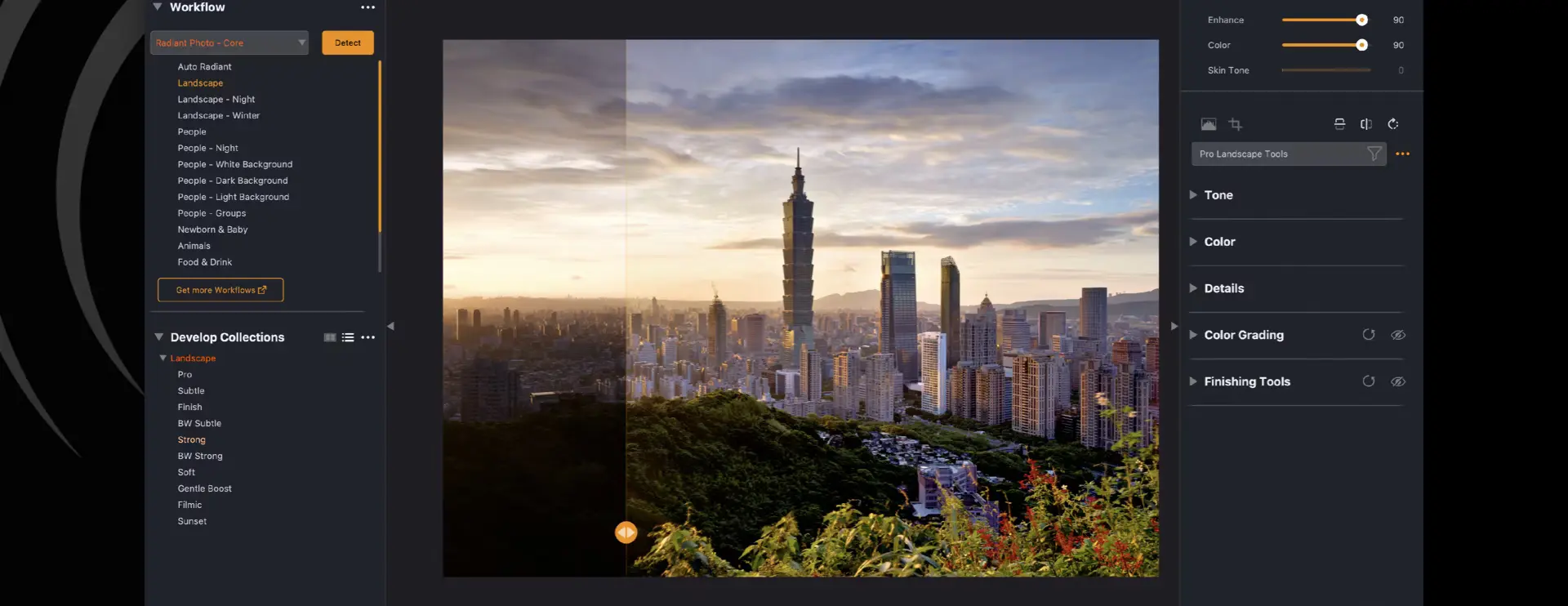
ข่าวประชาสัมพันธ์ · อัปเดตจาก Radiant
วิวัฒนาการขั้นต่อไปของการแก้ไขภาพ: Radiant Photo 2 กำลังจะมาแล้ว!
INDIALANTIC, FL – 25 พฤศจิกายน 2024 — Radiant Imaging Labs ยินดีประกาศเปิดตัว Radiant Photo 2 วิวัฒนาการล่าสุดของซอฟต์แวร์แก้ไขภาพ
เคล็ดลับการถ่ายภาพ · อัปเดตจาก Radiant
ยกระดับการถ่ายภาพของคุณด้วย Radiant Photo 2 และ Assistive AI
ในโลกของการถ่ายภาพที่ไม่เคยหยุดนิ่ง เทคโนโลยีและศิลปะกำลังหลอมรวมกันอย่างที่ไม่เคยเป็นมาก่อน
จดหมายข่าว Radiant
อีเมลรายสัปดาห์จาก Radiant Imaging Labs: บทความใหม่ เคล็ดลับการถ่ายภาพ และข่าวเวอร์ชันใหม่