
Radiant-Updates
Radiant Flow ist da: Jedes Foto im Blick, die besten behalten
Radiant Flow 1.0 ist die neue App zum Durchsehen und Sichten in der Radiant-Familie. Sie öffnet deine Ordner, Speicherkarten und Kataloge dort, wo sie sind, gibt jedem Foto einen PRISM Photo Score und übergibt deine Treffer an Radiant Photo 2.5 oder Radiant Raw 1.0.
Die Screenshots auf dieser Seite zeigen die App auf Englisch.
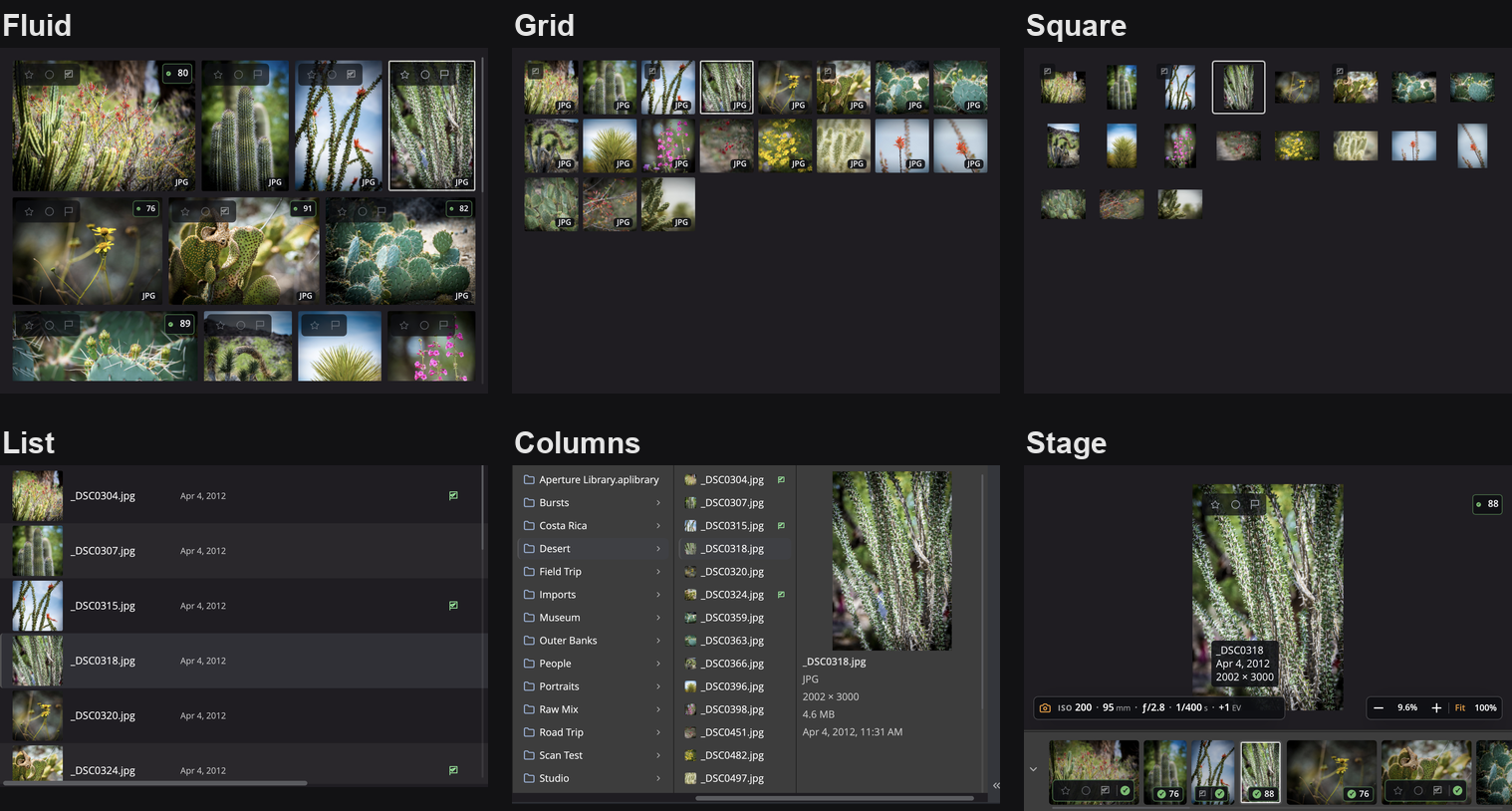
Jedes Shooting endet am Schreibtisch: die Karte auslesen, Hunderte Aufnahmen durchsehen, die Handvoll finden, die sich zu bearbeiten lohnt. Radiant Photo 2 war ein reiner Editor, ohne Browser, ohne Sternebewertungen und ohne Kartenimport, also fand diese Arbeit woanders statt. Jetzt erledigst du sie in Radiant Flow, das mit Radiant Photo und mit Radiant Raw kommt und auch als eigener Download erhältlich ist, für Mac und Windows.
Deine Ordner sind die Bibliothek
Richte Radiant Flow auf einen Ordner, ein Laufwerk oder eine Speicherkarte und fang an zu schauen. Fotos, die schon auf der Festplatte liegen, müssen nicht importiert werden, und der Ordner, den du gerade ansiehst, hält sich selbst auf dem neuesten Stand.
Dann sichtest du deine Bilder blitzschnell – mit wenigen Handgriffen. Sterne, Markierungen zum Auswählen und Aussortieren und Farbmarkierungen liegen auf je einer Taste, und mit gedrückter Umschalttaste wird die Markierung gesetzt und gleich zum nächsten Foto gesprungen. Sechs Rasterstile stehen zur Wahl. Für knappe Entscheidungen legt der Leuchttisch Bilder nebeneinander aus, mit der Vergrößerung auf 100 %, die über alle Bilder gekoppelt ist, A ↔ B vergleichen stellt einen Favoriten jedem Herausforderer gegenüber, und Fokus-Peaking hebt hervor, was tatsächlich scharf ist. Die Seite Fokus in der Symbolleiste rechts vereint Vergrößerung, Fokuspunkte und Fokus-Peaking, wie in Radiant Photo und Radiant Raw. Ansicht (auf dem Mac: Darstellung) › Scopes blendet die Scopes auf dem Foto oder in einem eigenen Fenster ein.
Deine Markierungen stehen in deinen Dateien: Radiant Flow, Radiant Raw und Radiant Photo schreiben Bewertungen, Markierungen und Farbmarkierungen ins Foto oder in eine .xmp-Begleitdatei daneben, wo andere Apps, die XMP lesen, sie finden. Raw-Dateien wie CR3, NEF und ARW werden nie verändert.
PRISM weiß, was du fotografiert hast
PRISM ist die Szenenerkennung in Radiant Flow. PRISM kennt Dutzende Szenen, von „Berge“, „Strand“ und „Wasserfall“ bis „Nachthimmel“, „Neugeborenes“ und „Hunde“. Sticht eine Szene deutlich hervor, nennt PRISM sie und entscheidet danach, wie der PRISM Photo Score das Foto beurteilen soll.
Jedes Foto erhält einen PRISM Photo Score von 0 bis 100, ein Urteil „Behalten“, „Prüfen“ oder „Verwerfen“ und eine vorgeschlagene Sternebewertung. Sind Menschen im Bild, achtet der Score auf offene Augen, scharfe Gesichter und eine gute Belichtung im Gesicht; ohne Gesichter gewichtet er Schärfe, Belichtung und Rauschen. Unmittelbar nacheinander aufgenommene Bilder werden gruppiert, das stärkste wird mit ★ BESTE markiert, und Flow kann jede Serie mit diesem Bild obenauf stapeln.
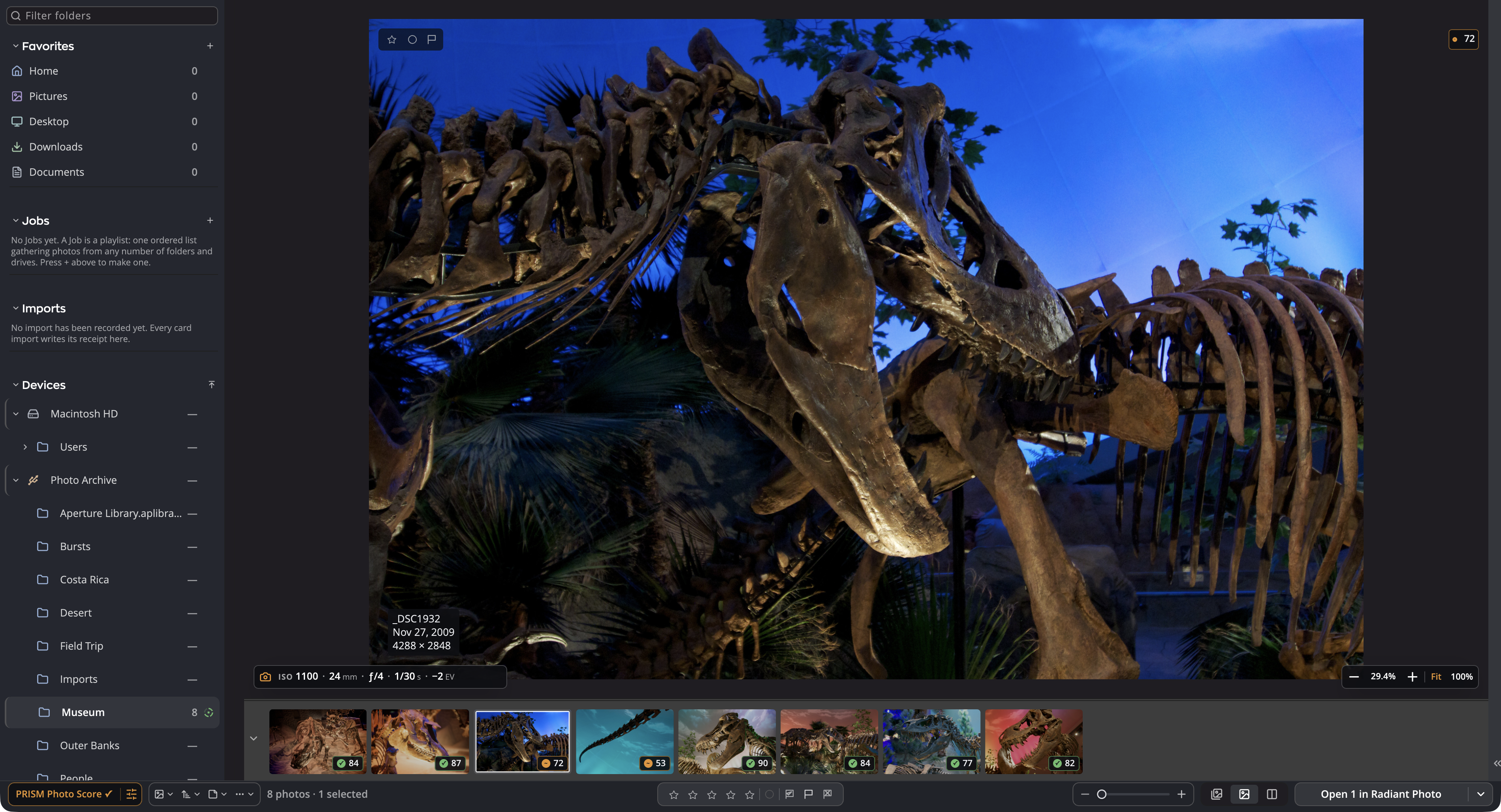
Die Entscheidung bleibt bei dir. Verschiebe die Score-Linien für „Behalten“, „Prüfen“ und jede Sternebewertung, leg fest, wie stark jedes Kriterium zählt, oder lass diese Gewichtungen aus mindestens 50 Fotos ableiten, die du selbst bewertet hast. Der PRISM Photo Score sortiert nie ein Foto aus, löscht nie eines und ändert nie eine Bewertung, die du vergeben hast. Er ist ein technischer Score, kein Geschmacksurteil, und er wird auf deinem Computer berechnet. Sein Szenenmodell wird einmal heruntergeladen und danach nur dann erneut, wenn ein App-Update eine neue Version mitbringt.
Aus Tausenden die wenigen herausfiltern
Stichwörter zu vergeben ist die Aufgabe, die die meisten von uns gern vor sich herschieben, also fängt Flow für dich damit an: Im Metadaten-Bedienfeld schlägt PRISM für das Foto, das du gerade vor dir hast, bis zu acht Stichwörter und eine kurze Bildunterschrift vor. Übernimm eines per Klick oder alle mit „Alle hinzufügen“; geändert wird nichts, bis du auf „Speichern“ klickst. Verschlagwortest du ein ganzes Shooting, werden die Stichwörter jedes Fotos ergänzt, und was schon da ist, wird nie entfernt.
Dann übernimmt die Filterleiste. Mehr als zwanzig Filter, von Bewertung und Markierung bis Kamera, Objektiv und ISO, grenzen einen Ordner ein, und jeder Wert zeigt dir vor dem Klick, wie viele Fotos übrig bleiben. Zieh einen Bereich wie f/4 bis f/8, klick mit gedrückter Wahltaste (unter Windows Alt), um alles außer einem Wert zu sehen, oder füge den Filter „Stichwörter“ hinzu und verknüpfe die gewählten Stichwörter mit ODER oder UND.
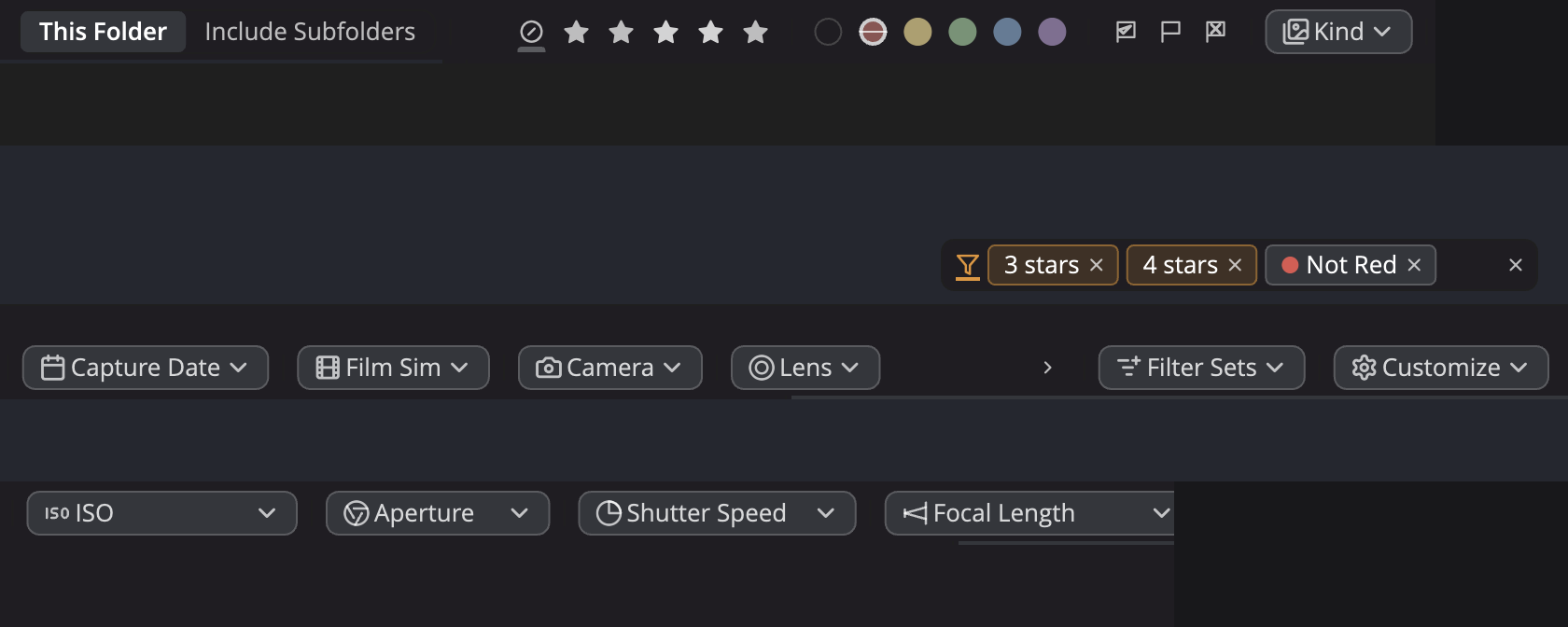
Speichere die Kombinationen, die du jeden Tag brauchst, als Filtersätze: Gib ihnen einen Namen, ordne sie in Sammlungen ein, füge eine Beschreibung hinzu und ruf sie mit einem Klick aus der Filterleiste oder dem Menü „Ansicht“ (auf dem Mac: „Darstellung“) wieder auf. „Markiert“, „Aussortiert“ und „Ohne Bewertung“ sind als Filtersätze schon angelegt.
Von der Karte zu den Treffern
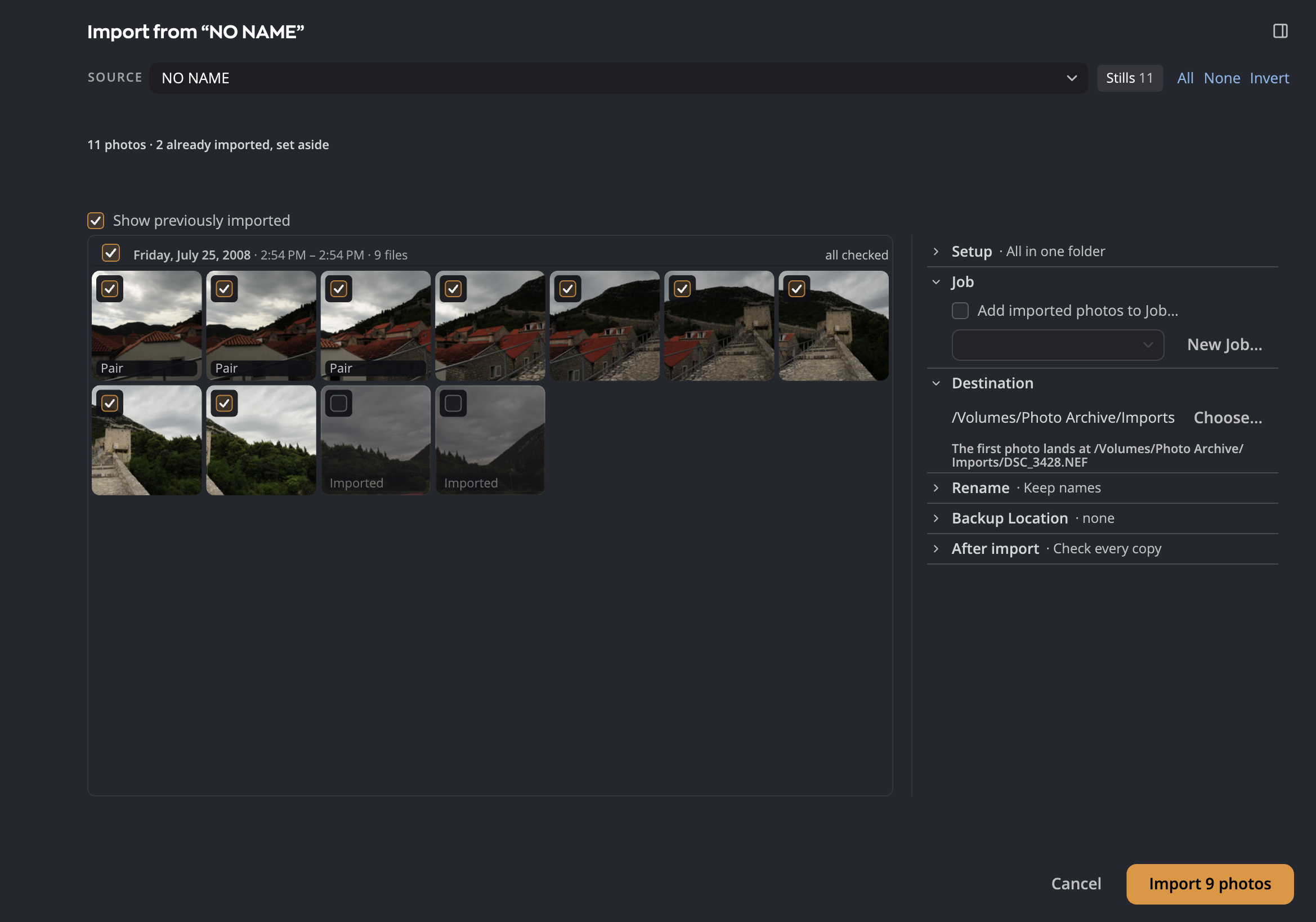
Radiant Flow importiert von Speicherkarten und aus Ordnern. Es liest jede Kopie, prüft sie, und der Import schreibt nichts auf deine Speicherkarte. Schalte „Auch auf ein zweites Laufwerk kopieren“ ein und Flow erstellt im selben Durchgang eine zweite Kopie. Bereits importierte Fotos werden als „Importiert“ gekennzeichnet und beiseitegelegt. Ein Importfilter kann Fotos nach Dateiformat, Bewertung, Markierung oder Farbmarkierung auslassen, und der Importbericht nennt den Filter und zählt, was er ausgelassen hat. Du kannst sogar direkt auf der Karte sichten und dann nur die ausgewählten Fotos importieren; deine Markierungen gehen mit den Fotos auf die Kopien über. Benenne Dateien beim Import mit Vorlagen um und speichere deine Einrichtung für die nächste Karte.
Deine Bedingungen für KI-Training
Radiant Flow, Radiant Raw und Radiant Photo unterstützen das branchenübliche Feld IPTC PLUS Data Mining, angezeigt als „KI-Training“. Wähl „Erlaubt“ oder verbiete generatives KI-Training, jedes KI/ML-Training oder jedes Data-Mining, neben weiteren Standardwerten. In Flow nimmst du ein ganzes Shooting mit „Bearbeiten ▸ Rechte ▸ KI-Training“ aus oder schon dann, wenn die Fotos von der Karte kommen, und Flow fragt nach, bevor es eine Ausnahme wieder aufhebt.
Das ist eine Erklärung deiner Bedingungen, die andere lesen können, keine Sperre: Sie verhindert kein Training, und viele Websites entfernen Metadaten beim Hochladen.
Öffne die Kataloge und Bibliotheken, die du schon hast
Radiant Flow öffnet Kataloge und Bibliotheken anderer Apps direkt in seiner Seitenleiste, neben deinen Ordnern. Vorher muss nichts konvertiert werden.
- Lightroom Classic (Mac und Windows). Öffne einen Katalog mit seinen Ordnern, Sammlungen, Bewertungen, Markierungen, Farbmarkierungen und Stichwörtern. Die Zwei-Wege-Synchronisierung der Metadaten über das Radiant-Plug-in für Lightroom Classic hält Bewertungen, Markierungen, Farbmarkierungen und Stichwörter in Radiant Flow und in deinem Katalog auf demselben Stand. Synchronisiert werden nur Metadaten, nie Bearbeitungen, und mit einem Schalter in den Einstellungen schaltest du das Schreiben dieser Metadaten in deine Fotodateien ab.
- Aperture und iPhoto. Sieh eine Mediathek von Aperture oder iPhoto schreibgeschützt durch oder importiere sie in normale Ordner, mit ihren Bewertungen und Stichwörtern in XMP-Begleitdateien.
- Apple Fotos (Mac). Deine Fotos-Mediathek mit ihren Alben, im selben Fenster wie deine Ordner.
- Capture One (Mac und Windows). Öffne einen Katalog oder eine Session von Capture One und sieh dir die Ordner und Alben darin an. Auf dem Mac hält die Zwei-Wege-Synchronisierung der Metadaten Bewertungen, Farbetiketten, Stichwörter und Bildunterschriften in Radiant Flow und in deinem Capture-One-Katalog auf demselben Stand: Deine Änderungen in Flow erreichen den Katalog, sobald er in Capture One geöffnet ist. Unter Windows greift Flow darauf nur lesend zu.
- Mylio Photos. Heute arbeitet Radiant Flow über Standard-XMP-Metadaten mit Mylio Photos zusammen: Bewertungen, Markierungen, Farbmarkierungen und Stichwörter landen in jedem Foto oder in einer .xmp-Begleitdatei daneben.
Gemacht für Radiant Photo und Radiant Raw
Radiant Flow ist zum Ansehen und Auswählen da, deshalb hat es keine Bearbeitungsregler. Hast du deine Treffer beisammen, nennt die Schaltfläche „Öffnen“ ihr Ziel, zum Beispiel „12 in Radiant Photo öffnen“. Wähl Radiant Raw für die Schaltfläche „Öffnen“, dann gehen Raw-Dateien an Radiant Raw und alles andere an Radiant Photo – oder wähl einen beliebigen anderen Editor, mit Regeln nach Dateityp. In Radiant Photo öffnet „Datei ▸ Fotos durchsehen …“ Flow oder holt es in den Vordergrund.
Radiant Flow, Radiant Raw und Radiant Photo zeigen denselben PRISM Photo Score und teilen sich dieselben Einstellungen. Radiant Flow berechnet ihn für alle drei. Ist Flow auf demselben Computer installiert und PRISM Photo Score eingeschaltet, schlagen Radiant Photo und Radiant Raw außerdem bis zu neun Looks für das Foto vor, das du gerade vor dir hast. Unser Begleitartikel Radiant Photo 2.5 und Radiant Raw sind da beschreibt diese Seite der neuen Version.
Die drei Apps teilen sich außerdem ein Fenster „Wasserzeichen“. Gestalte ein Wasserzeichen einmal, mit Feldern wie dem Jahr, deinem Namen oder deinem Copyright-Hinweis, die für jedes Foto ausgefüllt werden, und verwende es auf den Kontaktabzügen von Flow und auf allem, was Radiant Raw und Radiant Photo exportieren.
Was als Nächstes kommt
- Kataloge von Mylio Photos durchsehen. Radiant Flow wird auch deinen Katalog von Mylio Photos öffnen.
Das brauchst du
Radiant Flow 1.0, Radiant Raw 1.0 und Radiant Photo 2.5 benötigen einen Mac mit Apple Chip oder Intel-Prozessor und macOS 14 Sonoma oder neuer oder einen PC mit Intel- oder AMD-Prozessor und 64-Bit-Windows 10 (Version 22H2) oder Windows 11. Auf Windows-PCs mit ARM-Prozessor lassen sie sich nicht installieren. Das Szenenmodell von PRISM, etwa 356 MB groß, wird im Hintergrund heruntergeladen und danach nur dann erneut, wenn ein App-Update eine neue Version mitbringt. Apple Fotos gibt es nur auf dem Mac.
Alles Neue im Überblick
Die Seite „Neuheiten“ stellt die neuen Funktionen zum Organisieren vor, und die Hilfe nennt die genauen Menüs und Tasten.
Neu in Radiant Flow · Hilfe lesen
Begleitartikel: Radiant Photo 2.5 und Radiant Raw sind da
More from the blog
Radiant-Updates
Radiant Photo 2.5 und Radiant Raw sind da
Ein eigener Raw-Konverter, neue Werkzeuge für Details und Farbe und eine Look-Bibliothek, die du durchsuchen, mit Favoriten füllen und per Mauszeiger in der Vorschau ansehen kannst. Hier erfährst du, was neu ist – und wie es deine Arbeitsweise verbessern wird.
Pressemitteilung · Radiant-Updates
Die nächste Stufe der Bildbearbeitung: Radiant Photo 2 kommt!
INDIALANTIC, FL – 25. November 2024 – Radiant Imaging Labs freut sich, die Veröffentlichung von Radiant Photo 2 anzukündigen, der nächsten Evolutionsstufe der Bildbearbeitungssoftware.

Fototipps · Radiant-Updates
Hol mehr aus deiner Fotografie heraus – mit Radiant Photo 2 und Assistive AI
In der Welt der Fotografie wachsen Technologie und Kunst so eng zusammen wie nie zuvor.
Der Radiant-Newsletter
Eine wöchentliche E-Mail von Radiant Imaging Labs: neue Artikel, Fototipps und Neuigkeiten zu neuen Versionen.