
Radiant 更新
認識 Radiant Flow:看遍每一張照片,留下最好的那些
Radiant Flow 1.0 是 Radiant 家族全新的瀏覽與挑片 App。它直接在原處開啟你的檔案夾、記憶卡和目錄,為每張照片給出 PRISM Photo Score,再把留下的照片交給 Radiant Photo 2.5 或 Radiant Raw 1.0。
本譯文由機器翻譯,尚未經過審校。
本頁的螢幕快照顯示的是英文版 App。
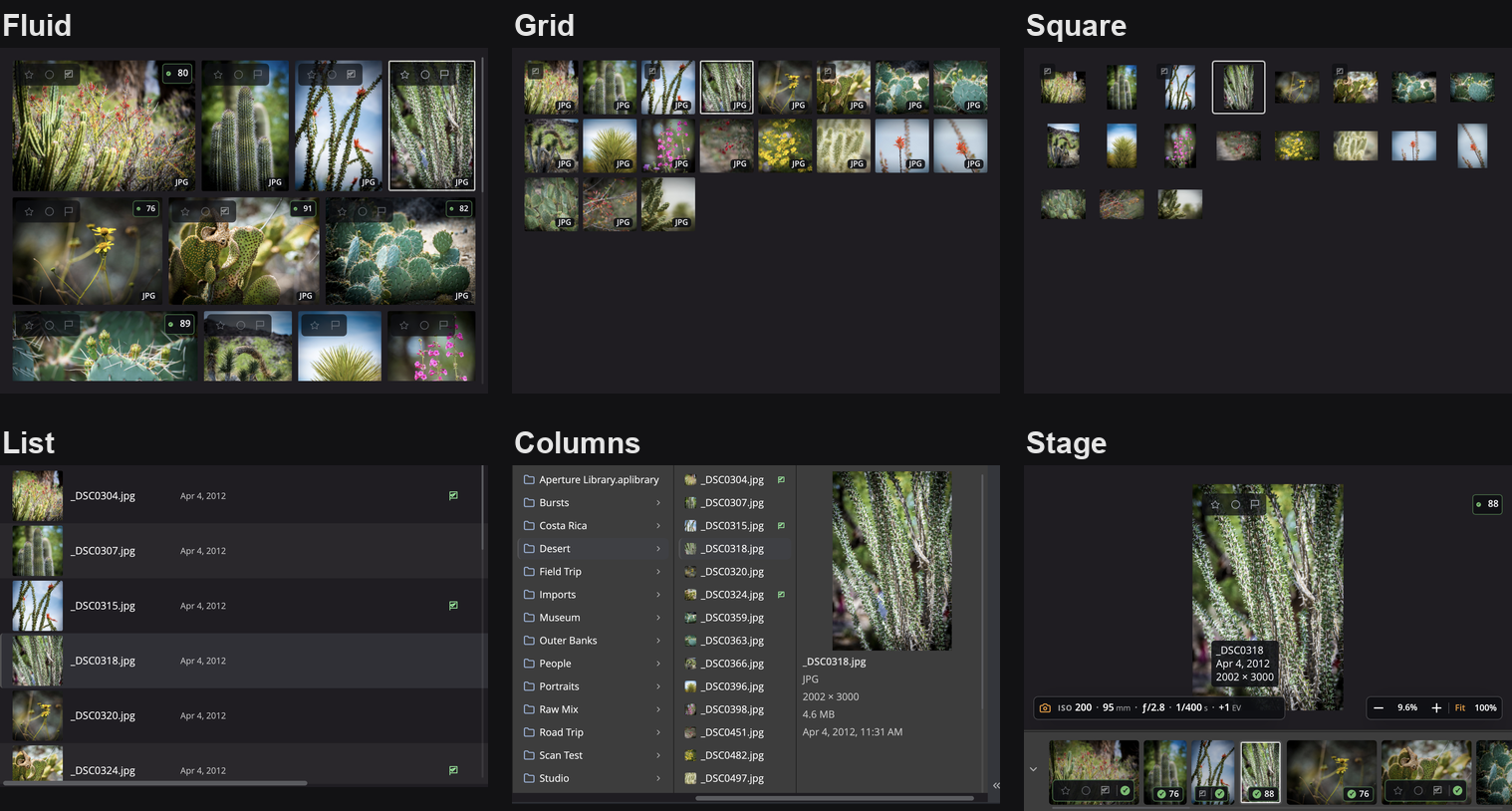
每次拍攝,最後都要回到桌前:把記憶卡裡的照片複製出來、翻看好幾百張照片、找出值得編輯的那幾張。Radiant Photo 2 只是一個編輯器,沒有瀏覽器、沒有星級評等,也不能從記憶卡輸入,所以這些工作只能在別處完成。現在,它們可以在 Radiant Flow 裡完成。Radiant Flow 隨附於 Radiant Photo 和 Radiant Raw,也可以單獨下載,支援 Mac 與 Windows。
你的檔案夾就是圖庫
把 Radiant Flow 指向一個檔案夾、一顆硬碟或一張記憶卡,就能開始瀏覽。已經在磁碟上的照片不必輸入,你正在看的檔案夾也會自動保持最新。
接著,挑片的快慢只看你的手速。星級、採用、排除和顏色標籤都只要一個按鍵,按住 Shift 鍵還能在標記的同時跳到下一張。共有六種格狀樣式可選。遇到難以取捨的時候,總覽會把多張照片攤在同一張桌面上,並提供在所有照片間連動的 100% 像素鏡;比較 A ↔ B 會把你最喜歡的一張固定住,與每張候選逐一比較;峰值對焦則會標出真正清晰的部分。右側欄中的對焦頁面集中了像素鏡、對焦點和峰值對焦,就和 Radiant Photo 與 Radiant Raw 中一樣。檢視 › 示波器可以把示波器顯示在照片上,或顯示在獨立的視窗中。
你的標記會留在檔案裡:Radiant Flow、Radiant Raw 和 Radiant Photo 會把星級、旗標和顏色標籤寫入照片本身,或寫入照片旁的 .xmp 附屬檔案,其他能讀取 XMP 的 App 也能在那裡找到它們。CR3、NEF 和 ARW 等 Raw 檔永遠不會被修改。
PRISM 知道你拍了什麼
PRISM 是 Radiant Flow 內建的場景辨識功能。它認得數十種場景,從山景、海灘、瀑布,到夜空、新生兒和狗。當某個場景特別突出時,PRISM 會說出它的名稱,並據此決定 PRISM Photo Score 該如何評斷這張照片。
每張照片都會得到一個 0 到 100 的 PRISM Photo Score、一個精選、待定或淘汰的判定,以及一個建議星級。畫面中有人時,它會檢查眼睛是否睜開、臉部是否清晰、臉部曝光是否恰當;沒有臉孔時,則綜合衡量銳利度、曝光和雜訊。連續拍下的照片會歸成一組,其中最好的一張會標上 ★ 最佳,Flow 還能把每組連拍堆疊起來,並把這張放在最上面。
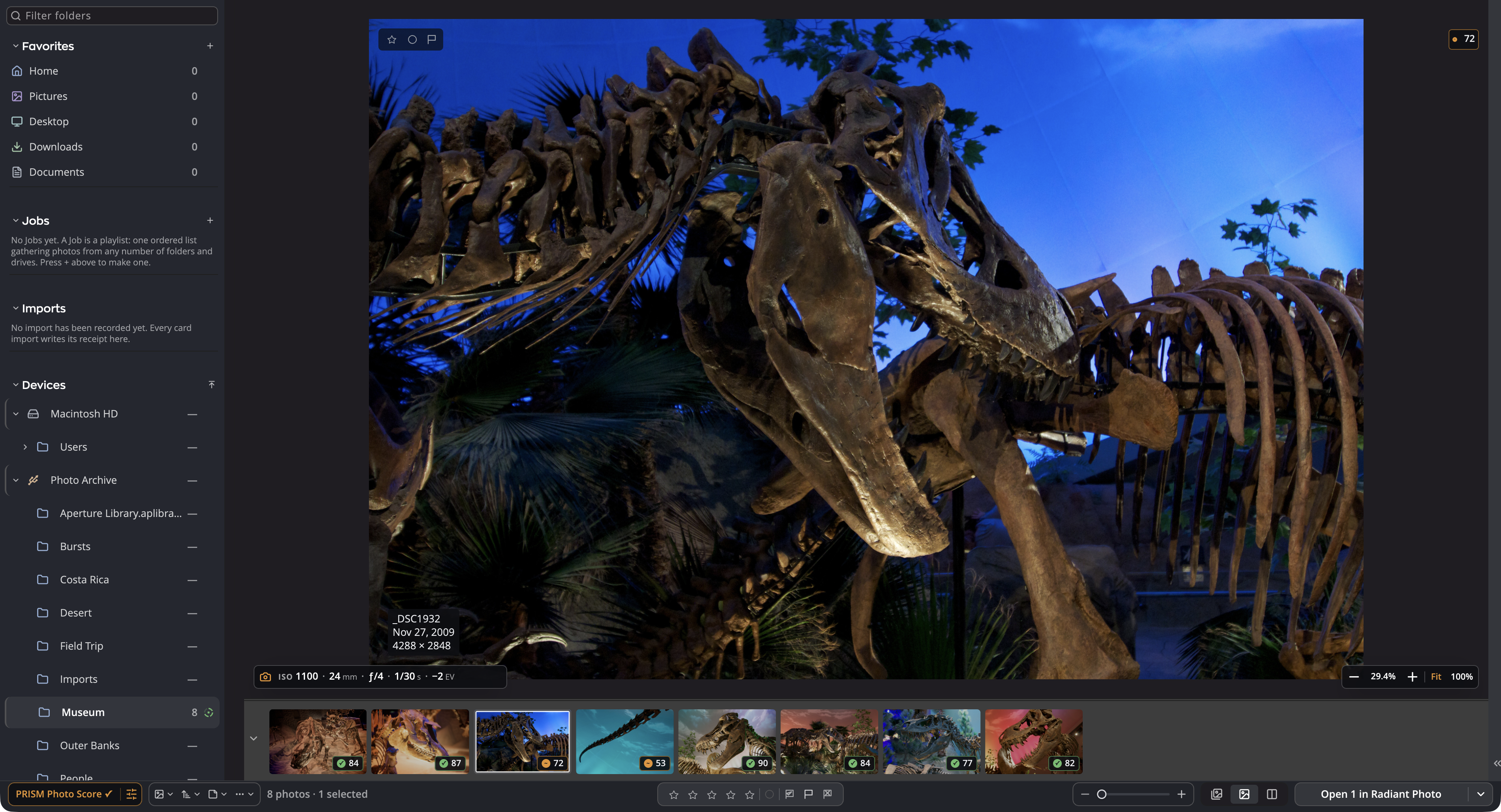
決定權永遠在你手上。你可以移動劃分精選、待定和各個星級的分數線,調整每項指標的權重,也可以用至少 50 張你親自評過星級的照片來設定這些權重。PRISM Photo Score 永遠不會設定排除旗標、永遠不會刪除照片,也永遠不會更改你設定的星級。它是技術評分,不是品味的評判;評分在你的電腦上進行。它的場景模型只需下載一次,只有在 App 更新帶來新版本時才會再次下載。
從幾千張縮小到幾張
加關鍵字是我們大多數人都會一拖再拖的工作,所以 Flow 先幫你起個頭:在中繼資料面板中,PRISM 會為你眼前的照片建議最多八個關鍵字和一句簡短說明。按一下加入一個,或用「全部加入」一次加完;在你按下儲存之前,什麼都不會改變。替整組照片加標籤時,只會在每張照片原有的關鍵字上追加,絕不會刪除已經存在的關鍵字。
接下來就交給篩選列。從星級、旗標到相機、鏡頭和 ISO,二十多種篩選條件可以把一個檔案夾逐步縮小,而且每個值都會在你按下之前顯示還剩下幾張照片。你可以拖出一個範圍,例如 f/4 到 f/8;按住 Option 鍵再按一下(在 Windows 上按住 Alt 鍵再按一下)可以查看某個值以外的所有照片;也可以加入關鍵字篩選,比對所選關鍵字中的任一個(ANY)或全部(ALL)。
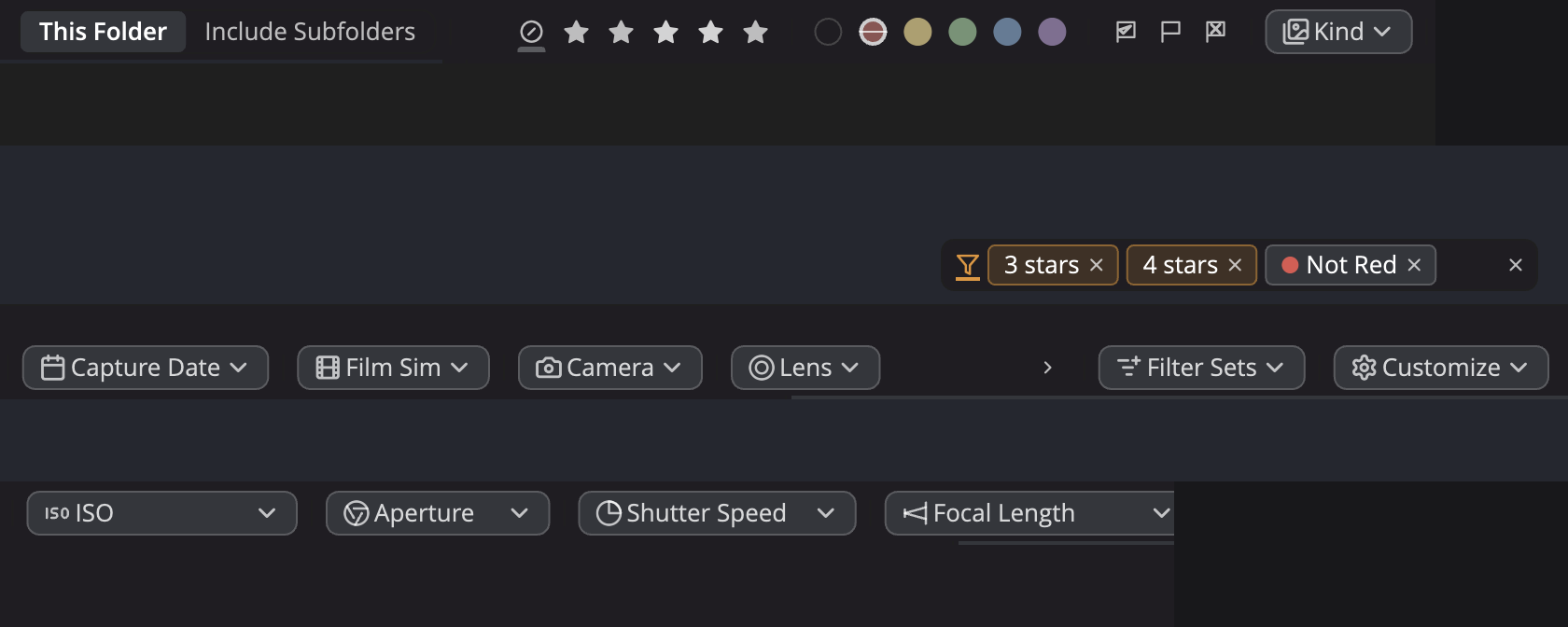
把每天都會用到的組合存成篩選組合:替它們命名、歸入收藏集、加上說明,之後在篩選列或「檢視」選單中按一下就能叫出來。「已採用」、「已排除」和「未評星」已經預先做成篩選組合。
從記憶卡到精選
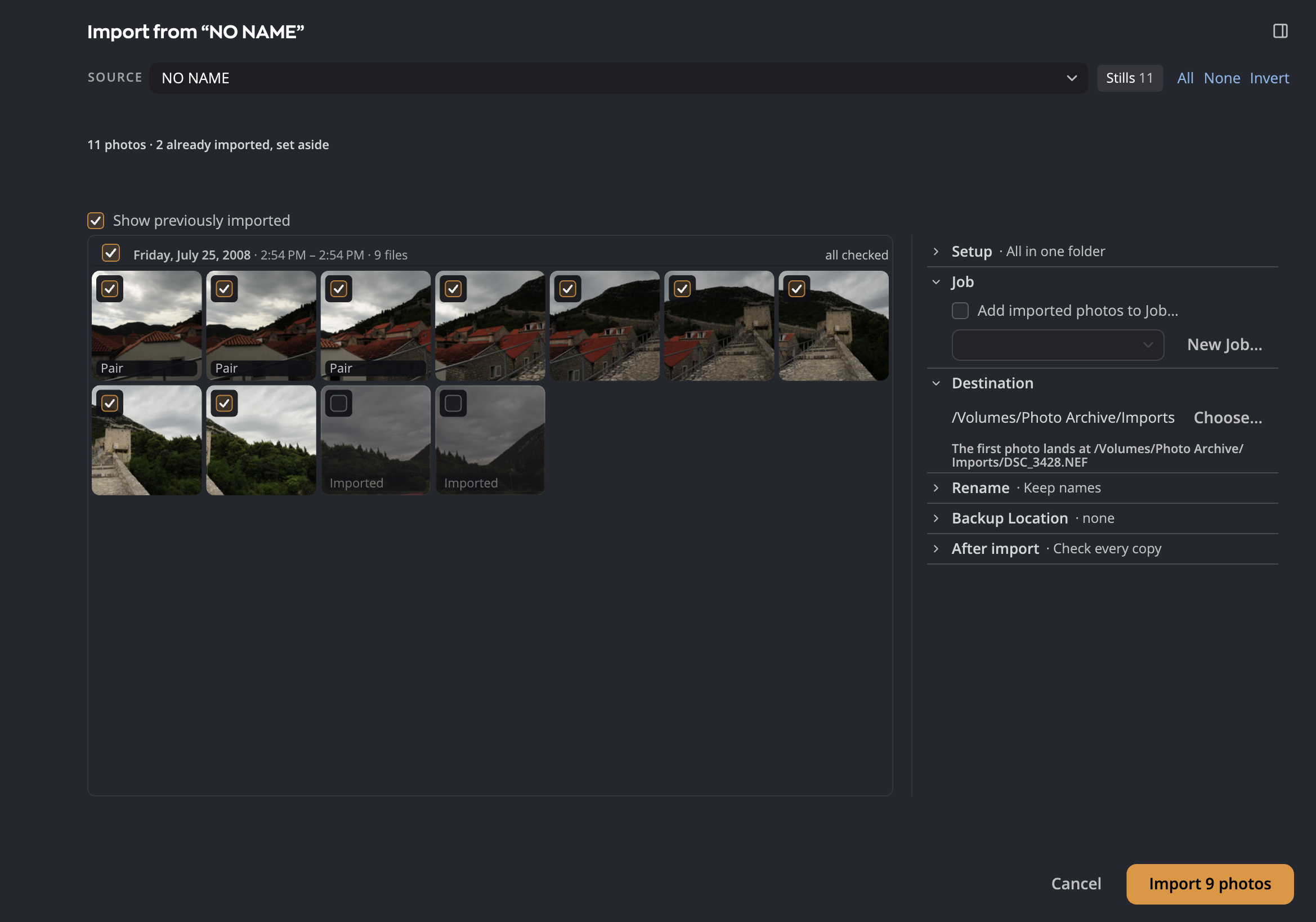
Radiant Flow 可以從記憶卡和檔案夾輸入照片。它會把每一份副本讀回來驗證,而且輸入過程不會在記憶卡上寫入任何內容。開啟「同時複製到第二個磁碟」,Flow 就會在同一次輸入中做出第二份副本。先前輸入過的照片會標上「已輸入」並另外放在一邊。篩選條可以依檔案格式、星級、旗標或顏色標籤把照片留在輸入範圍之外,輸入的處理記錄會寫明當時開啟的篩選條件,並統計因此未輸入的照片數量。你甚至可以直接在記憶卡上挑片,然後只輸入選取的照片,你的標記也會跟著照片到副本上。輸入時還能用範本重新命名,並把這套設定儲存起來,留給下一張記憶卡。
AI 訓練,由你決定
Radiant Flow、Radiant Raw 和 Radiant Photo 支援業界標準的 IPTC PLUS Data Mining 欄位,在 App 中顯示為「AI 訓練」。你可以選擇「允許」,也可以禁止生成式 AI 訓練、所有 AI/ML 訓練或所有資料探勘,此外還有其他標準選項。在 Flow 中,可以透過「編輯 ▸ 權利 ▸ AI 訓練」替整組照片選擇退出,也可以在照片從記憶卡輸入時選擇退出;在取消退出之前,Flow 會先詢問你。
這是寫給他人看的條件聲明,而不是一把鎖:它並不能阻止訓練,而且許多網站會在上傳時移除中繼資料。
開啟你現有的圖庫
Radiant Flow 能直接在側邊欄中、你的檔案夾旁邊開啟其他 App 的目錄和圖庫,不需要事先轉換。
- Lightroom Classic(Mac 與 Windows)。開啟目錄,連同其中的檔案夾、收藏集、星級、旗標、標籤和關鍵字。透過 Lightroom Classic 的 Radiant 外掛程式進行雙向中繼資料同步,讓星級、旗標、標籤和關鍵字在 Radiant Flow 和你的目錄中保持一致。同步的只有中繼資料,絕不包含編輯;「設定」中的一個開關可以關閉將這些中繼資料寫入照片檔案的功能。
- Aperture 與 iPhoto。 以唯讀方式瀏覽 Aperture 或 iPhoto 圖庫,或者將它輸入到一般檔案夾,並把星級和關鍵字寫入 XMP 附屬檔案。
- Apple Photos(Mac)。「照片」App 的圖庫連同其中的相簿,會和你的檔案夾出現在同一個視窗裡。
- Capture One(Mac 與 Windows)。開啟 Capture One 目錄或工作階段,瀏覽其中的檔案夾和相簿。在 Mac 上,雙向中繼資料同步讓星級、色彩標籤、關鍵字和說明在 Radiant Flow 和你的 Capture One 目錄中保持一致:只要該目錄在 Capture One 中開啟,你在 Flow 中所做的變更就會寫入目錄。在 Windows 上,Flow 只會讀取它。
- Mylio Photos。 目前,Radiant Flow 透過標準 XMP 中繼資料與它搭配運作:星級、旗標、標籤和關鍵字會寫入每張照片,或寫入照片旁的 .xmp 附屬檔案。
為 Radiant Photo 與 Radiant Raw 而生
Radiant Flow 專注於瀏覽與挑選,所以沒有編輯滑桿。選好要留下的照片後,「開啟」按鈕會寫出目標,例如「在 Radiant Photo 中開啟 12 張」。把「開啟」按鈕設為 Radiant Raw,Raw 檔就會送到 Radiant Raw,其他檔案則送到 Radiant Photo;你也可以選擇其他任何編輯器,並依檔案類型設定規則。在 Radiant Photo 中,選擇「檔案 ▸ 瀏覽照片…」會開啟 Flow,或把它帶到最前面。
Radiant Flow、Radiant Raw 和 Radiant Photo 顯示同一個 PRISM Photo Score,並共用同一套設定。這三款 App 的評分都由 Radiant Flow 計算。只要同一台電腦上有 Flow 並開啟 PRISM Photo Score,Radiant Photo 和 Radiant Raw 也會為你眼前的照片推薦最多九個 Looks。這次發布的那一部分,請參閱我們的姊妹文章認識 Radiant Photo 2.5 與 Radiant Raw。
這三款 App 還共用同一個「浮水印」視窗。浮水印只要設計一次,年份、你的姓名或版權聲明等欄位就會依每張照片自動填入,之後就能用在 Flow 的印樣表上,以及 Radiant Raw 和 Radiant Photo 輸出的照片上。
即將推出
- 瀏覽 Mylio Photos 目錄。 Radiant Flow 也將能開啟你的 Mylio Photos 目錄。
系統需求
Radiant Flow 1.0、Radiant Raw 1.0 和 Radiant Photo 2.5 需要執行 macOS 14 Sonoma 或以上版本、搭載 Apple 晶片或 Intel 處理器的 Mac,或搭載 Intel 或 AMD 處理器、執行 64 位元 Windows 10(22H2 版)或 Windows 11 的電腦。ARM 架構的 Windows 電腦無法安裝。PRISM 的場景模型約 356 MB,會在背景下載,只有在 App 更新帶來新版本時才會再次下載。Apple Photos 僅限 Mac。
查看所有新功能
「新功能」頁面會帶你認識新的整理功能,支援指南則列出確切的選單和按鍵。
More from the blog
Radiant 更新
認識 Radiant Photo 2.5 與 Radiant Raw
一套專屬的 Raw 顯影軟體、一組處理細節與色彩的新工具,還有一個可以搜尋、加入喜好項目、游標停留即可預覽的 Look 庫。來看看有哪些新功能,以及我們為什麼相信你會愛上這樣的工作方式。
新聞稿 · Radiant 更新
相片編輯的下一步進化:Radiant Photo 2 即將登場!
INDIALANTIC, FL – 2024年11月25日 — Radiant Imaging Labs 很高興宣布推出 Radiant Photo 2,相片編輯軟體的最新進化。

Radiant 電子報
每週一封來自 Radiant Imaging Labs 的電子郵件:新文章、攝影技巧和版本消息。